

クエリをチャートとして可視化する
デフォルトでは、すべての実行されたクエリはテーブル形式でインターフェースに表示されます
目的
デフォルトでは、すべての実行されたクエリはテーブル形式でインターフェースに表示されます。しかし、Analytics Manager は、さまざまな種類のチャートにレンダリングすることができ、データのトレンドや洞察を可視化するのに役立ちます。
ビジュアルモードを通じて実行されたすべてのクエリは、DBMS非依存のJSONオブジェクトとして結果を返します。
インターフェースの下部で使用したいチャートの種類を選択します。
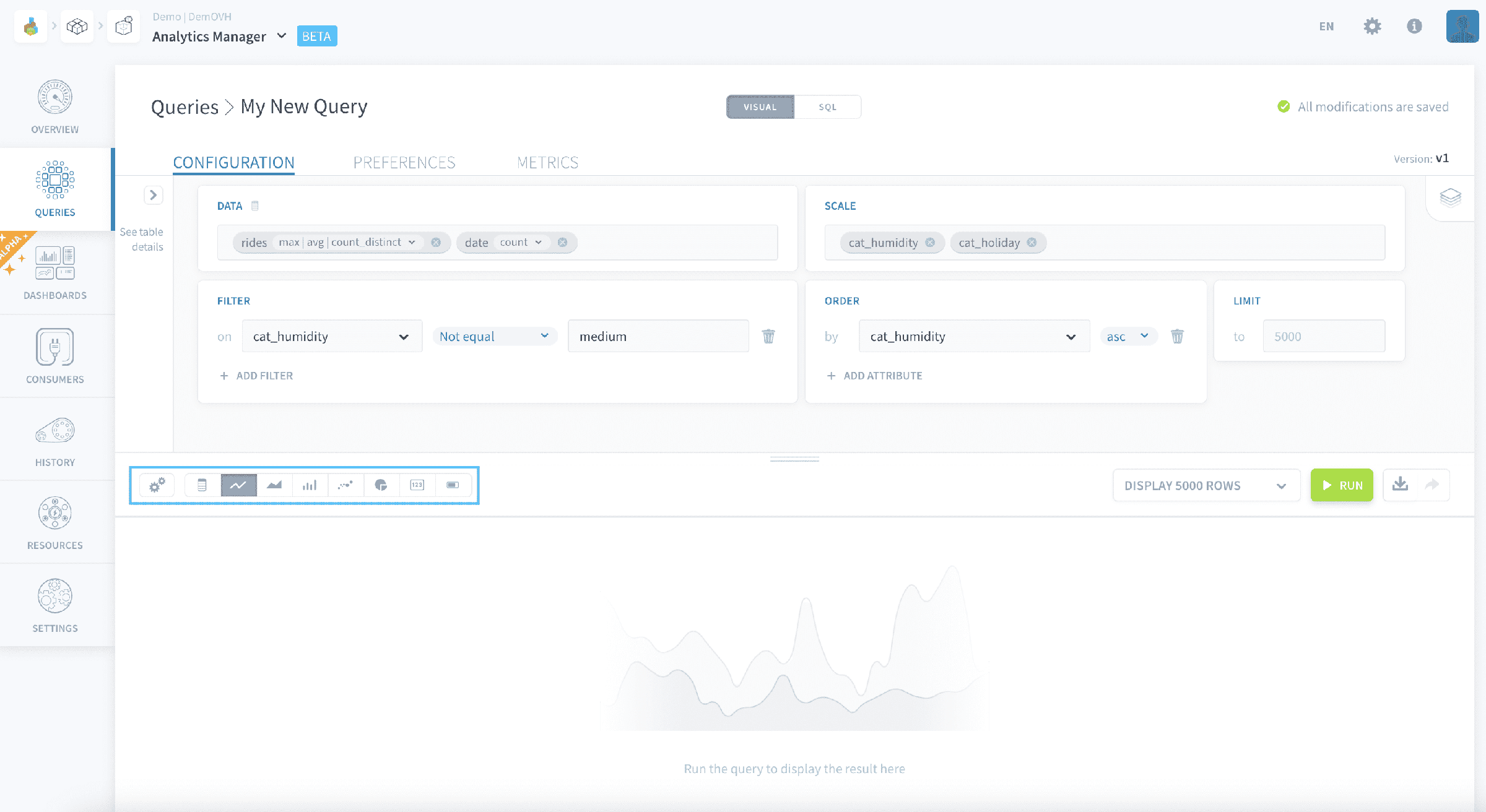
すべてのチャートの視覚的な側面は、歯車アイコンをクリックすることで設定できます。
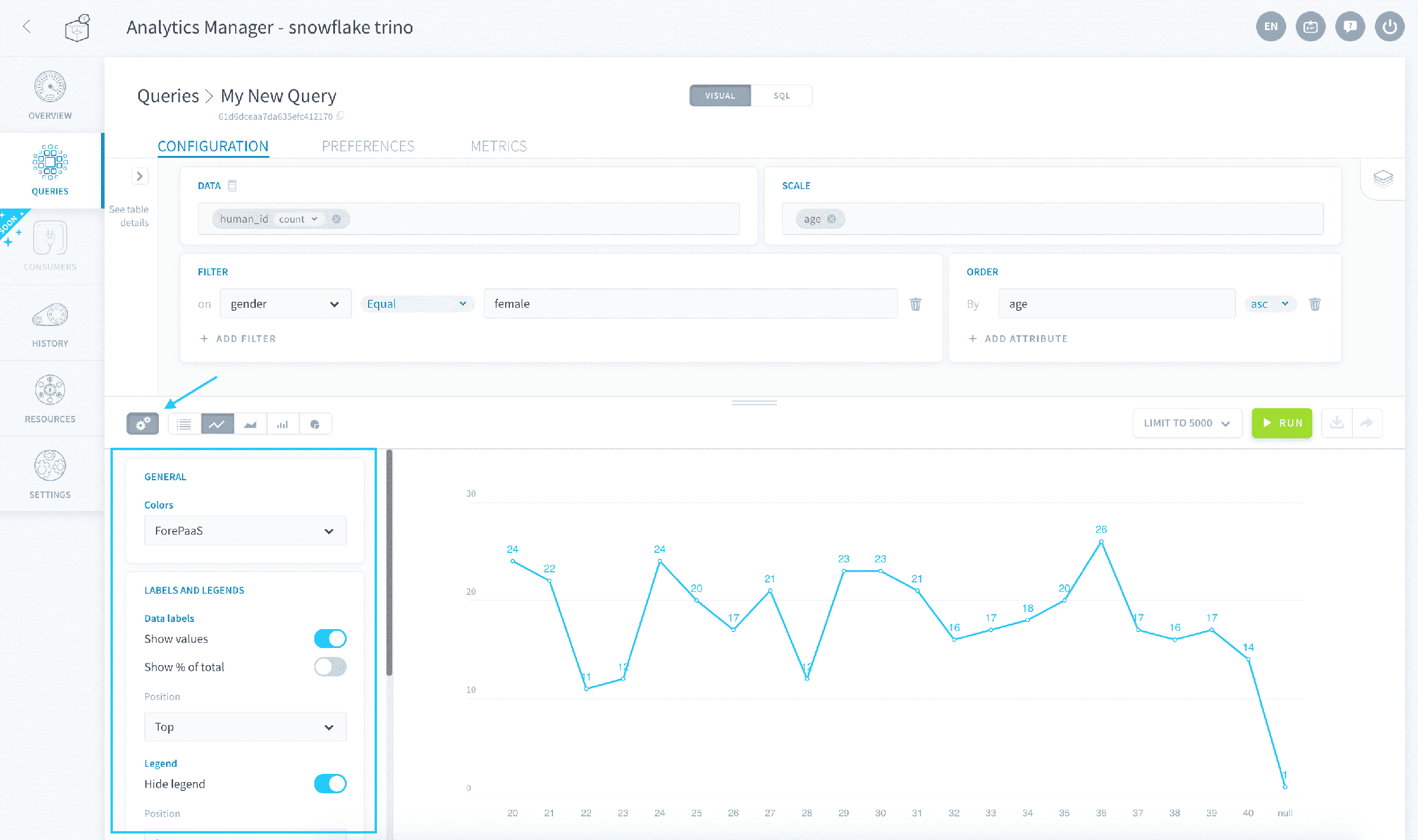
各チャートは個別に、チャート設定で設定された特定のカラースキームを使用してレンダリングできます。ただし、ダッシュボードにレンダリングされたチャートは、ダッシュボードのカラーパレットを使用します。
テーブルを使用する
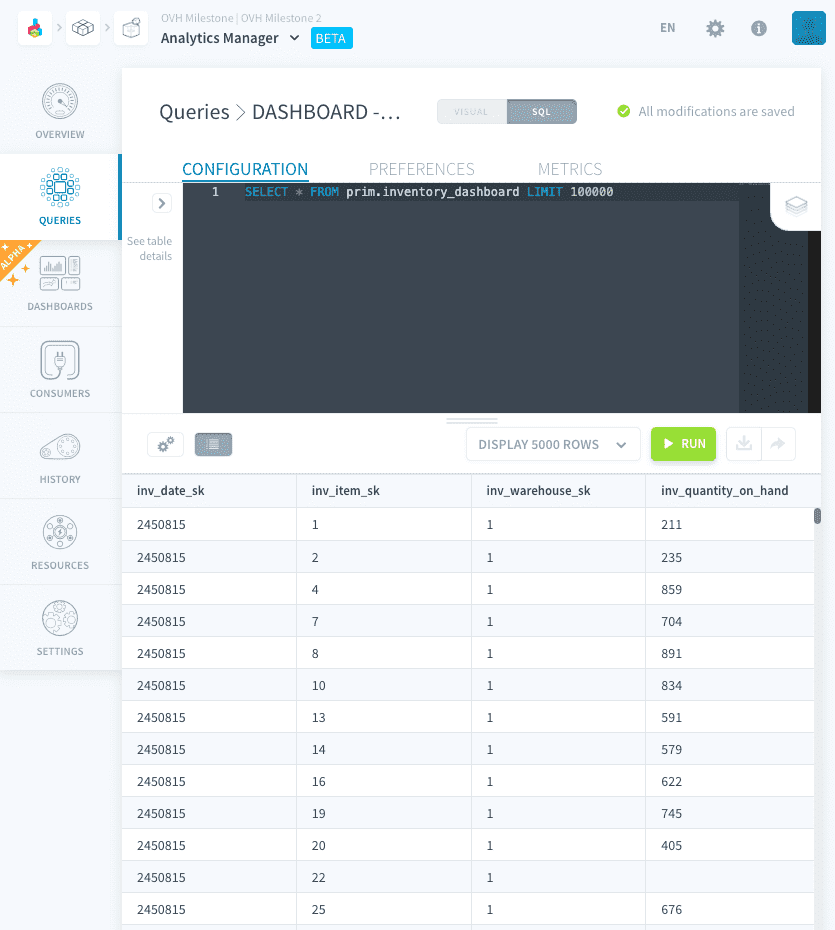
テーブルはクエリのデフォルトの可視化モードです。これにより、データ結果を一度に完全に表示し、数値を簡単に比較できます。テーブルを作成するには、テーブルアイコンをクリックします。
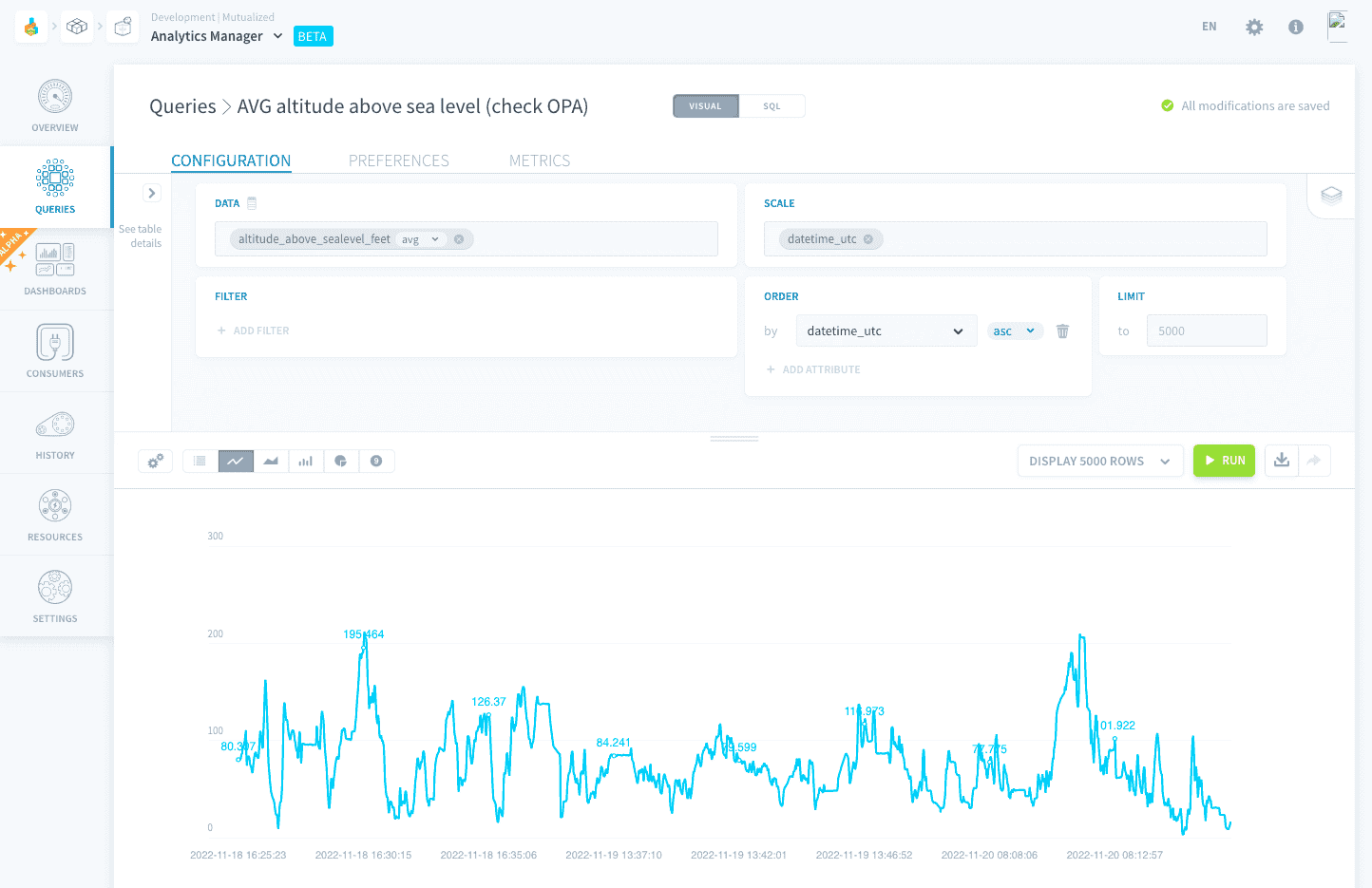
ラインチャートを使用する
ラインチャートは、データの時間を通じたトレンドを可視化するのに最適です。ラインアイコンをクリックして作成します。
チャート設定
ラベルと凡例
- 値を表示: グラフ上の各データポイントの生の値を表示します
- 合計の%を表示: 各データポイントの値の合計に対する割合を表示します
- データラベルの位置: 各データポイントのラベルの位置
- 凡例を非表示: チャートから凡例を非表示にします
- 凡例の位置: チャート上の凡例の位置
軸
- グループ化: クエリからX軸をグループ化する属性を選択します(例: 値を最初に年、次に月でグループ化する、またはその逆)。複数の属性が選択された場合、X値の組み合わせが使用されます
- X軸/Y軸のスケール: 次のオプションから選択します:
- カテゴリ: 軸はその値がカテゴリであると仮定します
- 時間: 軸は時系列であると仮定します(Datetime-型の属性が必要)
- 線形: 軸は線形です(Numeric-型の属性が必要)。自動検出された最小値と最大値を上書きできます。
- 対数: 軸は対数です(Numeric-型の属性が必要)。自動検出された最小値と最大値を上書きできます。
- グリッド値を表示: この軸のグリッドラベルを表示します
エリアチャートを使用する
エリアチャートは、時間を通じた複数の関連するメトリクスのトレンドを比較するのに最適です。エリアアイコンをクリックして作成します。
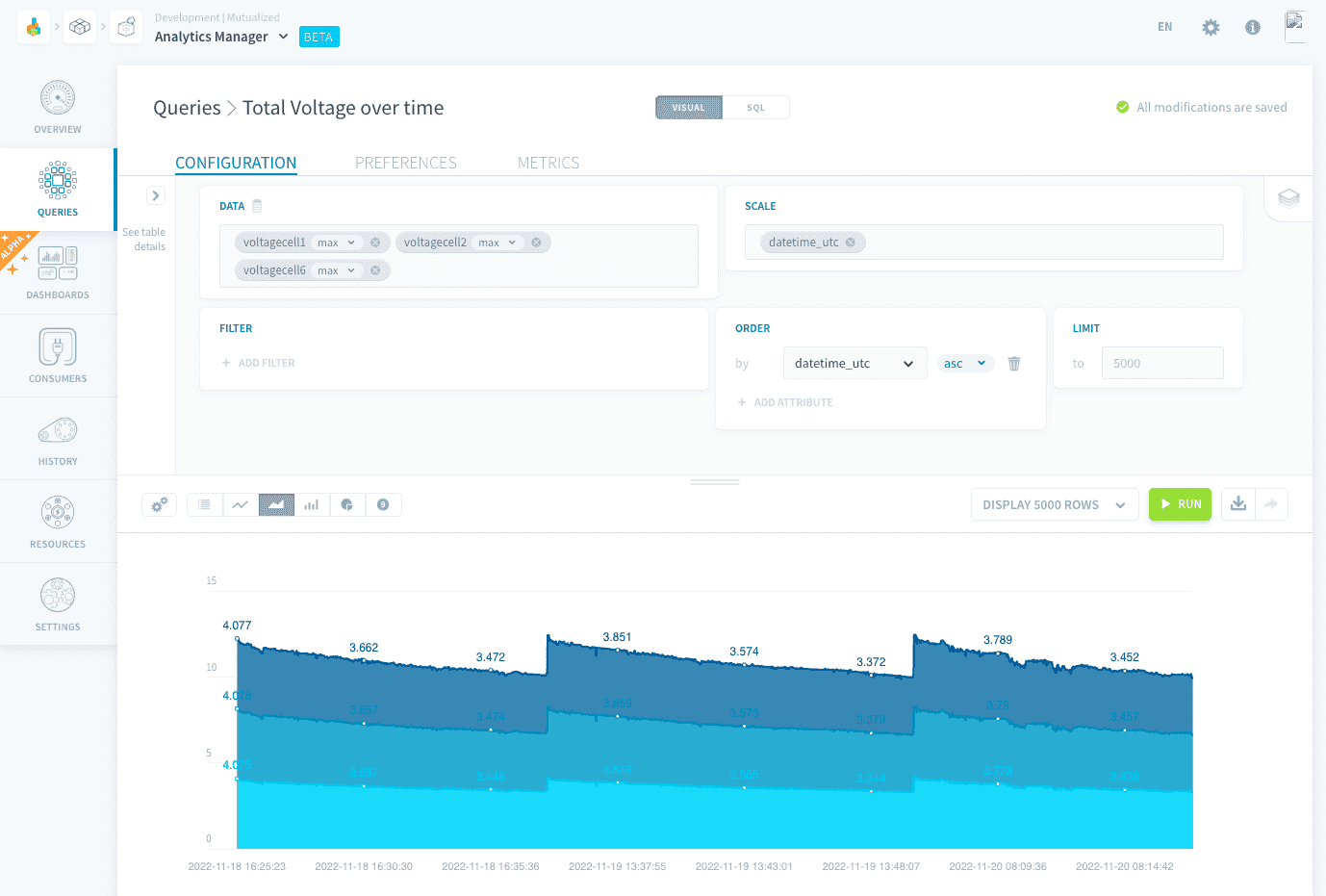
チャート設定
一般
- スタック表示: 複数のエリアチャートがプロットされている場合、重ねて表示する代わりにスタック表示します
ラベルと凡例
- オプションはラインチャートと同じです。
軸
- オプションはラインチャートと同じです。
バーチャートを使用する
バーチャートを使用して、カテゴリまたは名目データを簡単に可視化します。バーチャートを作成するには、バーアイコンをクリックします。
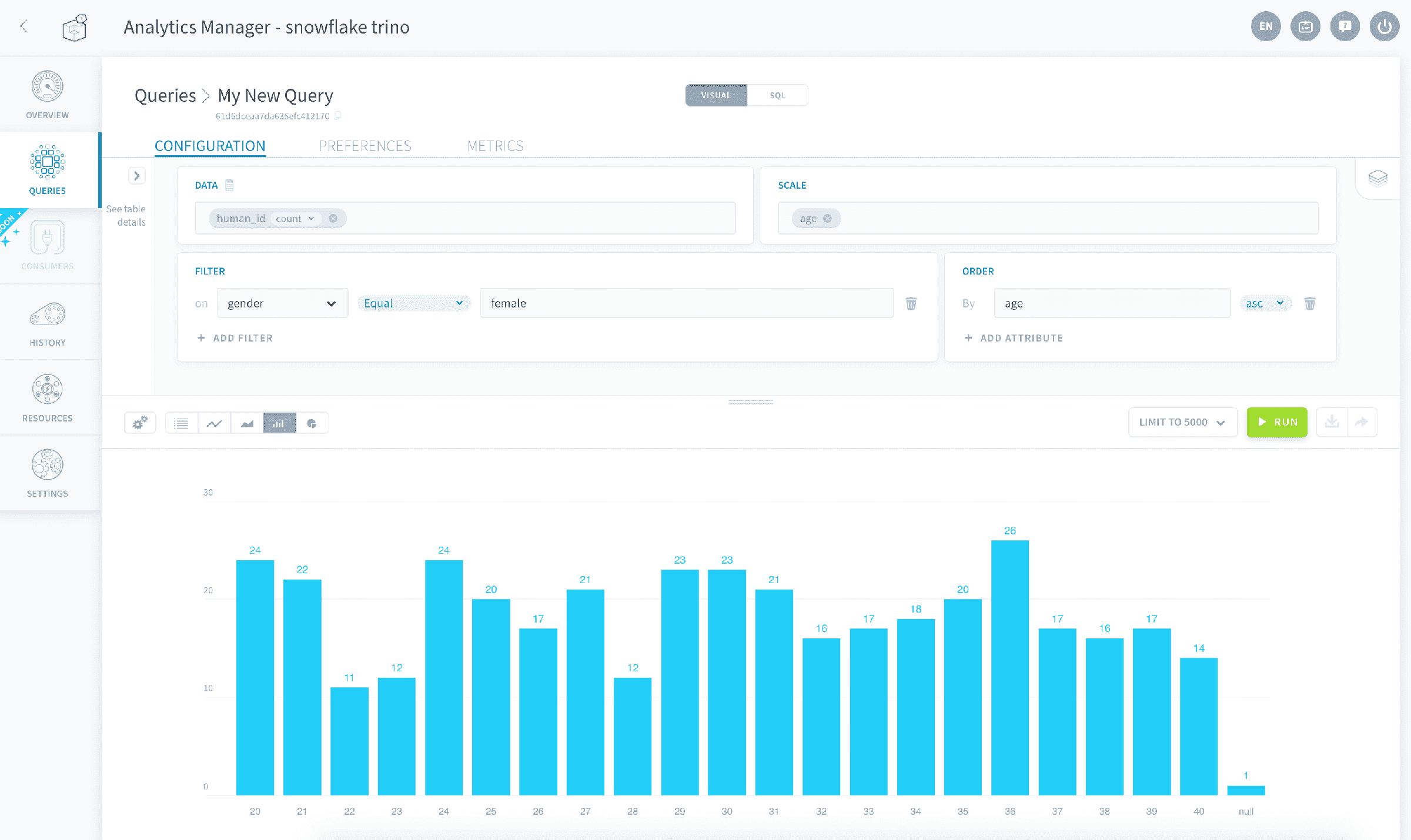
チャート設定
一般
- スタック表示: 複数のバーチャートがプロットされている場合、隣り合わせに表示する代わりにスタック表示します。
- 方向: バーを垂直または水平方向に表示します
ラベルと凡例
- オプションはラインチャートと同じです。
軸
- オプションはラインチャートと同じです。
散布図を使用する
散布図を使用して、各軸で表される2つのメトリクス間の相関を可視化します。散布図アイコンをクリックして作成します。
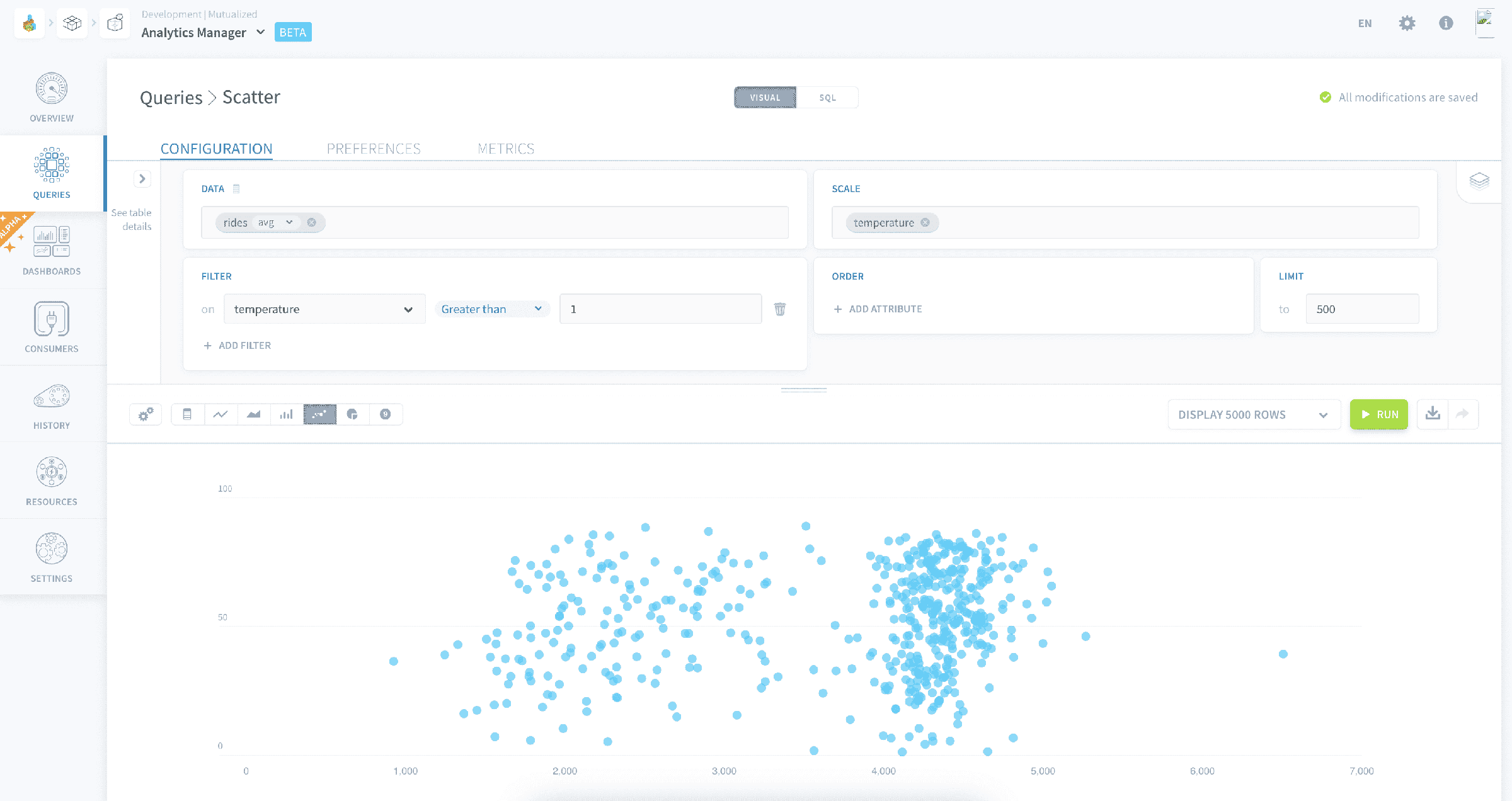
結果テーブルの各行は、各軸に割り当てられた2つの次元の交差点にドットとしてプロットされます。
チャート設定
一般
- トレンドラインを表示: 表示される各散布図に対して線形回帰をプロットします
ラベルと凡例
- オプションはラインチャートと同じです。
軸
- X軸 / Y軸属性: クエリの属性を選択して、X軸とY軸に表示します。
- 軸名を表示: この軸に表示される属性の名前を表示します
- その他の軸オプションはラインチャートと同じです。
パイチャートを使用する
パイチャートは、カテゴリデータの相対的な比率とパーセンテージを表示するのに最適です。特に、カテゴリ数が5-6を超えない場合です。パイアイコンをクリックして作成します。
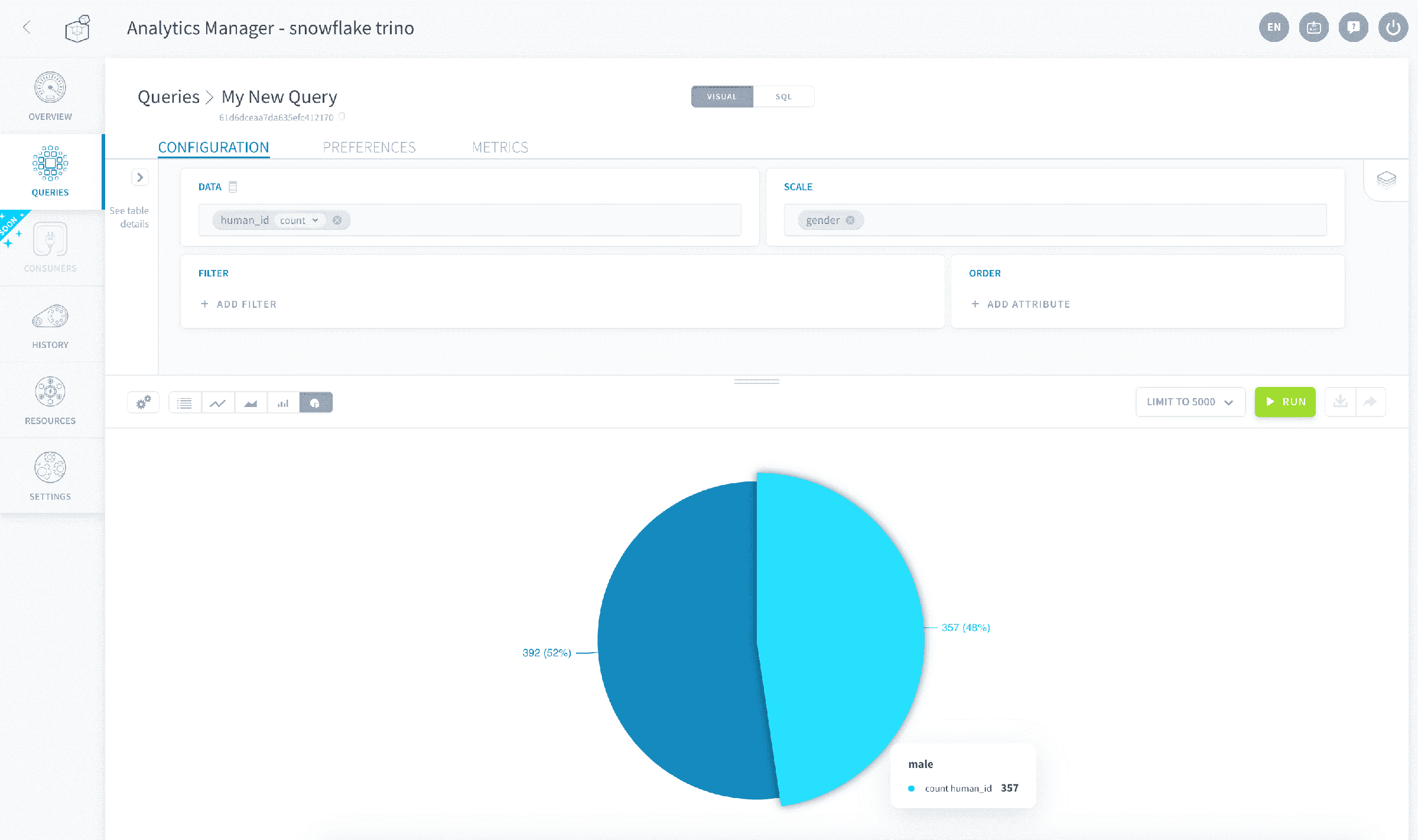
パイチャートに表示できるのは、1つのデータ属性のみです。クエリに複数のデータ属性がある場合、最初のもののみがプロットされます。
クエリに複数のスケール属性がある場合、スケール属性の値の組み合わせごとにパイチャートの各スライスが表示されます。
チャート設定
一般
- ドーナツとして表示: ドーナツチャートとして表示する代わりに、完全なパイチャートとして表示します
ラベルと凡例
- オプションはラインチャートと同じです。
メトリクスを使用する
ダッシュボードに複数のKPIを表示したい場合、単一の大きな数値として表示されるメトリクスは便利です。数値アイコンをクリックして作成します。
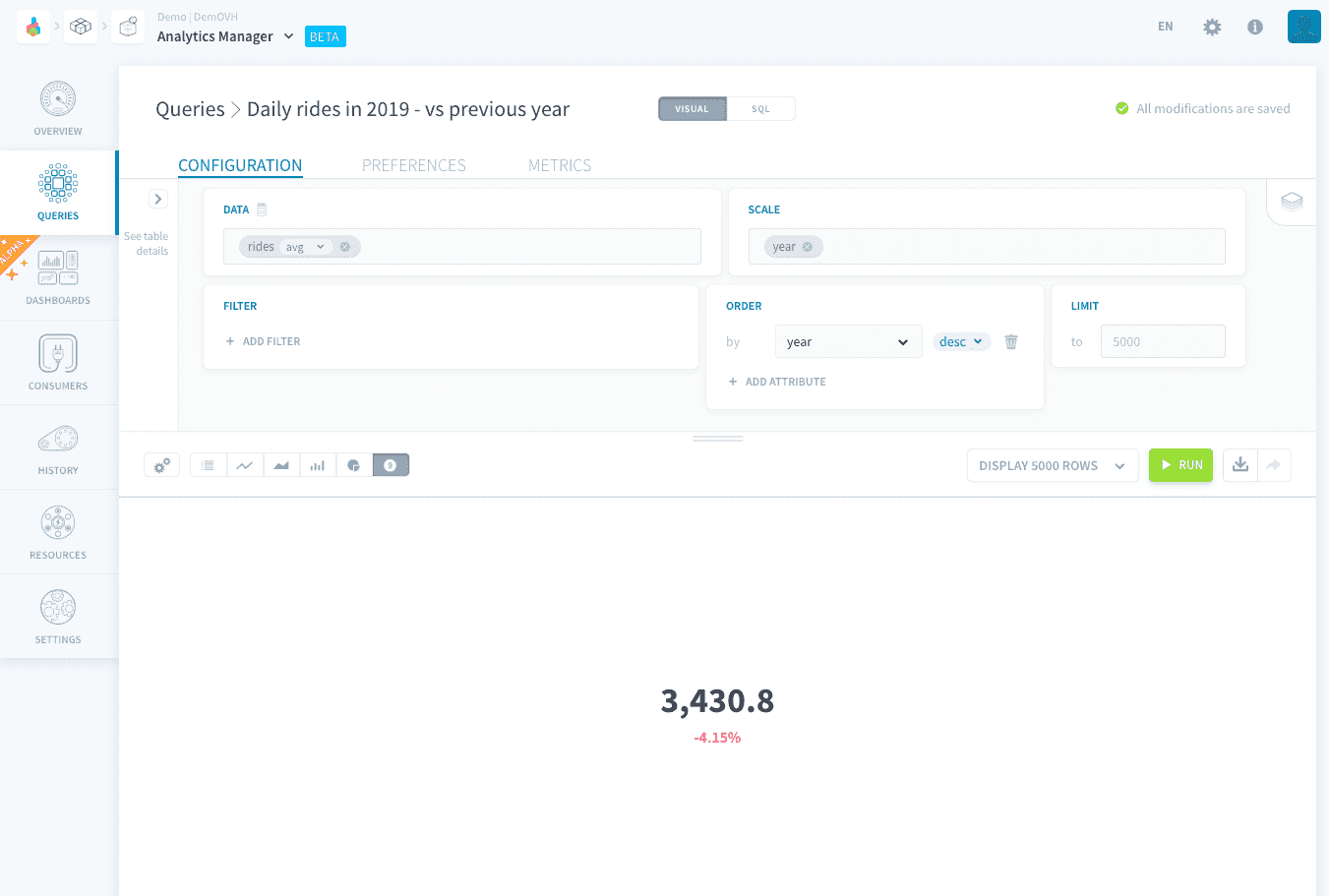
結果テーブルのデータ属性のうち、最初のセル(最初の行の最初の列)のみが大きなメトリクスとして表示されます。 クエリが1行以上または1列以上を返す場合、それらはメトリクスの進化または次元を表示したくない限り無視されます(下記のチャート設定を参照)。
チャート設定
一般
- 比較: メトリクスをデータの2行目(最初のデータ属性のまま)と比較して表示します。つまり、結果テーブルのメトリクスのすぐ下のセルです
- パーセンテージとして表示: この進化をパーセンテージとして表示する代わりに、生の数値を表示します
- 正/負の進化の色を切り替え: 有効にすると、正の進化は赤で表示され、負の進化は緑で表示されます
- 次元を表示: クエリに存在する場合、最初のスケール属性の対応する値を表示します。クエリに複数のスケール属性がある場合、その他の属性は無視されます
ゲージチャートを使用する
指定された目標に達するまでのKPIの距離を確認したい場合は、ゲージチャートとして可視化します。ゲージアイコンをクリックして作成します。
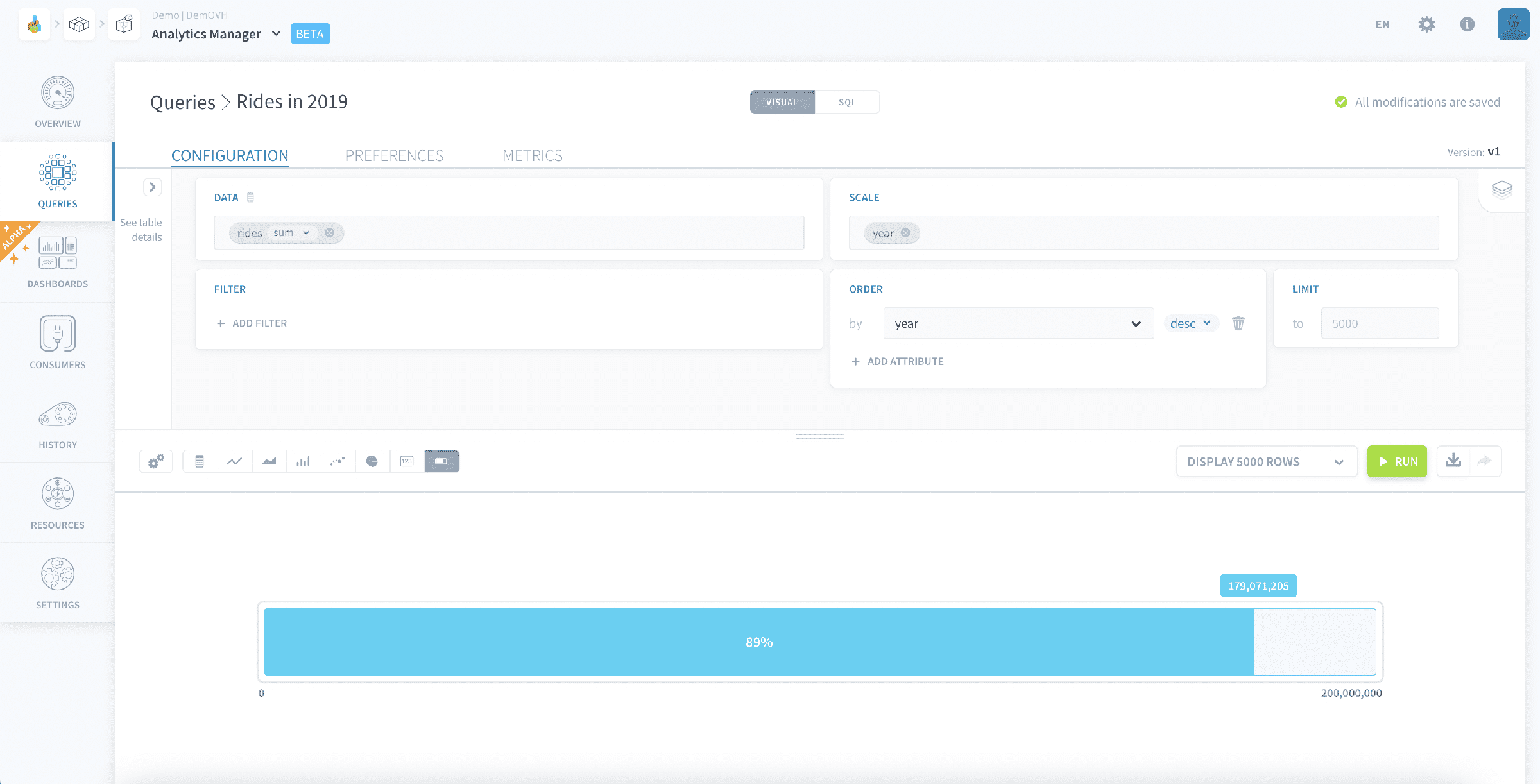
表示されるメトリクスはメトリクスチャートタイプと同じ要件を満たします。結果テーブルのデータ属性のうち、最初のセル(最初の行の最初の列)のみが大きなメトリクスとして表示されます。
この値はゲージチャートを動作させるために数値である必要があります。
チャート設定
一般
- 目標: ゲージチャートの目標を入力します
さらに詳しく
当社のソリューションのトレーニングや技術的なサポートが必要な場合は、営業担当者にお問い合わせください。または、Professional Services ページをご覧になり、専門家によるプロジェクト分析と見積もりをリクエストしてください。
Discord チャネル で、Data Platform を構築するチームと直接質問したり、フィードバックを送ったり、交流したりしてください。
OVHcloud サービスについてサポートが必要な場合は、Help Centre でリクエストを作成してください。
ユーザーコミュニティ に参加してください。