

マルチファクター認証(MFA)設定ガイド
このガイドでは、アカウントにマルチファクター認証(MFA)を有効にする手順を説明します
目的
このガイドでは、アカウントにマルチファクター認証(MFA)を有効にする手順を説明します。MFAは、パスワードに加えて第二の認証方法を要求することで、アカウントのセキュリティを強化します。認証アプリを使用するか、SMSをバックアップ方法として設定することで、MFAを構成できます。
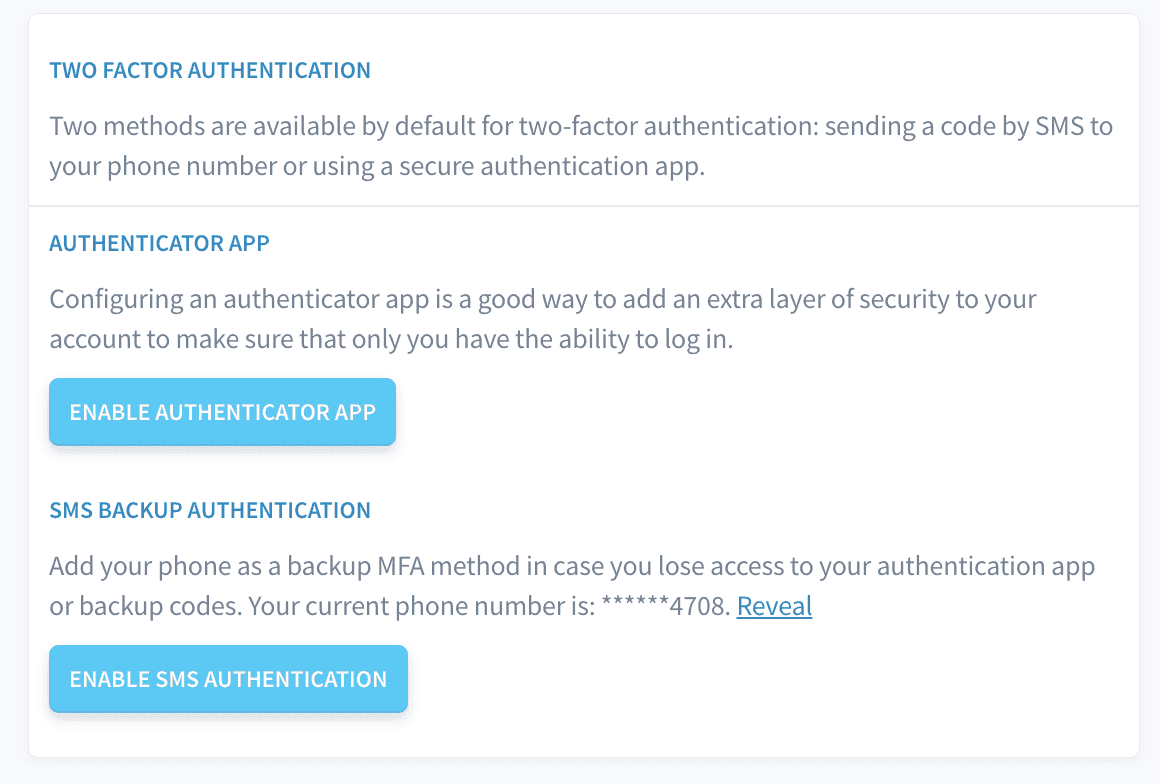
MFAを有効にする手順
1. セキュリティ設定にアクセスする
- プラットフォーム上でアカウントにログインします。
- 右上隅にあるユーザーアバターをクリックして、プロフィール設定に移動します。
- セキュリティタブを選択して、セキュリティの設定を表示します。
2. 二要素認証(2FA)を有効にする
- 二要素認証セクションで、MFAを有効にするための2つの方法を確認できます:
- 認証アプリ(より高いセキュリティのために推奨)
- SMS認証(バックアップオプションとして使用可能)
どちらの方法でもMFAを有効にできますが、最大のセキュリティのために両方を設定することをお勧めします。
オプション1:認証アプリ
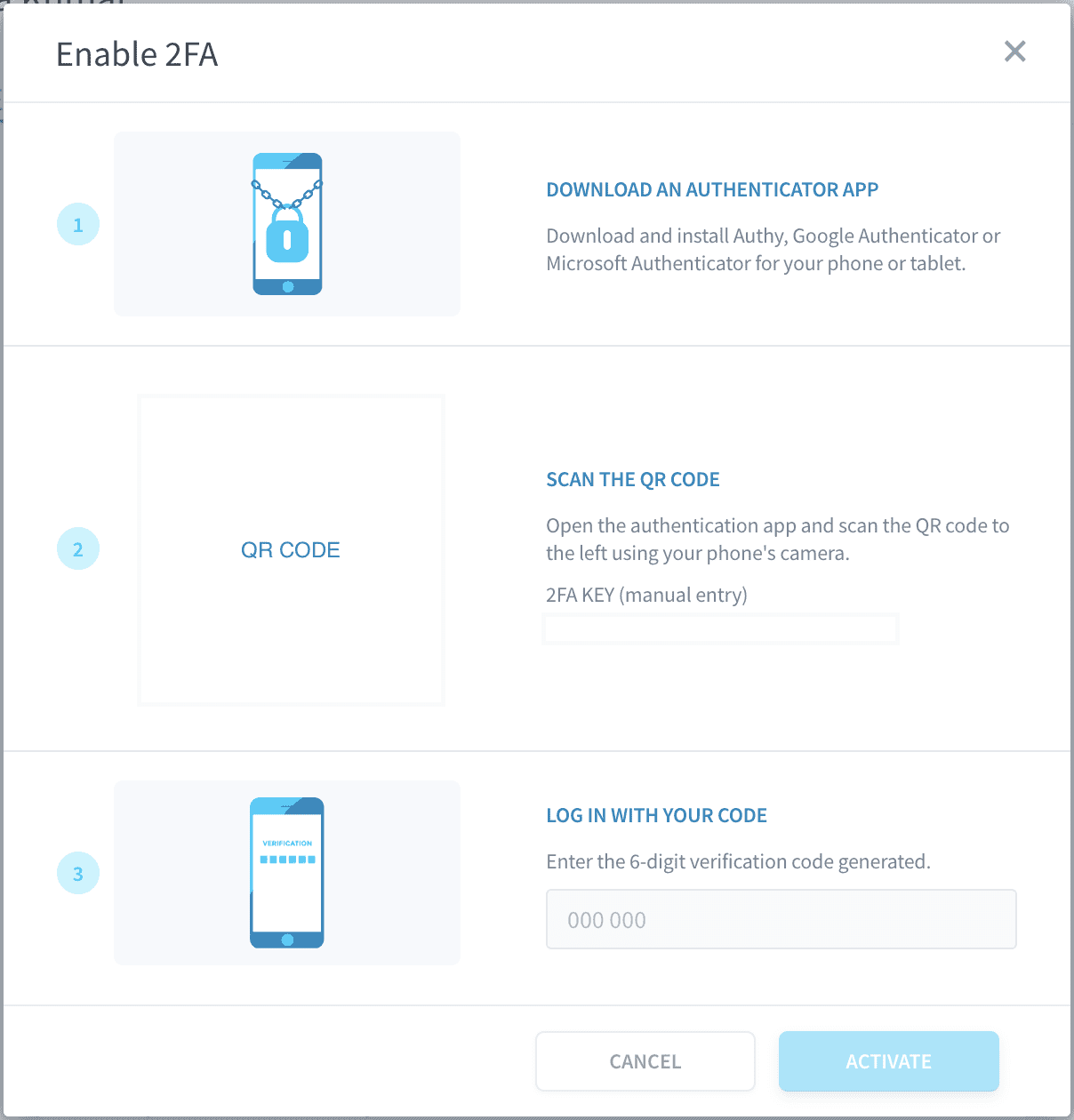
認証アプリを使用してMFAを有効にするには、次の手順に従ってください:
-
認証アプリをダウンロードする Google Authenticator、Authy、またはMicrosoft Authenticatorなどのアプリを、スマートフォンのアプリストアからダウンロードしてインストールします。
-
QRコードをスキャンする
- 認証アプリを開き、新しいアカウントを追加するオプションを選択します。
- ポータル上に表示されているQRコードをスキャンします。
- 代替として、QRコードの下に表示されている2FAキーを手動で入力できます。
-
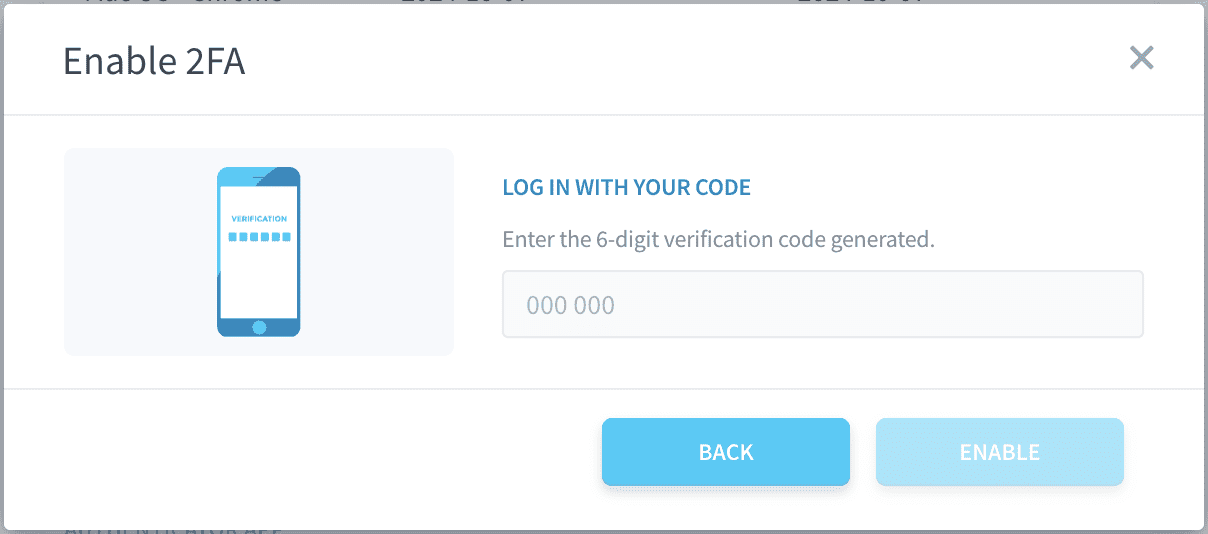
検証コードを入力する QRコードをスキャンした後、認証アプリが6桁のコードを生成します。このコードをポータルのテキストフィールドに入力します。
-
2FAをアクティブ化する 設定を完了するには、アクティブ化をクリックします。MFAが正常に有効になったことを示す確認メッセージが表示されます。
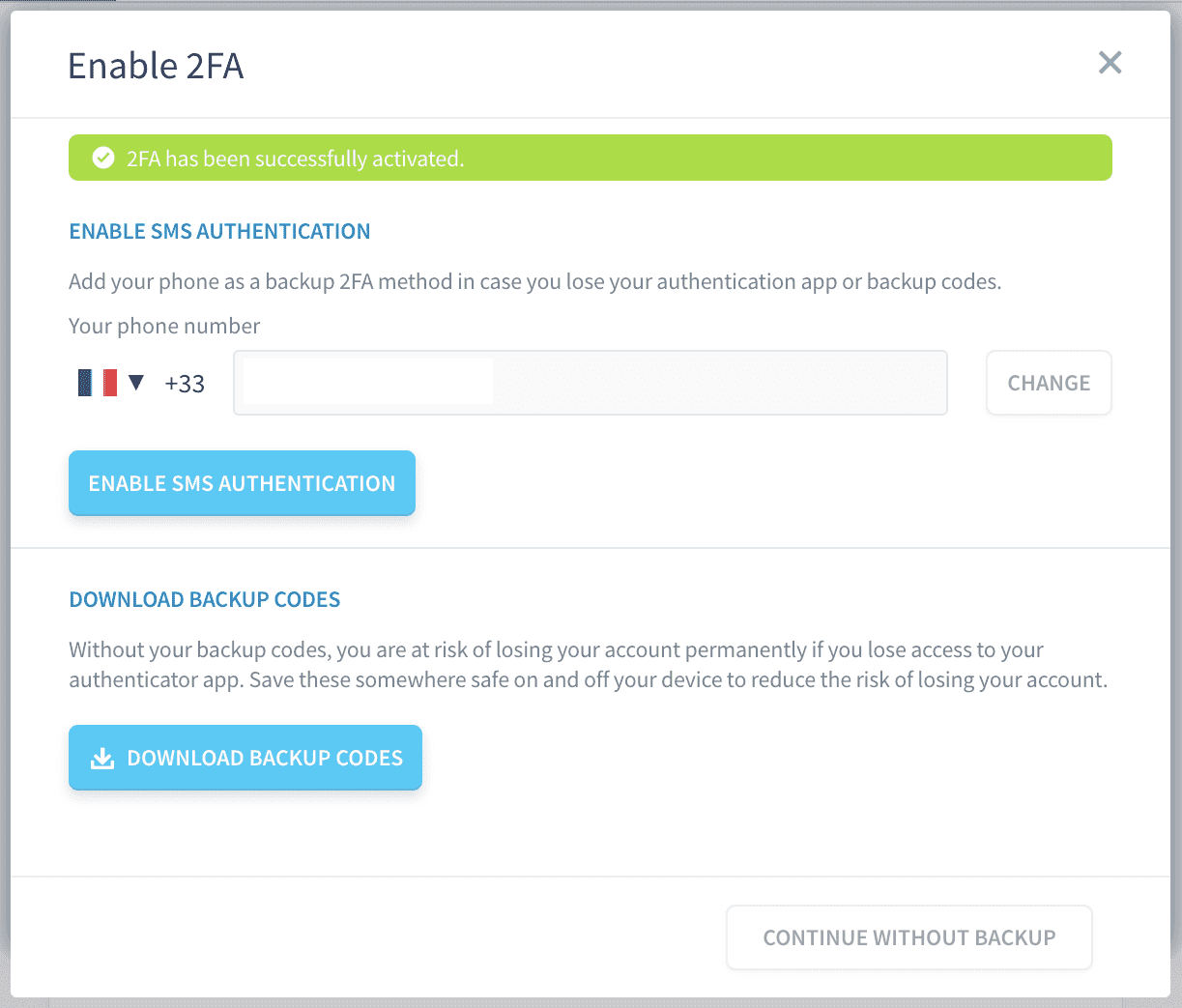
オプション2:SMSバックアップ認証
認証アプリで2FAを有効にした後、認証アプリまたはデバイスにアクセスできなくなった場合のバックアップ方法としてSMSを設定することをお勧めします:
警告:設定タブで電話番号を登録していない場合、SMS認証を有効にするボタンは無効になります。バックアップ方法としてSMSベースの認証を有効にするには、アカウントの設定で電話番号が正しく登録されていることを確認してください。
- 電話番号を入力する
- SMSバックアップ認証セクションで、電話番号を入力します。システムは検証のために国コードと番号のフィールドを表示します。
- SMS認証を有効にするをクリックします。
- バックアップコードをダウンロードする(推奨) MFAがアクティブ化された後、初期設定中のみバックアップコードをダウンロードできます。これは、設定が完了した後にコードが簡単にアクセスできないようにするセキュリティ対策です。これにより、アカウントへの不正アクセスのリスクが最小限に抑えられます。
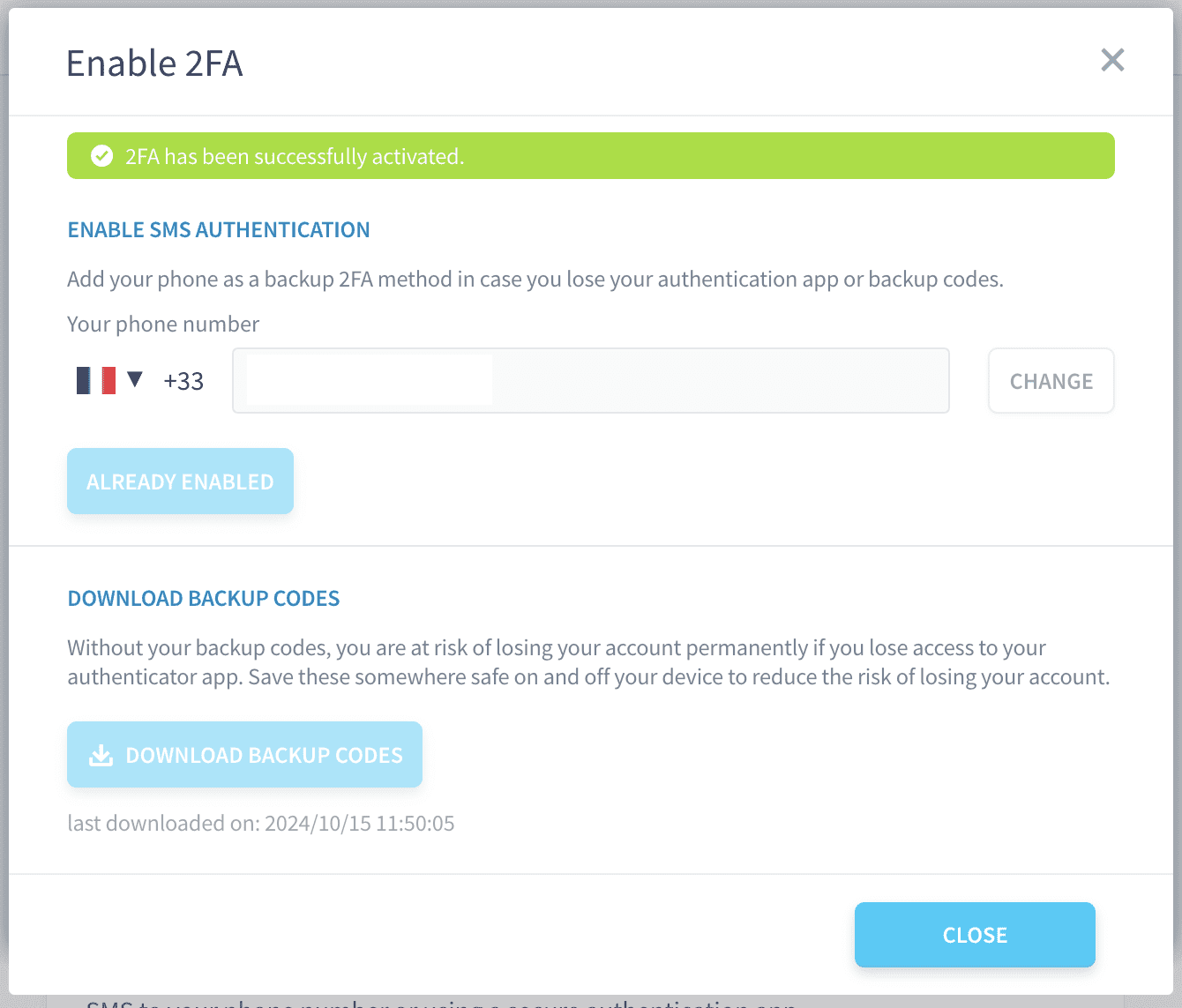
重要:これらのバックアップコードを安全な場所に保存するようにしてください。認証アプリと電話の両方にアクセスできなくなった場合、これらのコードはアカウントへのアクセスを回復する唯一の方法です。後で再度ダウンロードすることはできません。
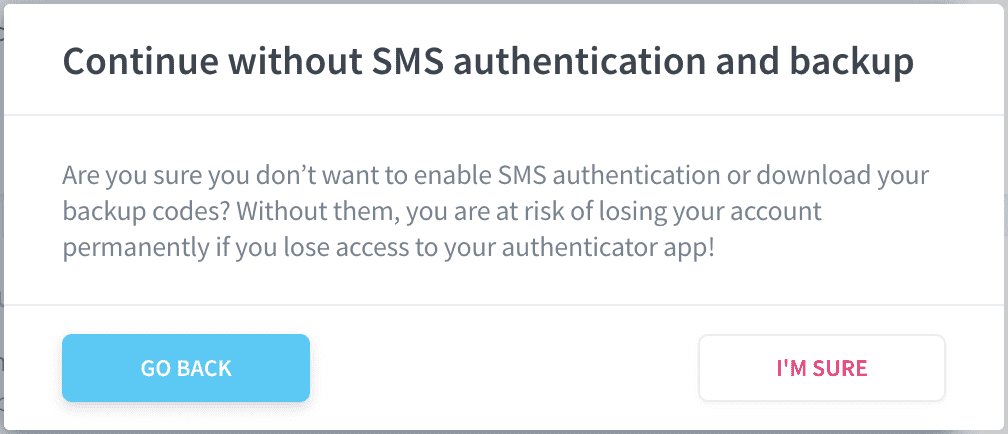
3. 最後の確認
認証アプリを使用してMFAを有効にし、オプションでSMSを使用して有効にした後、アカウントは二要素認証で保護されています。SMS認証なしで続行できますが、アカウントへのアクセスを失うのを防ぐために設定することを強くお勧めします。
重要な注意事項
- バックアップコードは1回のみダウンロード可能:セキュリティ上の理由から、バックアップコードは初期設定中のみダウンロードできます。これにより、MFAを設定した後で誰かがコードを入手するのを防ぎ、アカウントのセキュリティを確保します。
- 認証アプリとSMSの選択:認証アプリまたはSMSを主な2FA方法として選択できますが、アプリベースの方法はより安全とされています。1つの方法にアクセスできなくなった場合のバックアップとして、両方を設定することを強くお勧めします。
結論
これで、アカウントにマルチファクター認証を正常に有効にしました。MFAはアカウントに追加の保護層を提供し、不正アクセスのリスクを最小限に抑えます。バックアップコードを安全な場所に保存し、今後のログインに備えて電話と認証アプリを手元に置いておくことを忘れないでください。
さらに詳しく
当社のソリューションのトレーニングや技術的なサポートが必要な場合は、営業担当者にお問い合わせください、またはプロフェッショナルサービスページにアクセスして、専門家がプロジェクトを分析するための見積もりをリクエストしてください。
Data Platformを開発しているチームと直接質問をし、フィードバックを共有し、交流するには、専用のDiscordチャネルにアクセスしてください。
OVHcloudサービスについてサポートが必要な場合は、ヘルプセンターでリクエストを作成してください。
ユーザーコミュニティに参加してください。