

CSV to PostgreSQL アクション
デフォルトでは、このアクションは既存のテーブルにデータを追加します。その内容を完全に上書きする明示的なオプションがあります
目的
CSV to PostgreSQL アクションを使用すると、CSVファイル(Connectors内の任意の互換性のある接続から取得)のデータをPostgreSQLデータベース内のテーブルに取り込むことができます。デフォルトでは、このアクションは既存のテーブルにデータを追加します。その内容を完全に上書きする明示的なオプションがあります。
CSV to PostgreSQL アクションの設定
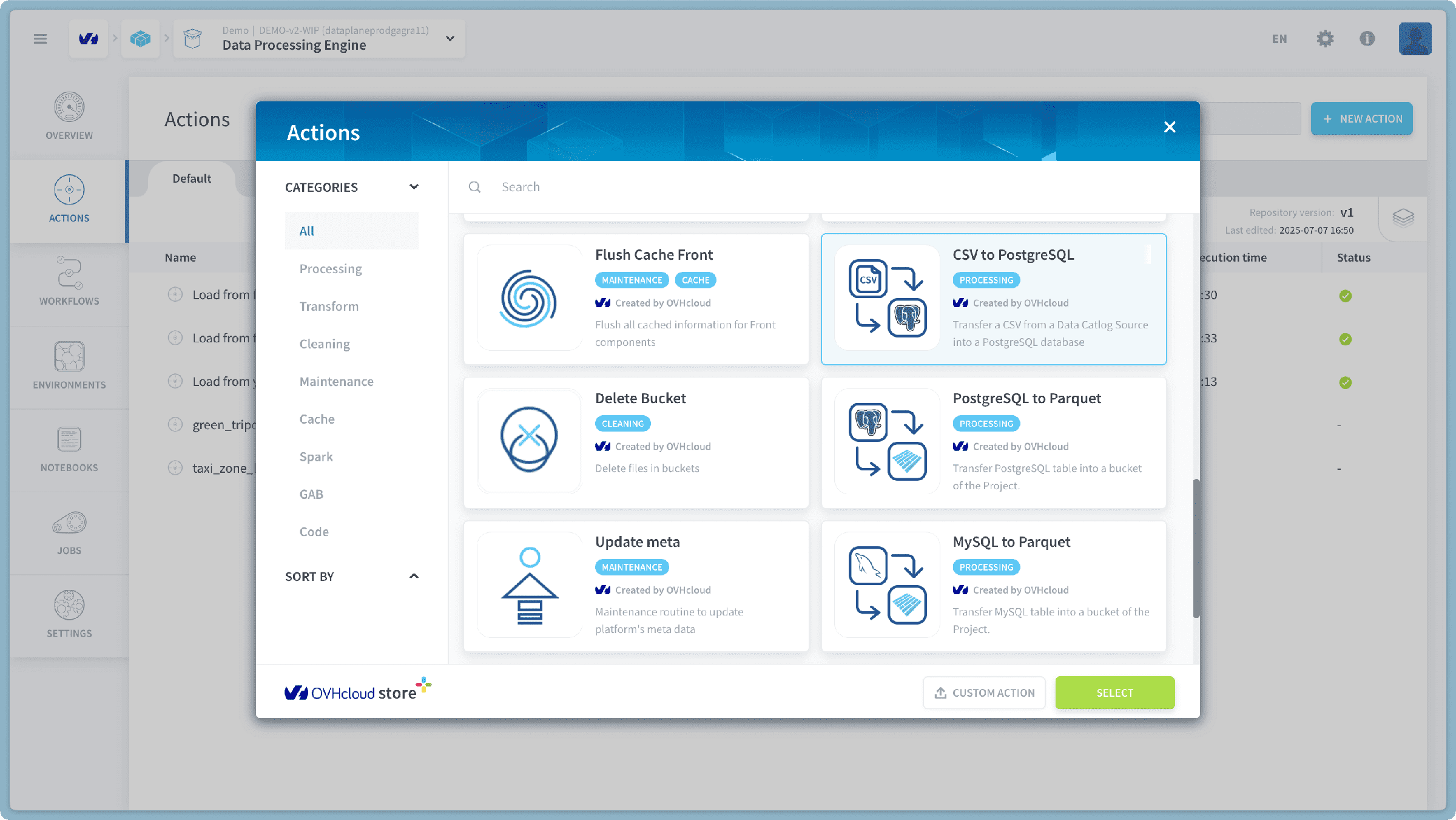
Data Processing Engine(DPE)内で新しいCSV to PostgreSQLアクションを作成するには、次の手順に従ってください。
- Data Processing Engine(DPE)インターフェース内のアクションタブに移動します。
- 「新しいアクション」ボタンをクリックします。
- 利用可能なアクションのリストから「CSV to PostgreSQL」を選択します。
転送するCSVファイルの選択
まず、転送したい特定のCSVファイルを選択する必要があります。このリストには、Connectorsで設定したすべての互換性のあるソースからアクセス可能なCSVファイルが含まれます。
- 利用可能なCSVファイルの統合リストが表示されます。これらのファイルは、CSVデータを含むすべてのConnectorsソースから取得されます。
- このリストを閲覧または検索して、転送したいCSVファイルを見つけます。
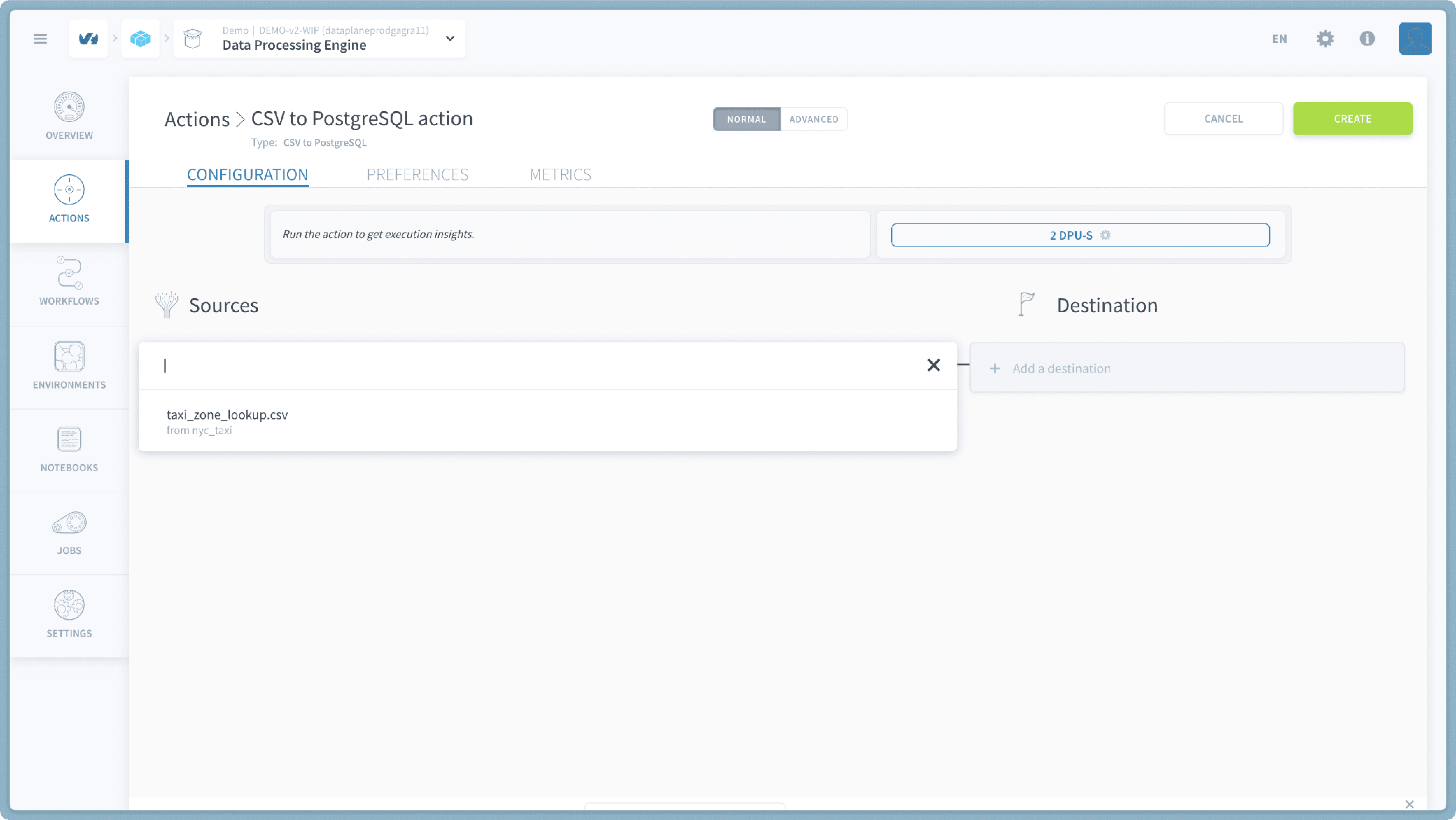
- 望ましいCSVファイルを選択します。
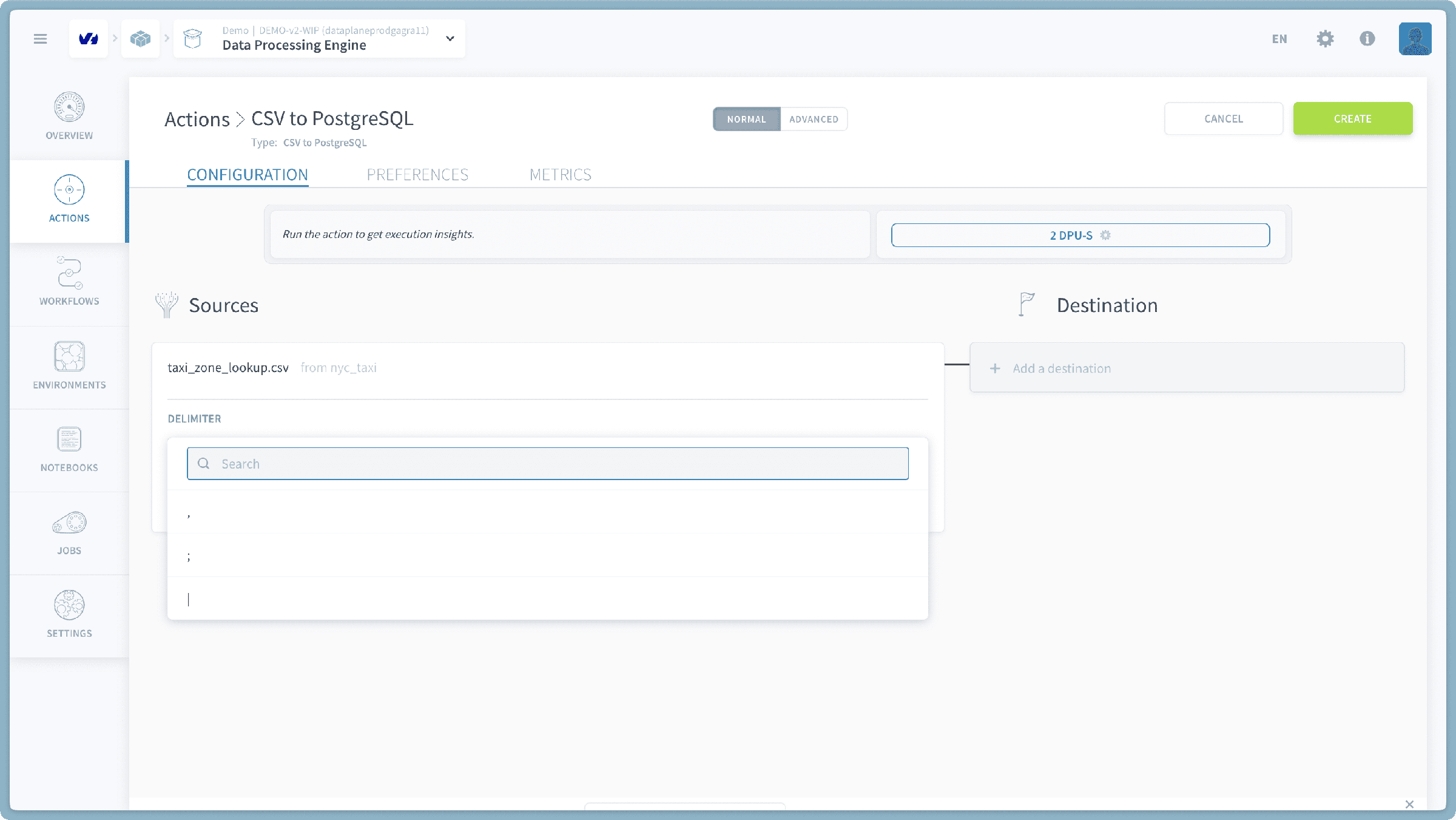
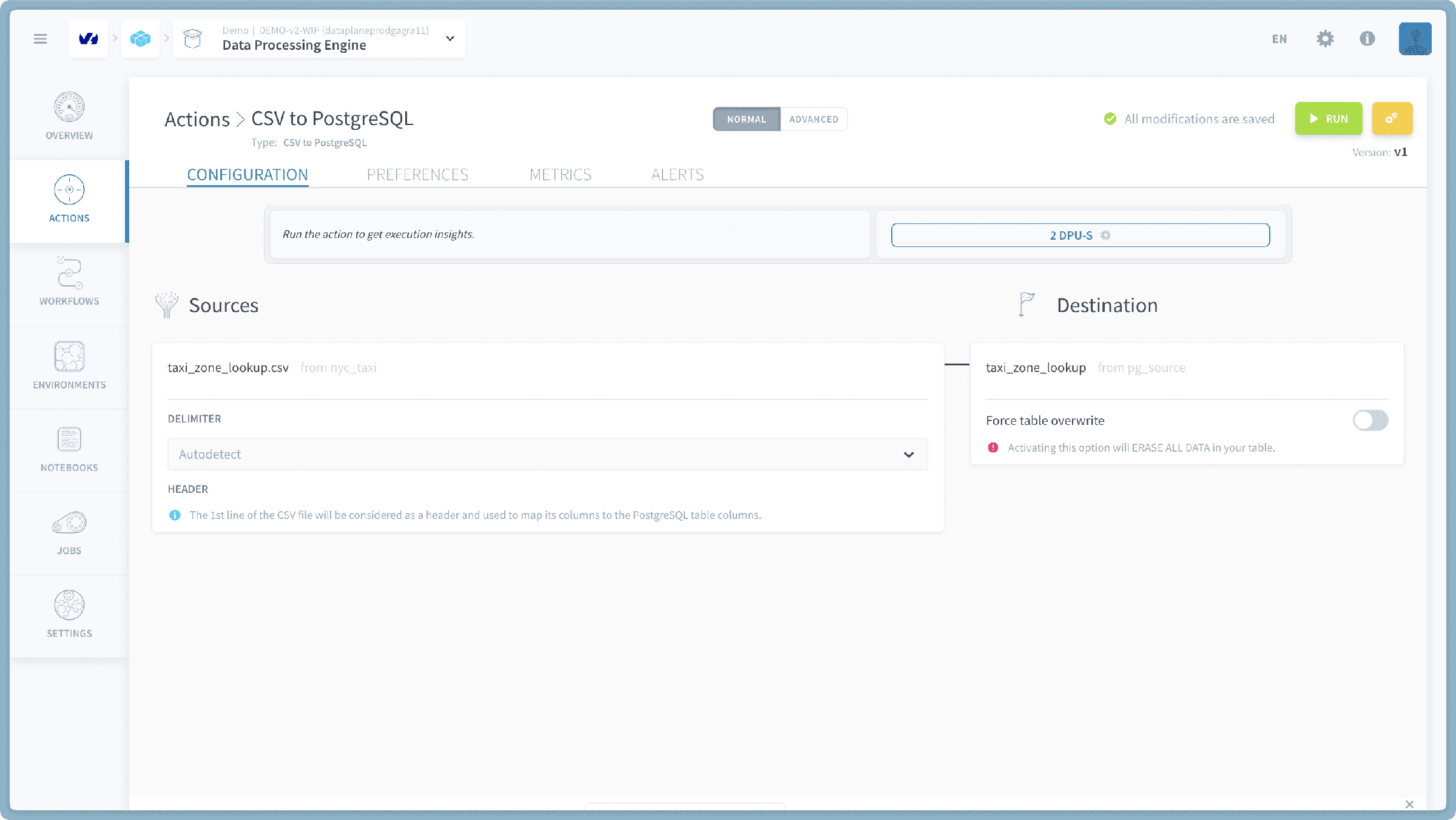
- 区切り文字の選択(オプション): CSVファイルで使用されている区切り文字を指定できます。デフォルトでは、システムは区切り文字を自動検出しようとします。代わりに、次の一般的な区切り文字のいずれかを明示的に選択できます:
,(カンマ)、;(セミコロン)、または|(パイプ)。
目的のPostgreSQLテーブルとオプションの選択
次に、目的のPostgreSQLテーブルとデータの読み込み方法を定義します。すべての接続されたPostgreSQLソースからのすべてのテーブルの統合リストが表示されます。
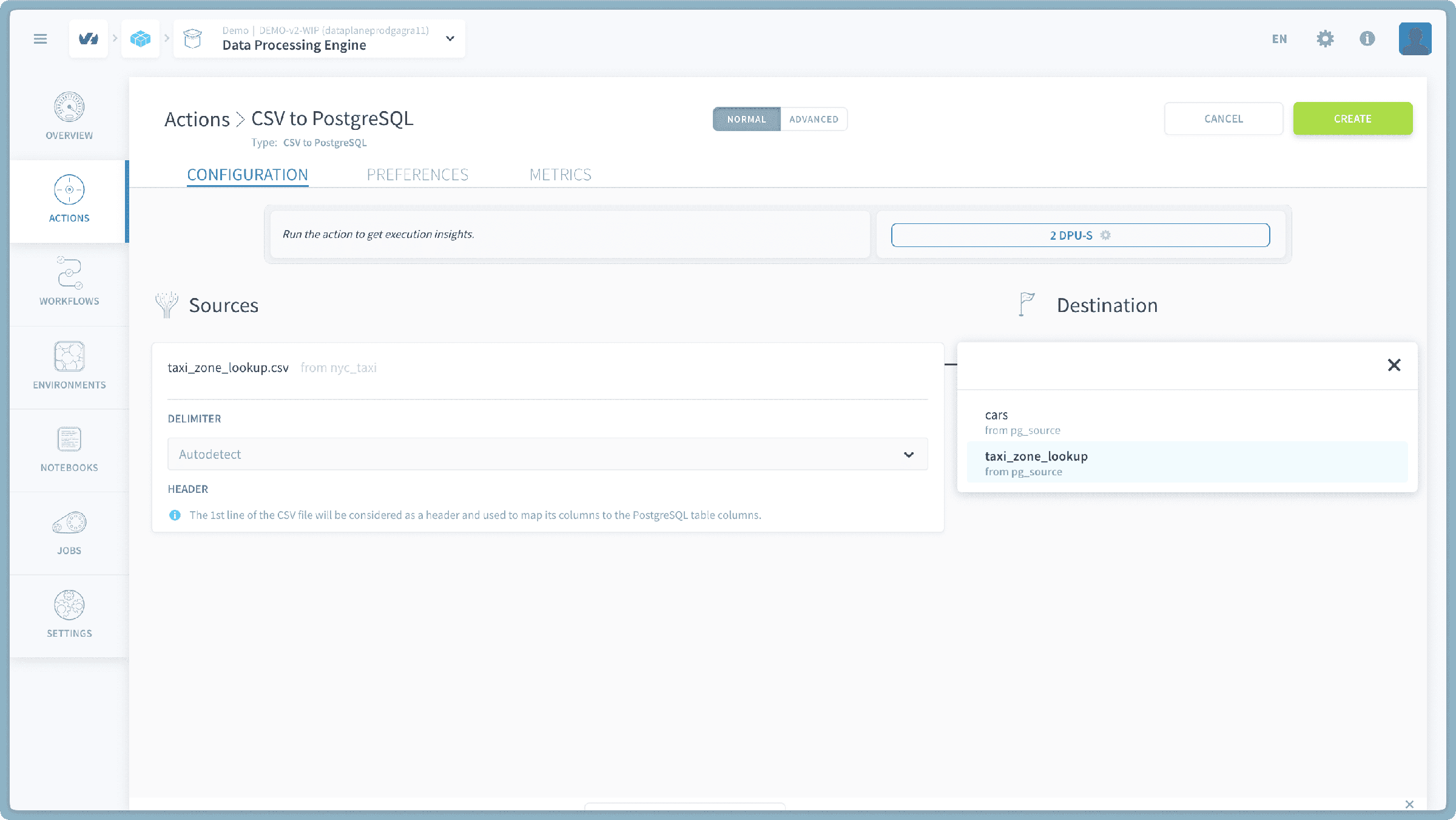
- 目的のテーブルの選択: 接続されたすべてのPostgreSQLConnectorsソースにわたって利用可能なすべてのPostgreSQLテーブルの包括的なリストが表示されます。
- より簡単に識別できるように、PostgreSQLソースの名前は各テーブル名の下に記載されます。
- 制限事項: 現在、このアクションはPostgreSQLデータベース内の既存のテーブルにのみデータをプッシュできます。
- 新しいテーブルに読み込むには: まず、好みのPostgreSQLクライアントまたはツールを使用してPostgreSQLデータベースに空のテーブルを作成し、その後このリストから選択する必要があります。
- 読み込みオプション: デフォルトでは、アクションは選択したPostgreSQLテーブルにCSVファイルからの新しいデータを追加します。
- テーブルを上書きする明示的なオプションもあります。選択した場合、CSVファイルからの新しいデータを挿入する前に、選択したPostgreSQLテーブルからすべての既存データを完全に削除します。このオプションは非常に慎重に使用してください。そのテーブルからすべての以前のデータが削除されます。
- アクションの実行: CSVファイル、目的のPostgreSQLテーブル、読み込みオプションが設定されたら、「実行」ボタンをクリックして転送を開始します。
転送の確認
CSV to PostgreSQLアクションが正常に完了した後、SQLクライアント(例)を使用して該当するPostgreSQLデータベースに接続し、目的のテーブルを照会して、読み込まれたCSVデータの存在と正確性を確認できます。
さらに詳しく
トレーニングや技術的なサポートが必要な場合は、営業担当者に連絡するか、Professional Servicesページにアクセスして、見積もりを依頼し、専門家チームにプロジェクトを分析してもらってください。
Data Platformを構築するチームと直接質問し、フィードバックを共有し、交流するには、専用のDiscordチャネルにアクセスしてください。
OVHcloudサービスについてサポートが必要な場合は、ヘルプセンターでリクエストを作成してください。
ユーザーコミュニティに参加してください。