

ビジュアルビルダーを使用する
ビジュアルビルダーは、オープンソースのクエリエンジンの上に構築された特定のプロプライエタリフレームワークを使用して、保存された情報をクエリするための汎用的な方法を提供します
目的
ビジュアルビルダーは、保存された情報をクエリするための汎用的な方法を提供します。これは、オープンソースのクエリエンジンの上に構築された特定のプロプライエタリフレームワークを使用しています。
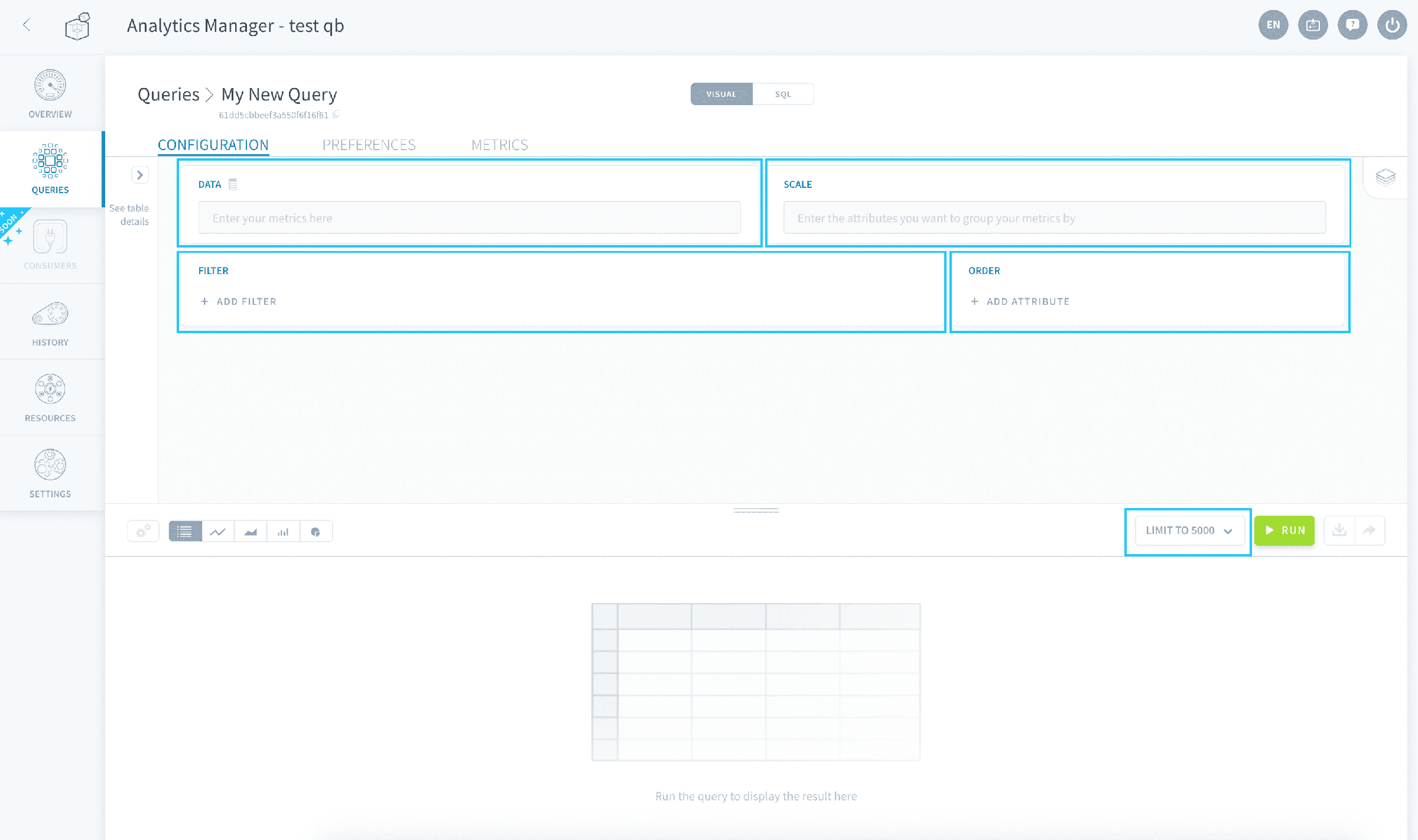
クエリは、Lakehouse Managerからの属性で、以下の4つのフィールドを埋めることで作成されます。
さらに、Runボタンの横にあるウィジェットを使用して、インターフェースが返す行数に制限を設定することもできます。この制限は、ダウンストリームのプロセス(APIとアプリ)のクエリには保存されません。
仕組み
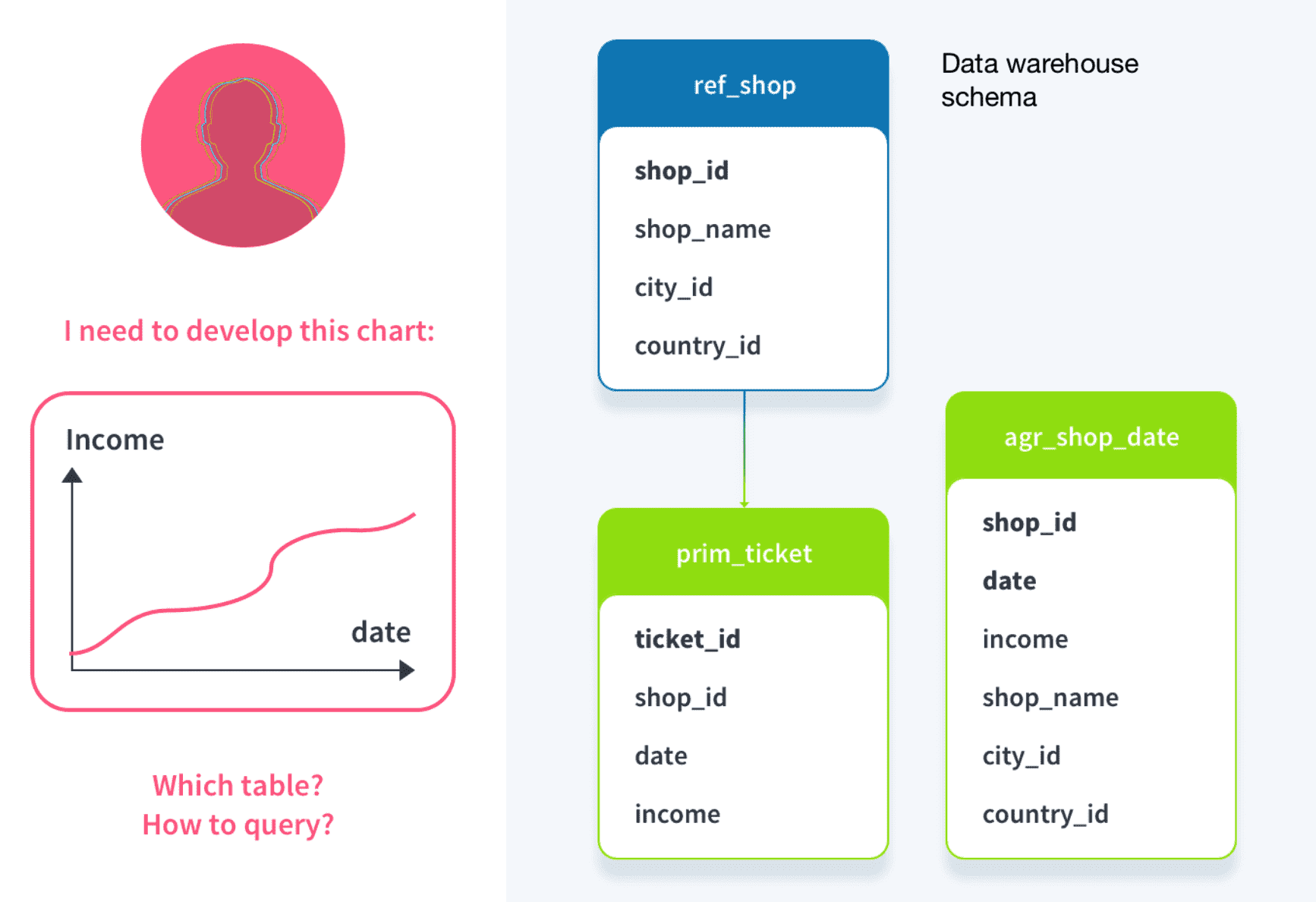
例えば、ビジュアルダッシュボードの開発を担当している人が、日付(属性:date)ごとの売上曲線(属性:income)を表示したいとします。
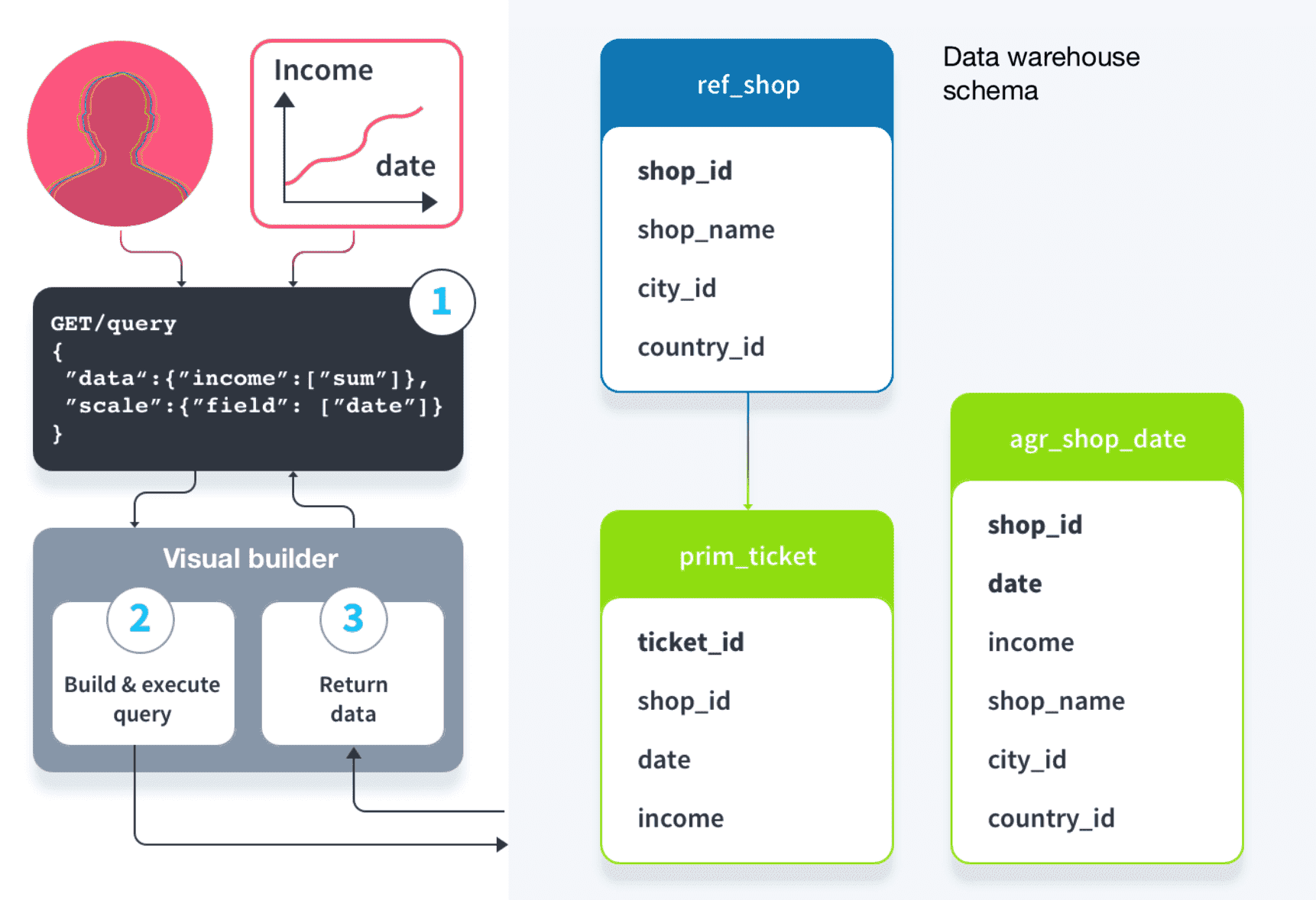
- ビジュアルビルダーのインターフェースを使用して、表示するデータ(data: income)と、このデータをグループ化するためのメトリクス(scale: date)を指定できます。
- この時点で、ビルダーは自動的にクエリに最も適したテーブルを決定します - 必要なすべての属性を含む最小のテーブル。この例では、「agr_shop_date」という、日付ごとに売上データが集計されたテーブルが選択され、クエリされます。
ビジュアルビルダーでは、テーブルを指定する必要はありません。これにより、プロジェクトは、データのストレージシステムが変化する(性質、保存される情報の量、データウェアハウスのスキーマなど)に伴い、時間をかけて簡単にスケールアップできます。
- 最後に、結果はユーザーに軽量でDBMS非依存のJSONオブジェクトとして返されます。
フィールドDataの設定
フィールドDataに、表示したい属性を入力します。簡単な集計関数を使用して、表示するデータを集計することもできます。
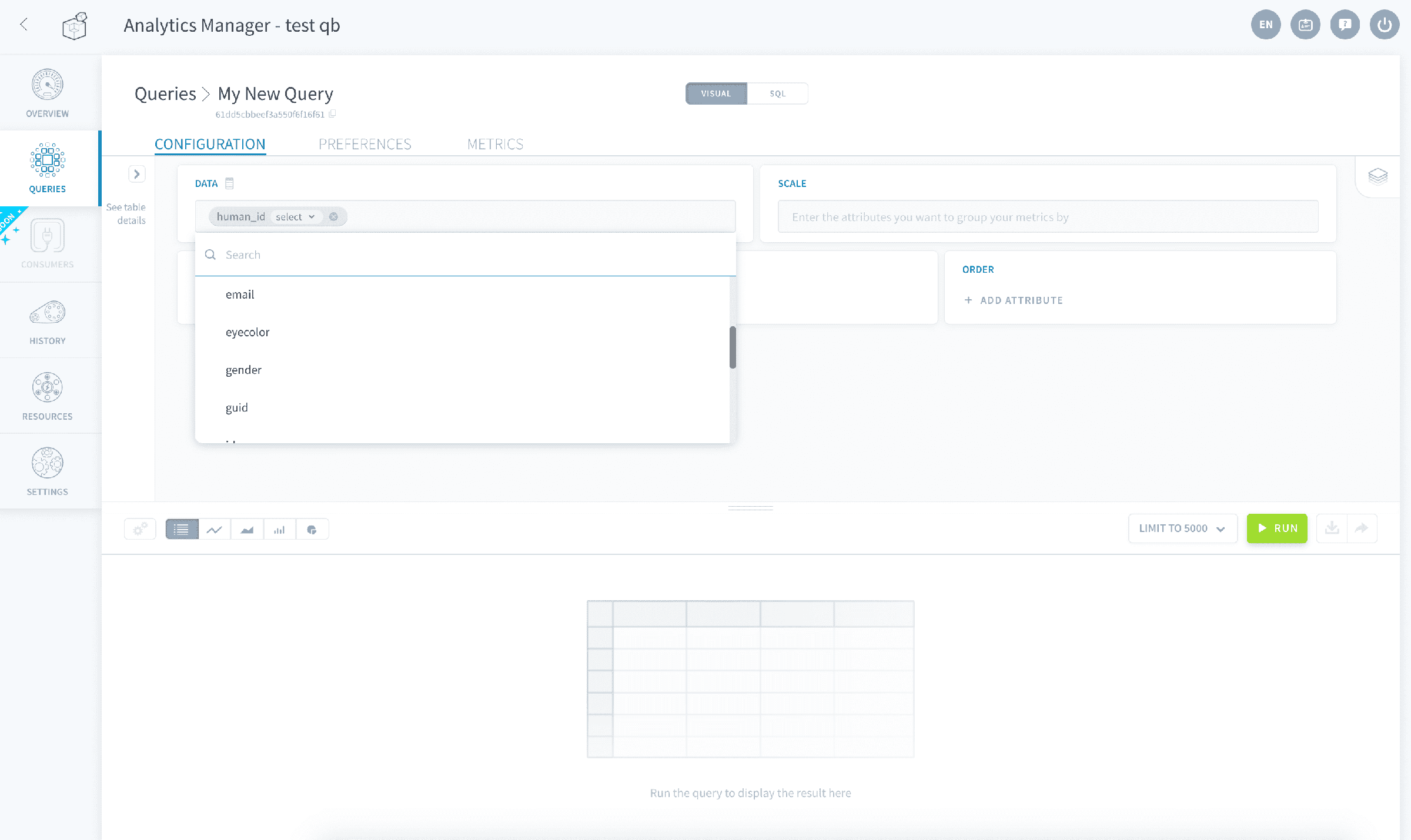
同じテーブルに存在する限り、属性をいくつでも追加できます。そうでない場合はエラーが返されます。インターフェースで利用可能な属性のリストは、他の利用可能な属性のみを表示するように自動的にフィルタリングされます。
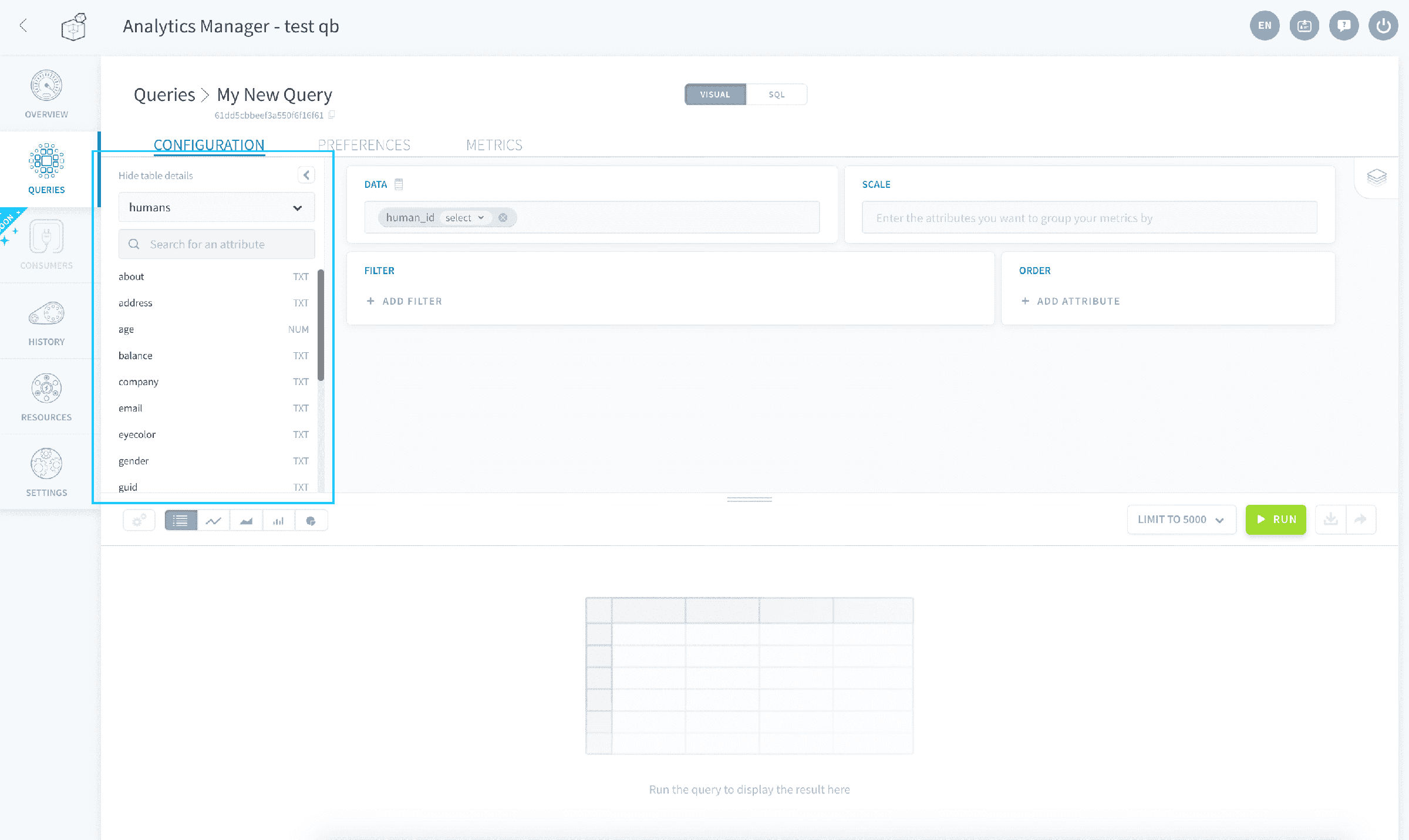
テーブルを指定する必要はありません。画面左側のウィジェットを使用して、クエリしたいテーブルと属性についてのメタデータを取得できます。
集計関数
- SELECT: SELECT関数は、単に選択した属性の値を表示します。複数の値が返される場合は、リストの最初の値が選択されます。
- SUM: SUM関数は、属性の値の合計を計算するために使用されます。
- COUNT: COUNT関数は、クエリによって返される発生回数をカウントするために使用されます。
- COUNT DISTINCT: COUNT DISTINCT関数は、属性のユニークな異なる値をカウントするために使用されます。
- MIN & MAX: MIN & MAX関数は、属性の最小値と最大値を表示するために使用されます。
- SELECT DISTINCT: SELECT DISTINCT関数は、属性のユニークな異なる値を表示するために使用されます。
- AVG: AVG関数は、属性の算術平均を計算するために使用されます。
テーブルの選択
ビジュアルビルダーでは、テーブルを指定する必要はありません。デフォルトでは、プラットフォームがクエリに最も適したテーブルを決定します。それは、Data、Scale、Filter、Orderフィールドのすべての属性を含む行数が最も少ないテーブルです。
特定のテーブルにクエリを強制的に実行したい場合は、常にシステム自動選択テーブルをオーバーライドし、Dataの横のテーブルアイコンをクリックして、自分で選択できます。
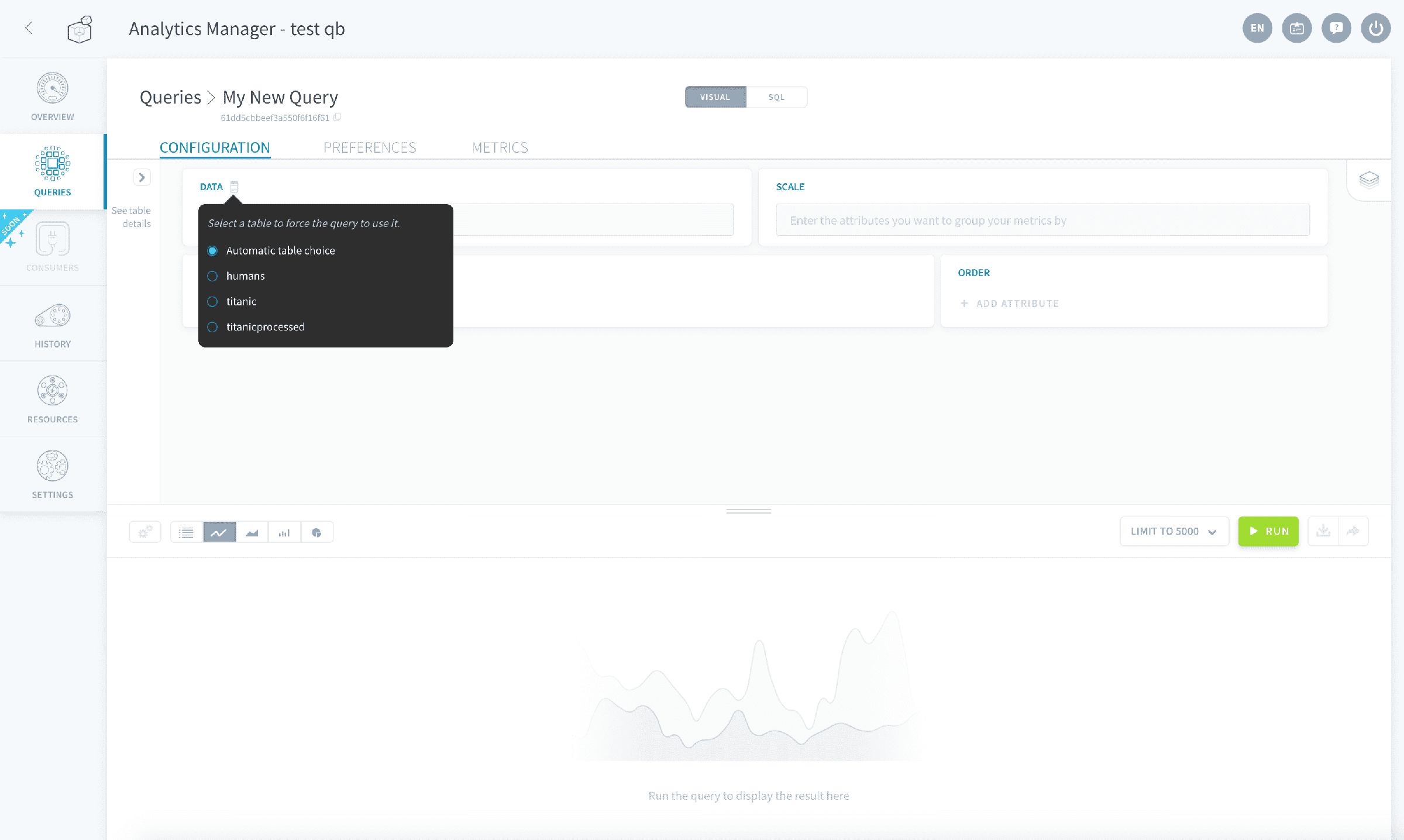
特定の属性名(例:「date」)が多くのテーブルに共通している場合、クエリ対象のテーブルを強制するのは便利な場合があります。しかし、これは良い方法ではありません。Analytics Managerは、実行時間を短縮するために最適なパスを使用してデータを取得するように設計されています。
フィールドScaleの設定
フィールドScaleに、Data属性(通常は指標)をグループ化したい属性(通常は次元)を入力します。
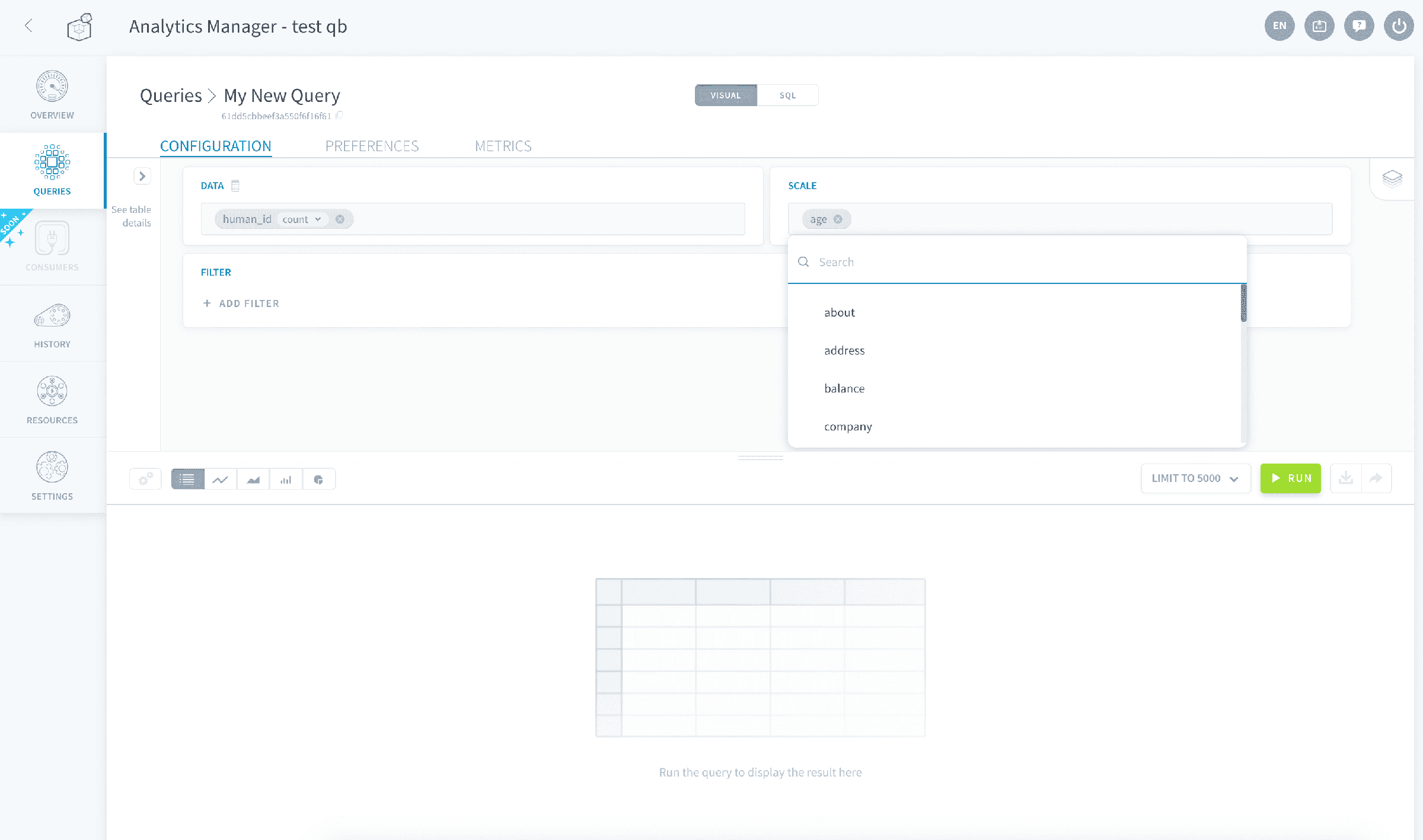
ユースケースの例として、クエリが月ごとの収益額または店舗ごとの収益額を返す必要がある場合があります。
同じテーブルに存在する限り、属性をいくつでも追加できます。そうでない場合はエラーが返されます。インターフェースで利用可能な属性のリストは、他の利用可能な属性のみを表示するように自動的にフィルタリングされます。
フィールドFilterの設定
このパラメータは、クエリが返すことが期待される値にフィルタを適用するために使用されます。
フィルタは、null値やラベルのない値が表示されたり考慮されたりするのを防ぐのに特に役立ちます。

文字列型のフィルタの参照値は、文字列の周りの_" "_なしでそのまま入力します。数値型のフィルタの参照値もそのまま入力します。
画面左側のウィジェットパネル_"テーブル詳細を表示"_を使用して、フィルタとして使用する属性の種類を確認できます。
以下は、利用可能なすべてのフィルタオプションのリストです。
- Equal - 値が参照値と等しい。
- Not equal - 値が参照値と等しくない。
- In - 値が参照リストに含まれている(値をリストに追加するにはEnterを押す)。
- Not In - 値が参照リストに含まれていない(値をリストに追加するにはEnterを押す)。
- Greater than (>) - 値が参照値より大きい。
- Greater than equal (>=) - 値が参照値より大きいまたは等しい。
- Lower than (<) - 値が参照値より小さい。
- Lower than equal (<=) - 値が参照値より小さいまたは等しい。
- Between - 値が2つの値の間にある。
- Not between - 値が2つの値の間にない。
- Null - 値がnullである。
- Not null - 値がnullでない。
- Like - 値の部分文字列が参照値に含まれている(SQL LIKE構文を使用してフォーマット)。
- Not like - 値の部分文字列が別の参照値に含まれていない(SQL LIKE構文を使用してフォーマット)。
フィールドOrderの設定
このパラメータは、1つ以上のフィールドの値の順序に基づいて、クエリによって返される結果を昇順または降順で並べ替えるために使用されます。
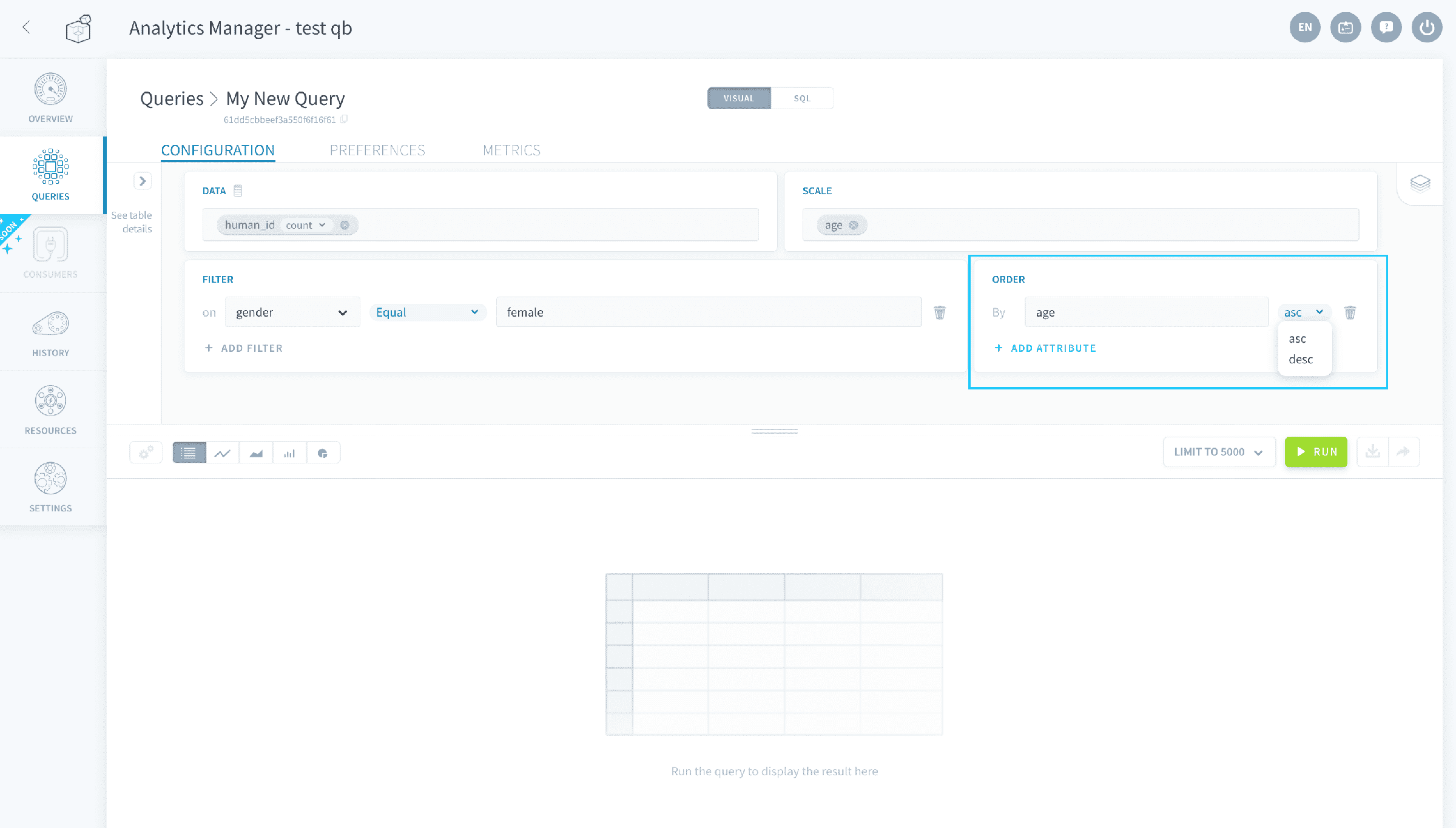
Scaleフィールドの属性は、実行時間を最適化するために、デフォルトでOrderフィールドに追加されません。
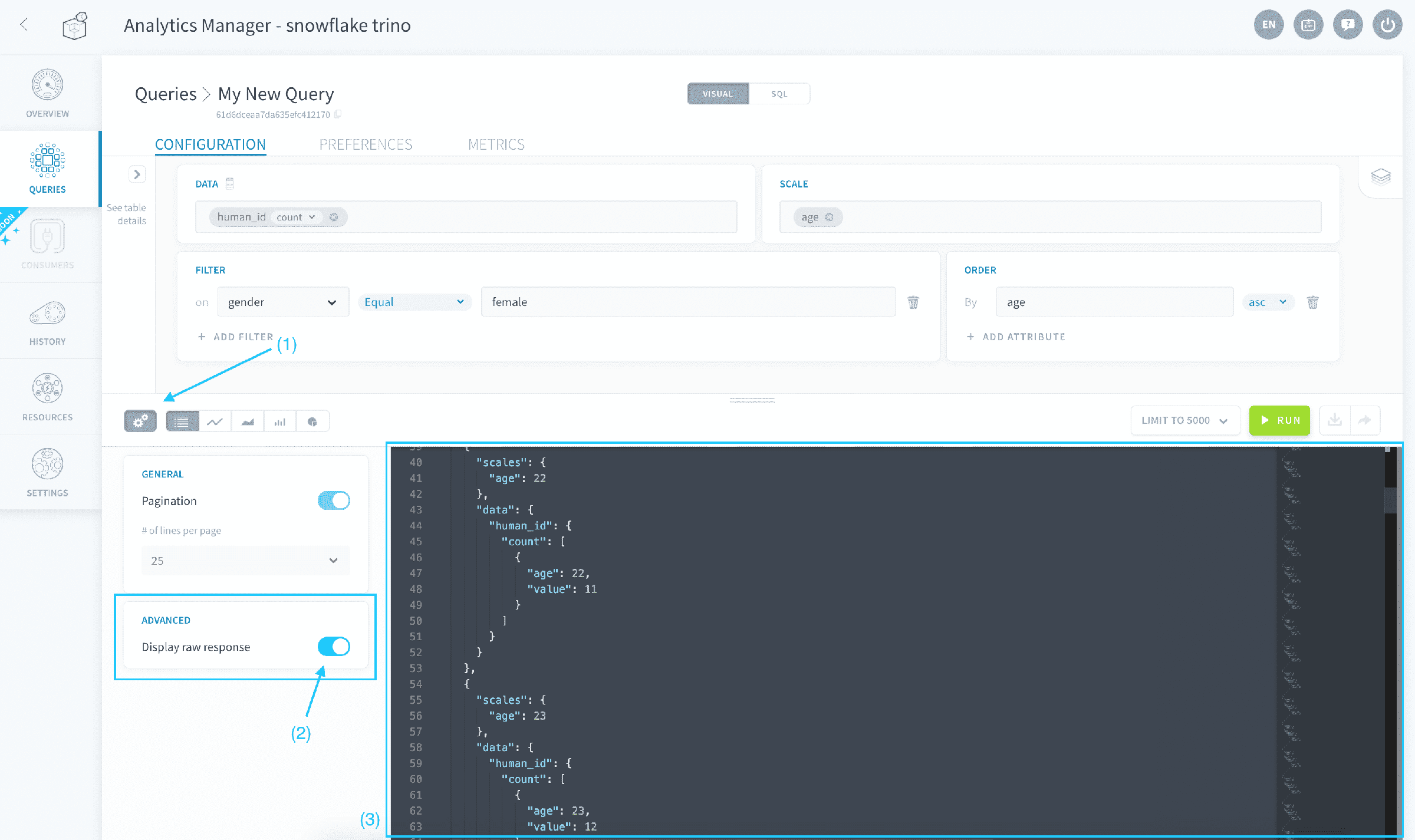
レスポンス形式を確認する
クエリをビジュアルモードで実行した場合、結果は以下の形式で返されます。
クエリを実行した際にAnalytics Managerから送信される生のレスポンスを表示するには、結果をテーブルとして表示します。その後、歯車アイコンをクリックし、生のレスポンスを表示を有効にします。
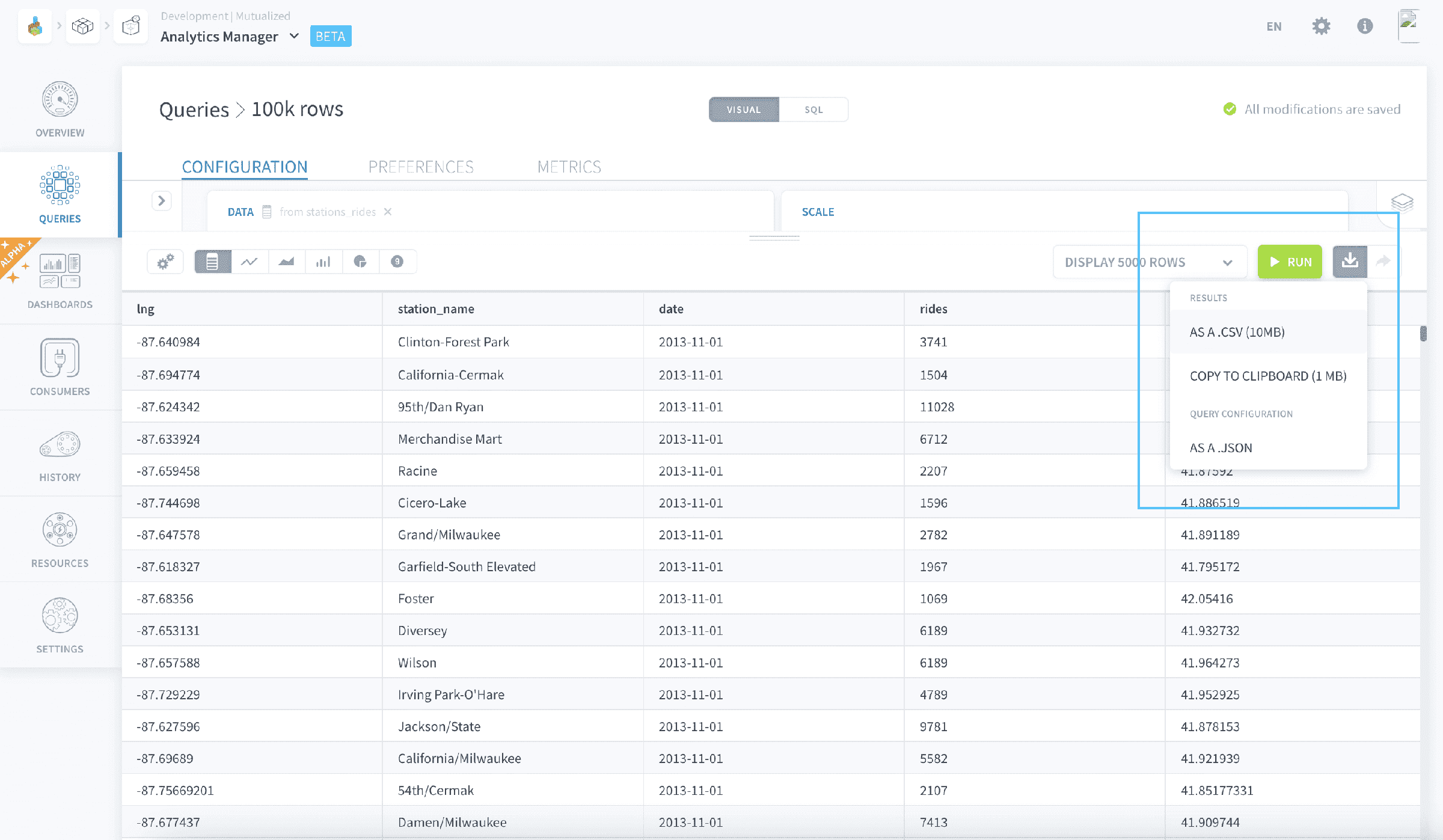
最後に、クエリ結果をさまざまな形式(.csvなど、タブ区切り値をコピーするなど)でエクスポートすることができます。これは、ダウンロードボタンを実行ボタンの横にクリックすることで行えます。
さらに詳しく
当社のソリューションのトレーニングや技術的なサポートが必要な場合は、営業担当者にお問い合わせください、またはプロフェッショナルサービスページをご覧になり、見積もりをリクエストして、当社の専門家にプロジェクトを分析してもらってください。
質問をする、フィードバックを送る、Data Platformを構築するチームと直接交流するには、専用のDiscordチャネルにアクセスしてください。
OVHcloudサービスについてサポートが必要な場合は、ヘルプセンターでリクエストを作成してください。
ユーザーコミュニティに参加してください。