For AI agents: the complete documentation index is available at https://docs.dataplatform.ovh.net/ja/llms.txt, the full documentation bundle is available at https://docs.dataplatform.ovh.net/ja/llms-full.txt, and this page is available as Markdown at https://docs.dataplatform.ovh.net/ja/dpe-workflows-advanced-mode.md.
  • 🇯🇵 日本語
  • 専門家モードでワークフローを設定する

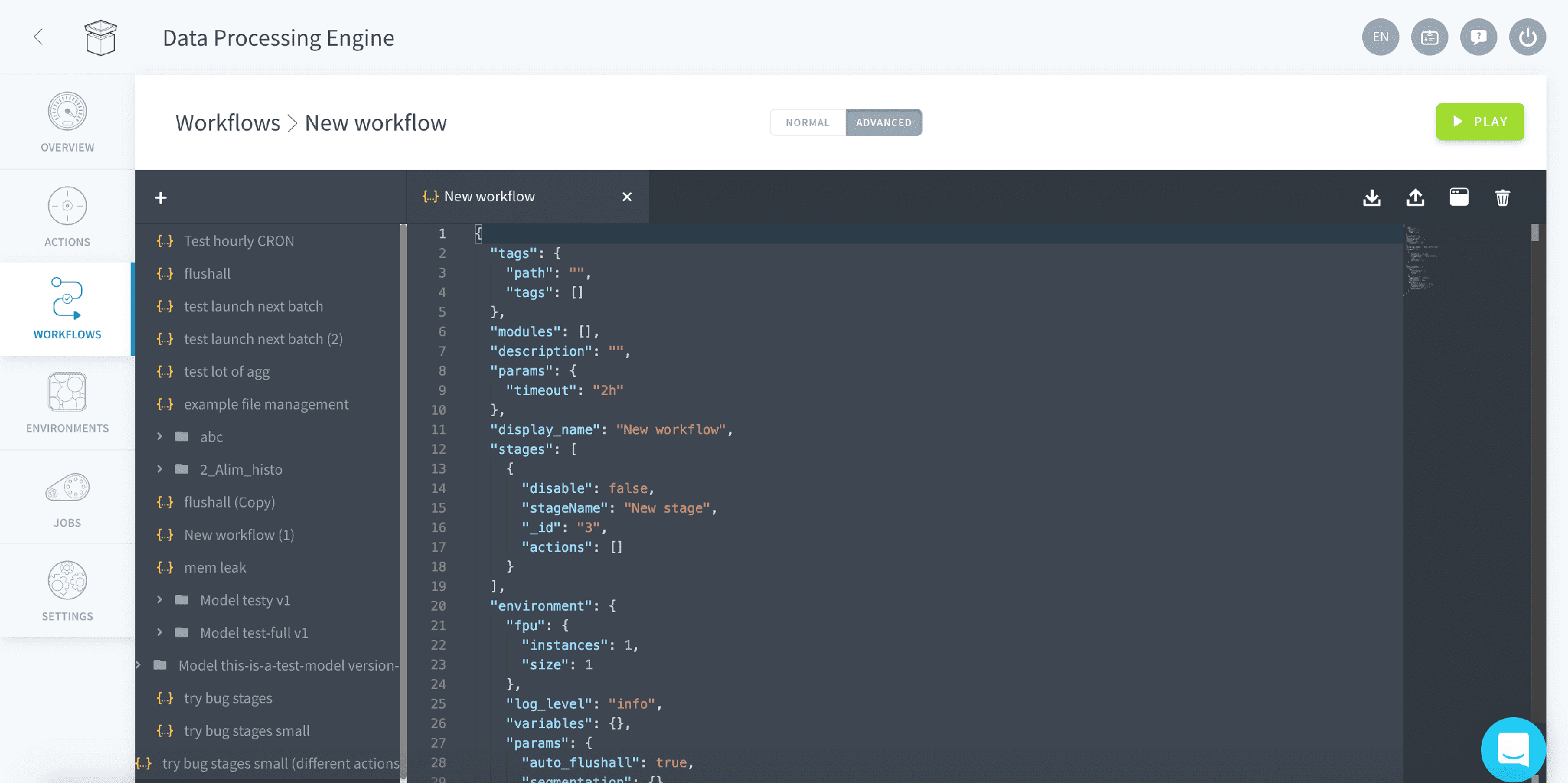
    ワークフローはJSON設定を直接使用して設定することもできます。新しいワークフローのJSON設定にアクセスするには

    目的

    ワークフローはJSON設定を直接使用して設定することもできます。新しいワークフローまたはワークフローの編集ウィンドウの「専門家」タブをクリックして、ワークフローのJSON設定にアクセスします。

    ワークフロー専門家モード

    JSON設定を確認する

    ユーザーはJSONエディタに直接入力してワークフローを設定できます。JSON設定にはGUIで利用可能なものより多くのオプションが含まれています。

    ワークフローのパラメータリファレンス

    アルファベット順に、パラメータは次のとおりです。

    パラメータタイプ説明
    display_name文字列ワークフローの名前を設定できます
    description文字列ワークフローの説明を設定できます
    workflowテーブルステージとその関連アクションのリスト
    logLevel文字列ログレベル値はこのワークフローの最小ログレベルを定義します。これはdebuginfonoticewarningerrorまたはcriticalのいずれかの値を取ることができます
    auto_flushallブール値ワークフローの最後にフラッシュオールルーチンを追加するかどうかの条件です。これはデータフロー(QB、API、APP)のすべてのキャッシュを更新するメンテナンスルーチンです
    dateMin文字列日付範囲の絶対的な下限
    dateMax文字列日付範囲の絶対的な上限
    daysJSONオブジェクト範囲値の相対的な日付の最小値と最大値

    JSON設定の例

    以下は、典型的なワークフローのJSON設定です。「ステージ1」には2つのアクション、「ステージ2」には2つのアクションがあります。

    {
      "params": {
         "log_level": "info"
      },
      "auto_flushall": true,
      "display_name": "flushall",
      "description": "routine maintenance workflow",
      "stages": [
        {
          "stageName": "Stage 1",
          "actions": [
            {"action_conf": "5c9bba68555fb219eb000020"},
            {"action_conf": "5c9bba68555fb2190000ll99"}
    
          ]
        },
        {
          "stageName": "Stage 2",
          "actions": [
            {"action_conf": "5c9bba68555hghjgjhgjhgjh"}
          ]
        }
      ]
    }

    日付範囲のパラメータ

    絶対的な日付制限(例:設定された時間)または相対的な日付制限(例:現在の日付から計算されたもの)を使用して日付範囲を定義します。

    絶対的な日付範囲を定義するには、dateMinおよびdateMaxパラメータを使用し、YYYY-MM-DD形式の文字列として日付を入力します。例えば、これは過去の特定の日付の間でワークフローを再計算することを可能にします。

    {
      ...
      "dateMin": "2019-04-25",
      "dateMax": "2019-04-25"
    }

    相対的な日付範囲を定義するには、daysパラメータを使用し、現在の日付からの下限と上限の日数の距離を入力します。例えば、これは「一昨日」と「今日」のデータのみに影響を与える必要がある日次ワークフローで使用されます。数値は、今日の日付から引く日数に対応します。

    {
      ...
      "days": {
        "min": "2",
        "max": "0"
      }
    }

    ステージのパラメータ

    ステージのパラメータは、ユーザーインターフェースから直接変更できます。

    パラメータタイプ説明
    stageName文字列各ステージに名前を付けることができます
    disable (ステージ)ブール値ワークフロー内の特定のステージを有効/無効にすることができます
    action_conf文字列個々のアクションの情報にアクセスするときに見つけることができるアクションのユニークIDに対応します。
    disable (アクション)ブール値ステージ内の特定のアクションを有効/無効にすることができます
    {
      "display_name": "flushall",
    
      "workflow": [
        {
          "disable": false,
          "stageName": "update_metas_lite",
          "actions": [
            {
              "action_conf": "update_metas_lite",
              "disable": false
            }
          ]
    
      ]
    }

    設定のオーバーライド

    アクションの設定

    アクションの設定をオーバーライドすることで、同じアクションを異なる実行パラメータで複数のワークフローで再利用できます。例えば、特定の値のセットでアクションの範囲を設定したと仮定します。"perimeterValues":["1","2"]

    同じワークフロー内で異なる範囲値を使用して同じアクションを再利用できます。

    {
      "logLevel": "info",
      "auto_flushall": true,
      "display_name": "flushall",
      "workflow": [
        {
          "stageName": "Stage 1",
          "actions": [
            {"action_conf": "5c9bba68555fb219eb000020", "perimeterValues": ["1","2"]},
            {"action_conf": "5c9bba68555fb219eb000020", "perimeterValues": ["8"]}
          ]
        }
      ]
    }
    Info

    この特定の例は意味がありませんが、単一のワークフロー内で同じアクションに対して異なる設定を簡単に定義できる方法を示しています。

    設定の優先順位

    設定はワークフロー、ステージ、またはアクションの3つのレベルでオーバーライドできます。最も細かいレベルの設定はすべてのサブオブジェクトに適用されます。例えば、ステージレベルで設定された設定はアクションレベルで設定された設定によってオーバーライドされます。以下の例を使用して優先順位の順序を説明します。

    {
      "logLevel": "info",
      "perimeterValues": ["0"],
      "auto_flushall": true,
      "display_name": "flushall",
      "workflow": [
        {
          "stageName": "Stage 1",
          "perimeterValues": ["1"],
          "actions": [
            {"action_conf": "abc", "perimeterValues": ["2"]},
            {"action_conf": "efg"}
    
          ]
        },
        {
          "stageName": "Stage 2",
          "actions": [
            {"action_conf": "hij"}
          ]
        }
      ]
    }

    上記のJSON設定に従うと、ワークフロー内で実行される異なるアクションの範囲値は次のようになります。

    アクションIDperimeterValue説明
    abc2アクションabcにはアクションレベルで設定されたperimeterValuesがあり、他のperimeterValuesをすべてオーバーライドします。
    efg1アクションefgにはアクションレベルで設定されたperimeterValuesがなく、これはそのステージ内で設定されたperimeterValuesを使用することを意味します。この場合はステージ1です。
    hij0アクションhijステージ2の両方にperimeterValuesが設定されていないため、適用されるperimeterValuesはワークフローのものです。

    ワークフローのタイムアウト

    ワークフロー内のアクションが予想よりも時間がかかる場合、ワークフローが中断されるようにタイムアウトオプションを設定できます。workflow_timeoutパラメータの値としてタイムアウト期間を設定します。例えば、"worfklow_timeout":"1h 10m"

    値は1つの時間単位から別の時間単位に累積されます。サポートされている時間単位には次のものが含まれます。

    時間単位説明
    w
    d
    h時間
    m
    s

    ワークフローのタイムアウトオプションを使用したJSON設定の例を以下に示します。

    {
      "logLevel": "info",
      "auto_flushall": true,
      "worfklow_timeout":"59m 50s",
      "display_name": "flushall",
      "workflow": [
        {
          "stageName": "Stage 1",
          "actions": [
            {"action_conf": "5c9bba68555fb219eb000020"},
            {"action_conf": "5c9bba68555fb2190000ll99"}
    
          ]
        }
      ]
    }

    さらに詳しく

    当社のソリューションを実装するためのトレーニングや技術サポートが必要な場合は、営業担当者にお問い合わせください、またはこのリンクをクリックして見積もりを受け取り、当社のプロフェッショナルサービスの専門家にプロジェクトのカスタム分析を依頼してください。

    Data Platformを構築するチームと直接やり取りし、質問をしたり、フィードバックを提供したり、Discord専用チャネルに参加してください。

    OVHcloudサービスについてサポートが必要な場合は、ヘルプセンターでリクエストを作成してください。

    ユーザーコミュニティに参加してください。