

ファイル転送アクション
このアクションは、データを効率的に複製し、常にソースのフルパス構造を目的地に保持するように設計されています
目的
ファイル転送 アクションは、バケット間、または接続元で設定されたソースから目的地のバケットへ ファイルとフォルダをコピーする ことを可能にします。このアクションは、常にソースのフルパス構造を目的地に保持しながらデータを効率的に複製するように設計されています。
ファイル転送アクションの設定
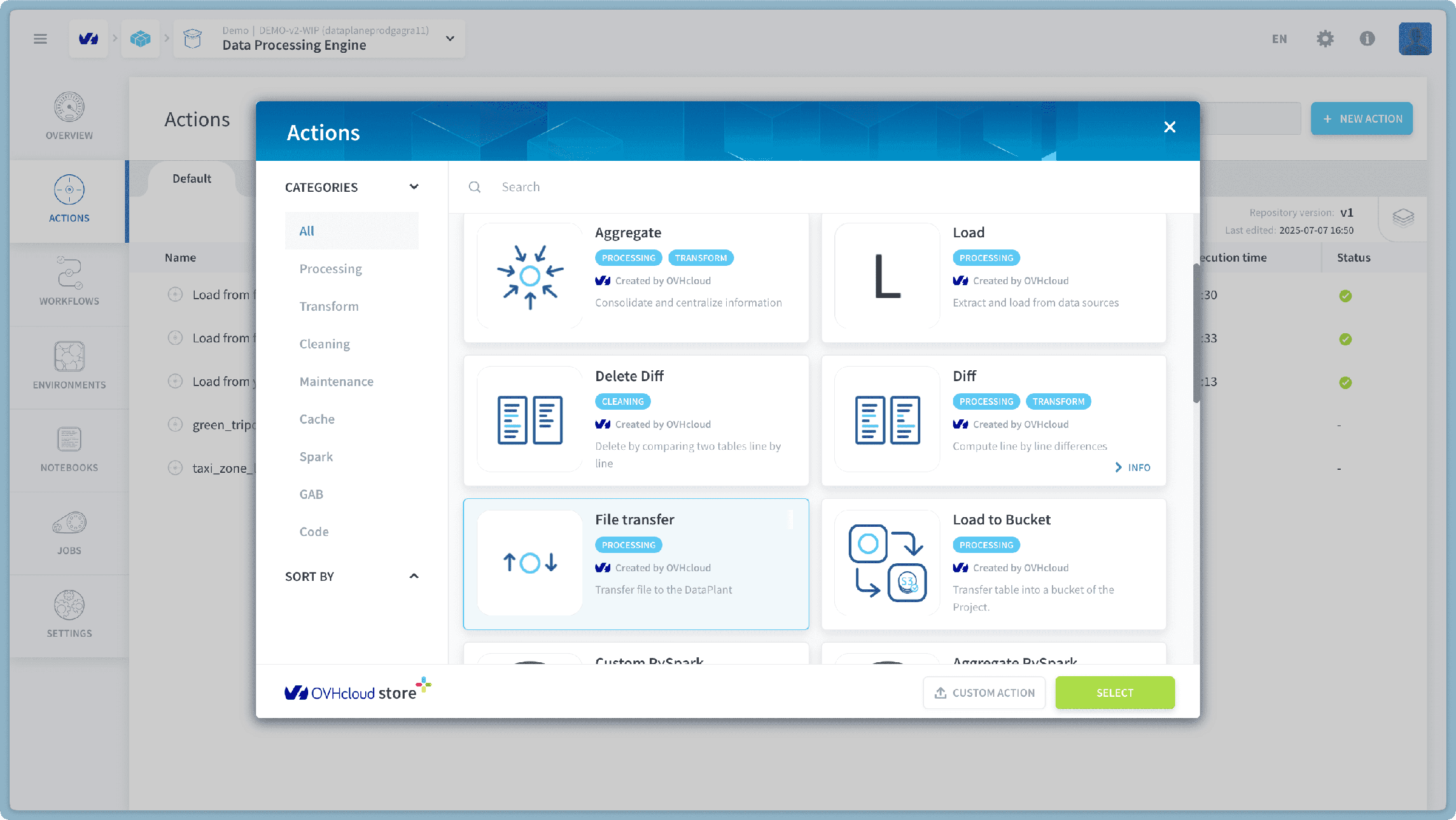
新しい ファイル転送 アクションを作成するには、Data Processing Engine (DPE) 内で次の手順に従ってください。
- Data Processing Engine (DPE) インターフェースの アクションタブ に移動します。
- 新しいアクション ボタンをクリックします。
- 利用可能なアクションのリストから ファイル転送 を選択します。
転送元の選択
まず、ファイルをコピーする 元 を定義する必要があります。
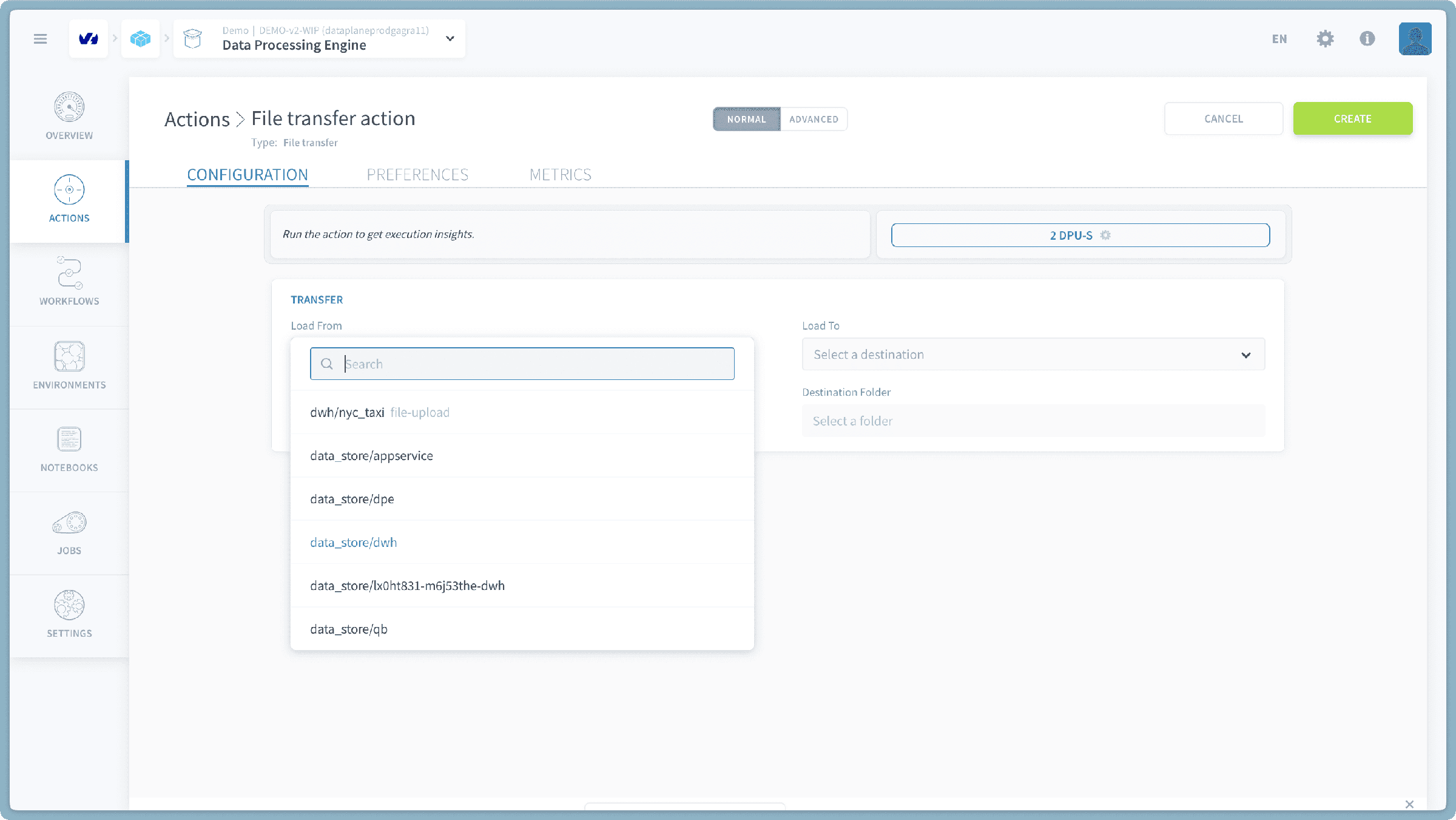
図:ファイル転送の元を選択する。
転送元として、2つの主なオプションがあります。
- 接続元ソース: 接続元のソースタブ で既に設定したソースのいずれかを選択します。これは、外部システム(例:データベース、他のオブジェクトストレージプロバイダー)からプロジェクトバケットにデータを取り込むのに最適です。
- プロジェクトバケット: リストから既存の プロジェクトバケット を直接選択します。これは、OVHcloud 環境内のバケット間でデータをコピーするのに便利です。
ソースを選択した後、コピーする必要がある ソースファイルパス を指定する必要があります。このパスは、選択したソース内のどのファイルやフォルダがコピーされるかを示します。
- 特定のファイルを転送する: ファイルのフルパスを入力します。例:
folderA/subfolderB/my_file.csv。 - フォルダ全体とその内容を転送する: フォルダパスの末尾にワイルドカード
*を使用します。- 例パス:
uploads/nyc_taxi/*- この例パスは、
nyc_taxiフォルダ(そのフォルダ自体がuploadsフォルダ内にある)内のすべてのファイルとサブフォルダが転送に含まれることを示しています。 - ソースのルートの すべての内容 を転送したい場合は、
*を指定します。
- この例パスは、
- 例パス:
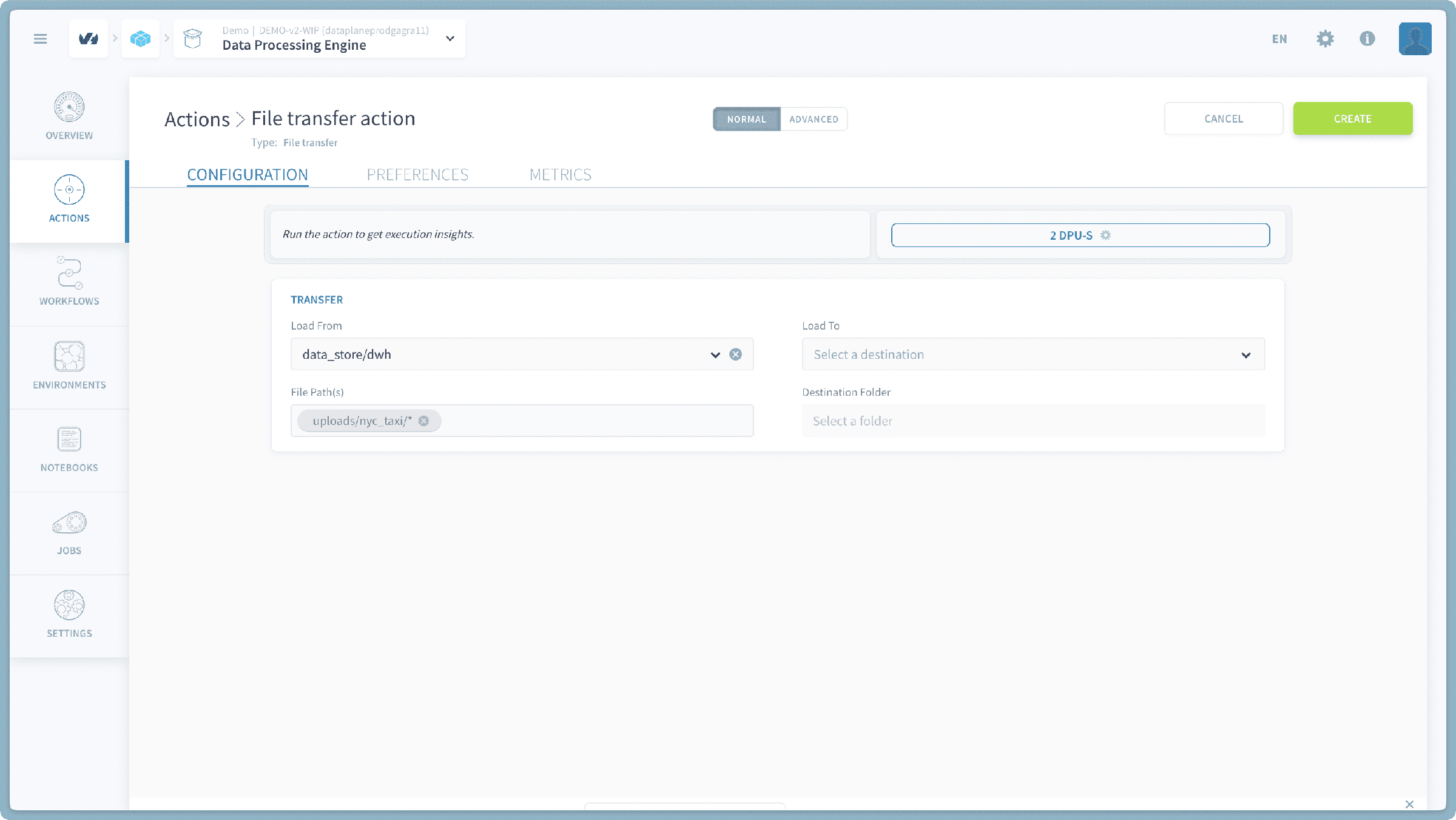
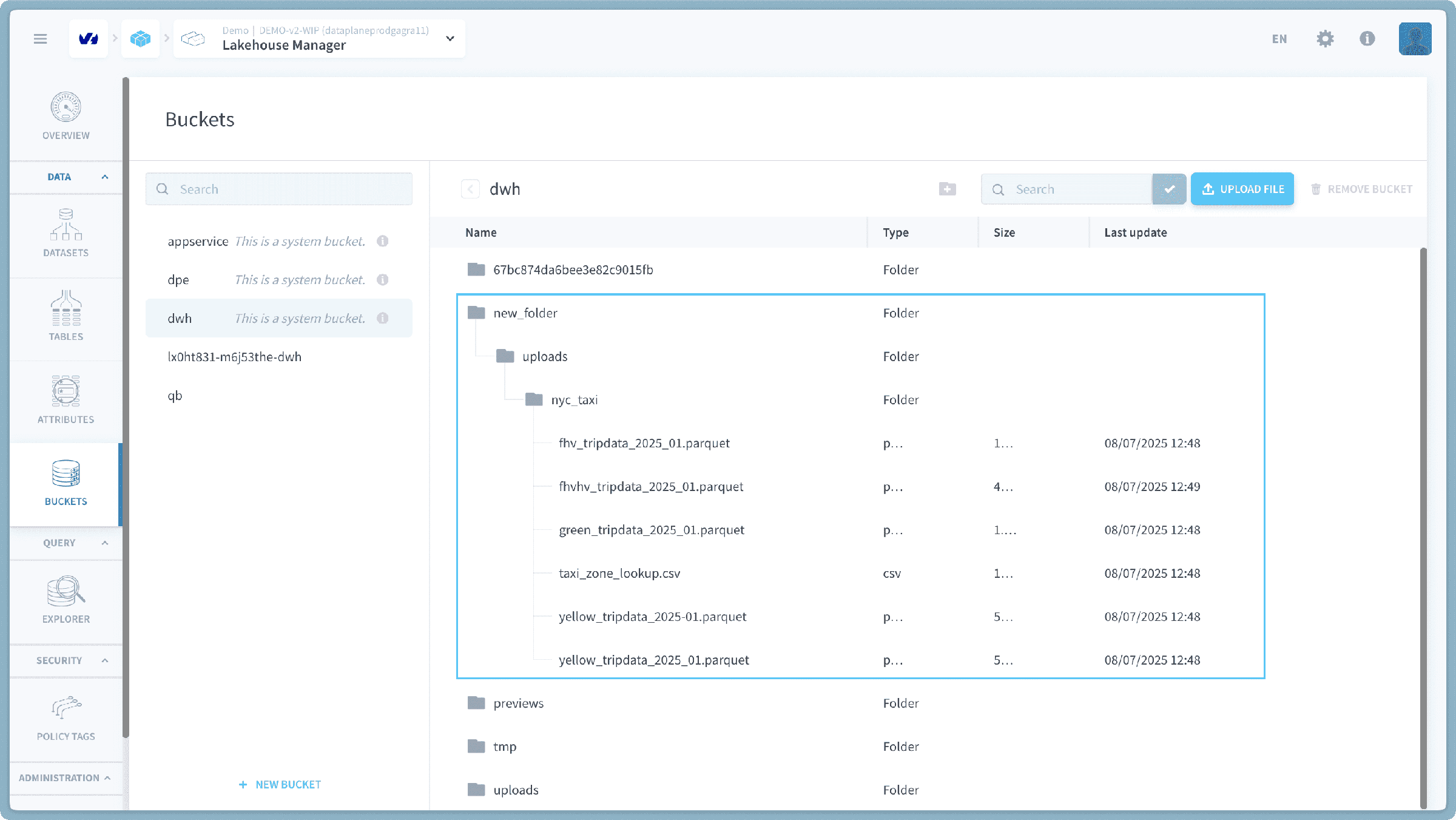
重要: ファイル転送アクションは常に フルソースパス を目的地に保持します。例えば、ソースから uploads/nyc_taxi/ フォルダ(uploads/nyc_taxi/* を使用)を目的地バケットの目的地パス /my_new_data/ にコピーした場合、nyc_taxi フォルダとその内容は目的地で /my_new_data/uploads/nyc_taxi/ として表示されます。
目的地バケットの指定
次に、ファイルをコピーする 目的地 を定義します。
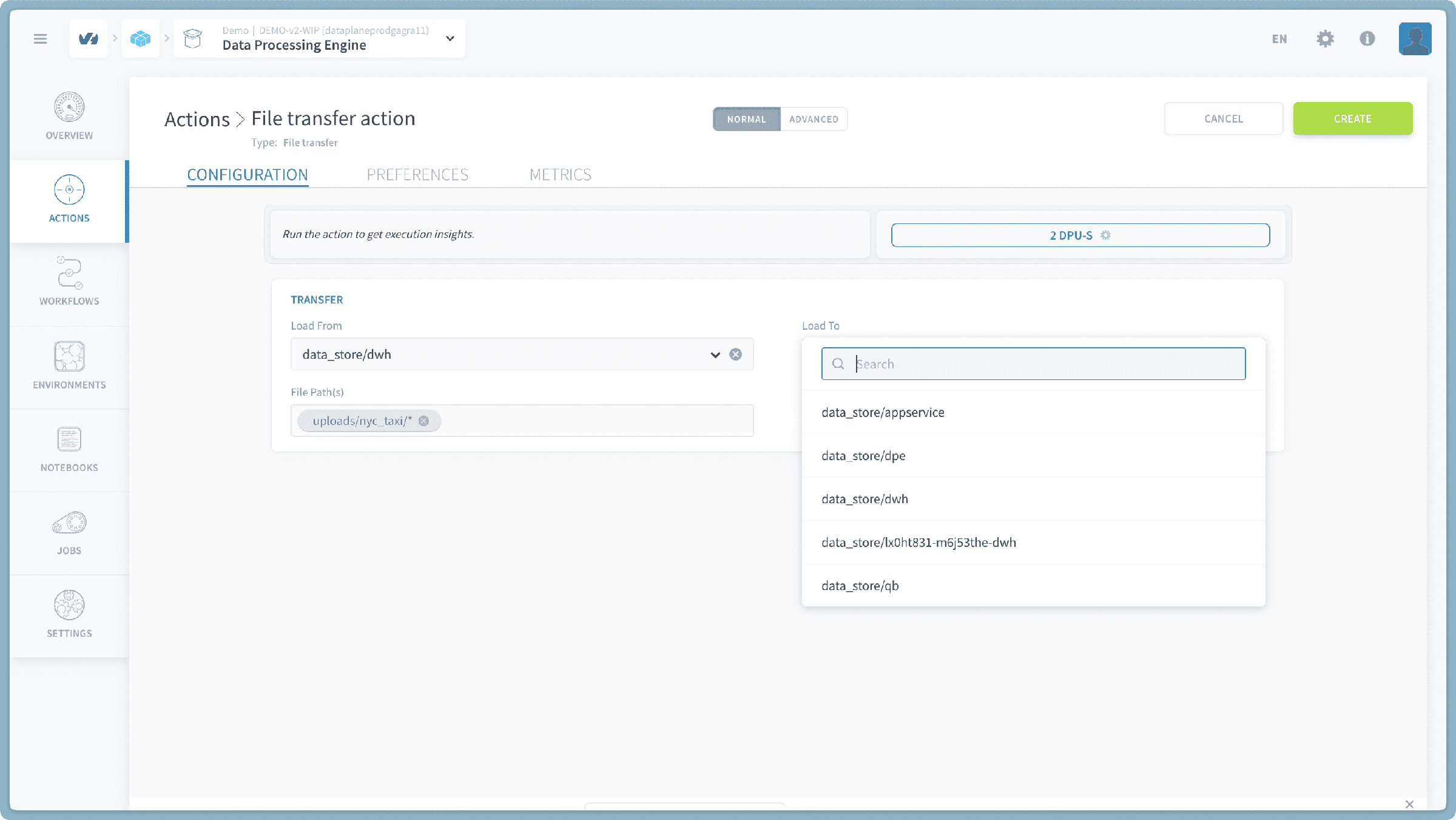
図:目的地バケットとパスを指定する。
- 目的地バケットの選択: 提供されたリストから対象の プロジェクトバケット を選択します。
- 目的地パスの入力: 目的地バケット選択の下のフィールドで、目的地バケット内のパスを指定できます。
- もしスラッシュ (
/) を入力すると、システムはその目的地バケット内の利用可能なパスとフォルダのリストを提供し、既存の場所を簡単に選択できます。
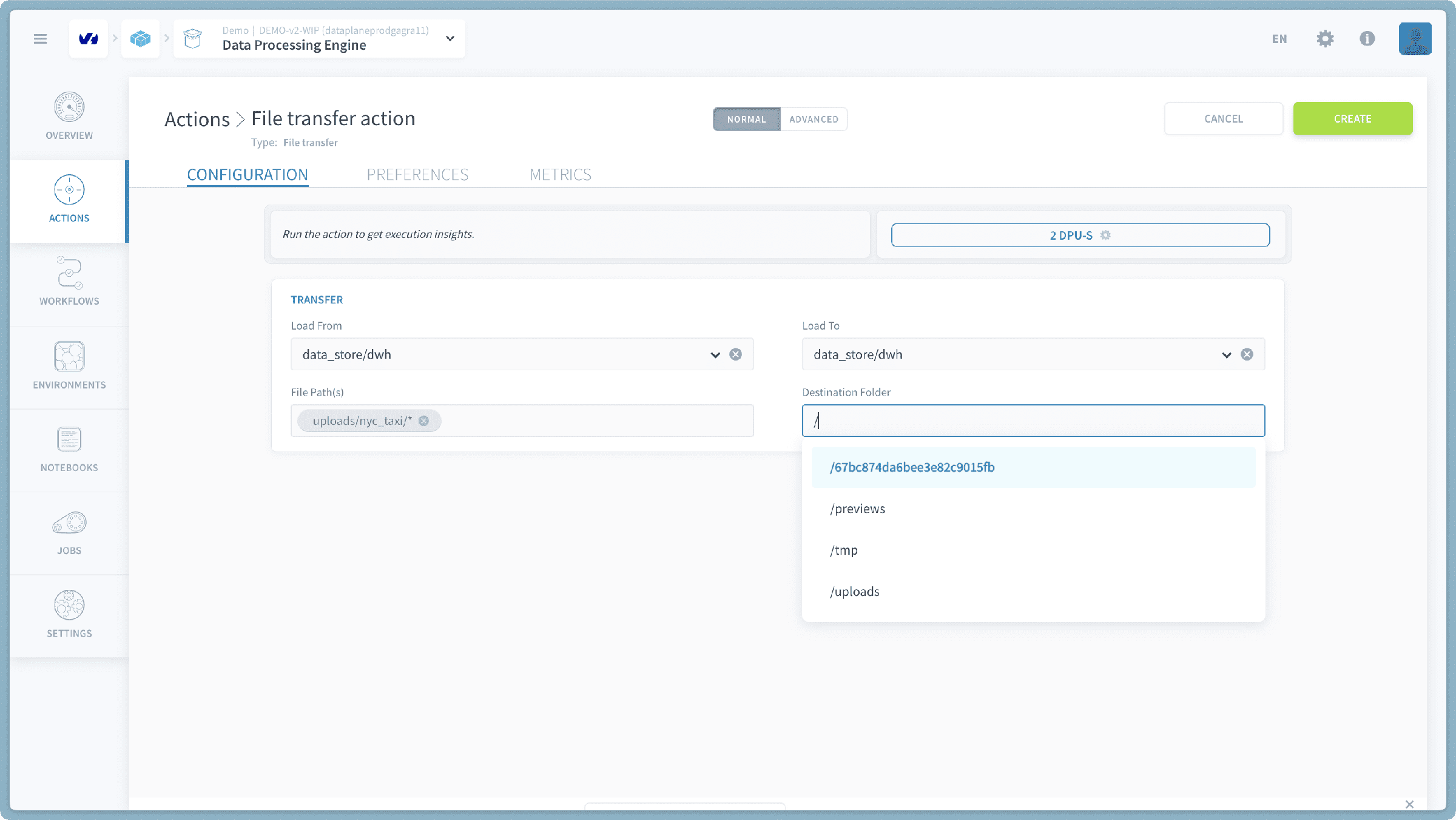
- 新しいパスを入力することもでき、システムは必要なフォルダが既に存在しない場合にそれらを作成します。
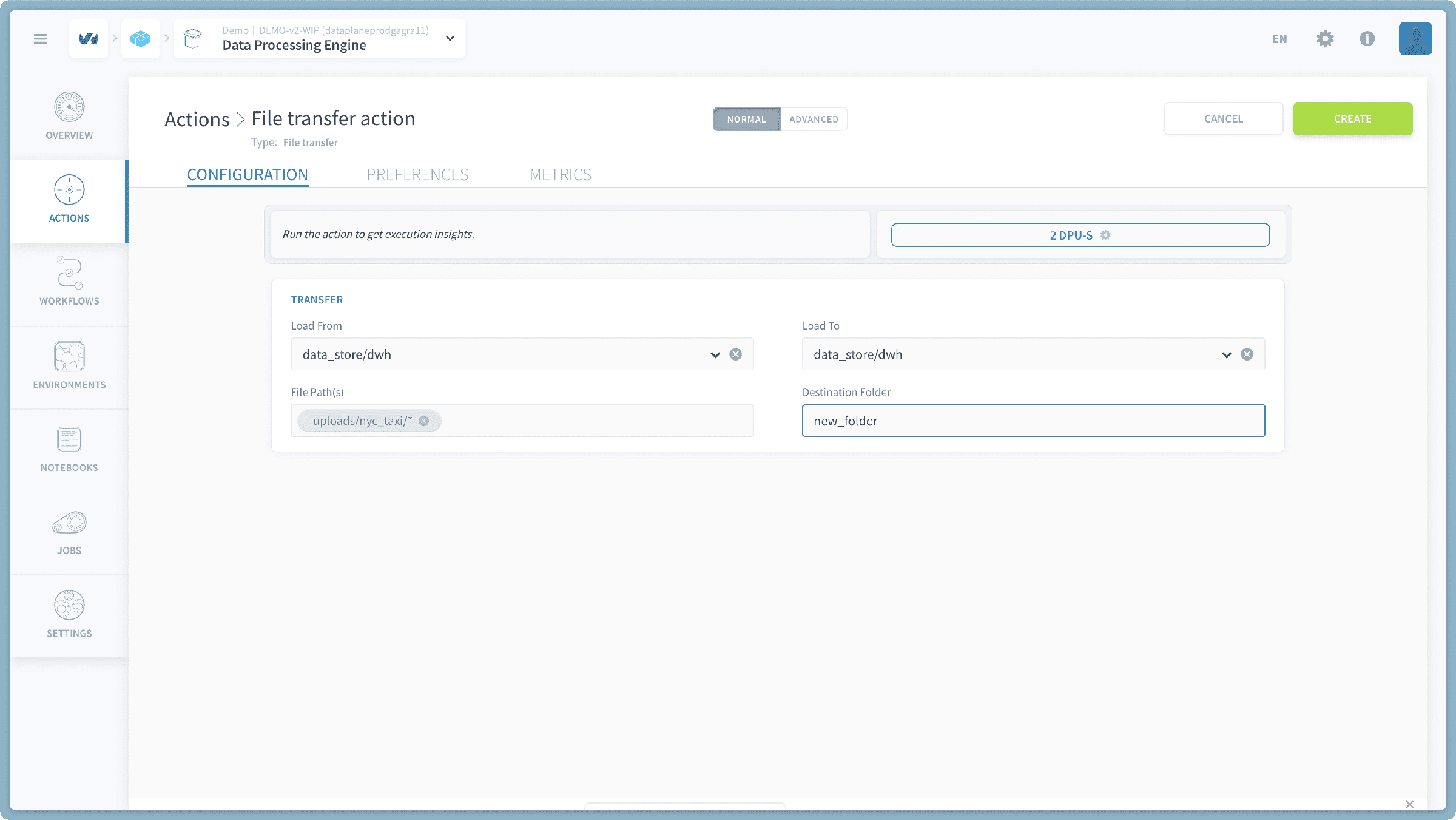
- もしスラッシュ (
- アクションの実行: ソースと目的地の両方が設定されたら、実行 ボタンをクリックしてファイル転送を開始します。
転送の確認
ファイル転送 アクションが正常に完了した後、Lakehouse Manager の バケット セクションに移動して、変更を視覚的に確認できます。ここで、ソースから保持された構造を反映したコピーされたファイルとフォルダが目的地バケットに表示されます。
さらに詳しく
トレーニングや技術的なサポートが必要な場合は、営業担当者に連絡するか、プロフェッショナルサービス ページにアクセスして、見積もりを依頼し、専門家チームにプロジェクトを分析してもらってください。
質問をする、フィードバックを提供する、または Data Platform を構築するチームと直接交流するには、専用の Discord チャネル を利用してください。
OVHcloud サービスについてサポートが必要な場合は、ヘルプセンター でリクエストを作成してください。
ユーザーコミュニティ に参加してください。