

バケット削除アクション
バケットの全内容を削除するか、削除する特定のパスを選択できます
目的
バケット削除アクションを使用すると、バケット内のフォルダーやファイルを含むデータを削除できます。バケットの全内容を削除するか、削除する特定のパスを選択できます。
バケット削除アクションの設定
新しいアクションを作成するには、Data Processing Engine (DPE) のアクションタブに移動し、新しいアクションをクリックし、バケット削除アクションを選択します。
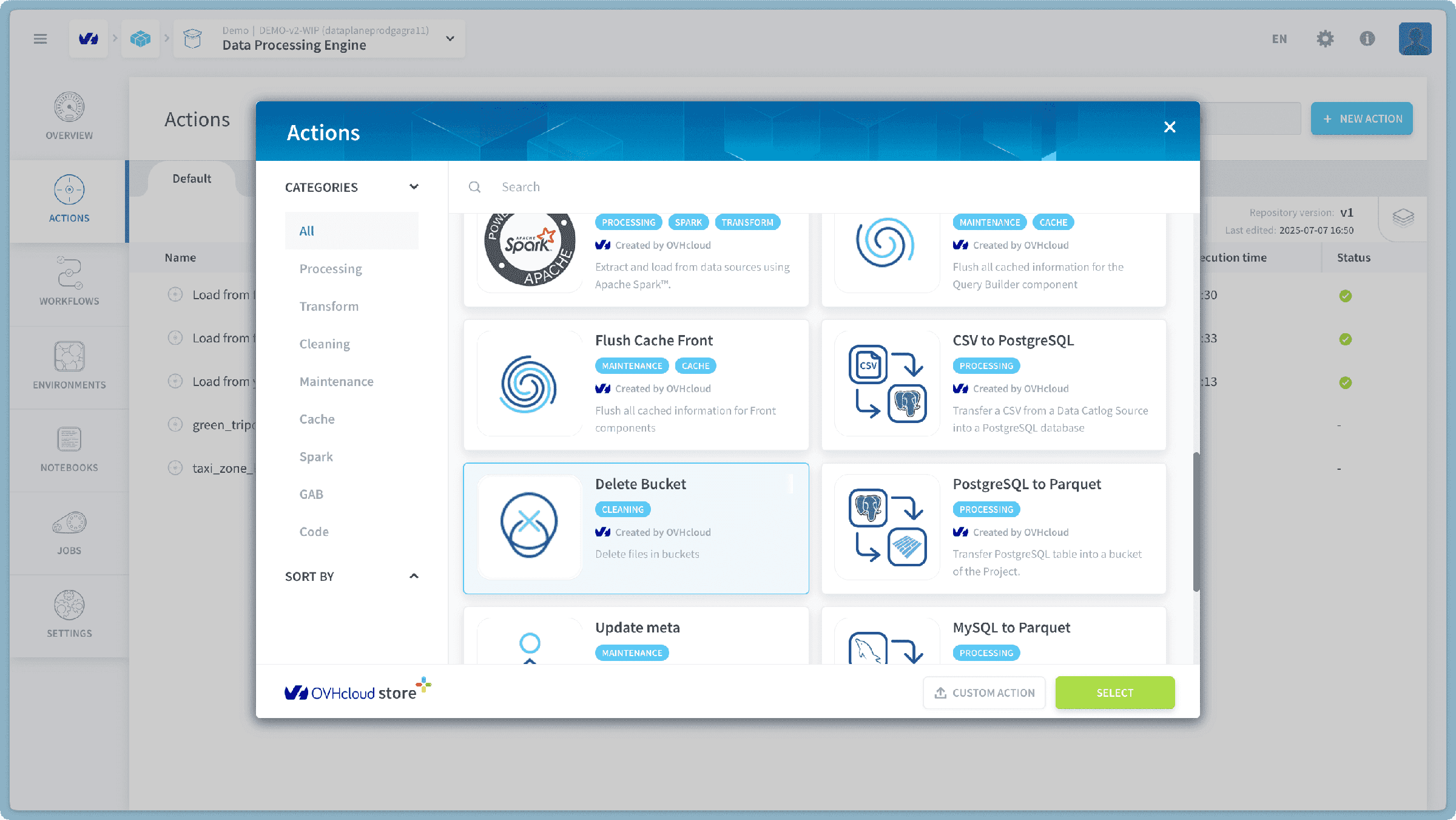
削除する項目を選択
バケット削除アクションを選択すると、画面の左側にプロジェクトバケットのリストが表示されます。このパネルを使用して、削除したいデータをブラウズして選択できます。
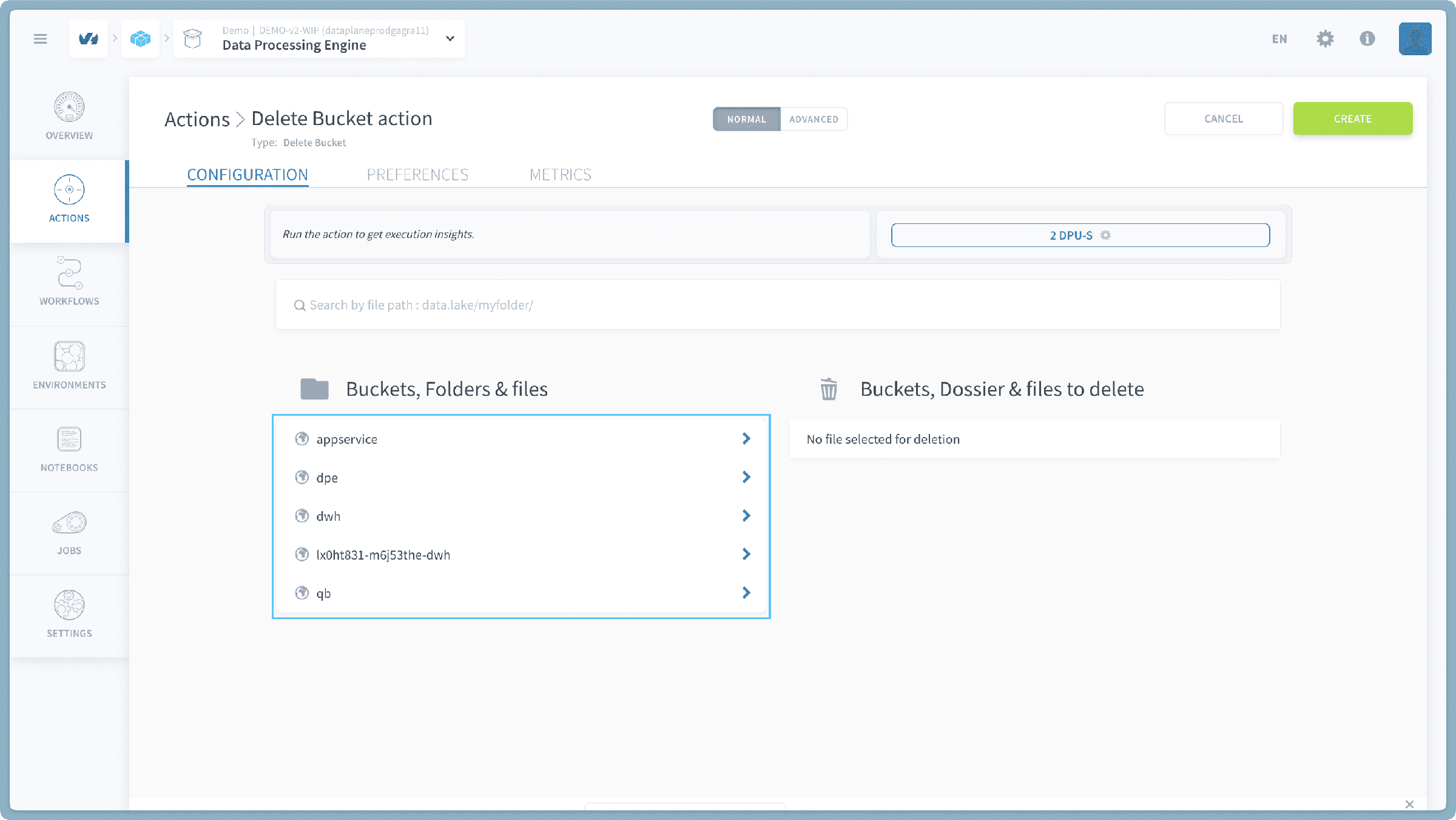
- ターゲットバケットを選択: データを削除したいバケットを探します。
- バケット内容を展開(オプション): バケット内のフォルダーとファイルを表示するには、バケットの名前をクリックします。これにより、内容が表示されます。
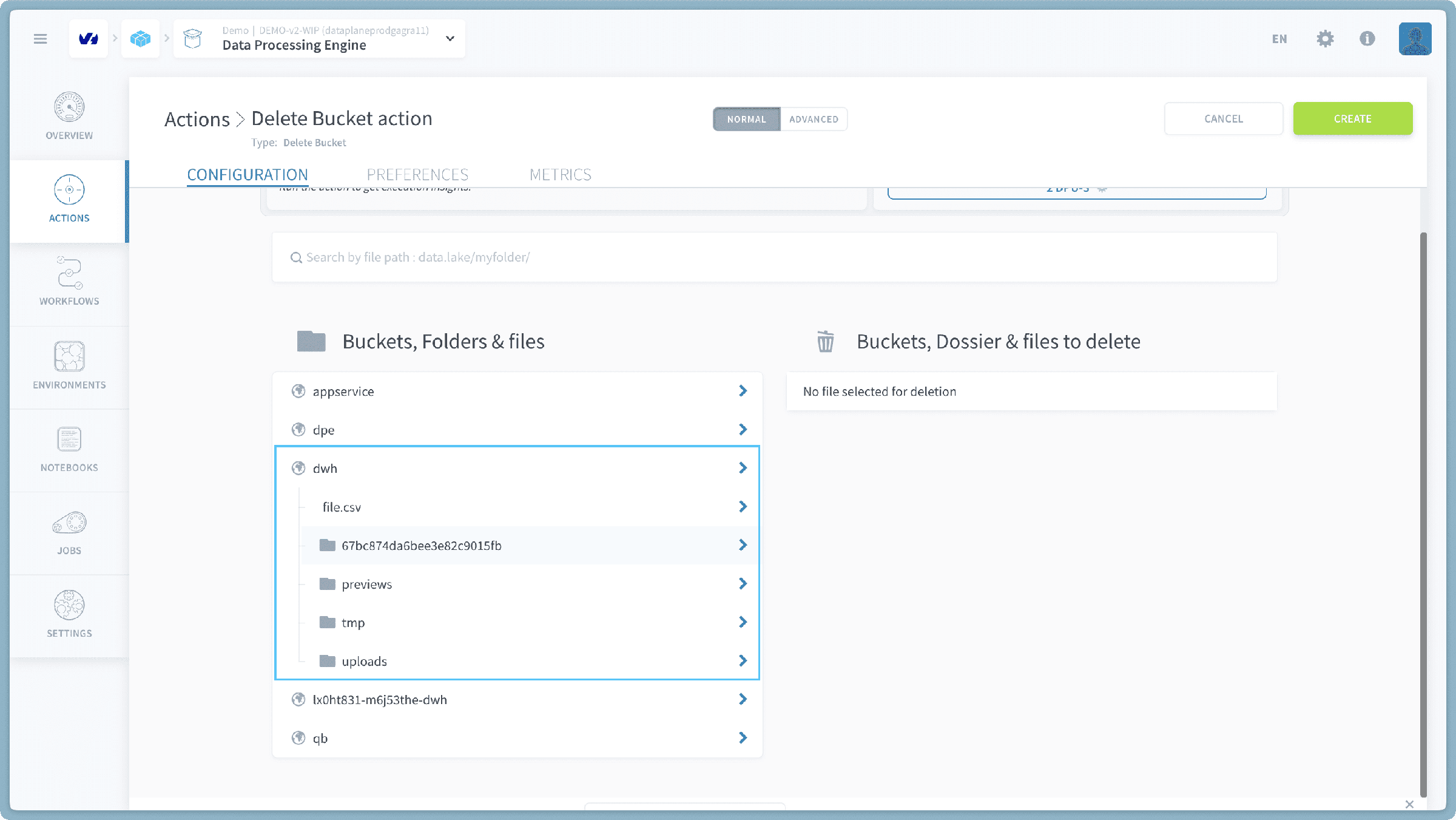
- 削除する項目を選択:
- バケット全体とその全内容を削除するには、バケットの名前の横の右矢印アイコン(▶)をクリックします。
- 特定のフォルダー(およびその全内容)を削除するには、バケット内に移動し、希望するフォルダーの名前の横の右矢印アイコン(▶)をクリックします。
- 個々のファイルを削除するには、ファイルが存在するバケットとフォルダー内に移動し、ファイルの名前の横の右矢印アイコン(▶)をクリックします。
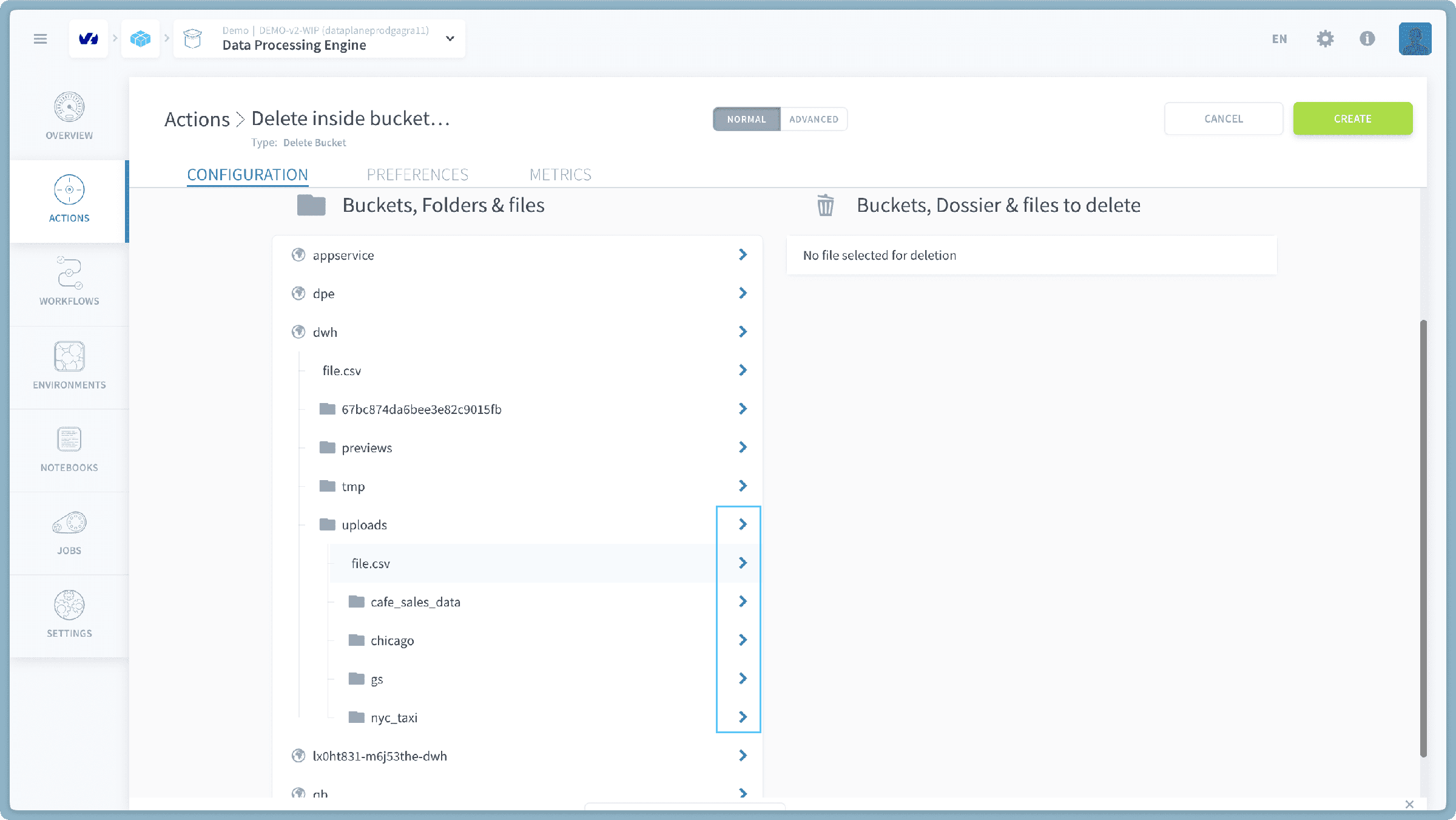
- 選択した項目を確認: 右矢印をクリックすると、選択したバケット、フォルダー、またはファイルが右列に移動します。この列は、現在削除がマークされているすべての項目を示します。
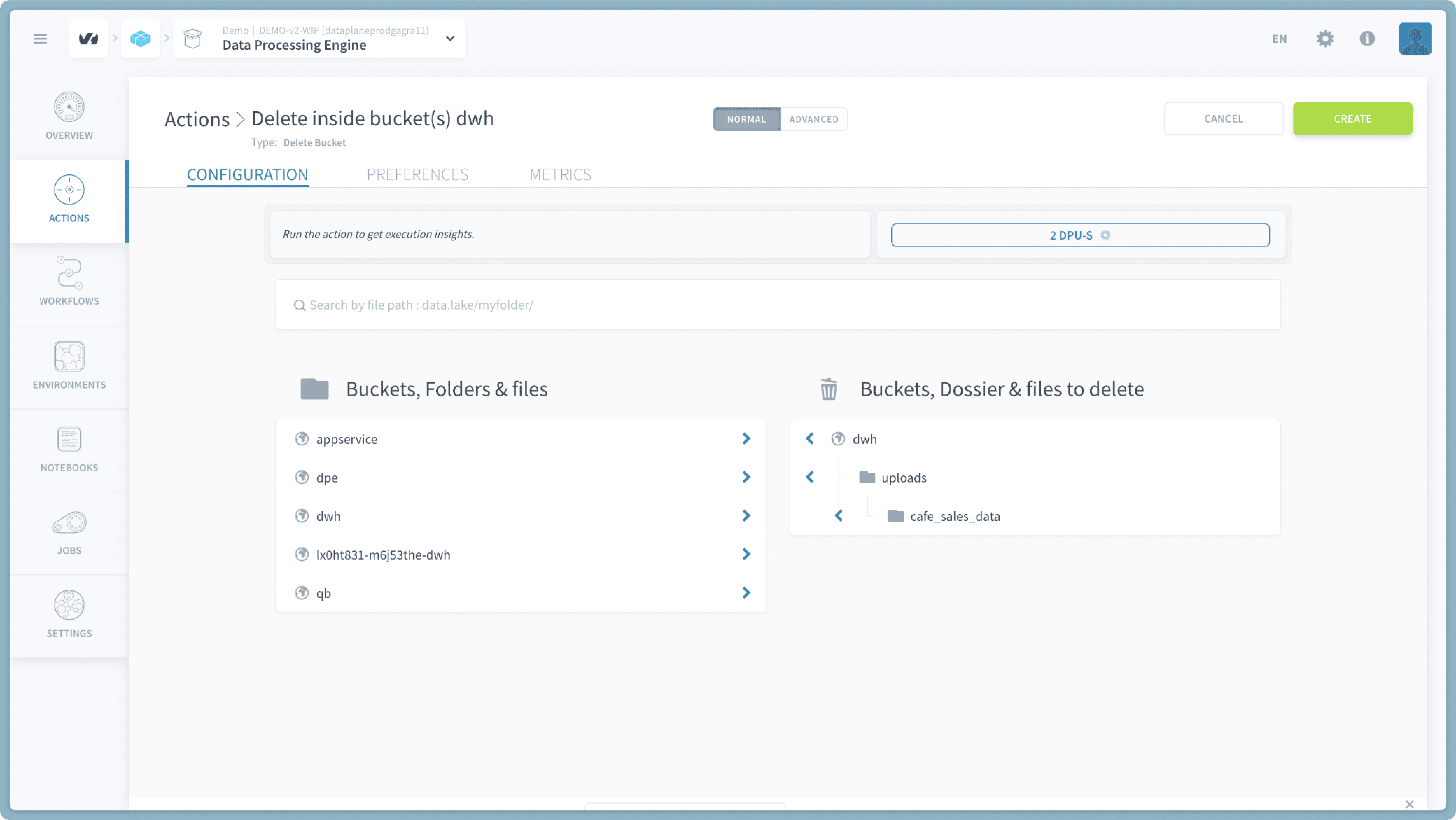
右列の項目を確認し、意図したものだけが削除されるようにしてください。選択に満足したら、DPEインターフェースの指示に従って削除を確認するための最終手順を実行してください。削除アクションは永久的であり、元に戻すことはできません。
さらに詳しく
ソリューションの実装に関するトレーニングや技術サポートが必要な場合は、営業担当者にお問い合わせください、またはプロフェッショナルサービスページにアクセスして、見積もりをリクエストし、専門家にプロジェクトを分析してもらってください。
Data Platformを構築するチームと直接質問したり、フィードバックを送信したり、やり取りしたりするには、専用のDiscordチャネルをご利用ください。
OVHcloudサービスについてサポートが必要な場合は、ヘルプセンターでリクエストを作成してください。
ユーザーコミュニティに参加してください。