

Apache Kafkaからデータをプラットフォームにストリーミングする
このチュートリアルでは、Apache Kafkaブローカーからのデータをプラットフォームで使用する方法を説明します
目的
このチュートリアルでは、Apache Kafkaブローカーからのデータをプラットフォームで使用する方法を説明します。 最初のセクションでは、Kafkaサーバーにテストデータを作成する方法を説明します。ブローカーに既にメッセージがある場合は、この手順をスキップできます。
はじめに
必要条件
このチュートリアルを実行するには、Kafkaブローカーが動作している必要があります。提供されたサンプルコードは、特定の認証を必要としないサーバー(つまり、IPアドレスを持つ誰でもメッセージを読み取ることができる)用に書かれています。Kafkaサーバーの認証が異なる方法で構成されている場合は、ここで使用されるコードをその認証に対応するように変更する必要があります。
さらに、このチュートリアルを実行する前に、少なくとも最初のGetting Startedチュートリアルを完了していることをお勧めします。ここでは、Data Platformの使用に慣れており、プラットフォームの主要なコンポーネントを理解していることを前提としています。
コンセプトの概要
Data Platformは、ConnectorsのKafkaコネクタを通じてApache Kafkaと統合されています。このコネクタを使用すると、同じサーバーの1つ以上のトピックからData Platformにデータを取得できます。
通常、データはLakehouse Managerテーブルに取り込まれます。1つのテーブルは、1つのトピックからのデータを格納し、トピック内の各メッセージは、対応するテーブル内のデータの行になります。
ネストされたフィールドについて... 現在、Data PlatformはネストされていないJSON形式のメッセージのみをサポートしています。したがって、JSON表現のルートレベルにあるフィールドのみが考慮されます。
Kafkaトピックへの接続をConnectorsで構成し、Lakehouse Managerテーブルを設定した後、Data Processing Engineを使用してLoad actionを実行することで、トピックからテーブルにデータを読み込む必要があります。
データを読み込んだ後、アクションが実行されている限り、メッセージは自動的にLakehouse Managerテーブルに読み込まれます。アクションはデフォルトでServerless実行モードで実行されることに注意してください。そのため、Kafkaコネクタを使用している場合は、Always-up実行モードを使用することをお勧めします。
これで、実際にどのように動作するかを見てみましょう!
テストデータの設定(オプション)
テスト目的でメッセージをKafkaブローカーに送信するには、Data PlatformでDPEカスタムアクションを使用してプロデューサーを構成できます。Data Processing Engineでカスタムアクションを作成し、ボイラープレートから開始を選択し、以下のボイラープレートコードを次のコードに置き換えます(簡単な名前当てゲーム):
上記のコードは名前当てゲームを表し、単に推測を表すメッセージを送信します。 各メッセージにはインデックス、名前(推測)、推測に対する獲得ポイントが含まれています。10,000メッセージが送信されると、アクションは停止し、ブローカーにメッセージがいくつかあるはずです。
カスタムアクションのPython依存関係にkafkaモジュールを追加することを忘れないでください。
次に、アクションを実行してトピックをテストデータでポップレートし、数千レコードが送信されたらアクションの実行を停止します。
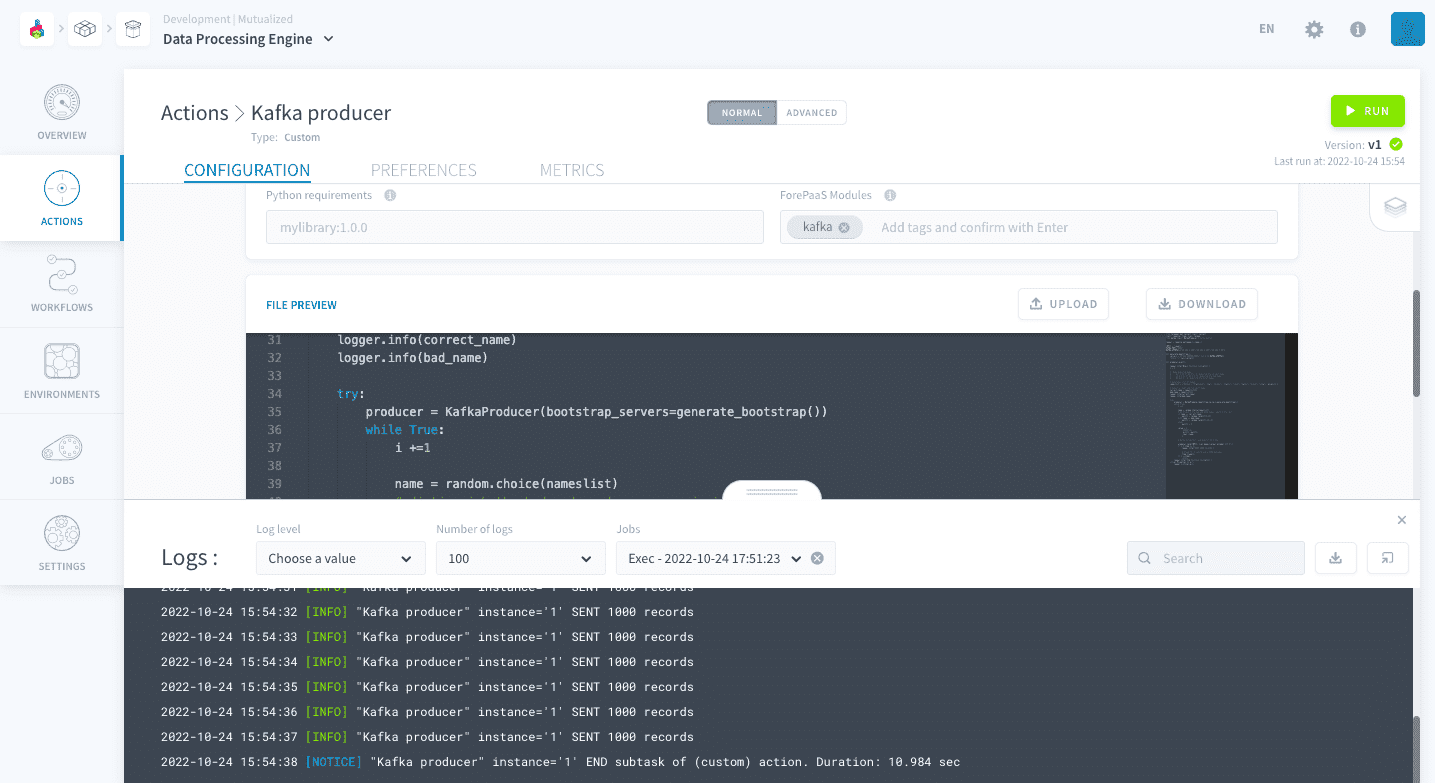
KafkaサーバーをData Platformに接続する
Kafka接続を構成する
最初に行う必要があるのは、Kafkaサーバーへの接続を構成し、データを読み取るトピックを選択することです。必要に応じて、専用のApache Kafkaコネクタ記事を参照してください。
スキーマを構成する
接続とトピックが適切に構成されたら、メッセージにアクセスする準備が整いました。そのためには、Analyzerタブに移動し、接続内のトピックのメタデータを抽出する必要があります。
接続は左サイドバーに表示され、接続をクリックするとトピックが表示されます。トピックを選択し、メタデータを抽出ボタンをクリックします。
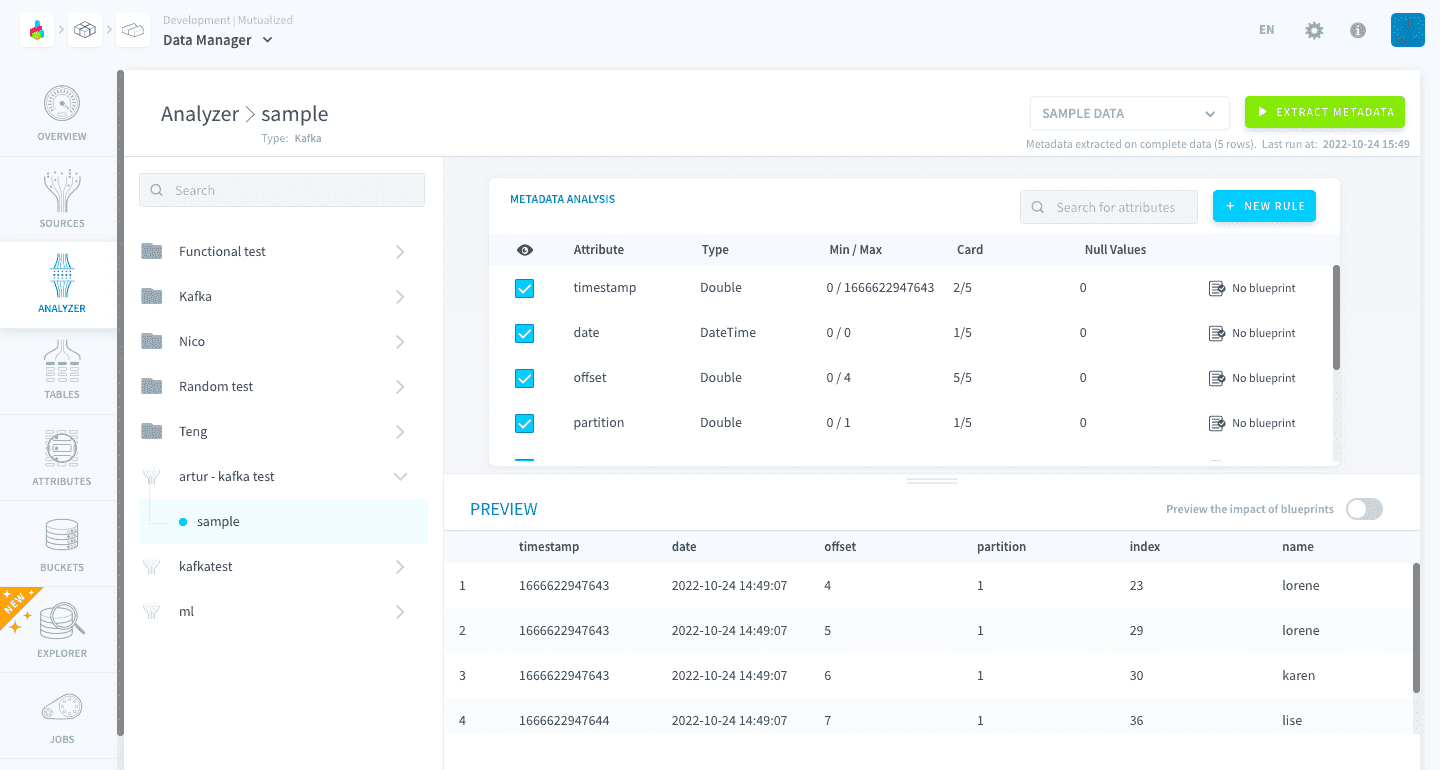
メタデータの抽出後、メッセージはプレビューパネルに表示され、各行はメッセージに対応します。メタデータパネルのチェックボックスを確認して、メッセージをData Platformで使用する際にどのフィールドが含まれるかを構成します。
メッセージに追加フィールドがあることに気づくかもしれません。タイムスタンプ、日付、オフセットはブローカーによって提供され、それぞれメッセージの到着タイムスタンプ、到着日、トピックオフセットに対応します。これらは一部のユースケースに役立つ場合がありますが、データプロジェクトに含めたくない場合は、メタデータパネルでそれらをオフにするだけで、プラットフォームの残りの部分で無視されます。
テーブルを作成して構築する
データをData Platformに読み込む前に、そのデータを格納するテーブルを作成して構築する必要があります。これらの概念に慣れていない場合は、Tables記事を参照してください。おそらく新しいテーブルを作成するとすべてのテーブルを構築するセクションを読みたいと思います。
Data Platformへのデータの読み込み
ロードアクションの設定
他のコネクタと比較して、Apache Kafkaのようなストリーミングソースを使用してLoad Actionを作成する際には、いくつかの違いがあります。
はじめに、アクションを設定する際に、トピックに関連するテーブルをソースとして選択してください(テーブルを作成する際にアクションを生成している場合は、テーブルを選択する必要はありません)。
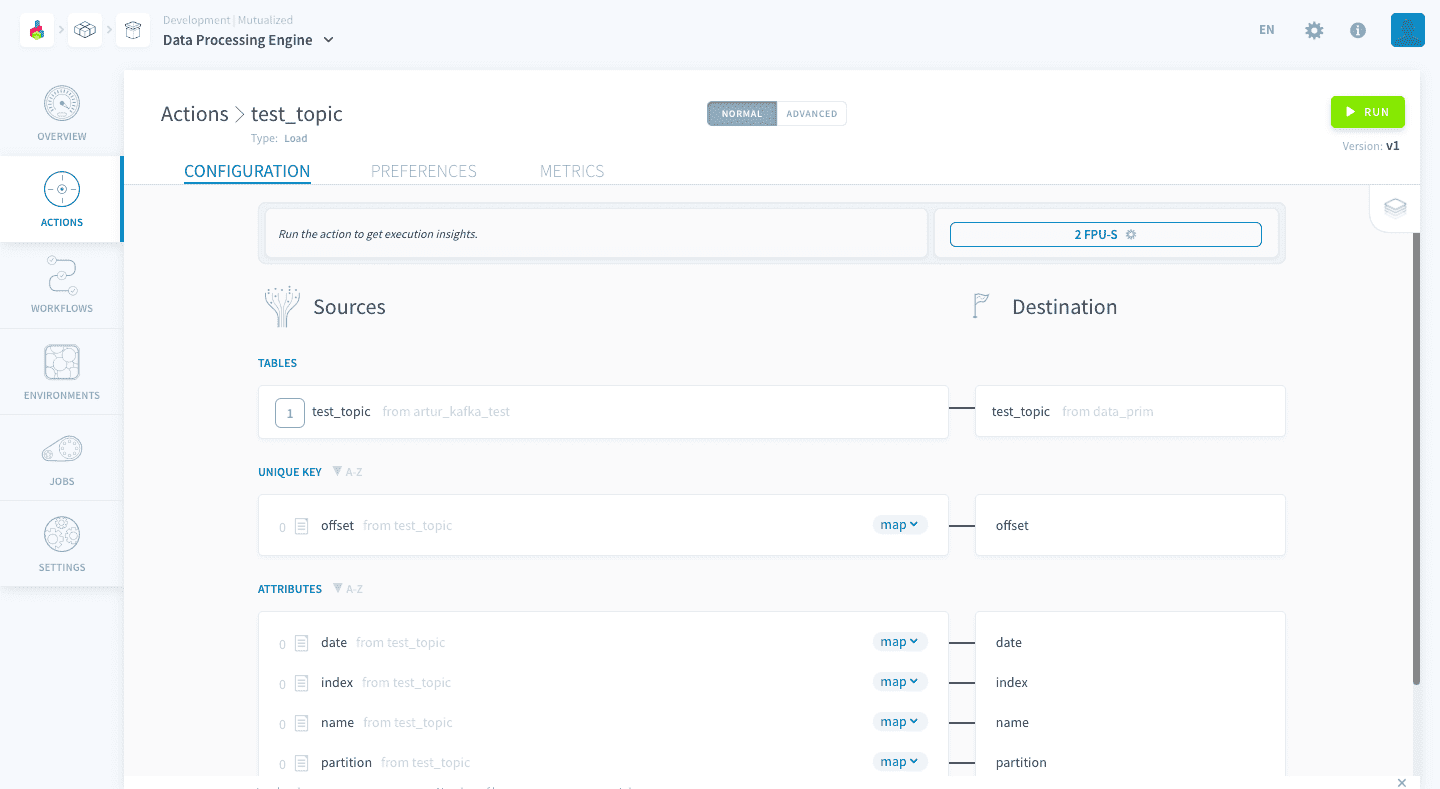
実行モード
Kafkaソースに接続されたLoad Actionを実行する際は、Always-up実行モードを選択することを強くお勧めします。
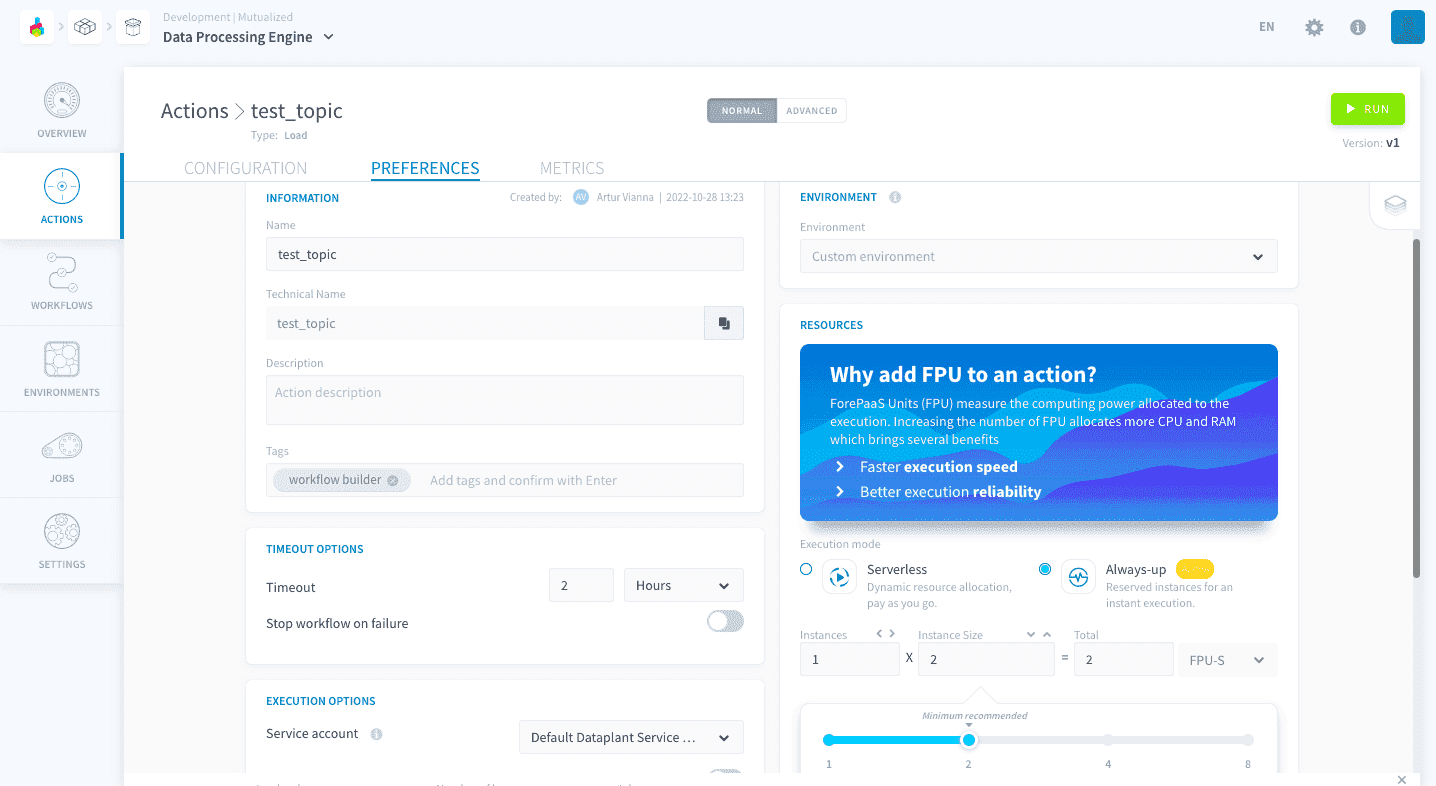
実行モードに関係なく、アクションはデータが到着するまで実行されます。データが到着すると、Data Platformに読み込まれます。
If you are using the Serverless execution mode, the action will stop running once timeout is reached (by default 2 hours). Given that new data can arrive anytime in your Kafka Broker, this means that you need to re-run this action after it stopped if you want to keep feeding data from your Kafka to Data Platform. That is why we recommend the use of the Always-up execution mode, specially for production environments.
常に実行モードを使用したくない場合は、代わりに時間ベースのトリガーを設定して、事前に設定した時間間隔に従ってアクションを自動的に実行することができます。
自動セグメンテーション
Kafka コネクタを使用する場合、Automatic Segmentation機能を使用することで、より高速な実行時間を実現できます。このオプションは、アクションの設定で利用可能です。大規模なワークロードの場合は、ぜひご利用ください!
カスタムオフセット
One other option available to you is to start reading your messages from a custom offset instead of configuring your topics to reading from the earliest or latest message.
トピックで設定したLatestまたはEarliestオフセットポリシーを上書きし、定義されたオフセットからメッセージの読み取りを開始するには、ActionsのAdvanced modeを使用する必要があります。次の例のように、paras.load_fromフィールド内にフィールドを追加します(オフセット7から読み取りを開始します):
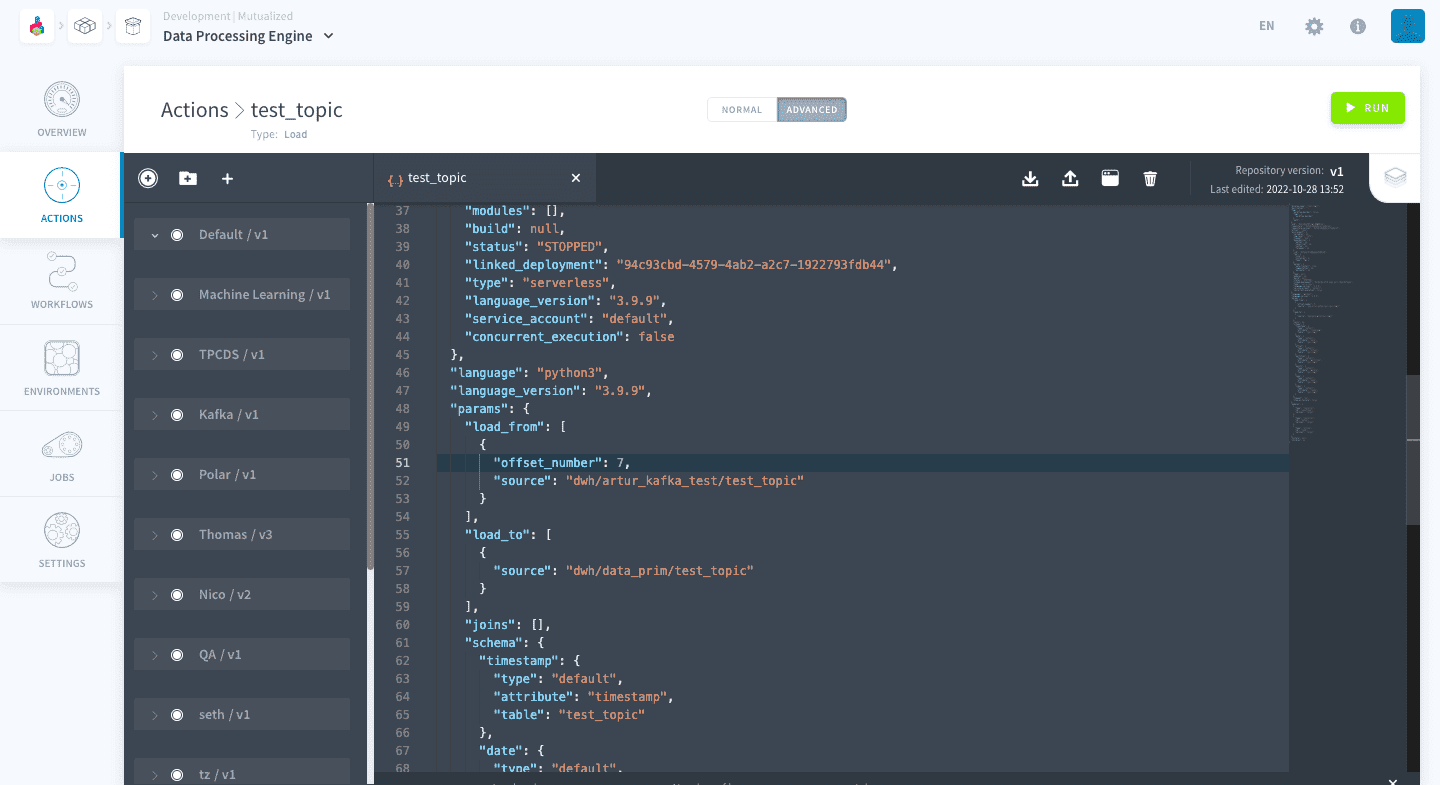
これは、トピックで設定したLatestまたはEarliestオフセットポリシーを上書きします。
技術的な考慮事項
Earliest モードの場合、最初のメッセージを読み取った後に目的のテーブルを変更すると、Load アクションを再度実行した際に、トピック内の全メッセージが再度読み取られます。
これは、OVHcloud Data Platformが消費した最後のメッセージのオフセットが、Data Platformデータベースの宛先テーブルのメタデータに保存されるためです。新しい宛先テーブルを使用する場合、オフセットは最初から再開されます。
さらに進む
トレーニングや技術的なサポートが必要な場合は、営業担当者にお問い合わせください。または、Professional Servicesページをご覧になり、見積もりをリクエストして、専門家によるプロジェクト分析を受けてください。
質問やフィードバックを送信し、Data Platformを構築するチームと直接交流するには、専用のDiscordチャネルをご利用ください。
サポートが必要な場合は、ヘルプセンターにリクエストを作成してください。
当社のユーザーコミュニティに参加してください。