

プラットフォームをナビゲートする
ログインすると、プラットフォームホーム(またはホームページ)に到着します。プラットフォーム内の任意のページから、ホームを含む
目的
ログインすると、プラットフォームホーム(またはホームページ)に到着します。ホームを含むプラットフォーム内の任意のページから、2つの主要な方法で素早く移動できます:サイドバーとヘッダー。
- ホームページ は、すべてのプロジェクトを確認し、プラットフォーム内の任意の場所に簡単に移動できるプラットフォームの中央ハブです。
- サイドバー は、サービスごとにナビゲートできるようにします:移動したいサービスを選択し、それを開くプロジェクトを選択します。サイドバーでお気に入りも確認できます。
- ヘッダー は、プロジェクトごとにナビゲートできるようにします:移動したいプロジェクトを選択し、そのプロジェクト内で開くサービスを選択します。
ホームページ
組織にプロジェクトがある限り、プラットフォームにログインするたびにホームページ(下図)でプラットフォームにようこそと表示されます。
このページは、組織内のすべてのプロジェクトを表示する中央ハブで、プラットフォーム内の任意のサービスに簡単に移動できます。
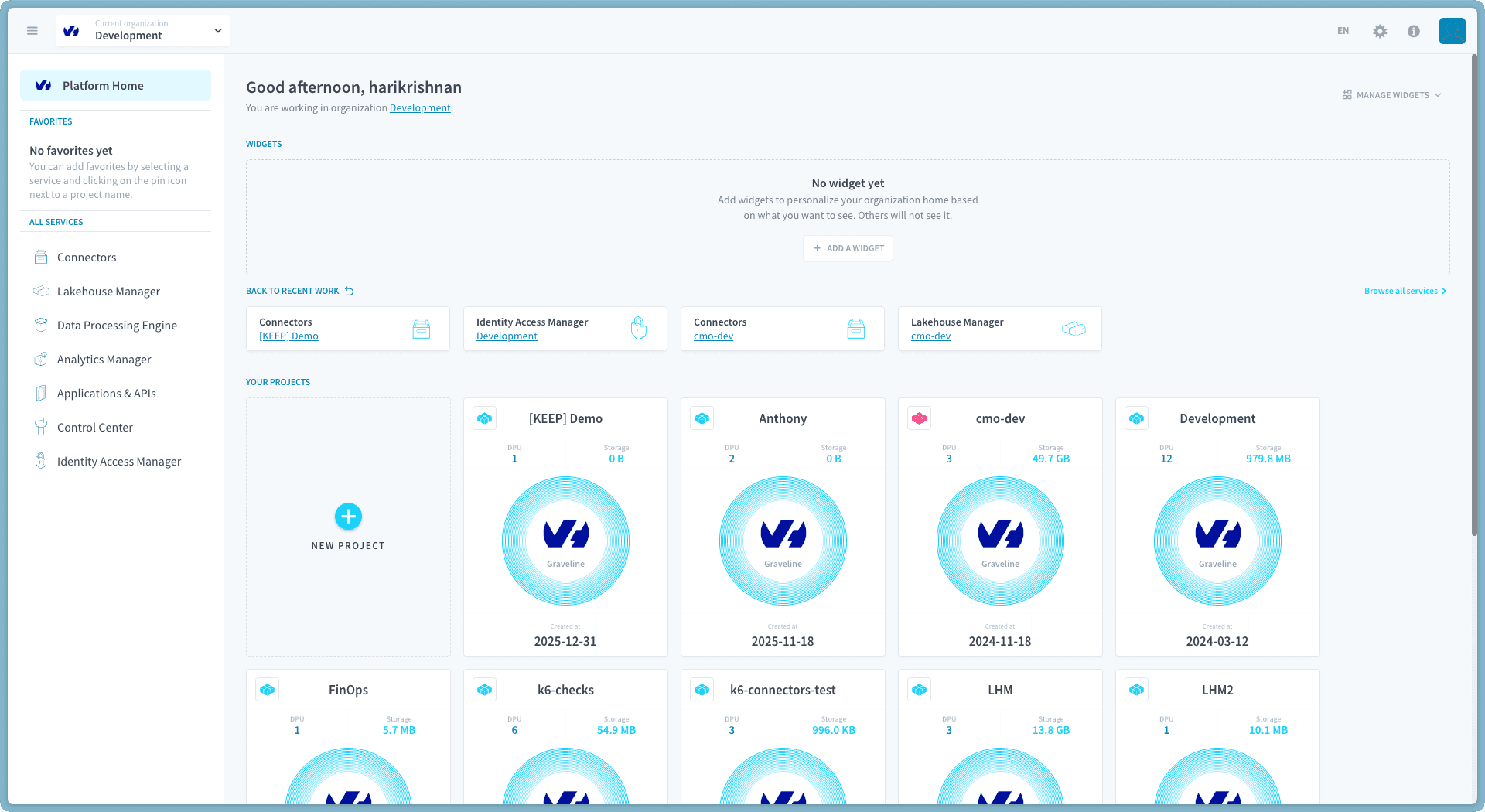
ホームページは単一の組織に特化しており、複数の組織のメンバーである場合、組織ごとに1つのホームページがあります。ヘッダーで組織を切り替え、最後にアクセスした組織のホームページにログインします。
ウィジェット

ウィジェットは、組織とプロジェクトに関するデータのスニペットで、ここで表示されます。これにより、コンピュートとストレージの消費量などの重要な情報を探す必要なく確認できます。これらはユーザーアカウントに特化しており、組織ではなく、ウィジェットに変更を加えた場合、チームメンバーのウィジェットには影響しません。
ウィジェットの管理
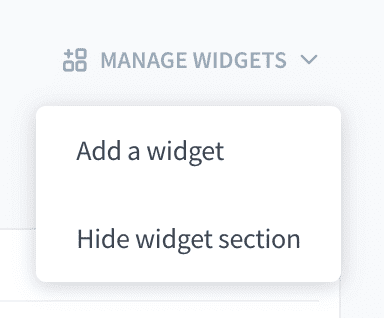
ウィジェットの管理 メニューから、新しいウィジェットを追加したり、ウィジェットセクションを完全に非表示にしたりできます。
最近の作業に戻る
最近アクセスしたサービスは、プロジェクトとともにこのセクションに表示されます。新しいサービスにアクセスするたびにリストが更新されます。
すべてのサービスを閲覧する
このリンクをクリックすると、すべてのサービス ページにリダイレクトされ、プラットフォームのサービスポートフォリオ全体と各サービスがあなたにとってどのようなことができるかが詳細に表示されます。
プロジェクトリスト
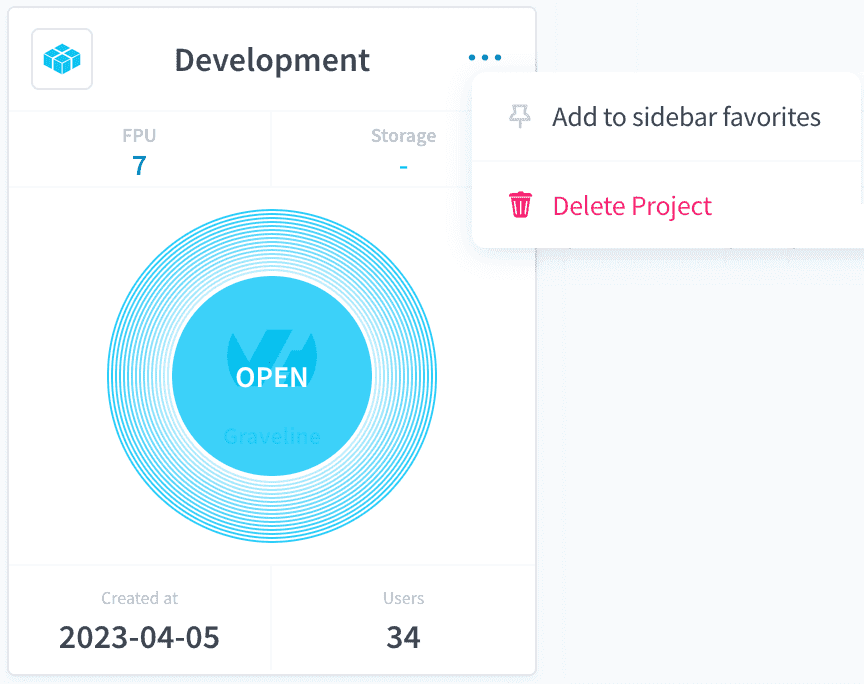
アクセスできる組織のすべてのプロジェクトは、プロジェクトカードの形式でここに表示されます。
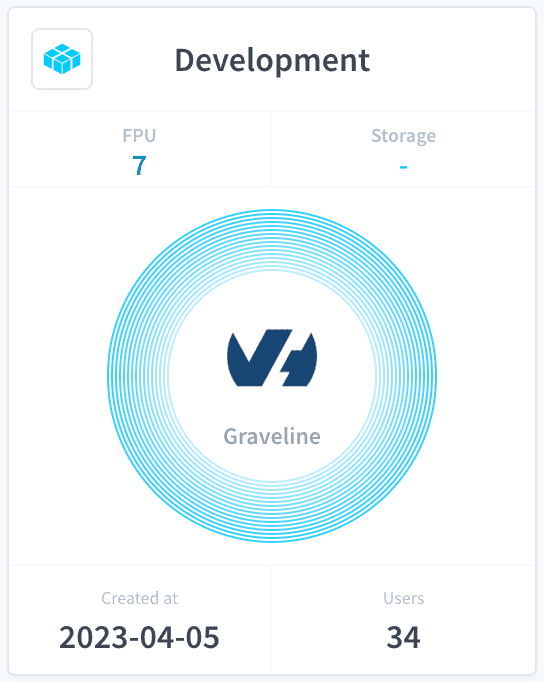
各カードには以下が含まれます。
- プロジェクト名
- プロジェクトアイコン
- DPU 消費量
- 保存されたデータ量
- クラウドプロバイダーアイコンとデプロイメントサイト名
- 作成日
- プロジェクトにアクセスできるユーザー数
プロジェクトのアイコンを変更する
プロジェクトアイコンは、アイコンをクリックして変更できます。これにより、オプションが表示されます。
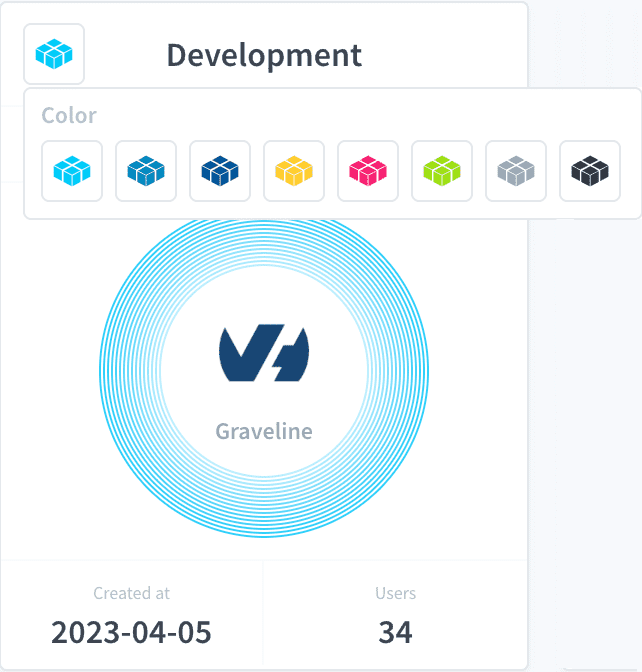
アイコンを変更すると、他のユーザー のアイコンも変更されます。あなただけではありません。
プロジェクトホームページをサイドバーのお気に入りに追加する
カードにマウスをかざると表示される右上隅のメニューをクリックすると、プロジェクトホームページをサイドバーのお気に入りセクションに追加できます。
プロジェクトを削除する
カードにマウスをかざると表示される右上隅のメニューをクリックすると、プロジェクトを削除することもできます。
新しいプロジェクトボタン
組織ボタンからプロジェクト作成ページを開くことで、簡単にプロジェクトを作成できます。
サイドバー
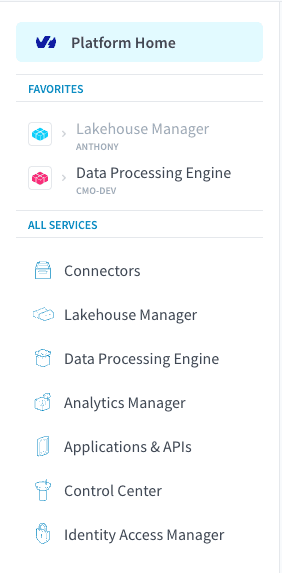
サイドバーは、プラットフォーム内を素早く移動するための簡単な方法を提供します。すべてのプラットフォームページからアクセスでき、ホームページを開くたびにデフォルトで開きます。特に、必要なサービスに素早く移動したり、お気に入りにアクセスしたりするのに便利です。
ホームページを開くときを除き、すべてのプラットフォームページで自動的に開きます。サービス内にいる場合は、ヘッダーで開いたり閉じたりでき、サイドバーの外をクリックすると自動的に閉じます。
プラットフォームホームボタン
上部にはプラットフォームホームボタンがあります。これをクリックすると、ホームページに戻ります。
お気に入り
お気に入りセクションは、頻繁に使用するサービスとプロジェクトに簡単にアクセスできるようにするために使用できます。
2種類のお気に入りを追加できます。
- プロジェクト内のサービス
- プロジェクトホーム(サービス名がホームとして表示)
プロジェクト内のサービスお気に入りをクリックすると、設定した特定のプロジェクト内のそのサービスに戻ります。一方、プロジェクトホームお気に入りをクリックすると、対応するプロジェクトのホームページが開きます。
お気に入りのプロジェクトアイコンをクリックすると、プロジェクトのホームページに移動できます。お気に入りを追加した種類に関係なく。
お気に入りの追加
[プロジェクト内のサービス]をお気に入りに追加するには、プロジェクト内のサービスを開くメニューでプロジェクトにマウスをかざると表示されるピンアイコンをクリックします。
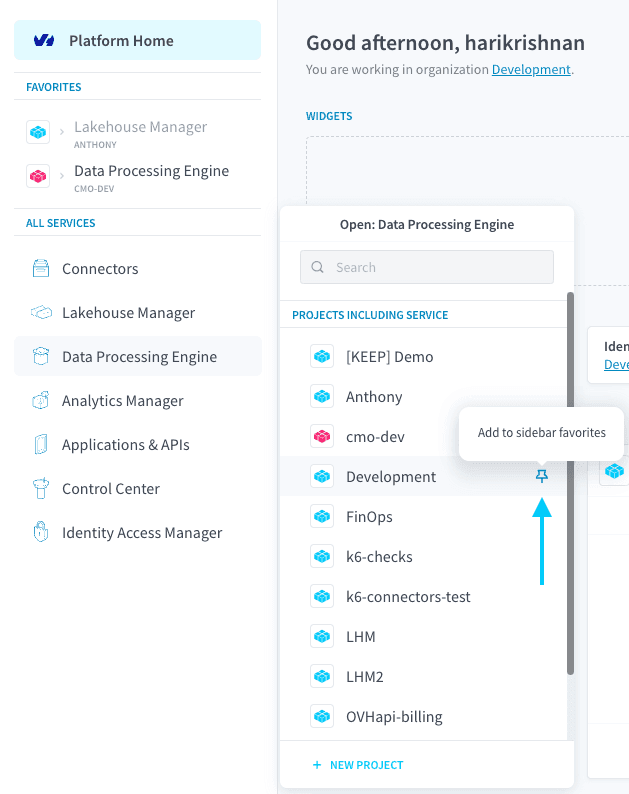
ピンアイコンは、お気に入りにサービス/プロジェクトの組み合わせがある場合は埋められ、ない場合は埋められません(スクリーンショットでは埋められていません)。
プロジェクトホームお気に入りはホームページから直接追加できます。
すべてのサービス
プラットフォームのサービスポートフォリオ全体がここにリストされており、任意のプロジェクトで素早くアクセスできます。サービスにマウスをかざるとプロジェクト内のサービスを開くメニューが表示され、サービスを1回クリックすると、そのサービスの前記メニューが開いたままになります。
請求エクスプローラーおよびストレージエンジンサービスは、特定のプロジェクトではなく組織にのみ関連付けられているため、それらを開くときはプロジェクトを選択する必要はありません。
プロジェクト内のサービスを開くメニュー
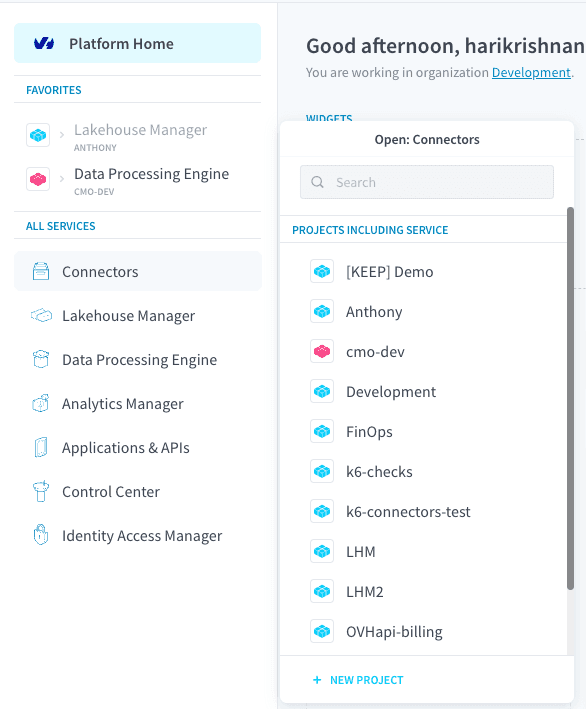
このメニューを使用すると、サービスを開くプロジェクトを選択できます。3つのオプションがあります(上記のスクリーンショットに示すように)。
- サービスを含むプロジェクトを開く。
- サービスを含まないプロジェクトを開く(スクリーンショットのその他のプロジェクト)。
- 新しいプロジェクトでサービスを開く(スクリーンショットの新しいプロジェクトボタン)。
最初のオプション(このサービスを含むプロジェクト)を選択すると、選択したプロジェクト内のそのサービスのページにリダイレクトされます。
2番目のオプション(その他のプロジェクト)は、選択したプロジェクトでサービスを有効にし、その後リダイレクトされます(数秒かかる場合があります)。
3番目のオプション(新しいプロジェクト)は、そのサービスを含む新しいプロジェクトを作成するためのプロジェクト作成ページを開きます。
ヘッダー
ヘッダーは、プラットフォーム内のどこにいても常に表示されます。ヘッダーを使用すると、以下のことができます。
- サイドバーを開閉する
- プラットフォーム内の現在地を確認する
- 他のプロジェクトや組織に素早く移動する
- 組織を変更し、別の組織のホームページに移動する
- プロフィール設定にアクセスする
- プラットフォーム内の任意のページから組織設定にアクセスする
- 言語を変更する
- ログアウトする

サイドバーを開閉する
このボタンを使用すると、どのページにいてもサイドバーを開閉できます。
組織、プロジェクト、サービスパネル
これらのパネルは、プラットフォーム内の位置に応じてアイコン形式またはパネル形式で表示されます。アイコンにカーソルを合わせると、パネルに変わります。
左から右へ、以下のパネルがあります。
- 組織パネル
- 組織を変更するために使用されます。
- プロジェクトパネル
- 組織内のプロジェクトを変更するために使用されます。
- サービスパネル
- プロジェクト内のサービスを変更するために使用されます。
その他の設定
ヘッダーのこの部分では、以下のことができます。
メンテナンスバナー
Data Platformで定期的なメンテナンスが行われている場合、メンテナンスウィンドウの全期間中、ヘッダーにバナーが表示されます。このバナーは、すべてのユーザーがすべての組織とプロジェクトで確認できます。
バナーが表示されている間、プラットフォームは読み取り専用モードに入ります。
- 許可される操作: 既存のジョブ、ワークフロー、クエリ、デプロイメントの実行、リソースの表示
- ブロックされる操作: コネクタ、テーブル、アクション、ワークフロー、ダッシュボード、IAMエンティティなどのリソースの作成、更新、削除
メンテナンスが終了すると、バナーは自動的に削除され、通常の書き込み操作がすぐに再開されます。ユーザー側で行う必要がある操作はありません。
さらに詳しく
当社のソリューションの実装に関するトレーニングや技術サポートが必要な場合は、営業担当者にお問い合わせください、またはプロフェッショナルサービスページをご覧ください。見積もりをリクエストし、専門家チームにプロジェクトを分析してもらうことができます。
Data Platformの開発チームと直接質問したり、フィードバックを送信したり、交流したりするには、専用のDiscordチャネルをご利用ください。
OVHcloudサービスについてサポートが必要な場合は、ヘルプセンターでリクエストを作成してください。
ユーザーコミュニティに参加してください。