

Data Platform Extension
ドキュメントを参照し、データセットやバケットを探索し、読み取り専用のSQLを実行し、自分のデータに接続された使用準備が整ったノートブックを開く
目的
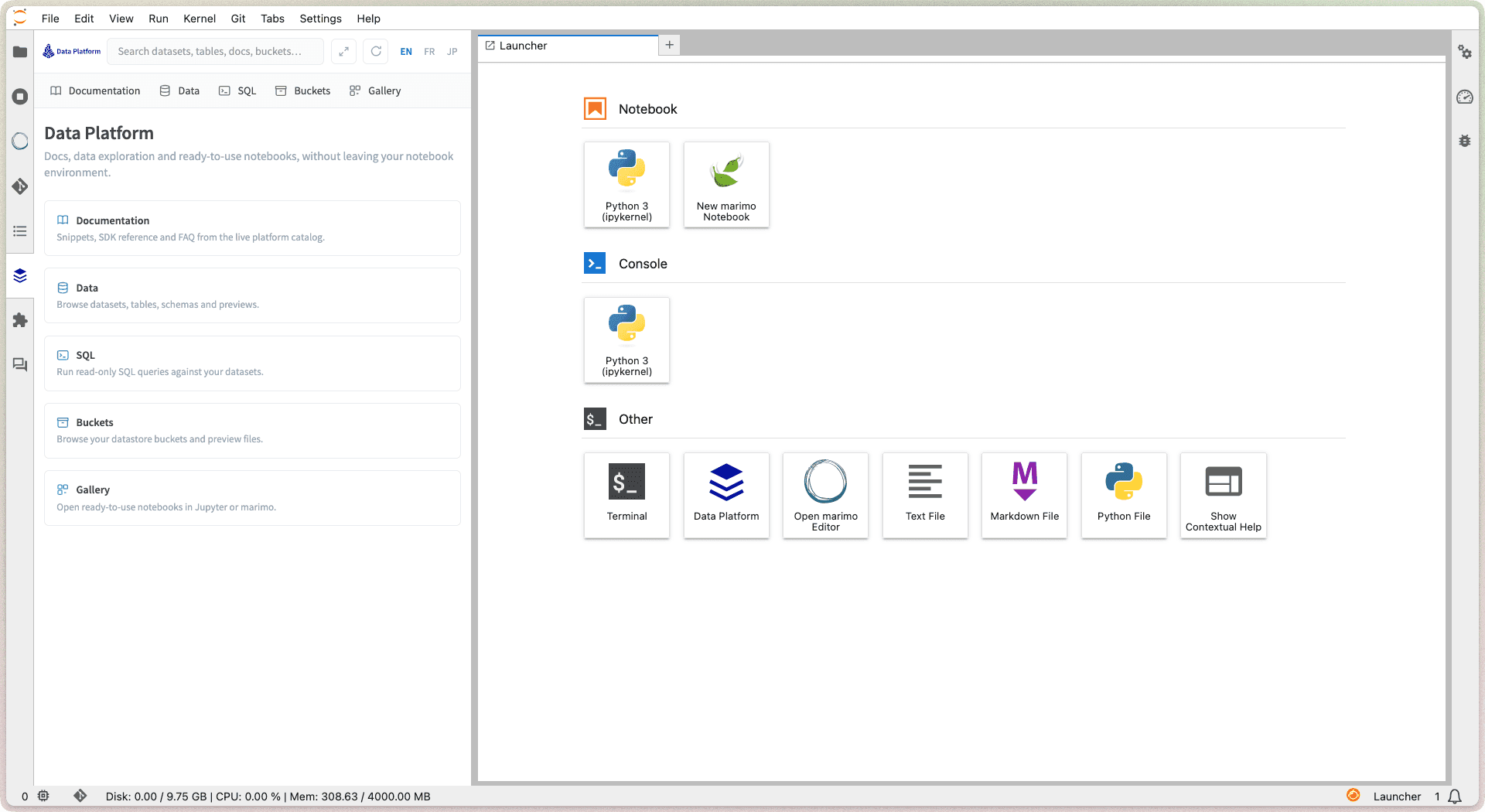
すべてのData Platformノートブックには、Data Platform拡張機能が付属しています。これはJupyterLab内のコンパニオンパネルで、ノートブックにプラットフォームを提供します。ドキュメントを参照し、データセットやバケットを探索し、読み取り専用のSQLを実行し、自分のデータに接続された使用準備が整ったノートブックを開き、ノートブックがジョブとして実行できるようになったらカスタムアクションとしてノートブックをエクスポートします。インストールするものは何もありませんし、認証情報を設定する必要もありません。ノートブックが開始するとすぐに動作します。
ブラウジング、プレビュー、クエリは読み取り専用です。データを変更することは決してありません。拡張機能が作成する唯一のものは、ギャラリーから生成したノートブック(ホームフォルダに保存)と、エクスポートしたカスタムアクションです。
拡張機能を開く
作業の好みに応じて、2つの方法で開くことができます。
- サイドパネル: JupyterLabの左サイドバーのData Platformアイコンをクリックします。パネルはノートブックの横に開き、データを探索しながらコードを書くことができます。上部バーの展開ボタンを使用して、フル幅のタブに切り替えることができます。
- フルビュー: JupyterLabランチャーのData Platformタイルをクリックします(その他の下)。
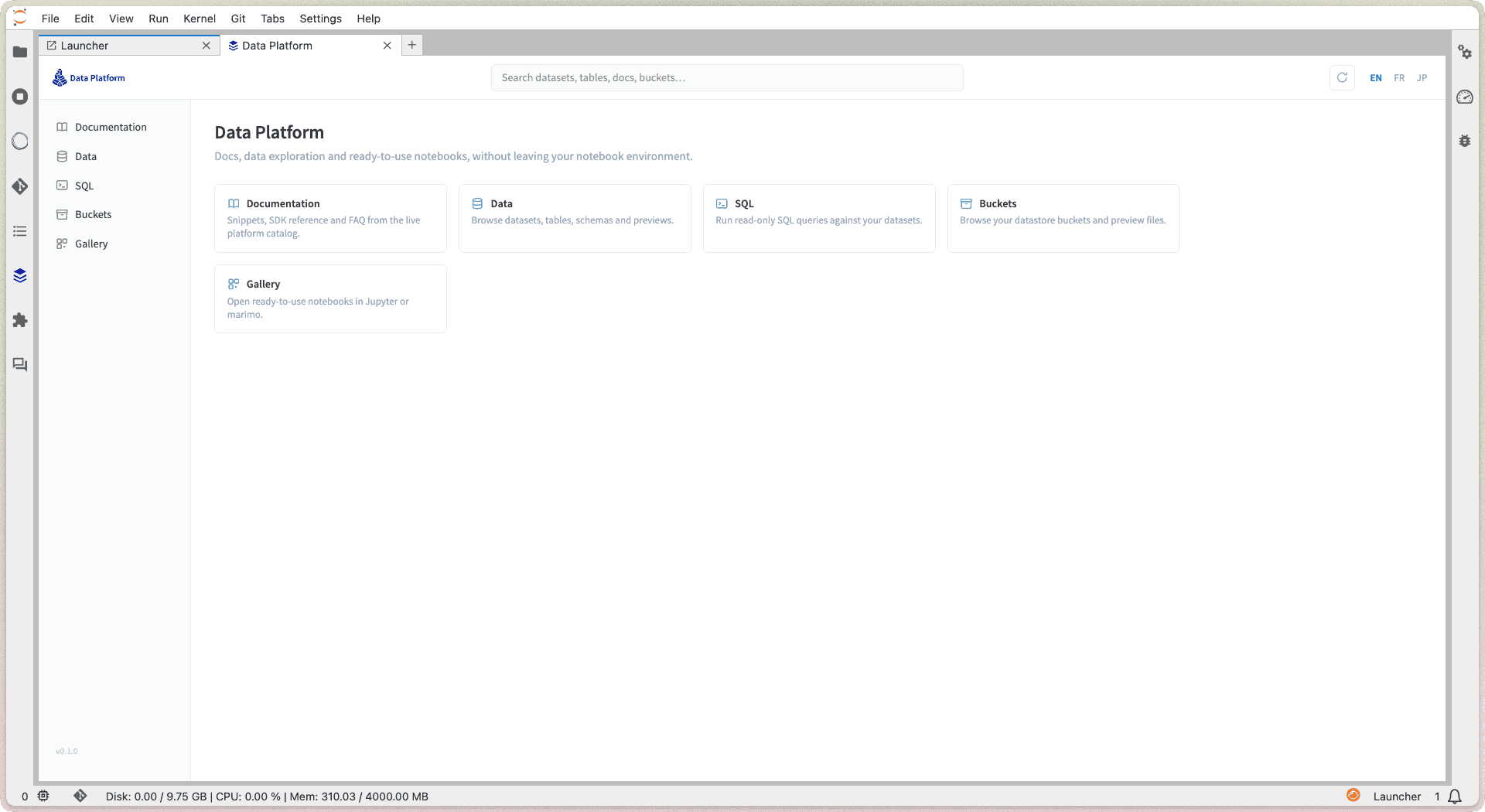
上部バーは常に利用可能です。グローバル検索フィールド、プラットフォームデータをリロードするリフレッシュボタン(新しいテーブルはすぐに表示されます)、および言語スイッチがあります。
拡張機能は英語、フランス語、日本語で利用可能です。上部バーのEN / FR / JPスイッチを使用して、パネル全体の言語をいつでも変更できます。
ドキュメント
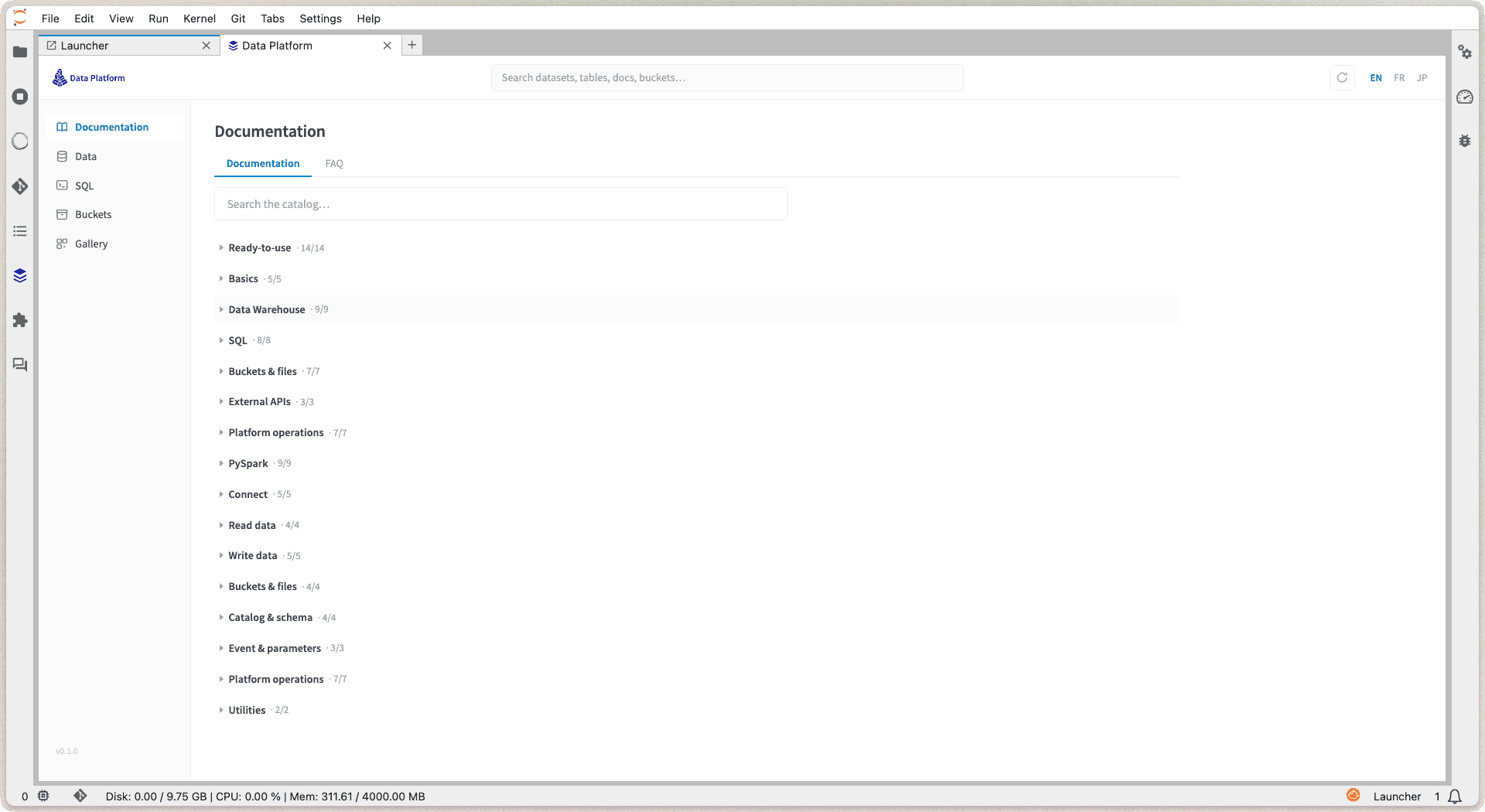
ドキュメントタブには、ライブプラットフォームカタログが表示されます。完全なアクションシナリオ、SDKスニペット、PySparkセクション、FAQなど、プラットフォームコンソールのヘルパーを駆動する同じコンテンツが表示されます。常に最新の状態です。
各スニペットにはコピーボタンと、完全なドキュメントページへのリンクがあります。テーブルピン(下記のデータを参照)と組み合わせると、スニペットには実際のデータセットとテーブル名が入力されます。コピーしたものは、ノートブック内でそのまま実行できます。
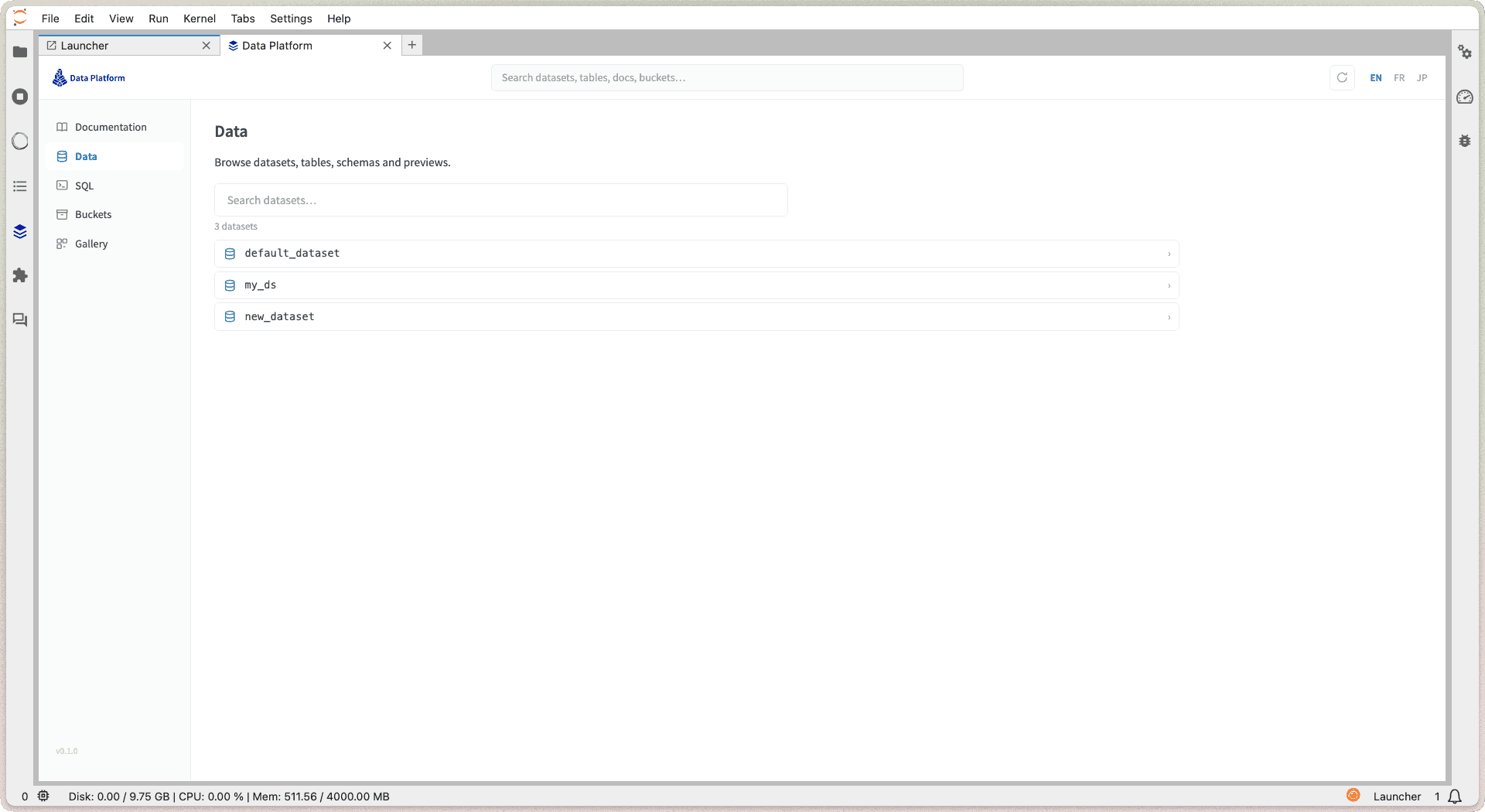
データ: データセットをブラウズ
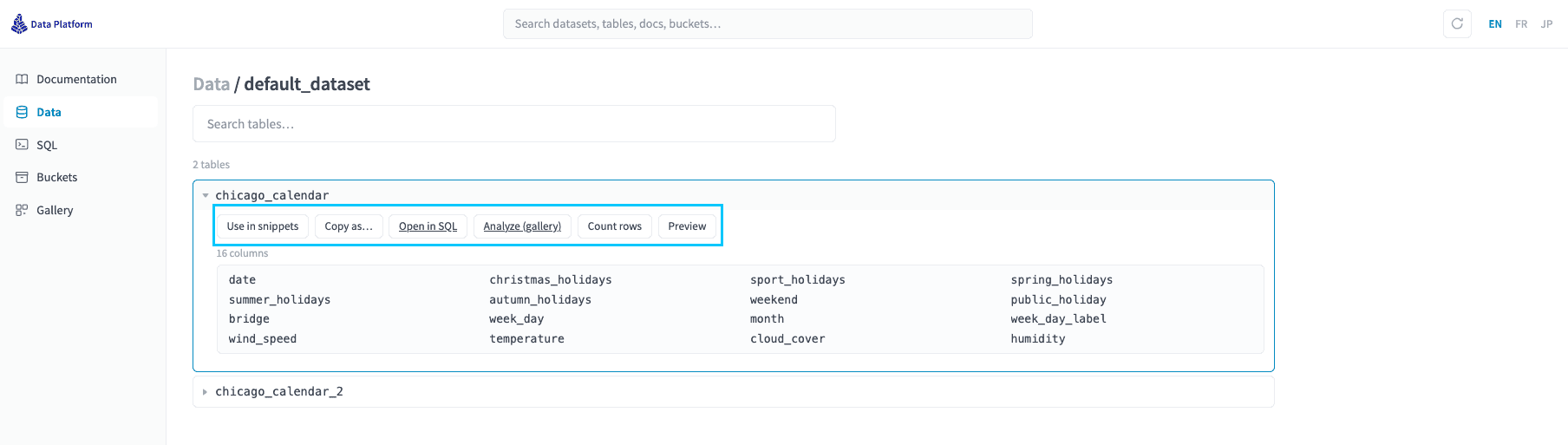
データタブには、Lakehouse Managerで見るのと同じプロジェクトのデータセットが一覧表示されます。データセットを開いてテーブルをブラウズします。テーブルが何千もあっても、検索は瞬時です。
テーブルを展開すると、通常コンソールを開くために行うすべての操作ができます。
SQL: Jupyterを離れずにクエリを実行
SQLタブは、読み取り専用のSQLでデータセットをクエリするための軽量エディタです。データセットを選択し、SELECTを入力し、実行をクリック(またはCmd/Ctrl+Enterを押す)と、実行時間とともに結果が表示されます。
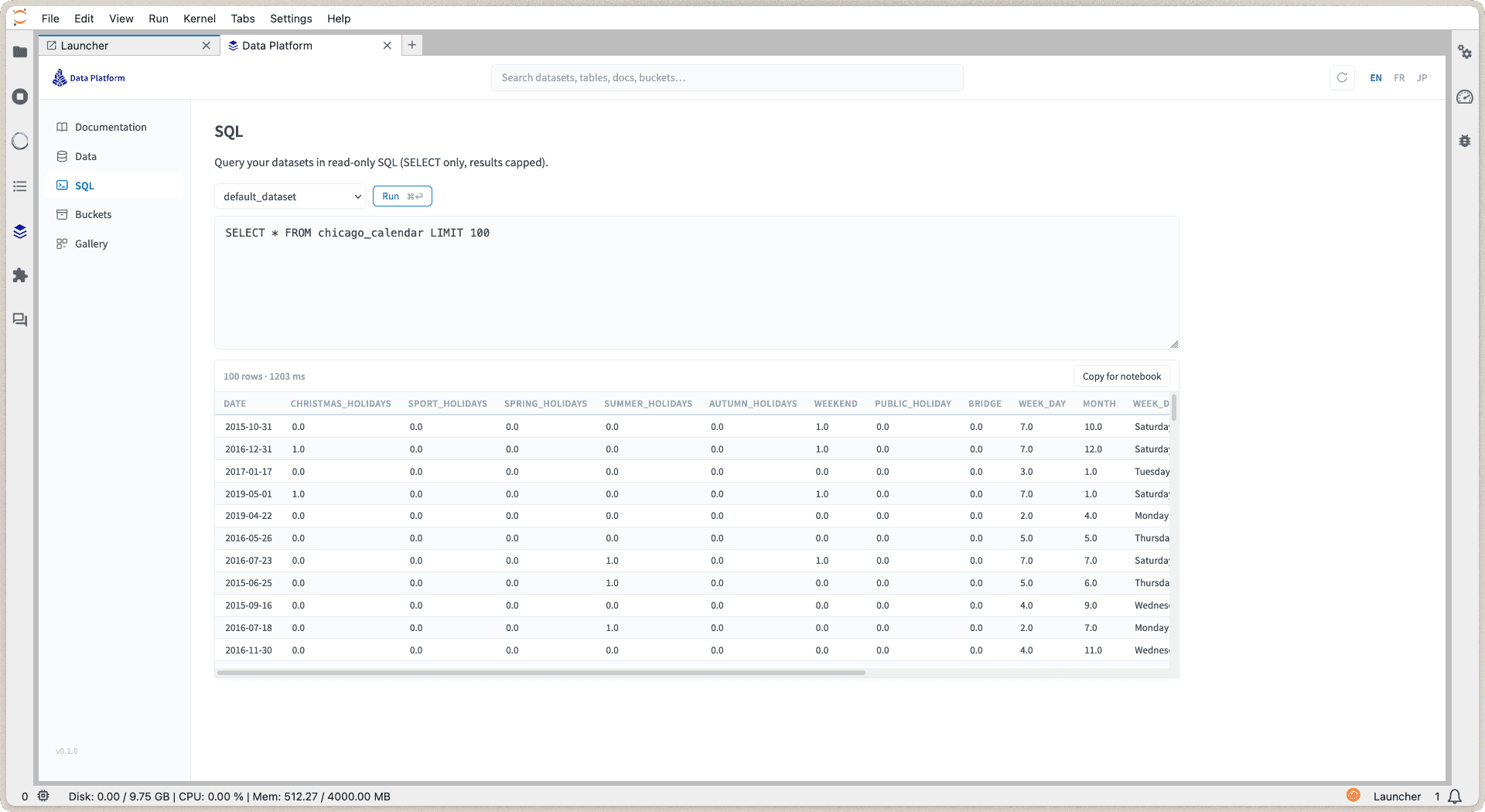
いくつかのガードレールで安全かつ高速に保たれます。
- 受け入れられるのはSELECTクエリのみです。ここからは何も変更できません。
- 行の制限を忘れた場合は、自動的に追加されます。
- 任意の結果のノートブック用にコピーを使用すると、ノートブックセルでクエリを再現するための正確なSDKコードが取得できます。
バケット: ファイルを探索
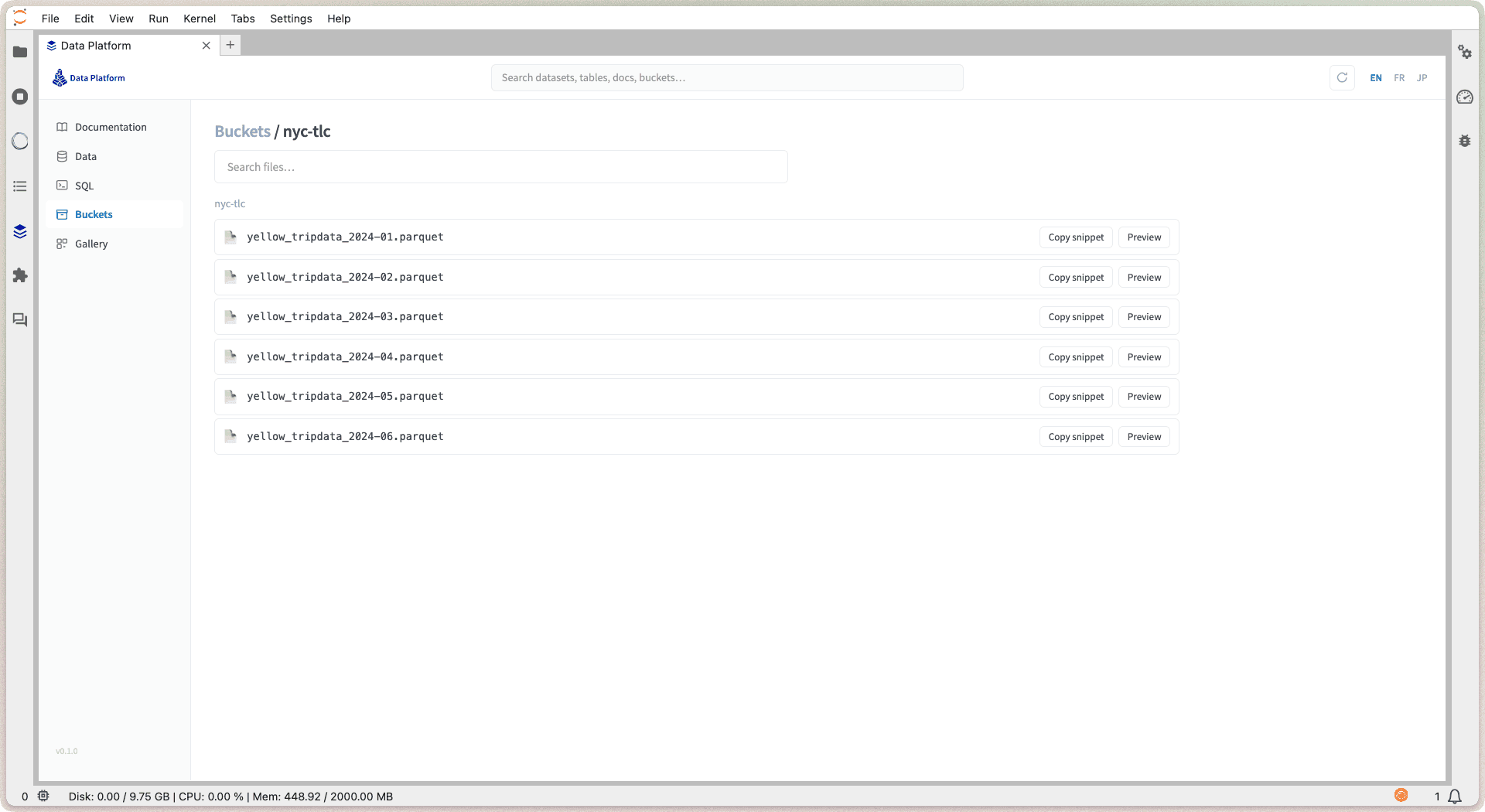
バケットタブは、プロジェクトのバケット上のファイルエクスプローラーです。フォルダをナビゲートし、ファイルサイズを確認できます。各ファイルには、ノートブックから読み取るためのコピー準備が整ったスニペットが付属しています。
ノートブックギャラリー
ギャラリーは、パックに整理された使用準備が整ったノートブックのセットです。作成&開くをクリックすると、ポップアップが表示され、次のことを選択できます。
- プロジェクトの実際のテーブルに接続する: ノートブックはデータに既に接続された状態で開き、上から下まで実行できるようになります。
- プレースホルダーを保持する: 後で適応するための汎用テンプレートが取得されます。
ノートブックはホームフォルダに作成され、JupyterLabタブとしてすぐに開きます。
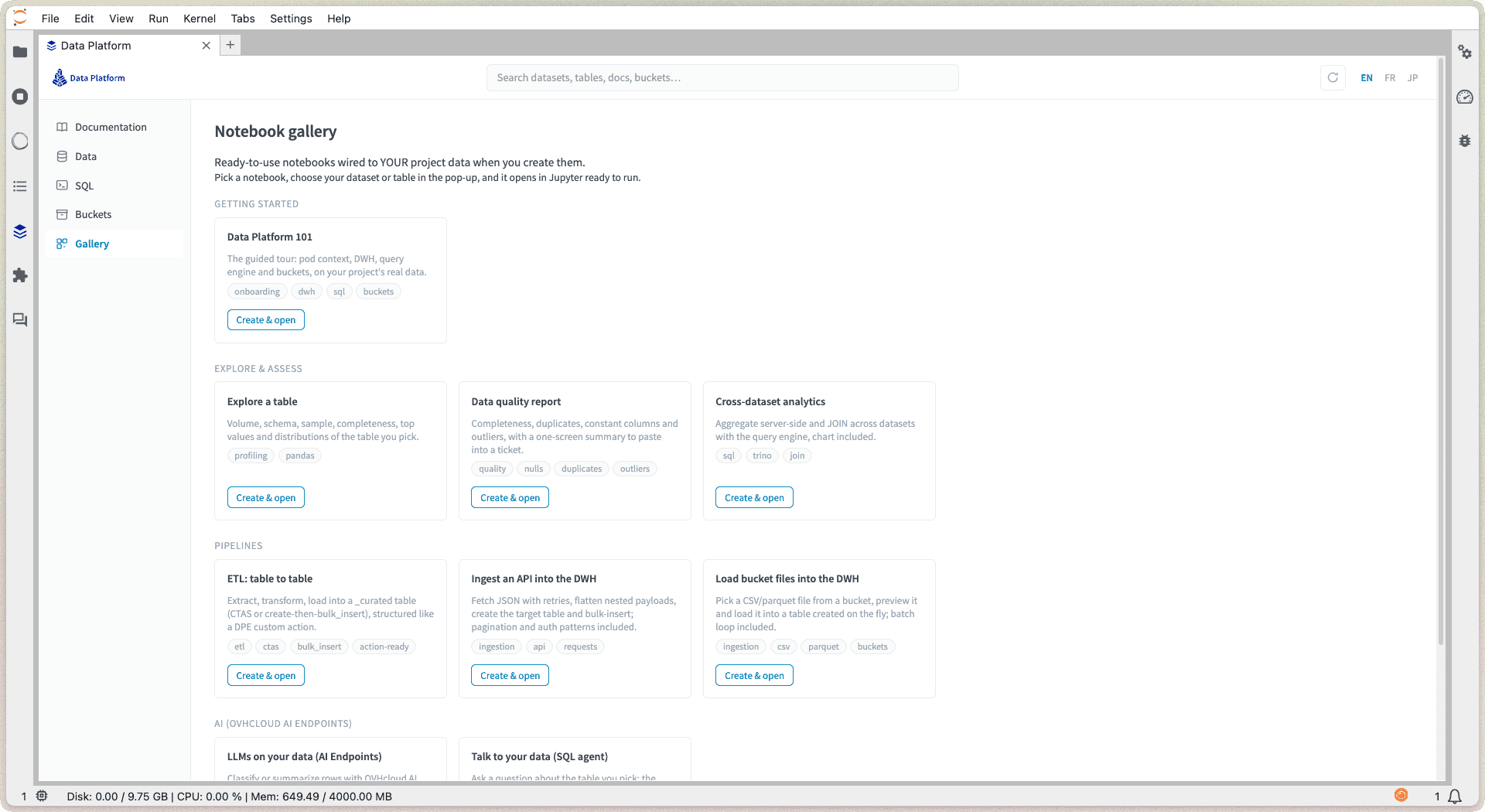
ギャラリーはノートブックイメージに適応します。Data ScienceおよびTensorFlowノートブックにはMLノートブックが表示され、PySparkノートブックにはPySparkスターターが表示されます。
AIパックは、自分のAPIキーを使用してOVHcloud AI Endpointsを使用します。選択した行はAI Endpoints APIに送信されるため、データの機密性に注意してください。また、チャットアシスタントのJupyter AI Extensionも参照してください。
ノートブックをカスタムアクションとしてエクスポート
ノートブックのコードがジョブとして実行できる状態になったら、拡張機能を使用して Custom action に変換できます。JupyterLab を離れることなく、コードをコピーすることなく行えます。
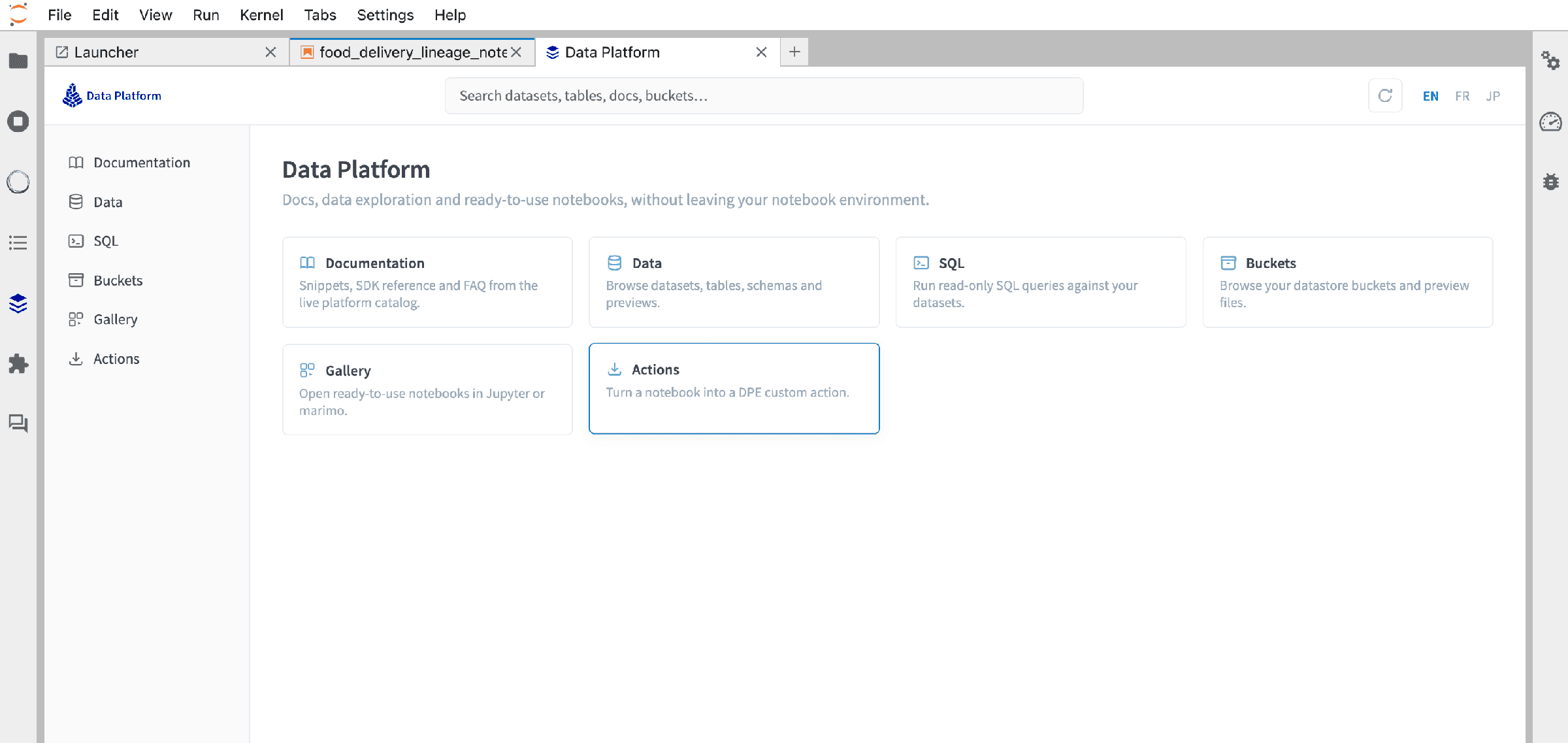
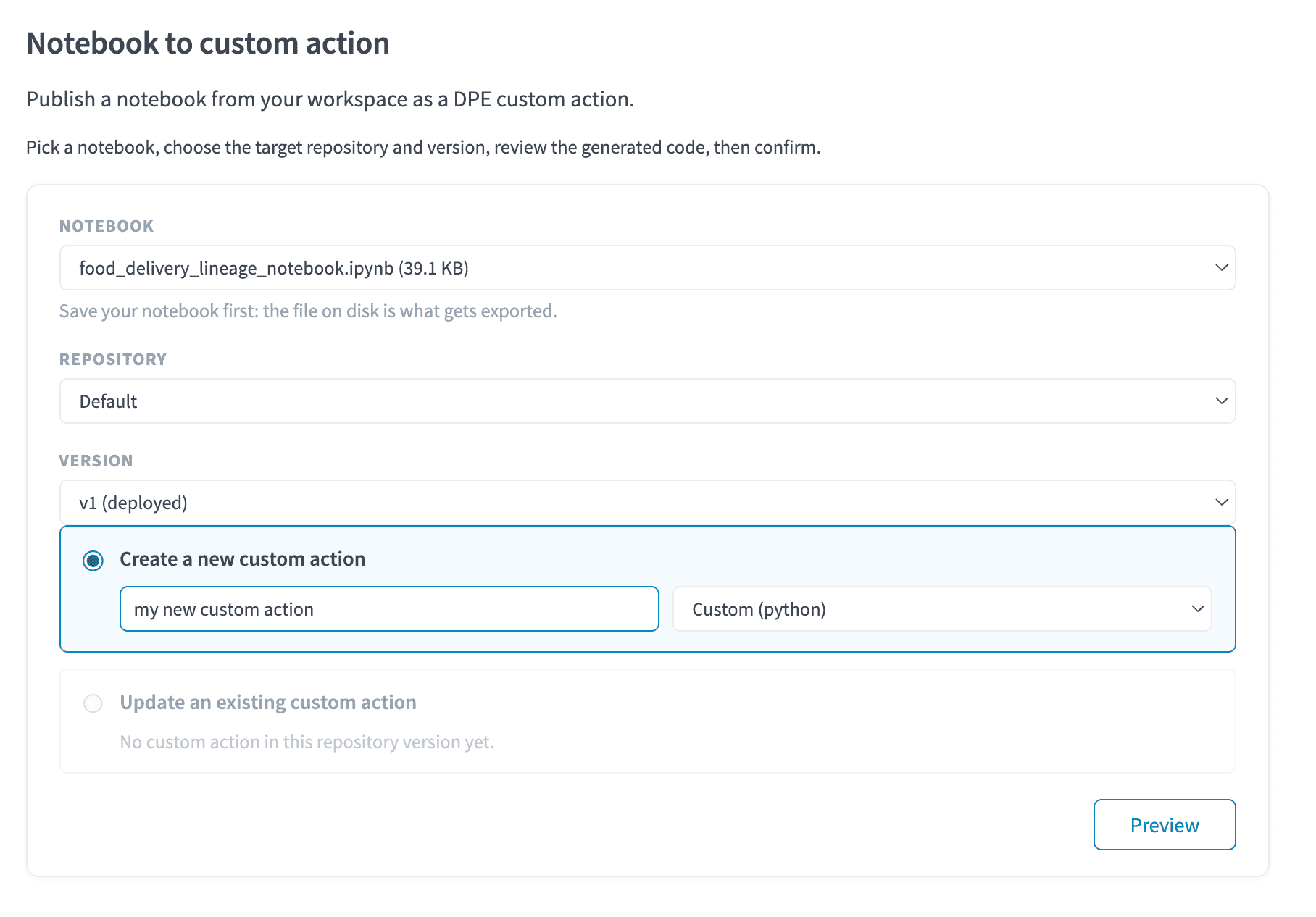
エクスポートを開始し、エクスポートフォームに必要事項を入力します:
- エクスポートする ノートブック を選択します。
- アクションをエクスポートする Data Processing Engine のリポジトリ を選択します。
- 新しいカスタムアクションを作成する か、このエクスポートで 既存のアクションを置き換える かを選択します。
- アクションに 名前 を付け、その種類を選択します:Custom Python または Custom PySpark です。
- プレビュー をクリックします。
プレビューでは、作成される内容がまとめられます:ターゲットリポジトリとバージョン、アクション名と種類、エントリ関数、コードサイズ、およびノートブックの pip installs から検出された依存関係が、自動的にアクションの依存関係に変換されます。要約の下で、生成されたコードを確認できます:コード以外のセルは削除され、コードは def customfunc(event): エントリ関数でラップされ、アクション形式に合わせています。
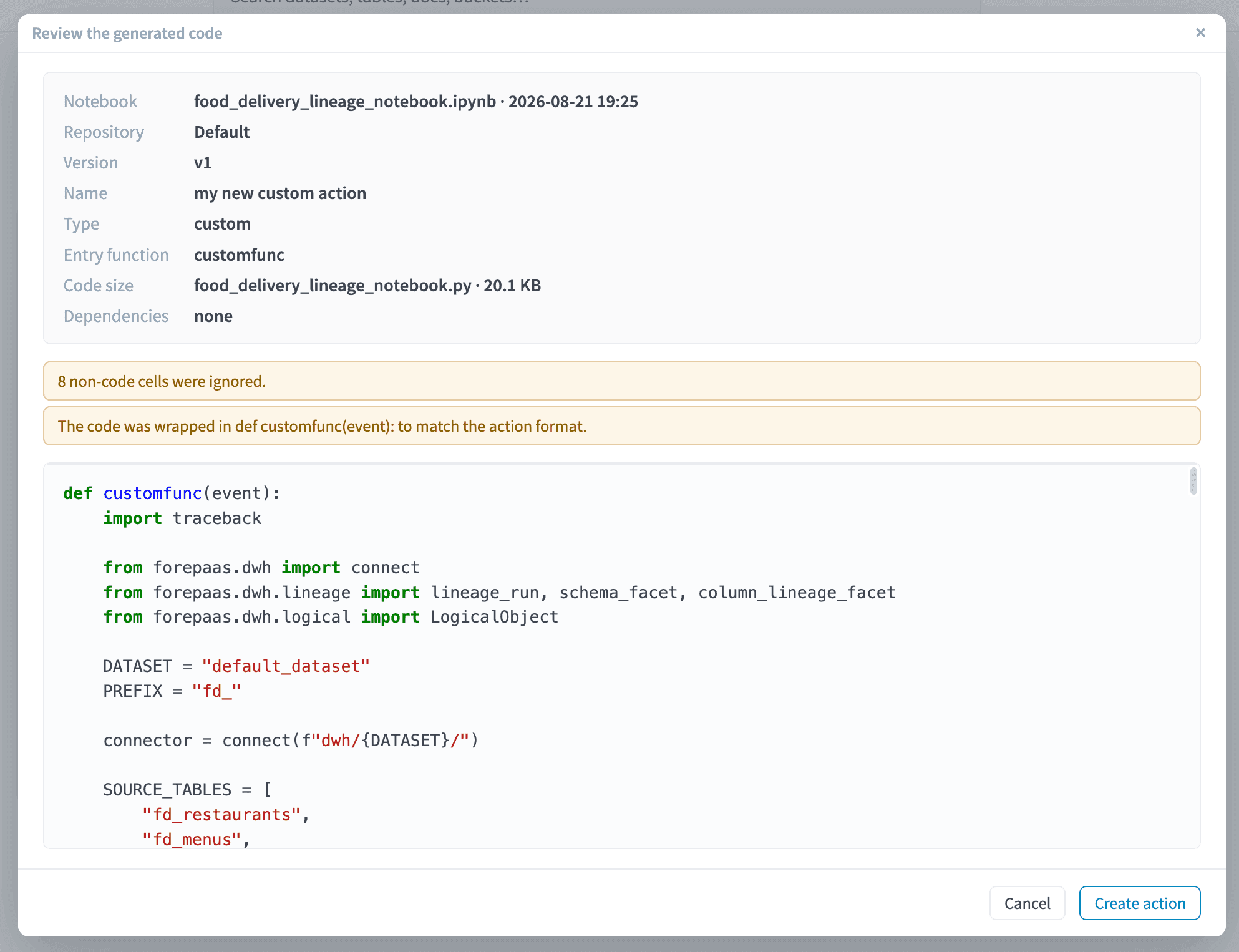
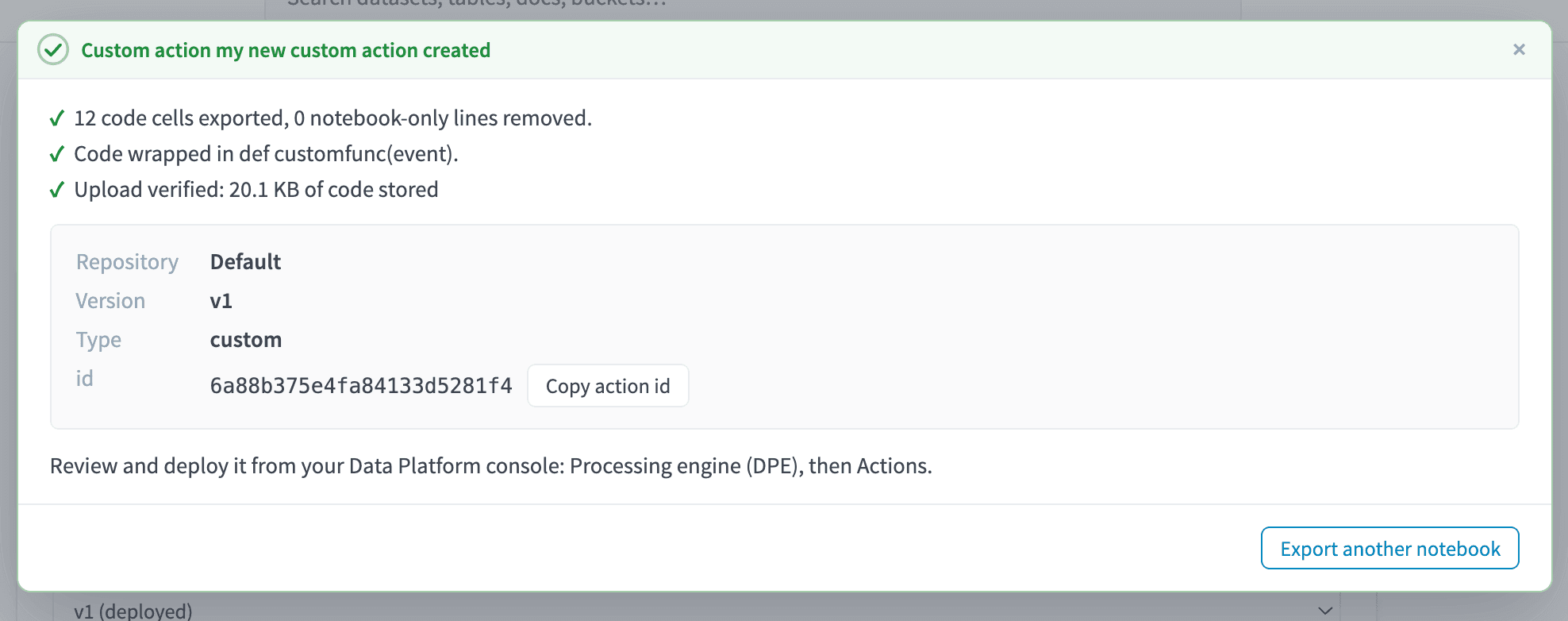
結果に満足しましたか? アクションを作成 をクリックします。アクションは、他のカスタムアクションと同様に Actions 画面で利用可能になります:設定、実行、または workflow でスケジュールできます。
あらゆるものを検索
上部の 検索バー は、ドキュメントのスニペット、データセット、閲覧したテーブル、およびバケットを一括で検索します。結果は種類ごとにグループ化されます。テーブルをクリックすると、詳細が展開された状態で直接開きます。

さらに深く学ぶ
トレーニングや技術的なアシスタンスが必要な場合は、営業担当者にお問い合わせください、または Professional Services ページをご覧ください。見積もりをリクエストし、専門家にプロジェクトを分析してもらうことができます。
質問をする、フィードバックを送信する、または Data Platform を構築するチームと直接交流するには、専用の Discord チャネル をご利用ください。
OVHcloud サービスについてサポートが必要な場合は、Help Centre でリクエストを作成してください。
ユーザーコミュニティ に参加してください。