For AI agents: the complete documentation index is available at https://docs.dataplatform.ovh.net/ja/llms.txt, the full documentation bundle is available at https://docs.dataplatform.ovh.net/ja/llms-full.txt, and this page is available as Markdown at https://docs.dataplatform.ovh.net/ja/legacy/api-reference-qb-scale.md.
  • 🇯🇵 日本語
  • 'scale' クエリパラメータ

    Warning

    このページでは、ForePaaS レガシープラットフォームについて説明しています。このプラットフォームは新規登録を受け付けていません。OVHcloud Data Platformをご利用の場合は、Analytics Managerを参照してください。

    多くのクエリパラメータはサブパラメータを使用して微調整できます。この記事では、scaleパラメータの主な使用方法を説明し、その後、axisサブパラメータを使用して'scales'を活用する方法を探ります。


    'scale' パラメータの使用

    このパラメータは、ある属性("measure")の値を、別の属性("dimension")に従ってグループ化するために使用されます。

    例えば、月ごとの収益額や店舗ごとの収益額を表示する場合です。scaleパラメータに属性を追加することで、できるだけ多くのscaleを追加できます。

    例えば、月ごとの総収益を計算しようと仮定します。対応するJSONは次のとおりです。

     {
      "data": {
        "fields": {
          "amount": [
            "sum"
          ]
        }
      },
      "scale": {
        "fields": [
          "month"
        ]
      },
      "filter": {},
      "order": {}
    }

    クエリは、scaleとして使用される属性のユニークな値の組み合わせごとに1行を表示するため、クエリの出力値の重みが急速に増加する可能性があります。5つのscaleを使用し、それぞれ5つの異なる値がある場合、3125の組み合わせが生成されます。


    'axis' サブパラメータの使用

    異なる次元でクエリを分割すると、一部のグラフィックは望むレンダリングになりません。

    例えば、このクエリを考えてみましょう。

     {
      "data": {
        "fields": {
          "ca": [
            "sum"
          ]
        }
      },
      "scale": {
        "fields": [
          "date",
          "city"
        ]
      }
    }

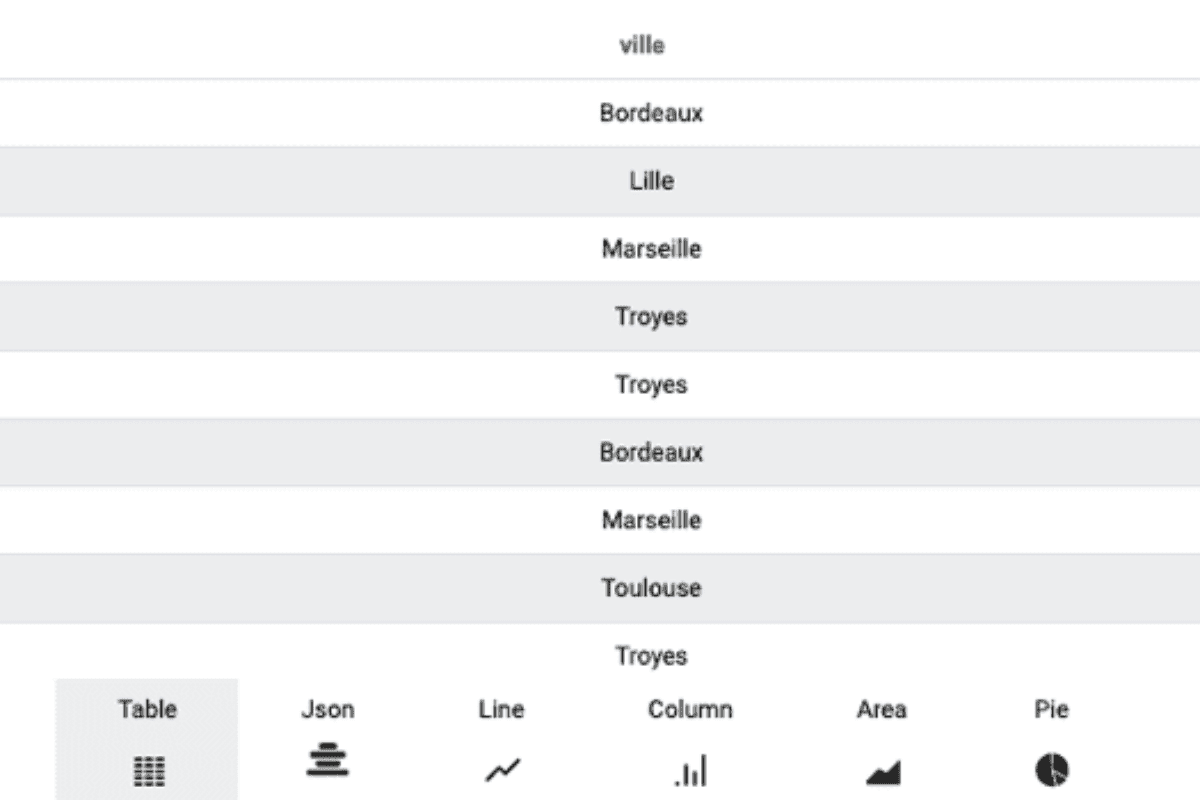
    クエリビルダーの「Editor」画面から、異なるレンダリングが得られます。 editor

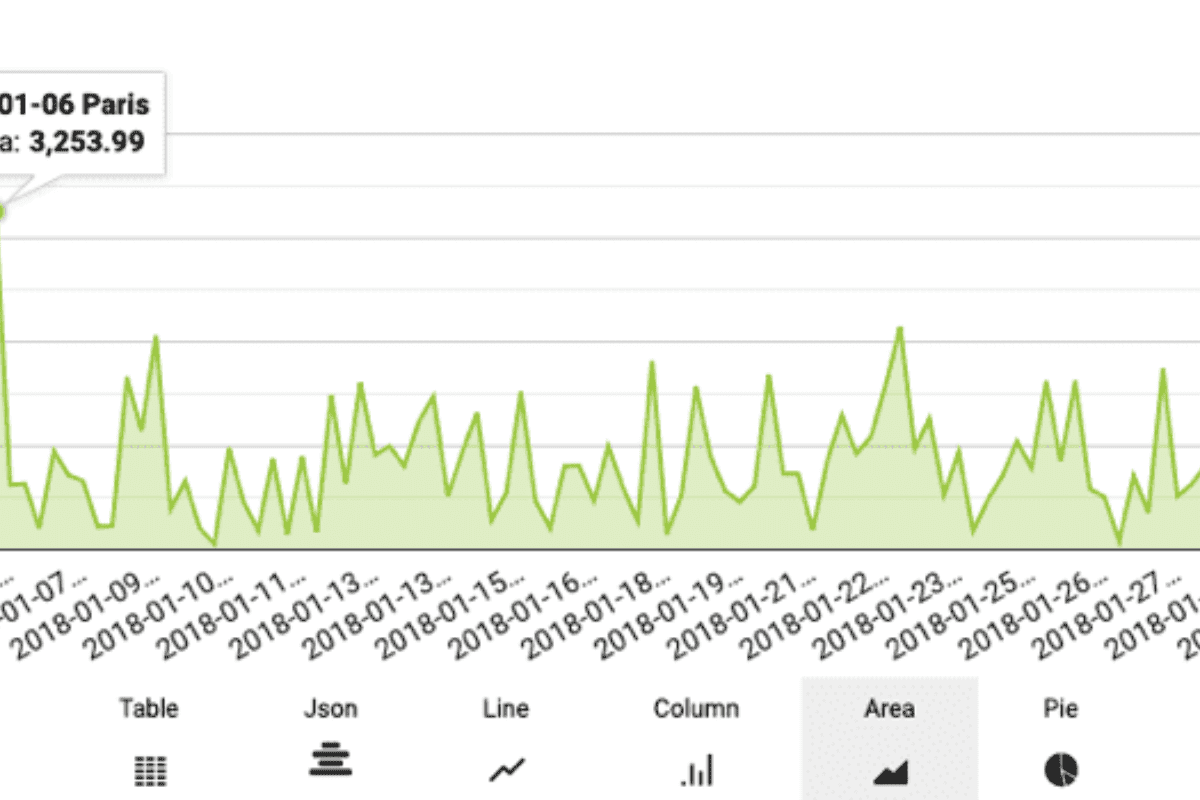
    「Table」のレンダリングは良好ですが、「Area」に移動すると: area

    このチャートは、「city - date」の組み合わせごとにバーを作成します。これはデフォルトモードです。このグラフ、およびForePaaSが提供するほとんどのデフォルトグラフは、「axis」システムを介してカットアウトを提供します。これにより、このレンダリングを異なる方法でカットアウトできます。

    クエリを再度取得し、「scale.axis」フィールドを追加します。

     {
      "data": {
        "fields": {
          "ca": [
            "sum"
          ]
        }
      },
      "scale": {
        "fields": [
          "date",
          "city"
        ],
        "axis":{
            "x":["date"],
            "y":["city"]
        }
      }
    }

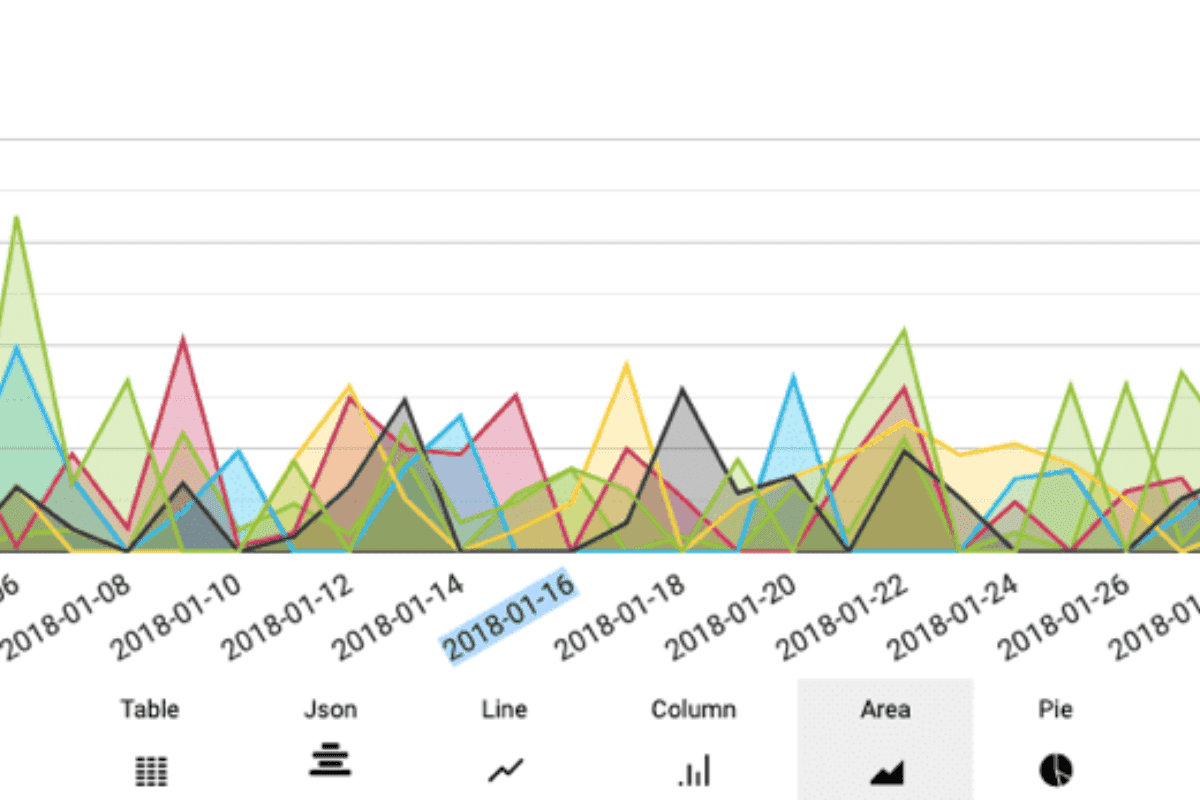
    「x」軸は常にデフォルトフィールドに対応します。 「y」軸はグラフの種類と使用するライブラリによって異なりますが、最も一般的な場合、データを別々のシリーズに分割します。

    これにより、新しいレンダリングが得られます: axis

    'filter' パラメータの詳細