

アプリケーションメニューとナビゲーションの設定
プラットフォームは、複数のページ、リダイレクト、複数のダッシュボード、パフォーマンス指標などを備えた複雑な分析アプリケーションを構築することを可能にし、簡単にします
目的
プラットフォームは、複数のページ、リダイレクト、複数のダッシュボード、パフォーマンス指標などを備えた複雑な分析アプリケーションを構築することを可能にし、簡単にします。これは、ドラッグ&ドロップオプションと使いやすさを通じて実現されます。
メニューを使用すると、アプリケーションとその基本的な章を構造化できます。このナビゲーションの管理は、アプリケーションのメニュータブで集中管理されます。このタブは、1つ以上のナビゲーションメニュー、およびそれらを構成するコンテナとブロックを定義するために使用されます。
コンテナはメニューのサブセクションに対応します。コンテナは、ロゴを表示したり、タブのセットを表示したり、切断ボタンを表示したりするために使用できます。
ブロックはコンテナの要素で、次のようなものがあります。
- アプリケーションダッシュボードまたは外部URLへのリダイレクトリンク
- 静的テキスト
- 画像、例えばロゴを表示するためのもの
- アクティブユーザーの名前を表示するブロック
- ダッシュボードのグラフにリンクできる動的パラメータで、表示されるデータをインタラクティブにすることができます。
- Marketplaceで利用可能なカスタムブロックまたはこのアプリケーションのために特別に開発されたもの
インターフェース
メニューインターフェースにアクセスするには、App-editorサイドバーからメニュータブを選択するか、アプリを編集中の場合は、メインツールバー(上部中央)にメニューアイコンがあり、このアイコンをクリックするとインターフェースが開きます。
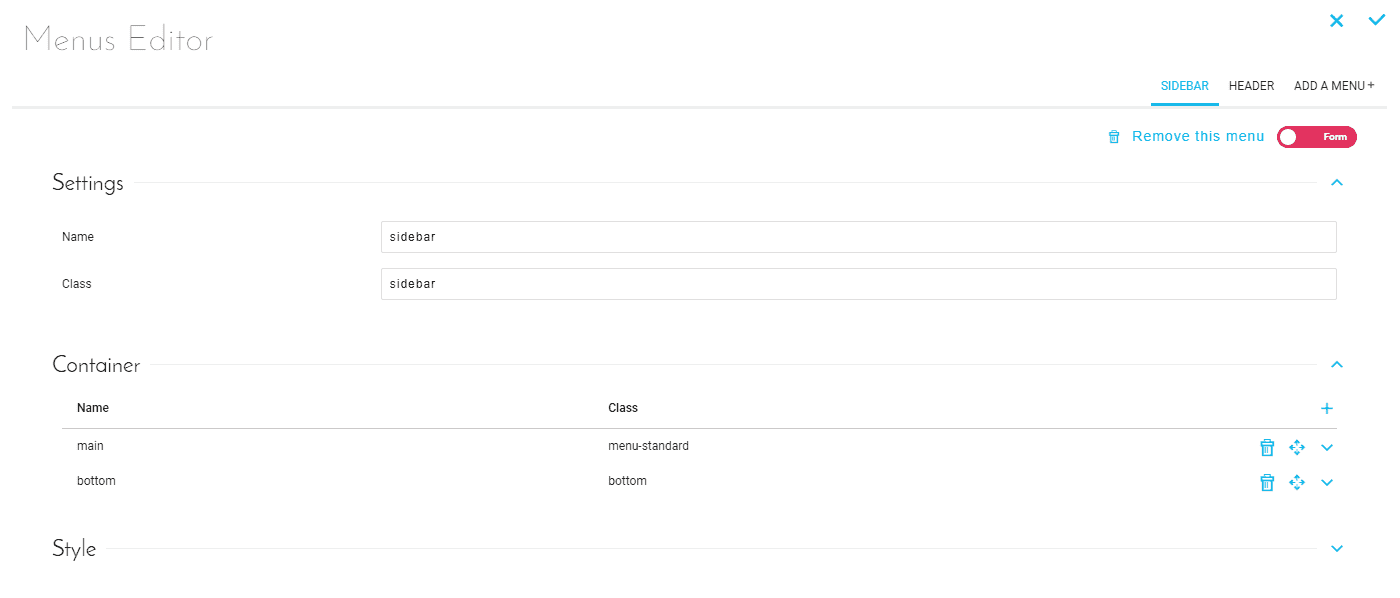
図1:メニュー編集インターフェース
このインターフェースから、新しいメニューとメニュー要素を追加し、既存のものを編集し、冗長なコンポーネントを削除できます。
アプリケーションの異なるメニューは、以下のように互いに表示されます。

図2:メニューの例
各メニューは、軽い灰色の点線コンテナに分かれており、それらは異なる濃い灰色の点線要素を含んでいます。これらのコンテナは、それらを構成する要素と同様に、編集可能で、移動可能で、削除可能です。
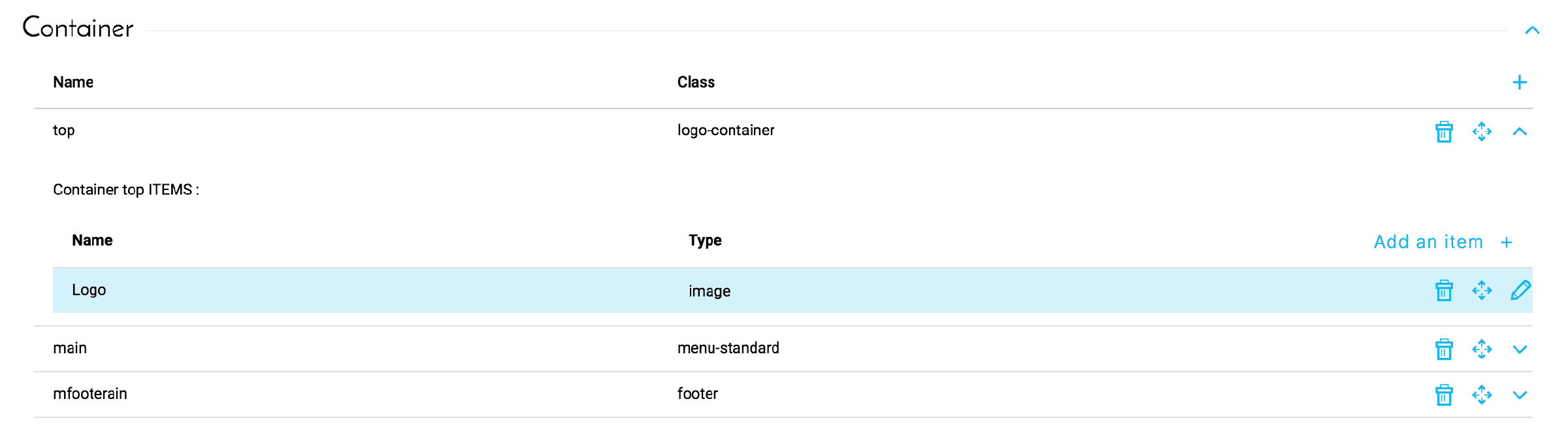
図3:コンテナの編集
警告:メニューを追加しても、自動的にアプリケーションインターフェースに追加されるわけではありません。アプリケーションのテーマには、各メニューの受け入れに専用のスペースが必要です。テーマによっては、メニューの名前が視覚的な表示に大きな影響を与えることがあります。
さらに詳しく
トレーニングや技術的なサポートを受けて、当社のソリューションを実装するには、営業担当者にお問い合わせください、またはプロフェッショナルサービスページを訪れて、見積もりを依頼し、当社の専門家にプロジェクトを分析してもらってください。
Data Platformを構築するチームと直接質問し、フィードバックを共有し、交流するには、専用のDiscordチャネルをご利用ください。
OVHcloudサービスについてサポートが必要な場合は、ヘルプセンターでリクエストを作成してください。
ユーザーコミュニティに参加してください。