

ダッシュボードにコンテンツを追加する
ダッシュボードは、次の要素で構成されています。ダッシュボードにタイルやフィルターを追加する数は自由です
目的
ダッシュボードは、次の要素で構成されています。
- タイトルと説明
- フィルター
- チャートタイル
ダッシュボードにタイルやフィルターを追加する数は自由です。
タイルを配置する
タイルはダッシュボードの主要な構成要素です。各タイルには、クエリとして保存されたチャート、タイトル、ストーリーが含まれています。
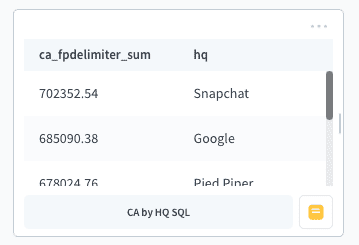
タイルはドラッグ&ドロップで移動できます。タイルは自然に連続した行に配置されます。同じ行に8つ以上のチャートを配置することはできません。
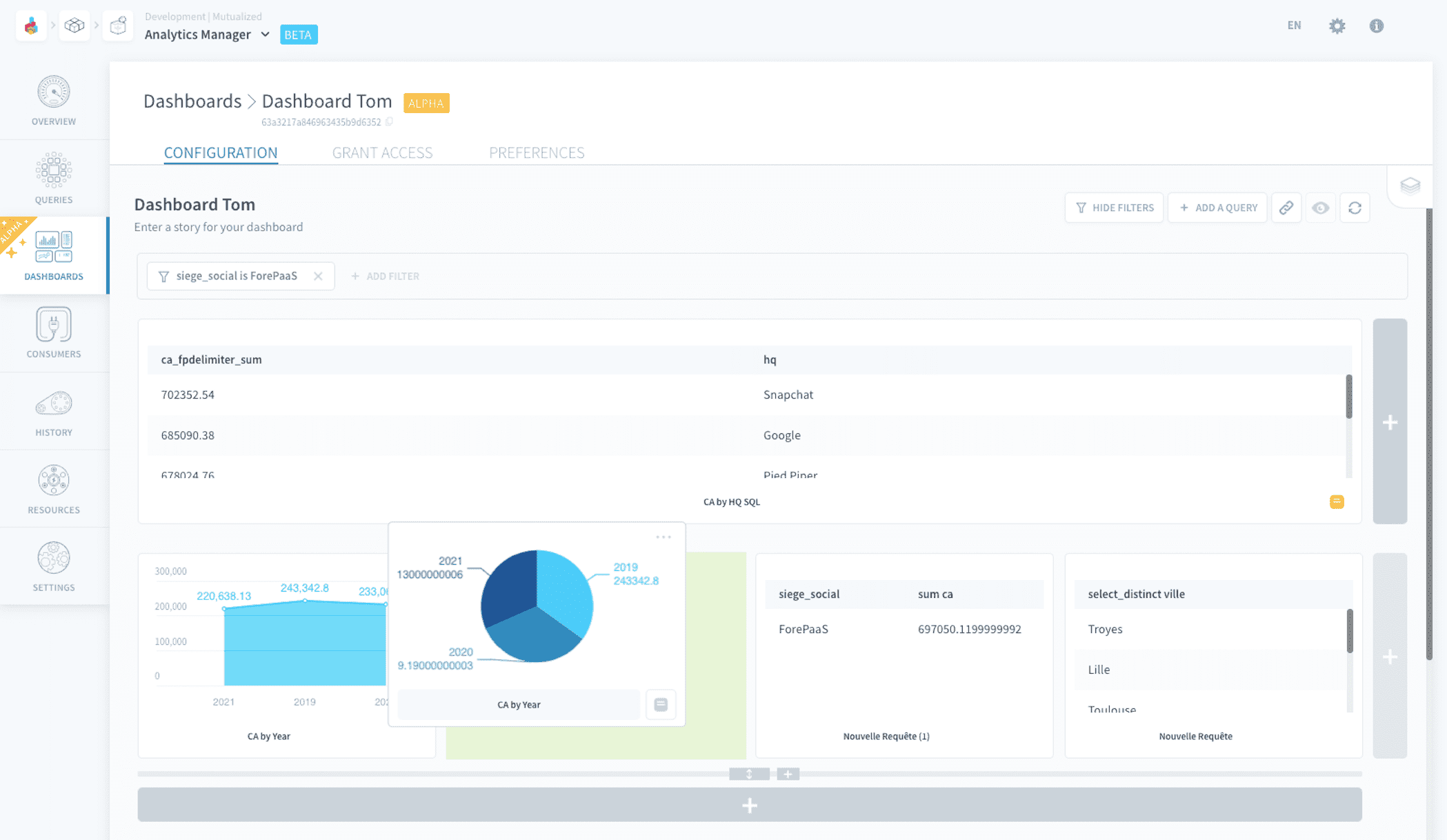
タイルのサイズを変更する
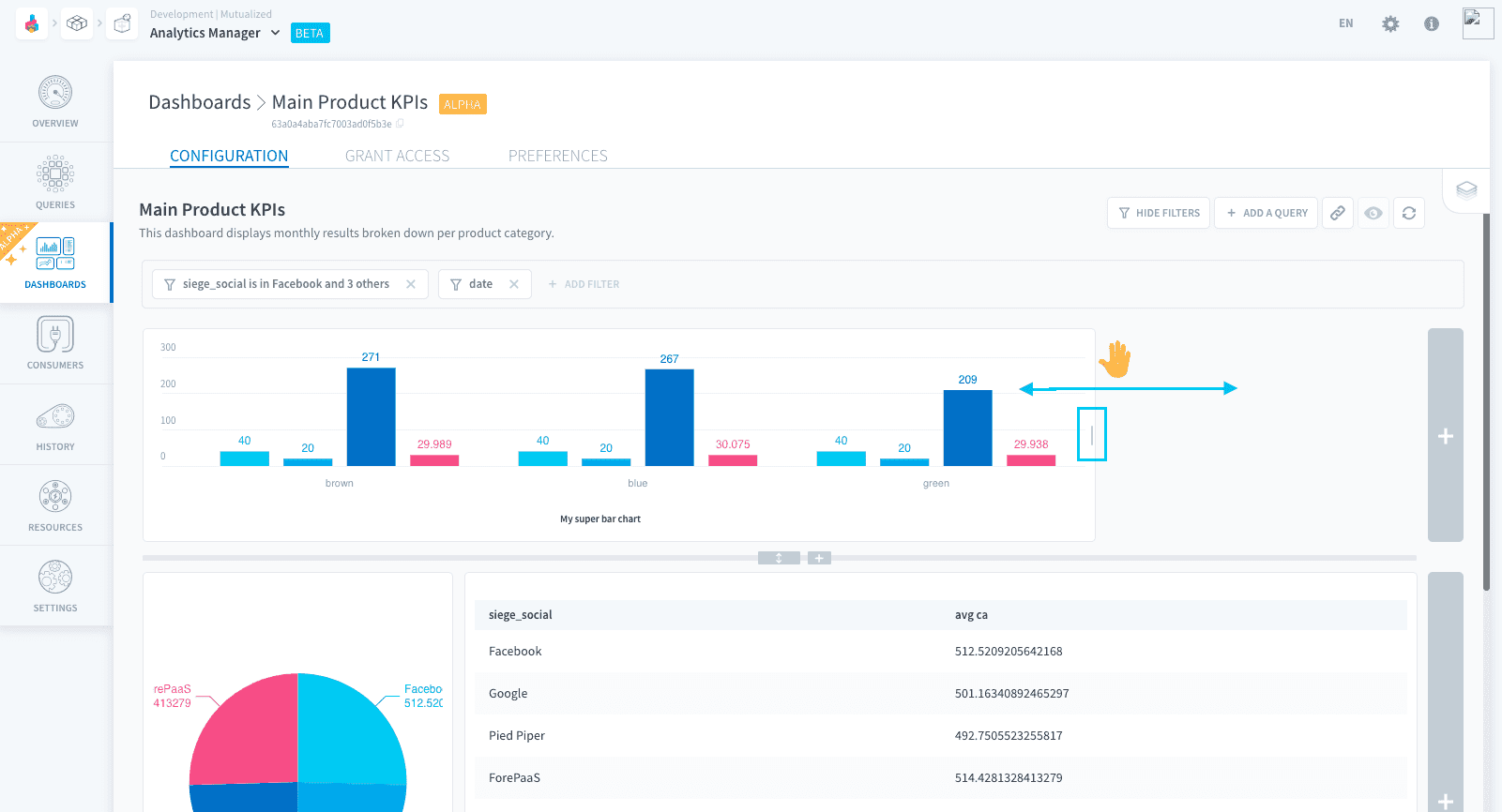
タイルは、右側と左側の小さなハンドルをドラッグ&ドロップして水平方向にサイズを変更できます。
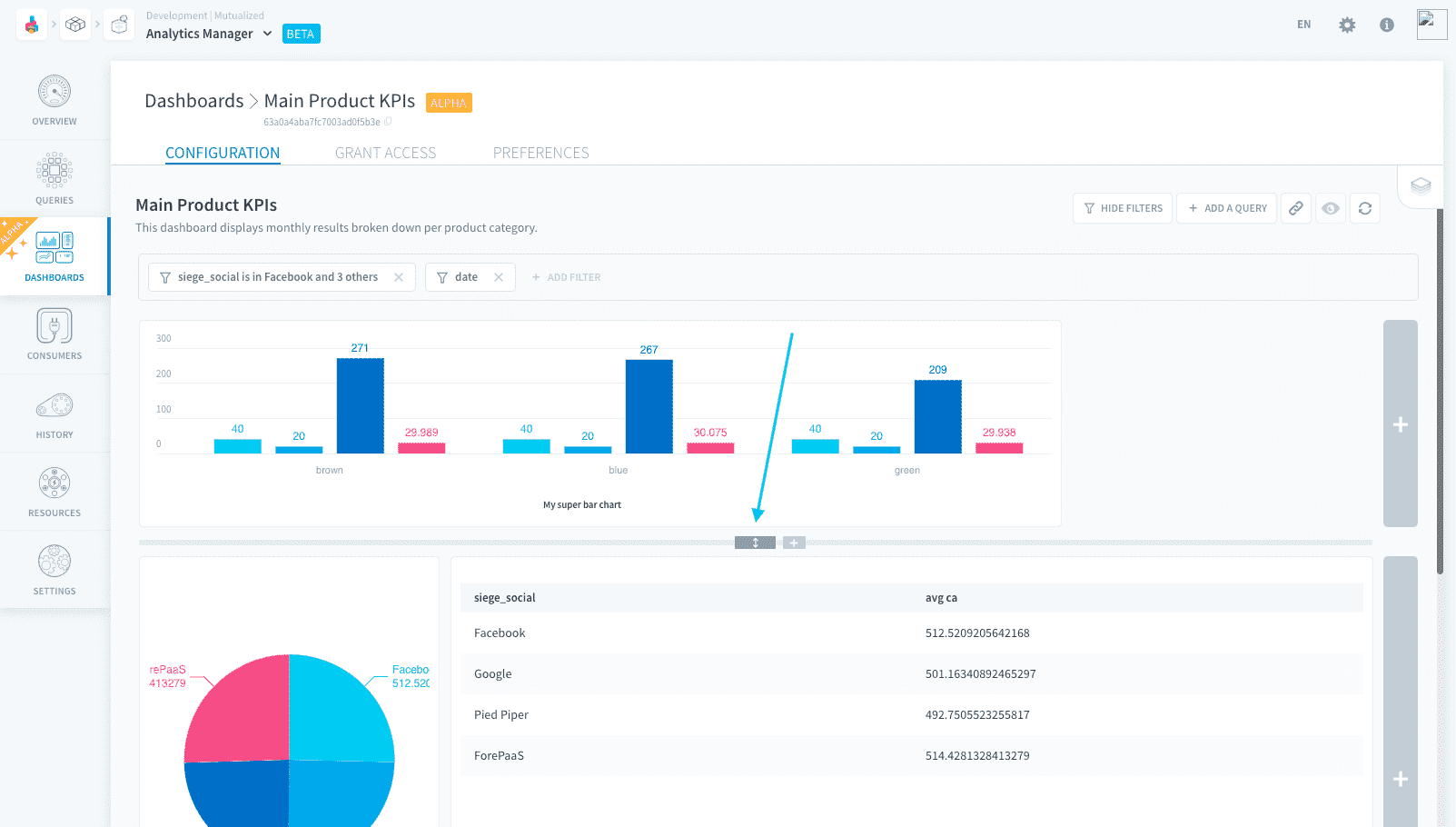
タイルは、各行の下のメインハンドルをドラッグ&ドロップして垂直方向にサイズを変更できます。ただし、これは行全体のサイズを変更します。
タイルの可視化設定を変更する
タイルは保存されたクエリにリンクされており、次のものを提供します。
- クエリの結果
- デフォルトの可視化タイプとその設定
ただし、同じクエリに対して2つの異なる可視化モードを使用して2つの異なるタイルをバインドすることが時々便利です。
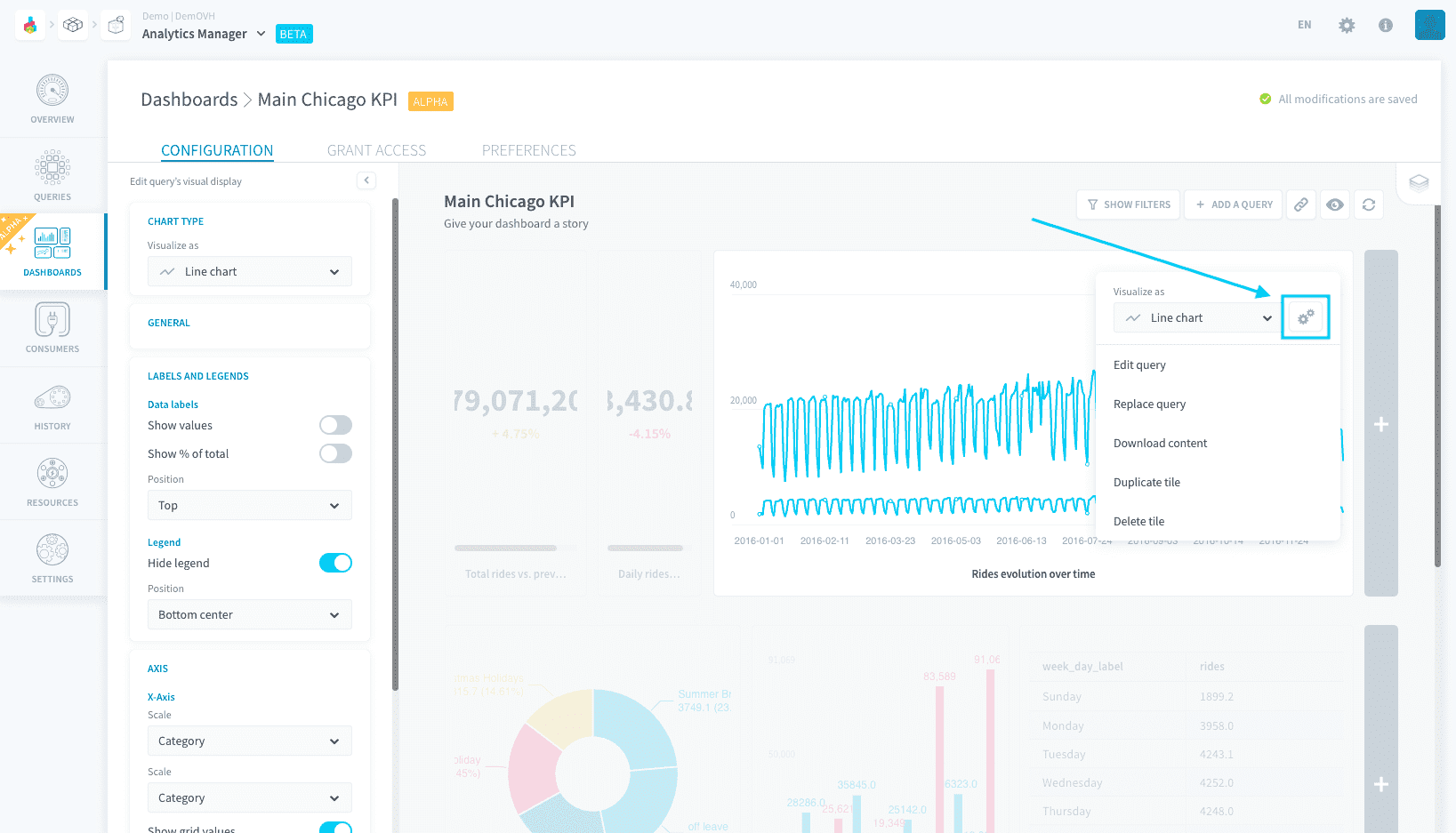
各タイルの設定で対応するチャートタイプをクリックすることで、タイルごとに可視化タイプを上書きできます。

これは、クエリレベルで設定された可視化オプション(軸やラベルの設定など)を使用します。タイルの設定で歯車アイコンをクリックして、ここで編集できます。
データストーリーを追加する
ストーリーを使用すると、チャートの概要、結論、特別な観察点、または単にチャートに関するコメントを追加できます。
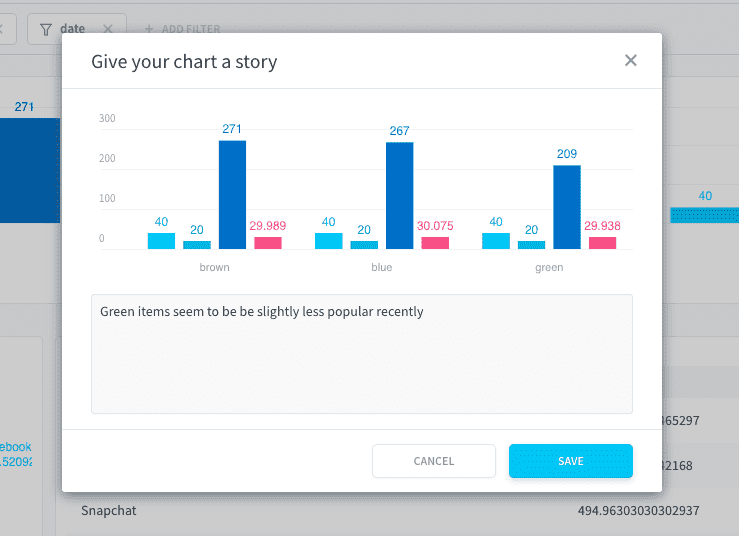
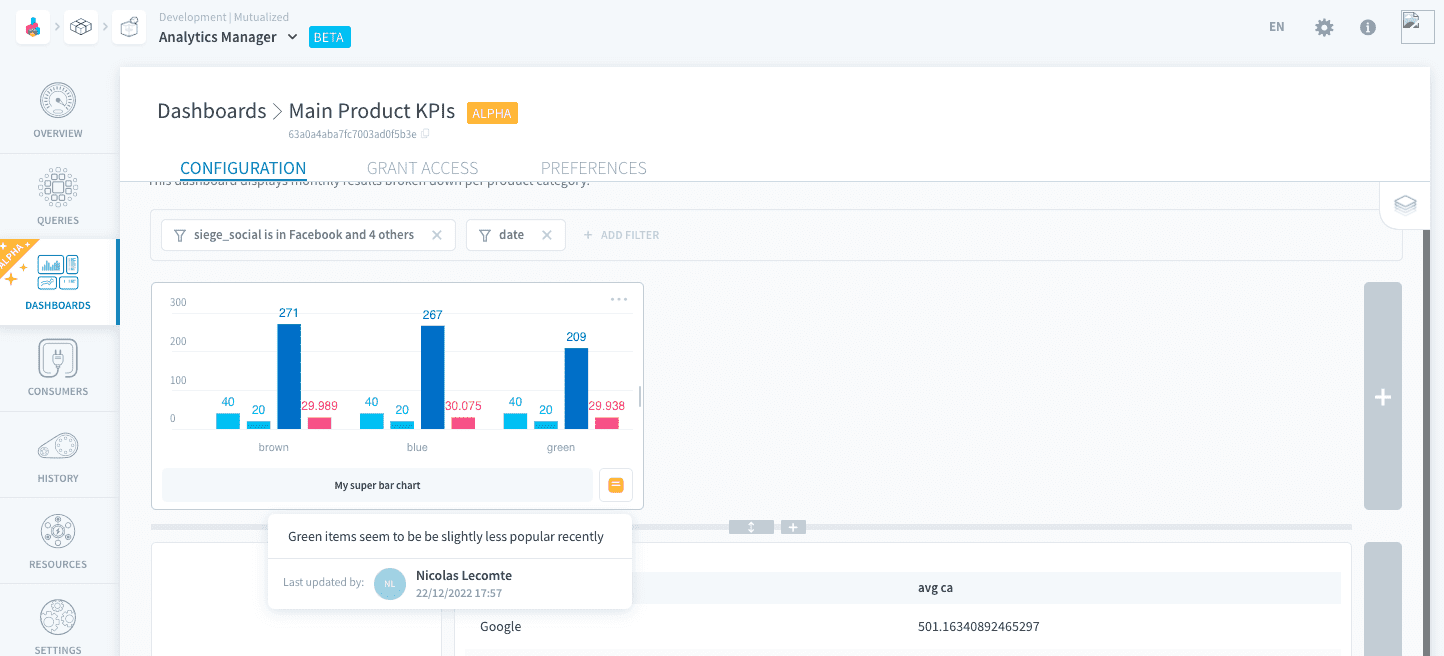
将来のユーザーは、ストーリーアイコンにカーソルを合わせて読むことができます。アイコンをクリックしてストーリーを編集できます。
フィルターを作成する
同じダッシュボードの複数バージョンを作成する必要がある状況に遭遇することがありますが、1つの変数のみが変更されています。
例えば、複数の店舗IDについて小売りレポートを表示する必要がある場合があります。ダッシュボードの複数コピーを作成する代わりに、ユーザーが単一のダッシュボード内のタイルのクエリをフィルタリングできるようにフィルターを追加できます。
フィルターを追加して使用する

フィルタリングするための変数を追加すると、ライブダッシュボードで利用可能になります。ライブダッシュボードにアクセスするユーザーは、フィルターの変数を変更できます(ただし、新しい変数を追加または削除することはできません)。
フィルターには、ドロップダウンメニュー、日付ピッカーなど、さまざまな形式を取ることができます。これは、高度なフィルターオプションで管理されます。
ライブダッシュボードのフィルターのデフォルト値は、ダッシュボードの編集モードで保存された値です。

ダッシュボードに設定されたフィルターは、クエリレベルで設定されたフィルターの上に適用されます。
例えば、クエリレベルでcountry is in [Japan, USA]にフィルタリングされたチャートが、フィルターcountry is not Japanを含むダッシュボードに追加された場合、国USAのみがフィルタリングされた状態で表示されます。
例外:クエリとダッシュボードの両方で同じ属性と同じ演算子を使用していますが、異なる値の場合、ダッシュボードフィルターがクエリフィルターを上書きして置き換える唯一の状況です。
タイルにフィルターを無視させる
デフォルトでは、新しいフィルターはダッシュボードのすべてのクエリ(つまりチャート)に適用されます。ただし、現在フィルタリングできないカスタムSQLで記述されたクエリを除きます。
フィルターをタイルが無視するように強制できます。フィルターの高度なオプションまたはタイル自体から行うことができます。

フィルターは、タイルのクエリにとって無関係と検出されることがあります。つまり、このフィルターの任意の値でフィルタリングしても、クエリにはデータが返されません。それらはインターフェースでそのようにフラグ付けされており、タイルレベルでフィルターを無視することをお勧めします。
高度なフィルターオプションを編集する
高度なフィルターオプションを使用すると、次のことができます。
フィルターのヘッダーで歯車アイコンをクリックして、高度なオプションを開きます。

デフォルトでは、フィルターの種類は作成時に自動的に推論されます。
- カテゴリ: 属性の可能な値から選択します。各フィルターの可能な値は、クエリタブのサブフォルダに自動的に保存されたクエリによってレンダリングされます。
- 日付: 日付範囲を選択するために日付ピッカーを使用します。このタイプは、属性がLakehouse Managerで日付として表示される場合に自動的に設定されます。
- 日付と時刻: 日付と/または時刻範囲を選択するために時刻ピッカーを使用します。このタイプは、属性がLakehouse ManagerでDatetimeとして表示される場合に自動的に設定されます。
- ブール値: True/Falseから選択します。このタイプは、属性がLakehouse Managerでブール値として表示される場合に自動的に設定されます。

ダッシュボードをドリルダウンする
チャートの一部をクリックすると、データをさらに探索するためのオプションの範囲が表示されます。例えば、値に基づいてすべての他のチャートを動的にフィルタリングすることができます。
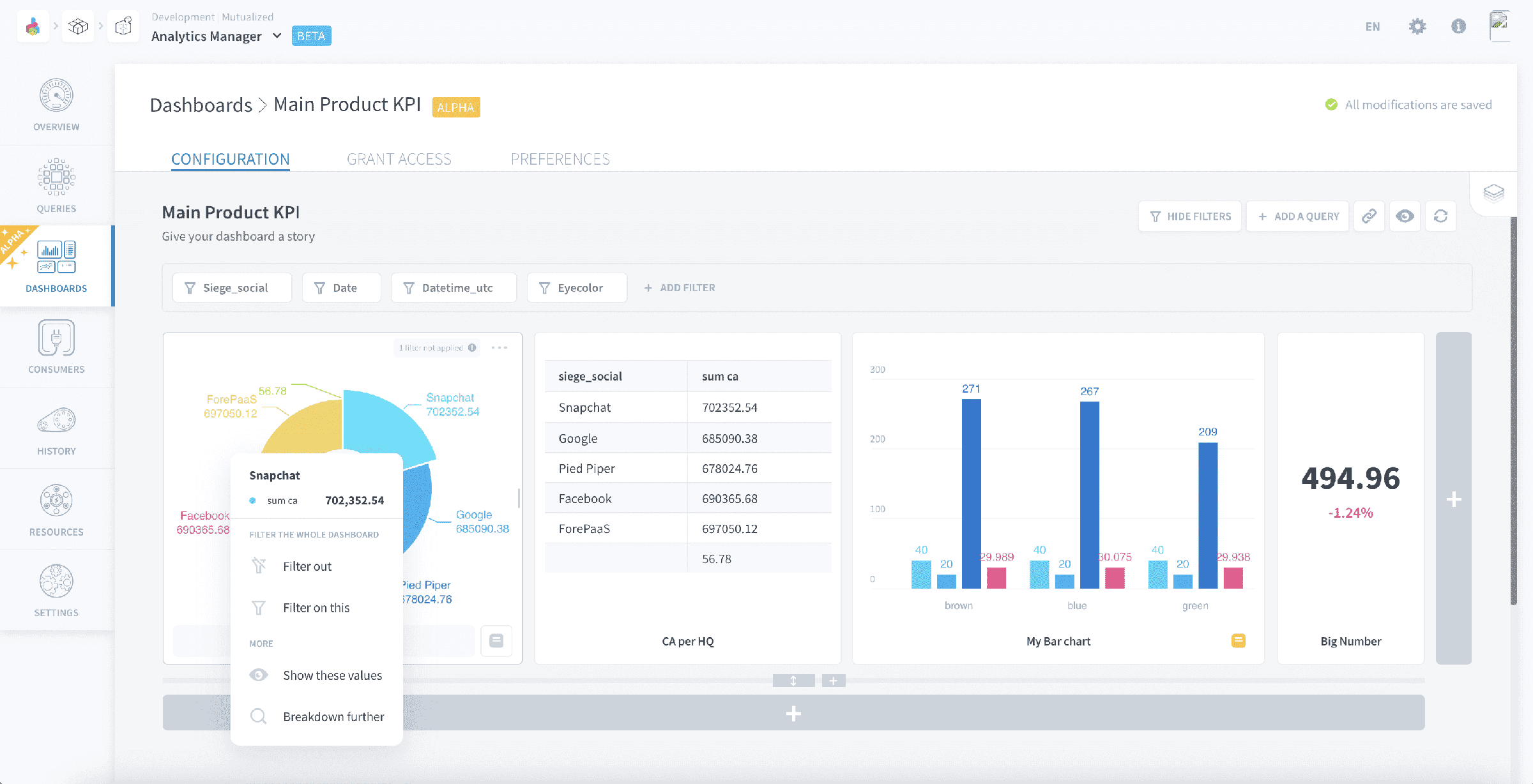
- フィルタリングを除外: クリックした値を除外するフィルターをダッシュボード全体に設定します。
- この値でフィルタリング: クリックした値を表示するのみするフィルターをダッシュボード全体に設定します。
- これらの値を表示: クリックしたグラフの一部を構成するすべての値(SELECTとして)をリストする新しいクエリを開きます。
- さらに分解: クリックしたデータポイントを表示する新しいクエリを開き、さらにフィルタリングと分解オプションを試すことができます。
ダッシュボードの視覚的な側面を上書きする
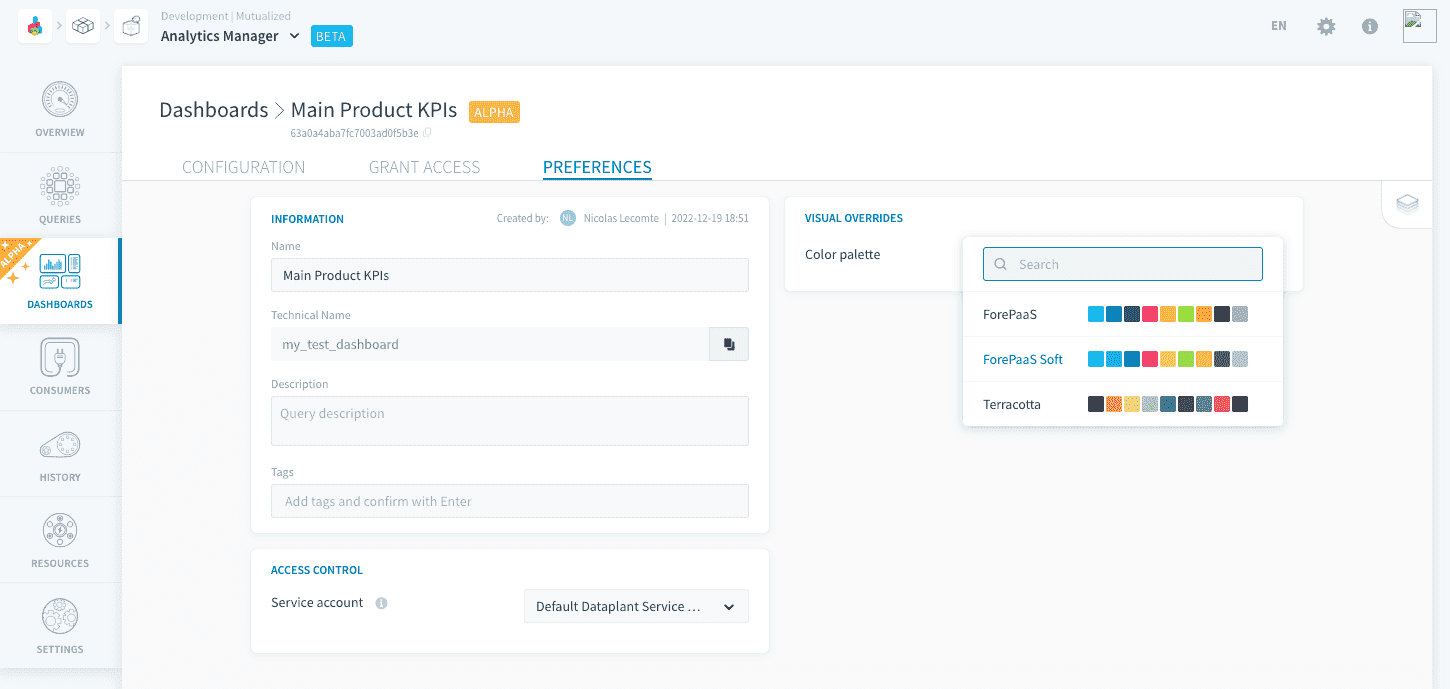
カラーパレット
ダッシュボードの色は、ダッシュボードのカラーパレットでテンプレート化されています。設定ページで。
ダッシュボードを共有する
ダッシュボードは、エンドユーザーと共有するように設計されています。編集モードに加えて、ダッシュボードタブからデフォルトでアクセス可能なものに加えて、ライブバージョンをすべて所有しています。これは、ダッシュボードが公開されたときにレンダリングされます。
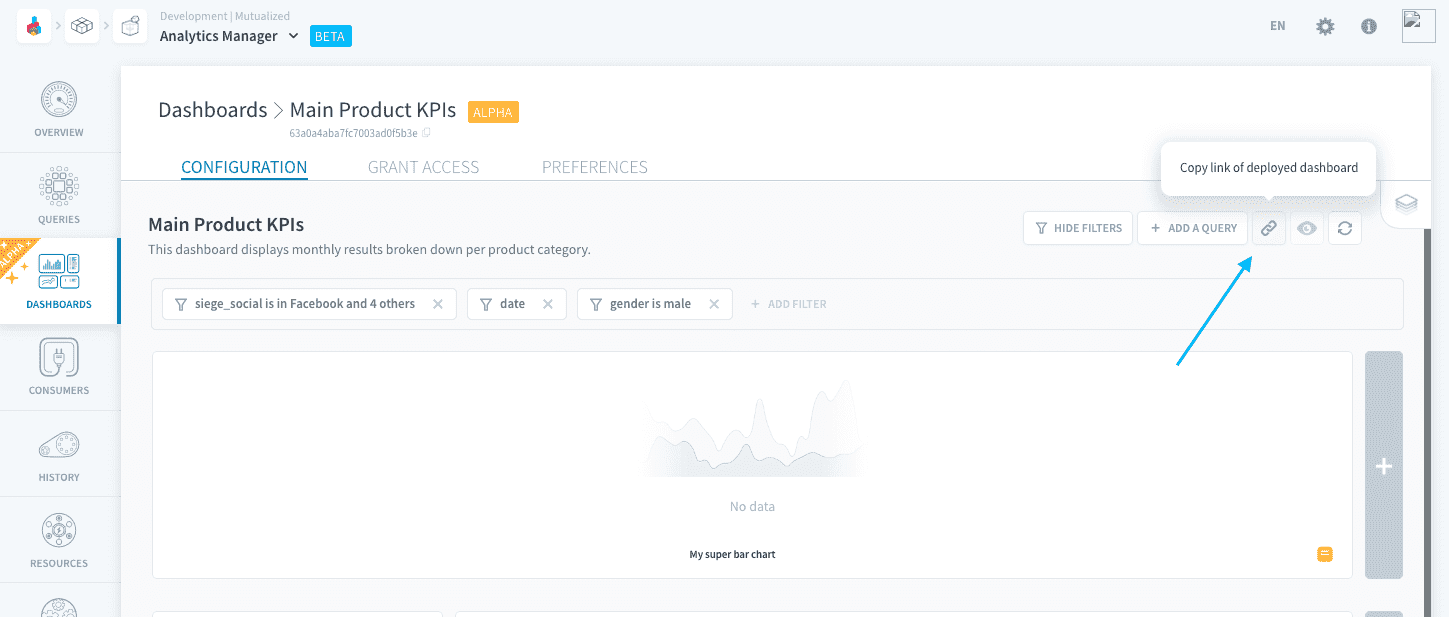
リンクを共有する
リンクアイコンをクリックして、ライブダッシュボードリンクをクリップボードにコピーします。
ダッシュボードをメールで送信する
この機能は間もなく利用可能になります!
さらに詳しく
当社のソリューションのトレーニングや技術的なサポートが必要な場合は、営業担当者にお問い合わせください。または、Professional Services ページをご覧になり、専門家によるプロジェクト分析と見積もりをリクエストしてください。
Discord チャネル で Data Platform を構築するチームと直接やり取りし、質問をしたり、フィードバックを送信したりしてください。
OVHcloud サービスについてサポートが必要な場合は、Help Centre でリクエストを作成してください。
ユーザーコミュニティ に参加してください。