

Notebooks
このページでは、OVHcloud Data Platformでは利用できないForePaaSレガシープラットフォームのサービスであるMachine Learning Managerについて説明しています。最新のドキュメントを参照してください。
Notebooksは、ForePaaSに組み込まれたJupyter Notebooksです。データサイエンス用の事前ロードされたパッケージが付属しており、非リアルタイムのインタラクティブな統計分析やデータ可視化を実行することができます。Notebooksはプロジェクトの他の部分と高度に接続されており、SDKを使用してData Managerにデータを読み書きしたり、NotebookコードをData Processing EngineアクションまたはMachine Learning Managerパイプラインに変換したりすることができます。
ノートブックの作成と削除
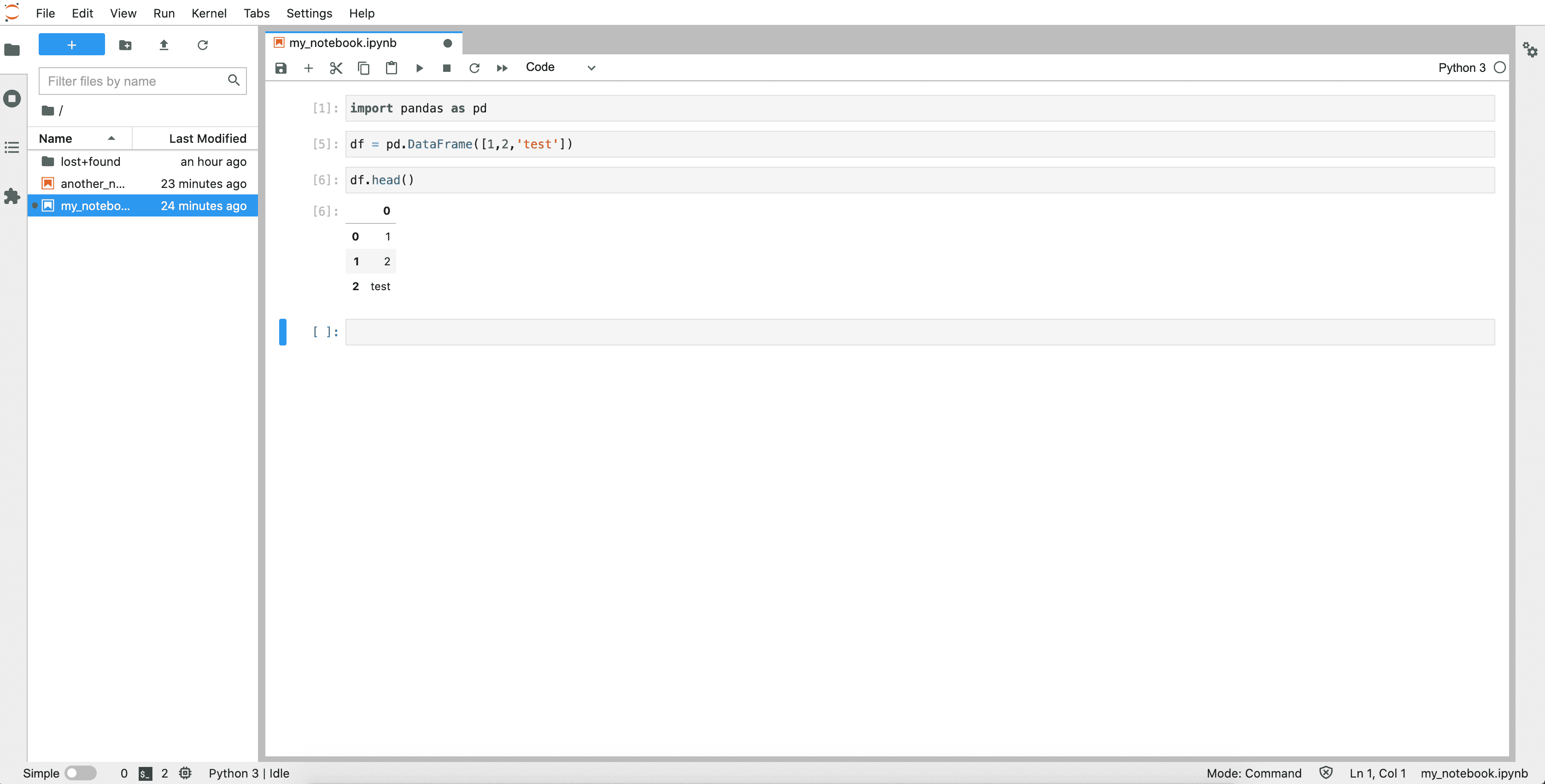
ノートブックインスタンスは、Machine Learning Managerの対応するタブで管理できます。ノートブックインスタンスは、特定のリソースと依存関係を持つJupyter環境です。
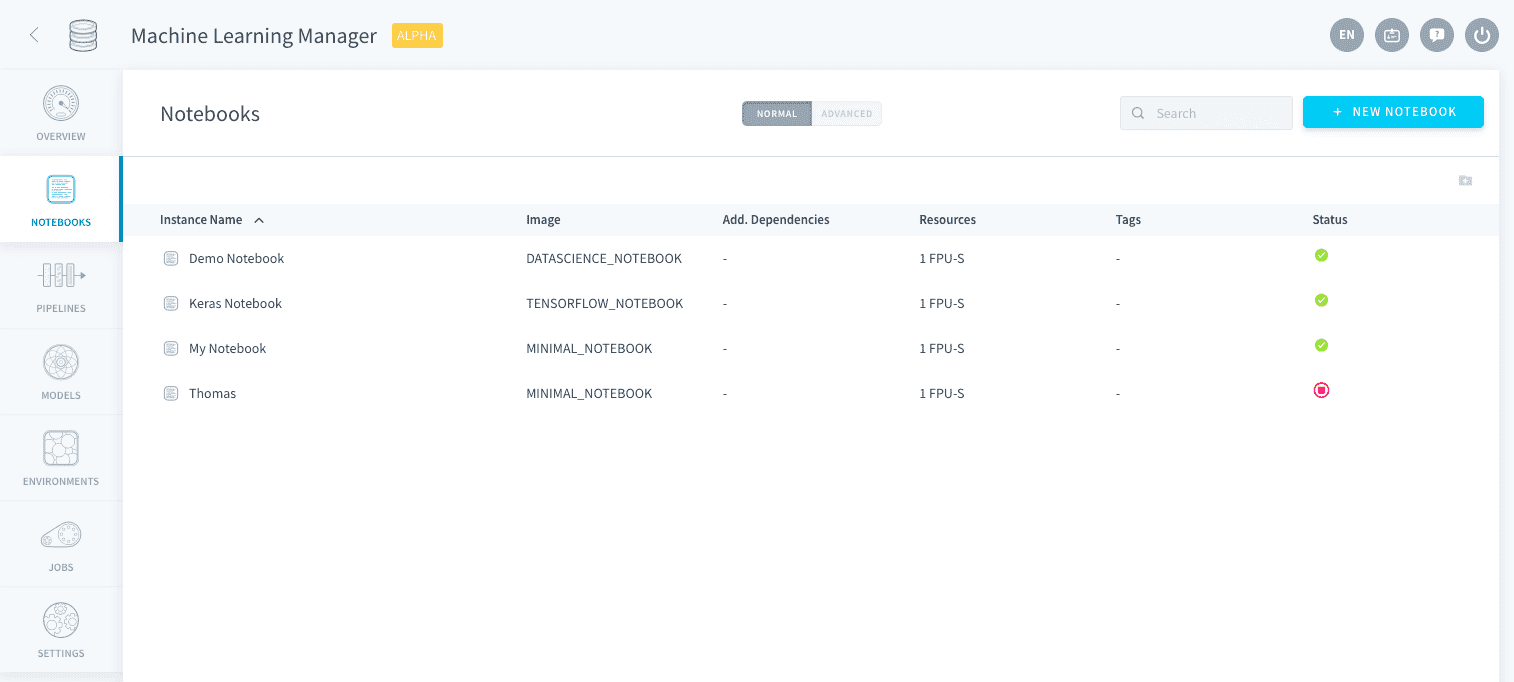
ノートブックインスタンスには複数のノートブックドキュメント、すなわち.ipynbファイルを含めることができ、これらはJupyterLabインターフェースから直接管理できます。
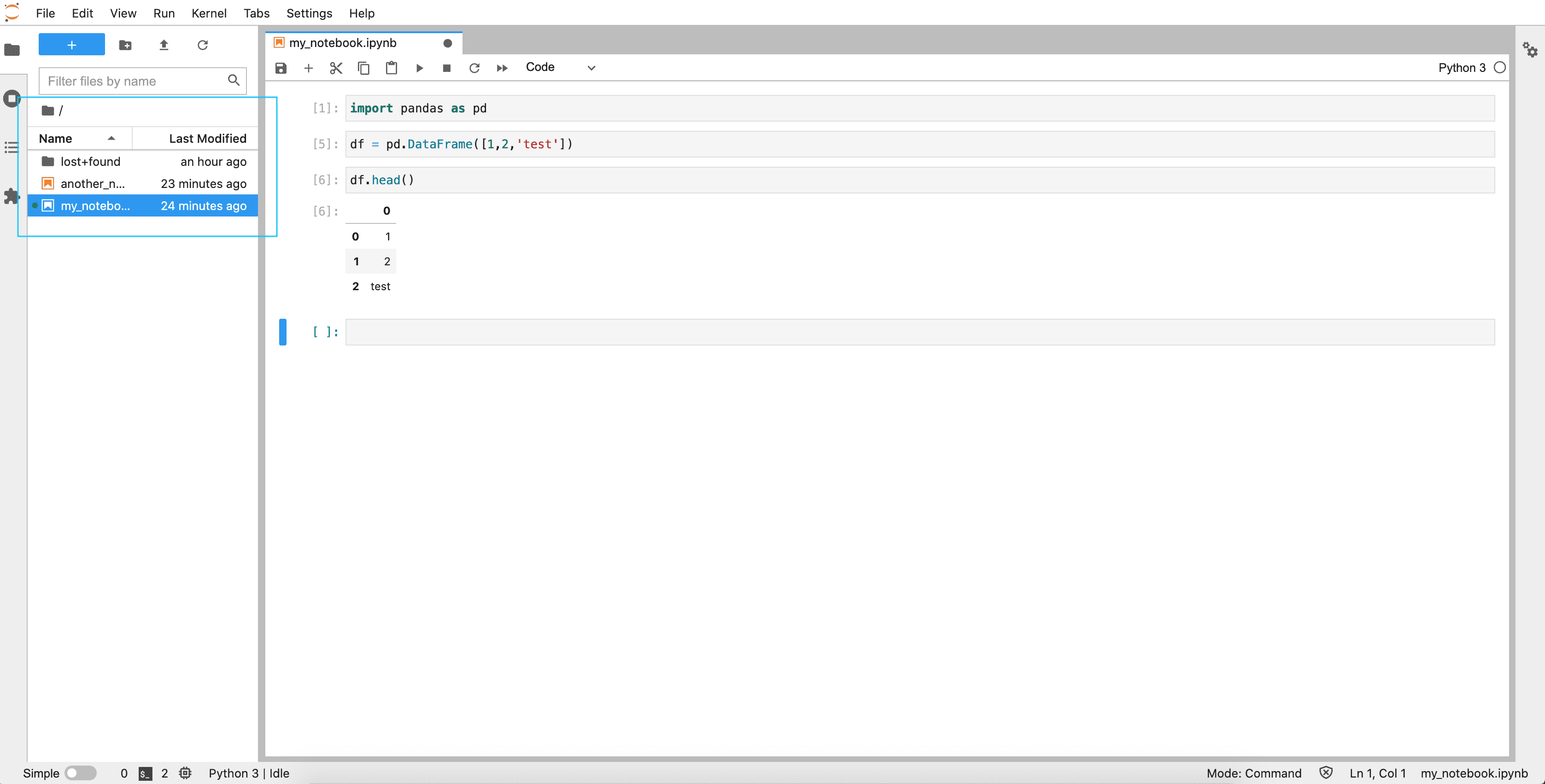
ノートブックのホームページから、作成、作業、削除、設定の編集を行うことができます。
ForePaaSプラットフォームでは、単にノートブックという言葉を使用してノートブックインスタンスについて話します。
ノートブックの作成方法を学ぶ
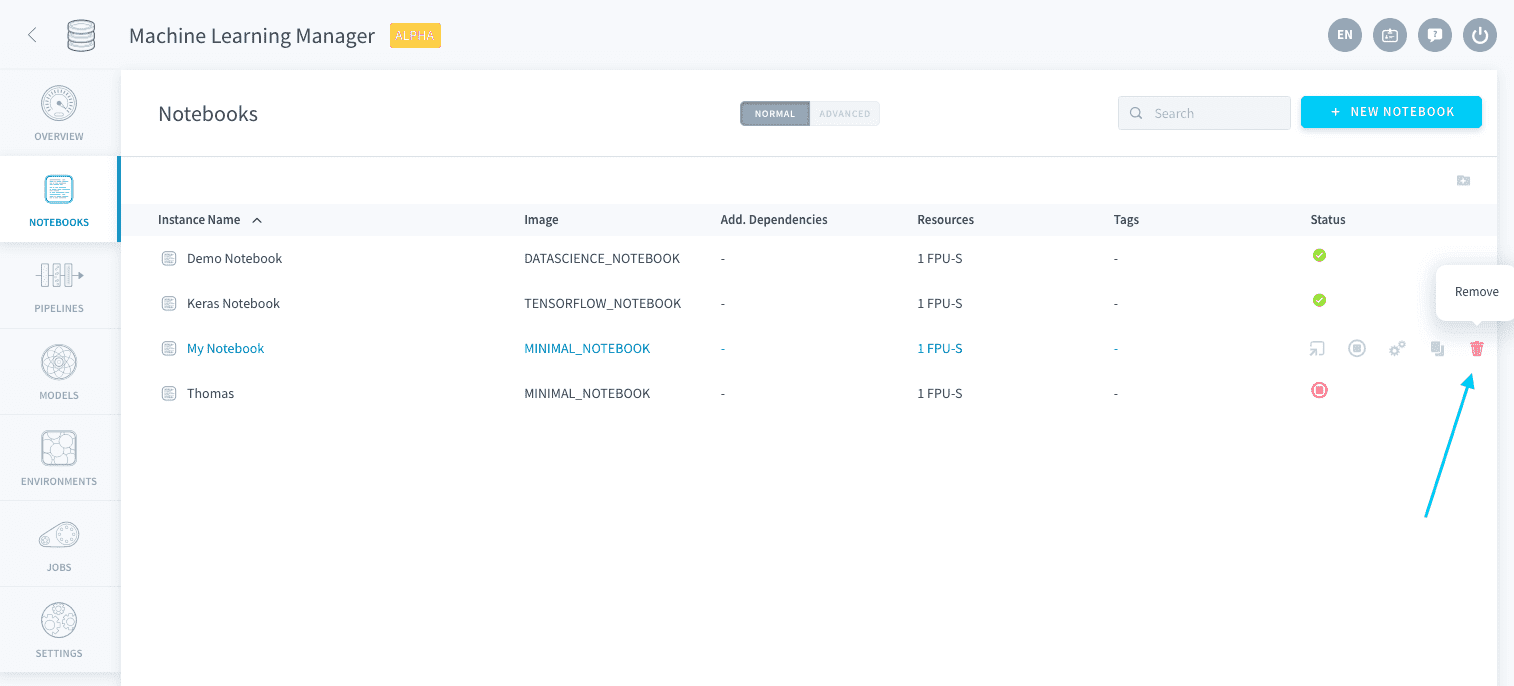
ノートブックを削除するには、🗑️アイコンをクリックします。削除されたノートブックは回復できません。
ノートブックを開く
ノートブックインスタンスは、開くときに自動的に起動されます。
ノートブックインスタンスは、起動している間は割り当てられたDPU全体を消費します。
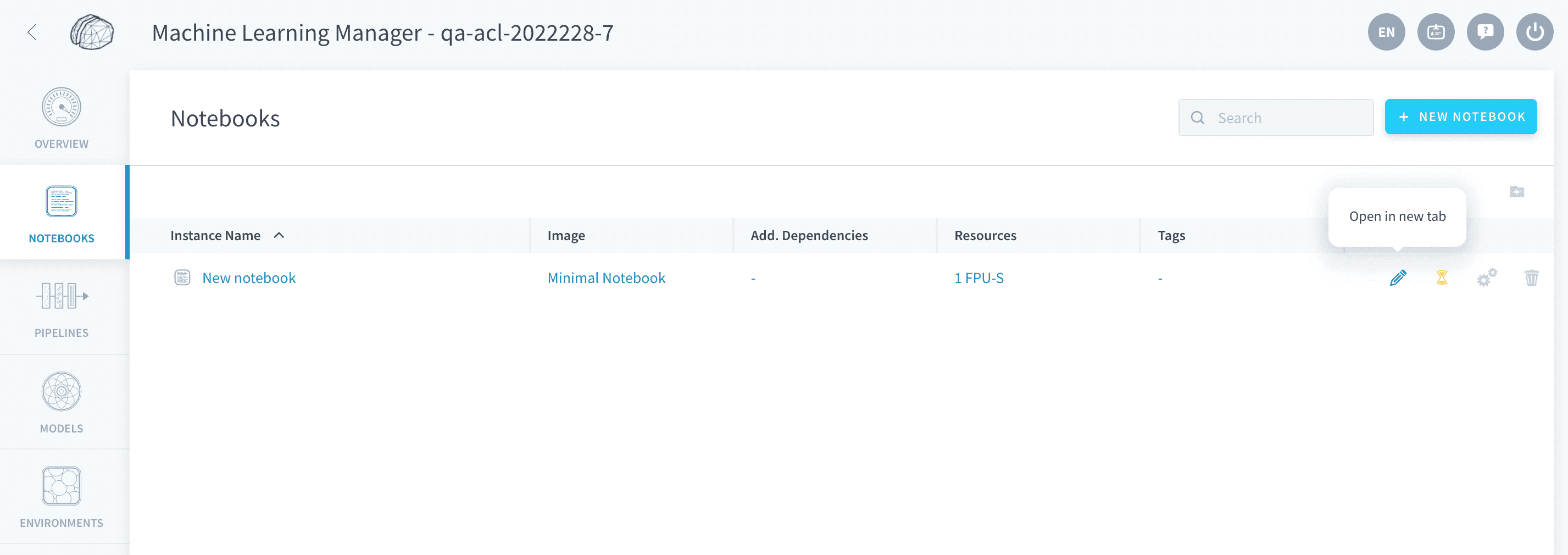
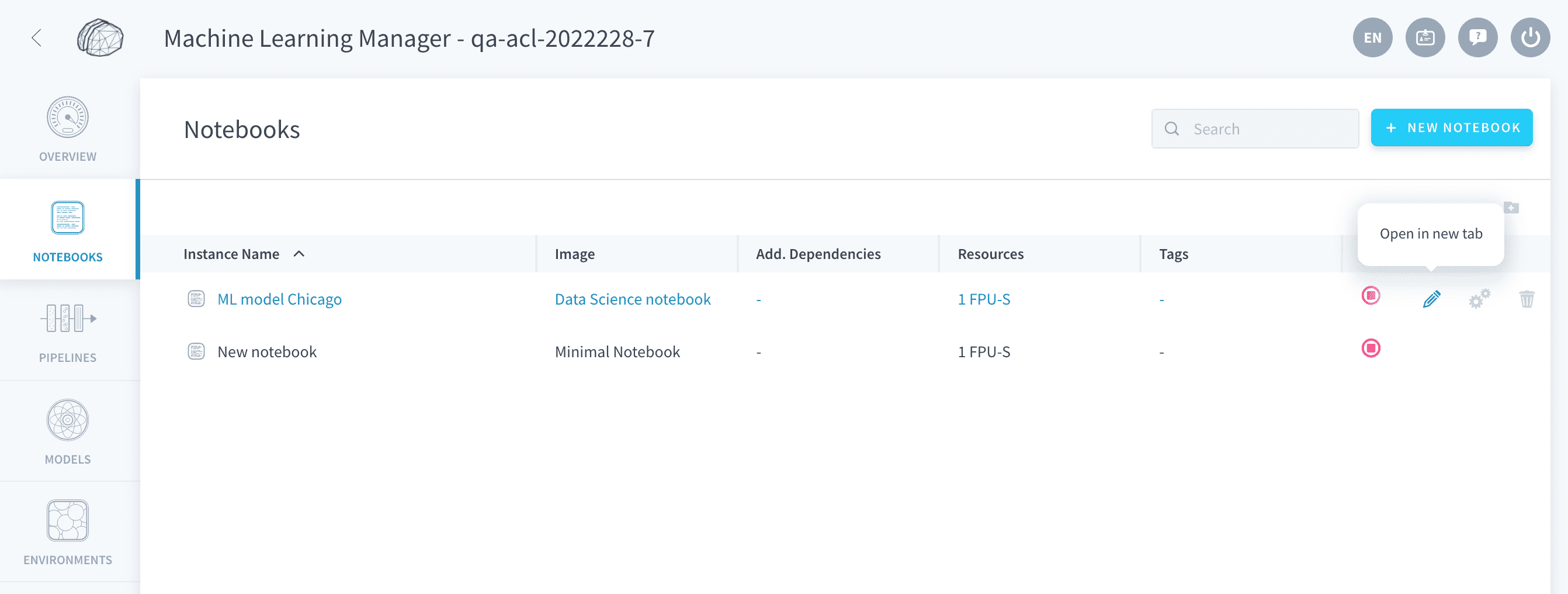
ノートブックがアクティブな場合、手動で停止ボタンをクリックしてノートブックを停止できます。
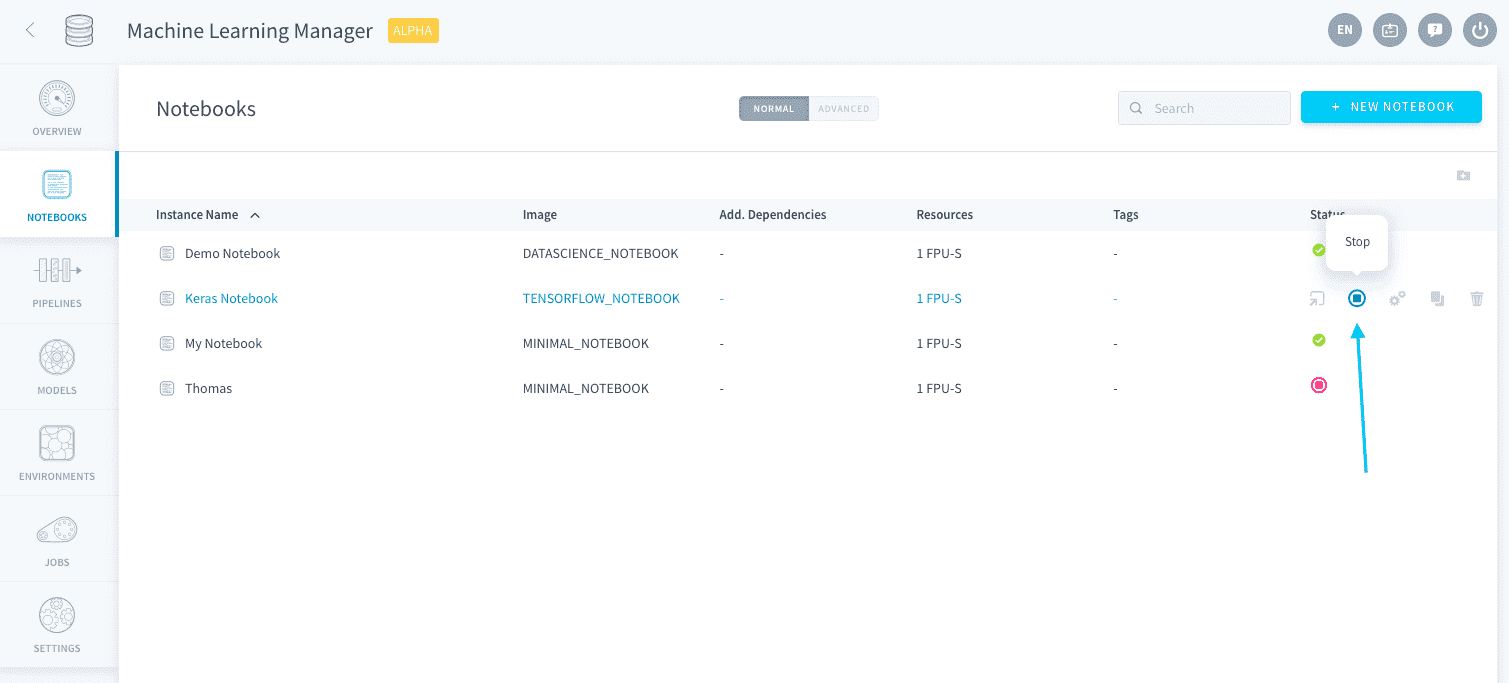
ノートブックを開くには、ダブルクリックするか、下に示すボタンを押します。これにより、ノートブックが新しいJupyterLabウィンドウで開きます。
JupyterLabインターフェースを使用すると、Jupyterが提供するすべての機能を使用してノートブックを作業できます。例えば、複数の.ipynbファイルを同時に開いたり、キーボードショートカットを使用したり、ダウンロードとエクスポートオプションを使用したりできます。
ForePaaS SDKを使用して、プロジェクトの他の部分と簡単に相互作用できます。典型的には、データをインポート/処理/エクスポートするためにData Managerテーブルと相互作用します。
ノートブックの設定を編集する
ノートブックの設定を編集するには、歯車アイコンをクリックします。
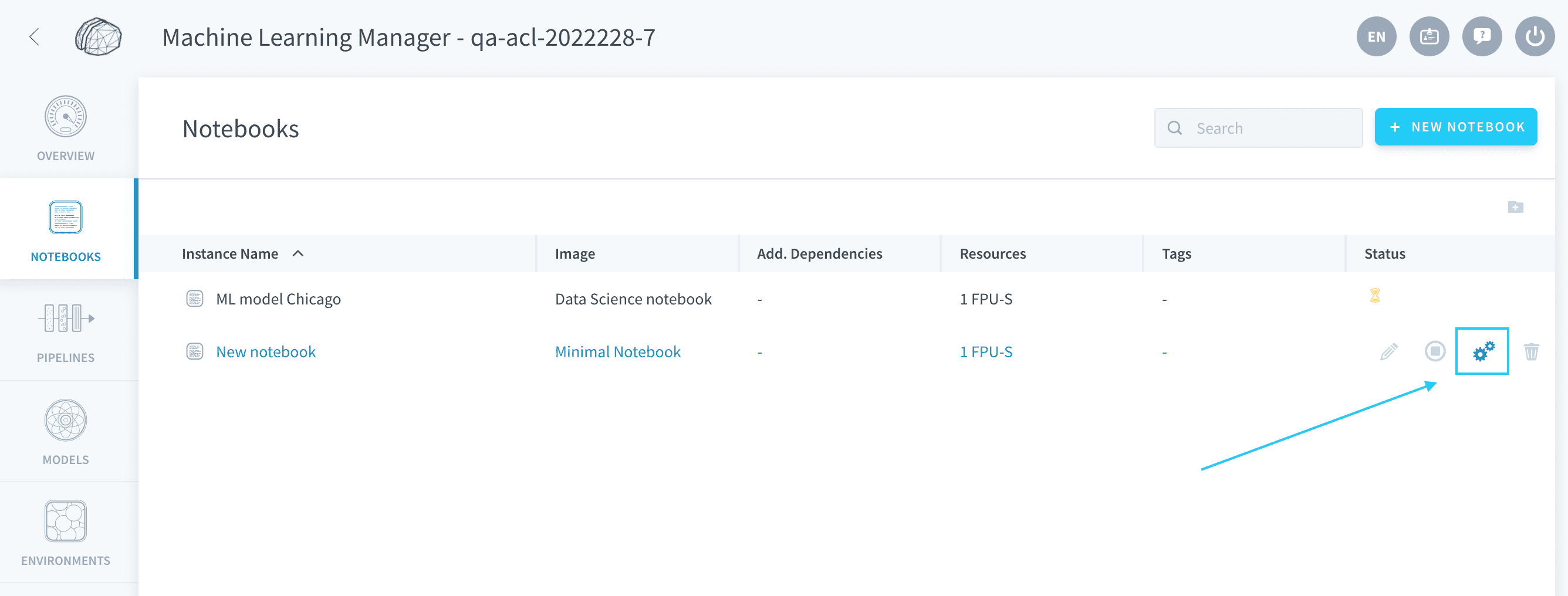
次のオプションを編集できます:
依存関係の編集
ノートブック環境のパッケージと依存関係を編集できます。Pythonバージョンも含まれます。ノートブックは、変更を適用するには再起動する必要があります。
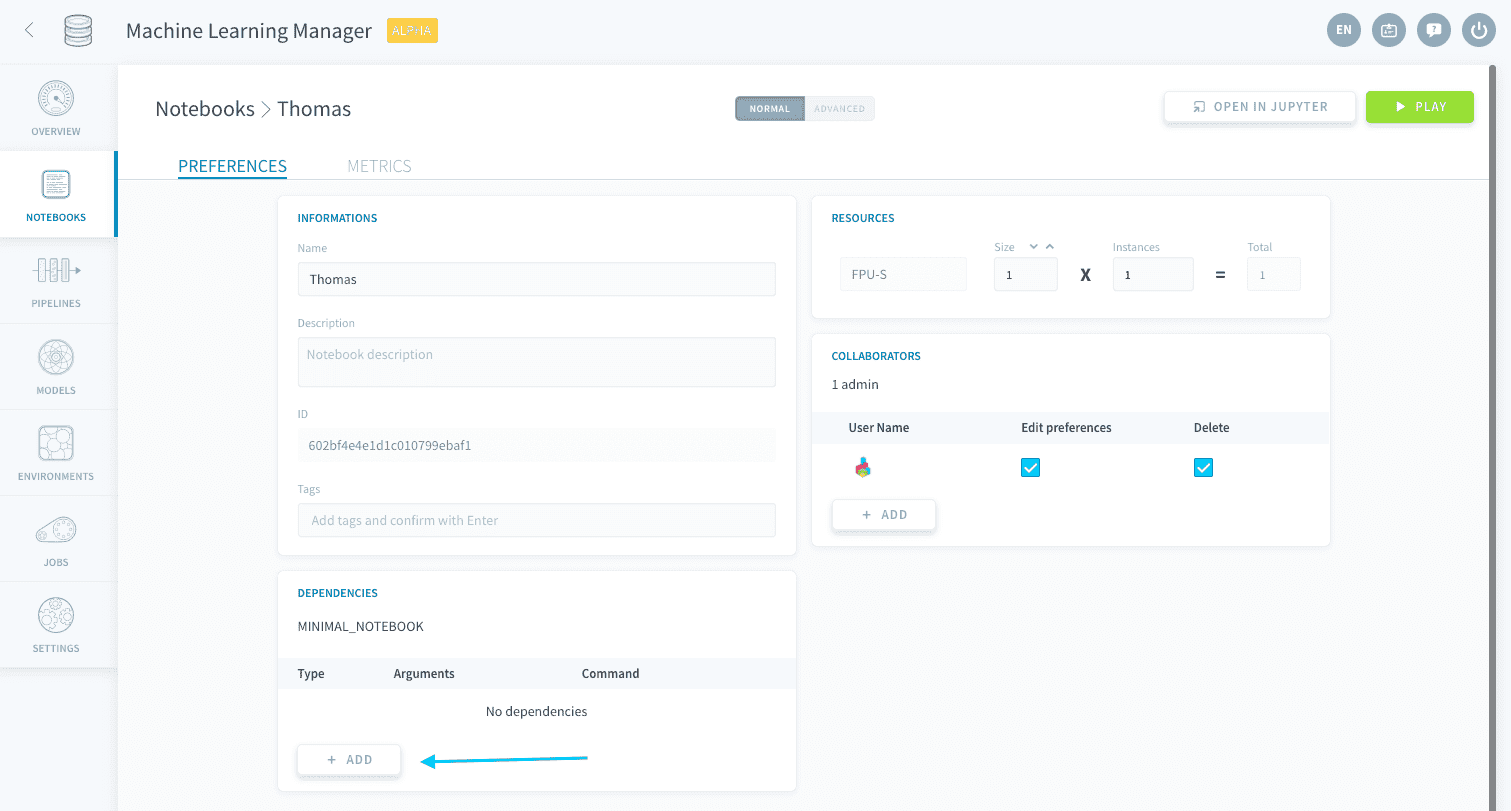
すべてのノートブックにはインスタンスイメージがあり、いくつかのデフォルトパッケージとPython 3.9が付属しています。DependenciesパネルのAddボタンをクリックして、追加の依存関係を指定できます。
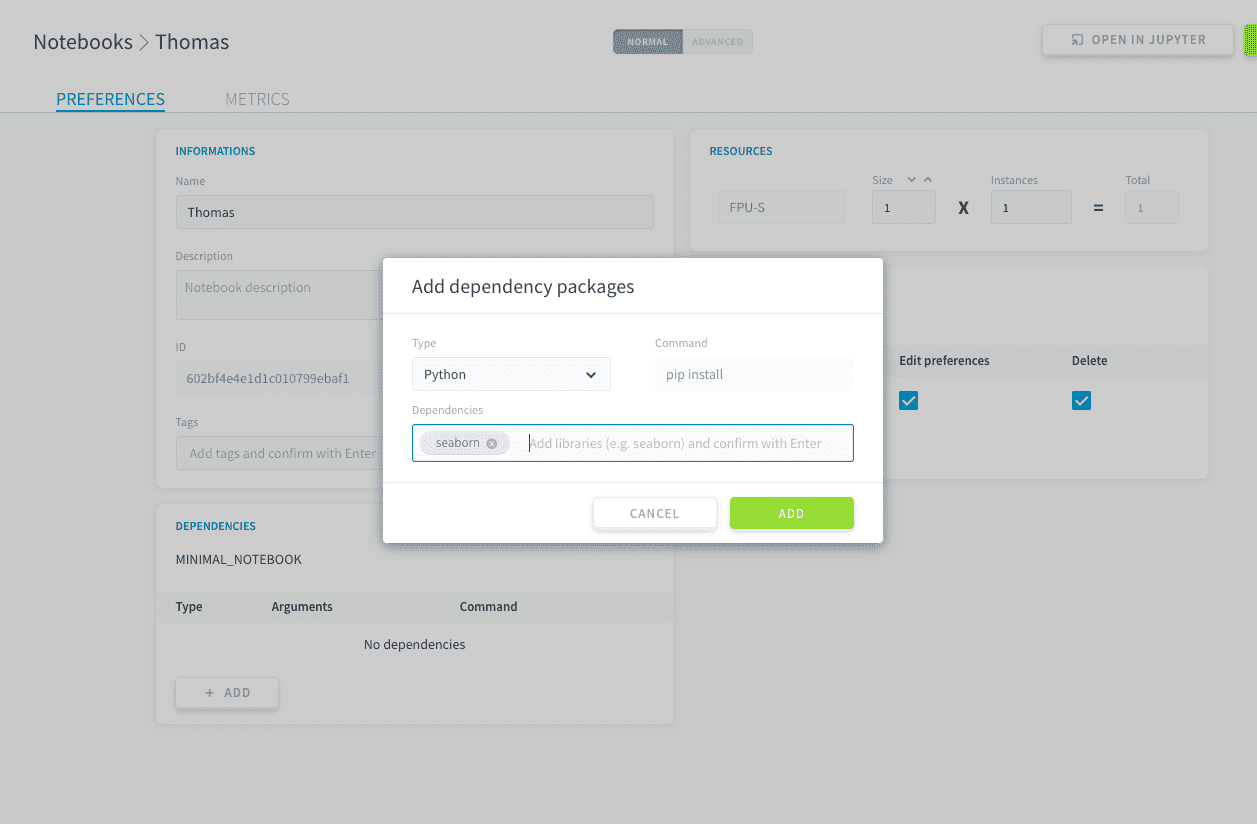
依存関係の種類を選択し、サーバーにインストールするパッケージの名前を入力し、Enterキーを押します。
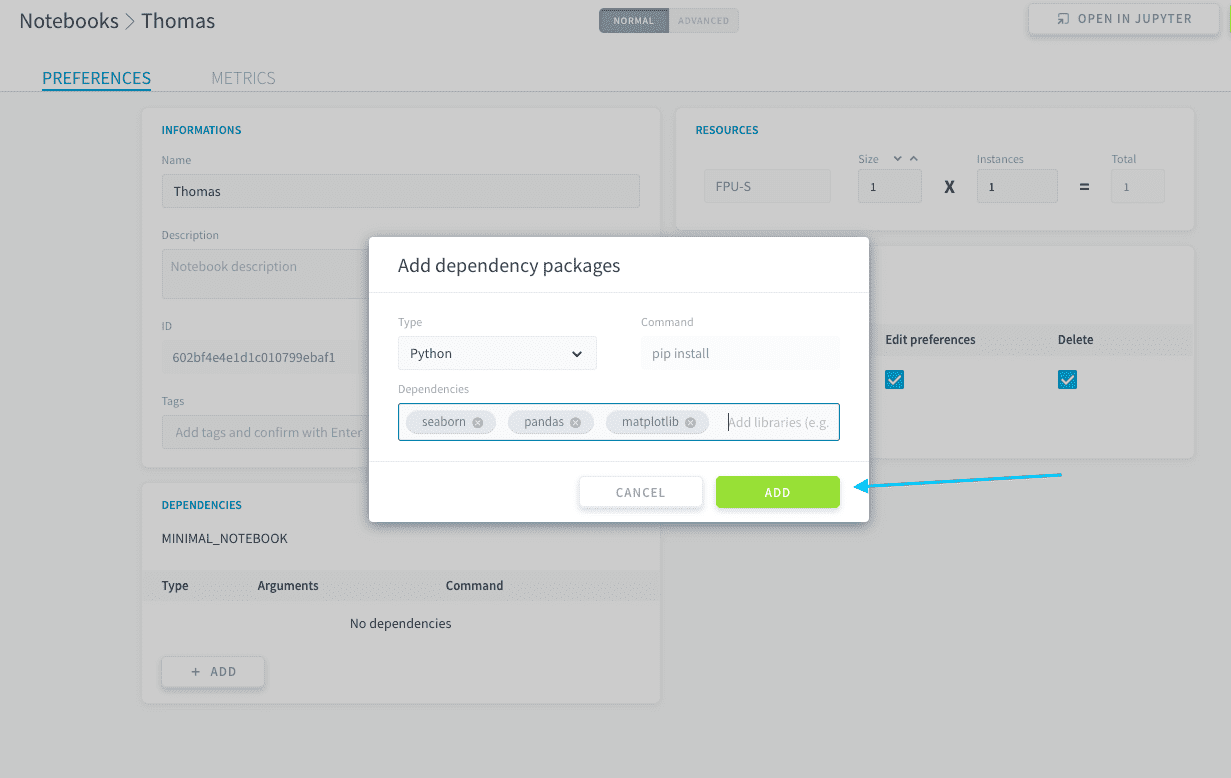
Enterキーを押すたびに、タグのように複数のパッケージを一度に追加できます。
リソースの編集
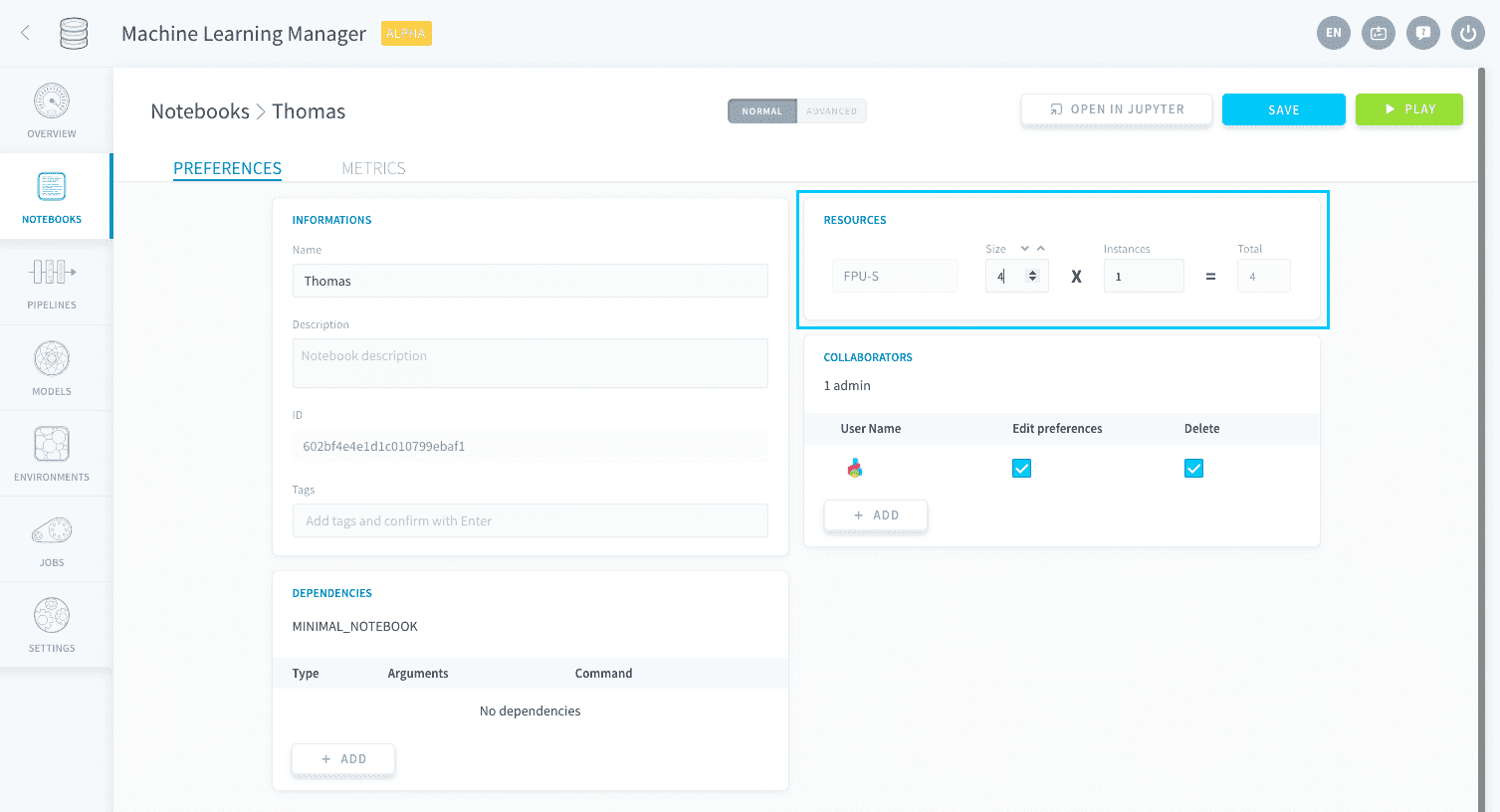
ノートブックで使用するリソースを編集する場所です。ノートブックは、変更を適用するには再起動する必要があります。
ノートブックをForePaaSにエクスポートする
ノートブックの内容全体をForePaaSのオブジェクトにエクスポートすることもできます。これにより、セル内のコードをそのままエクスポートし、マークダウンセルをコメントに変換します。
ノートブックのエクスポートは、Pythonバージョン3.9.7でのみ利用可能です。ノートブックの設定でそのバージョンを選択してください。そうしないと、ノートブックをエクスポートできません。
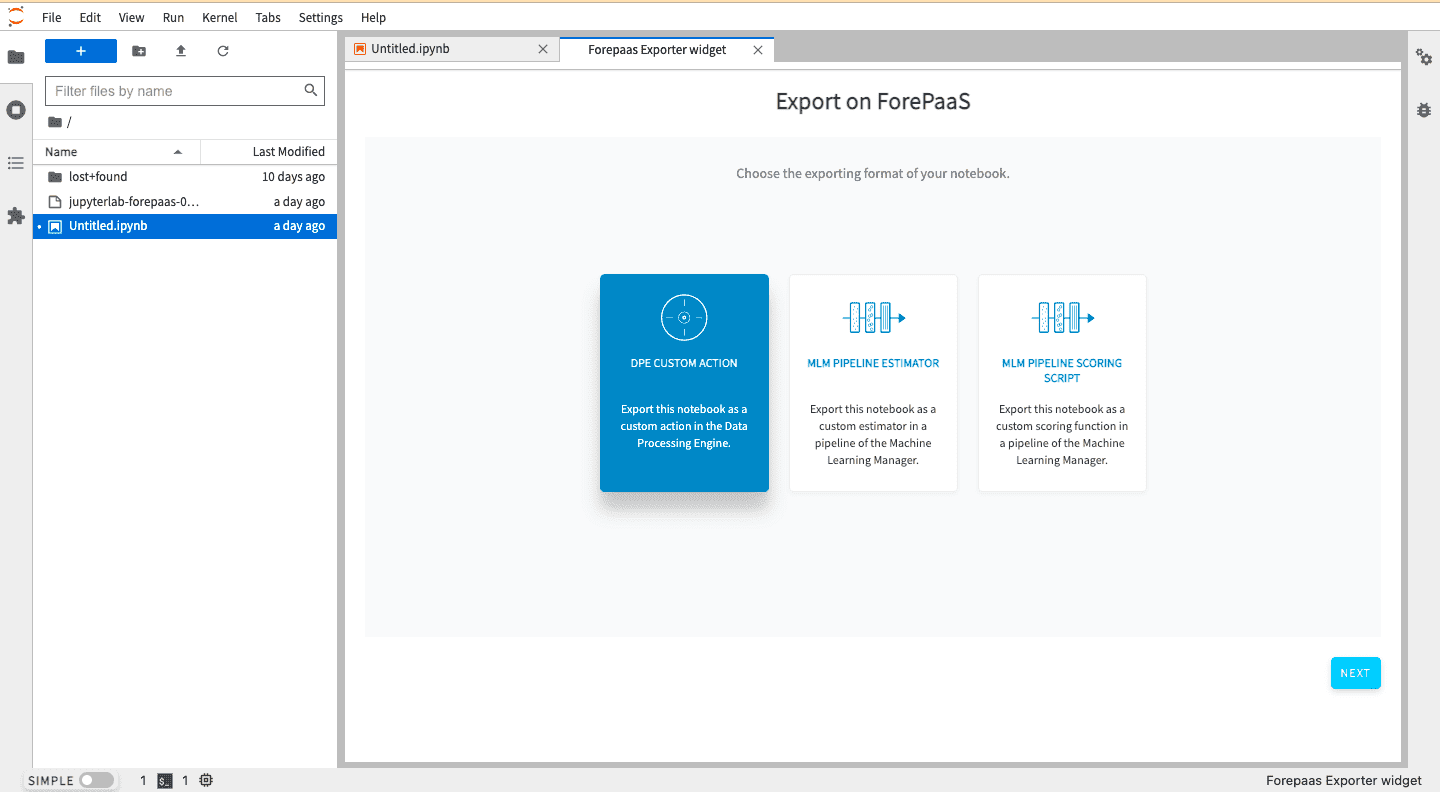
ノートブックをエクスポートする場所について3つのオプションがあります:
- カスタムアクション、Data Processing Engine内。
- カスタムエスティメーター、Machine Learning Manager内。
- カスタムスコアリング関数、Machine Learning Manager内。
ノートブックをエクスポートするには、ノートブックを開き、Fileをクリックし、ForePaaS exportをクリックします。
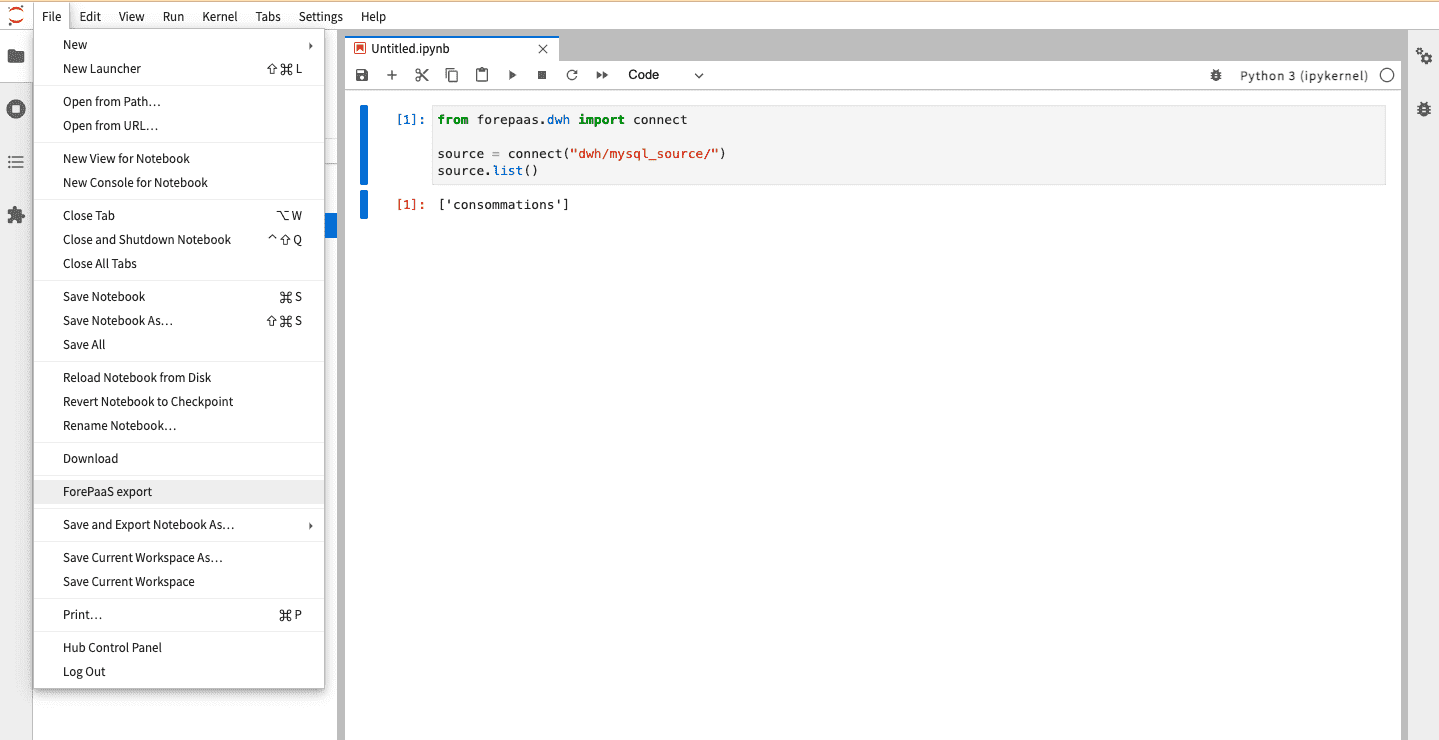
これにより、3つのエクスポートオプションを選択できるエクスポートウィジェットが開きます。好みのオプションを選択し、Nextをクリックします。
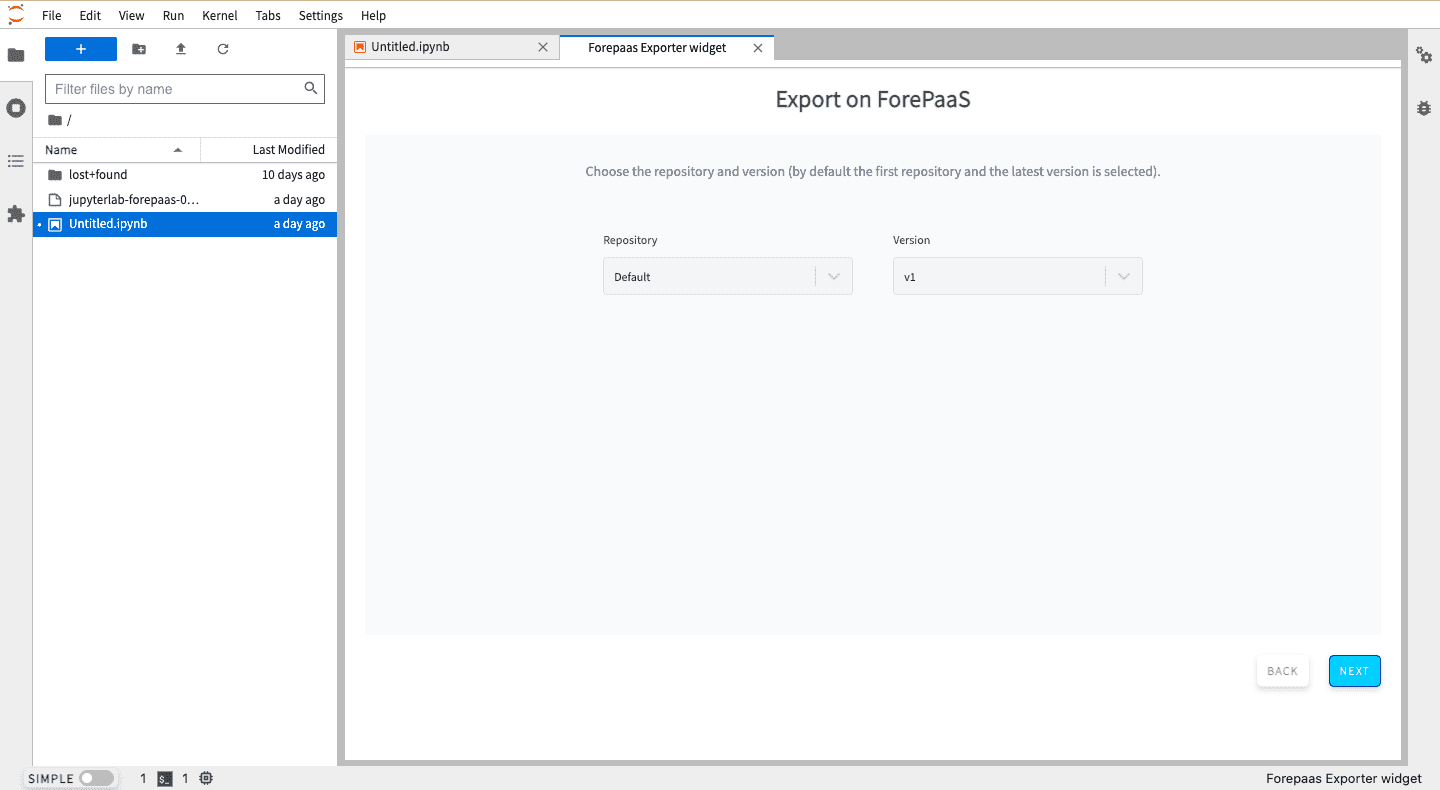
ノートブックをエクスポートするリポジトリとリポジトリバージョンを選択します。リポジトリに詳しくない場合は、Defaultリポジトリでバージョンv1のままにしておいてください。
次に、既存のオブジェクトにエクスポートするか新しいオブジェクトを作成するかを決定する必要があります。新しいオブジェクトを作成する場合は、名前と使用するフレームワークも選択する必要があります。
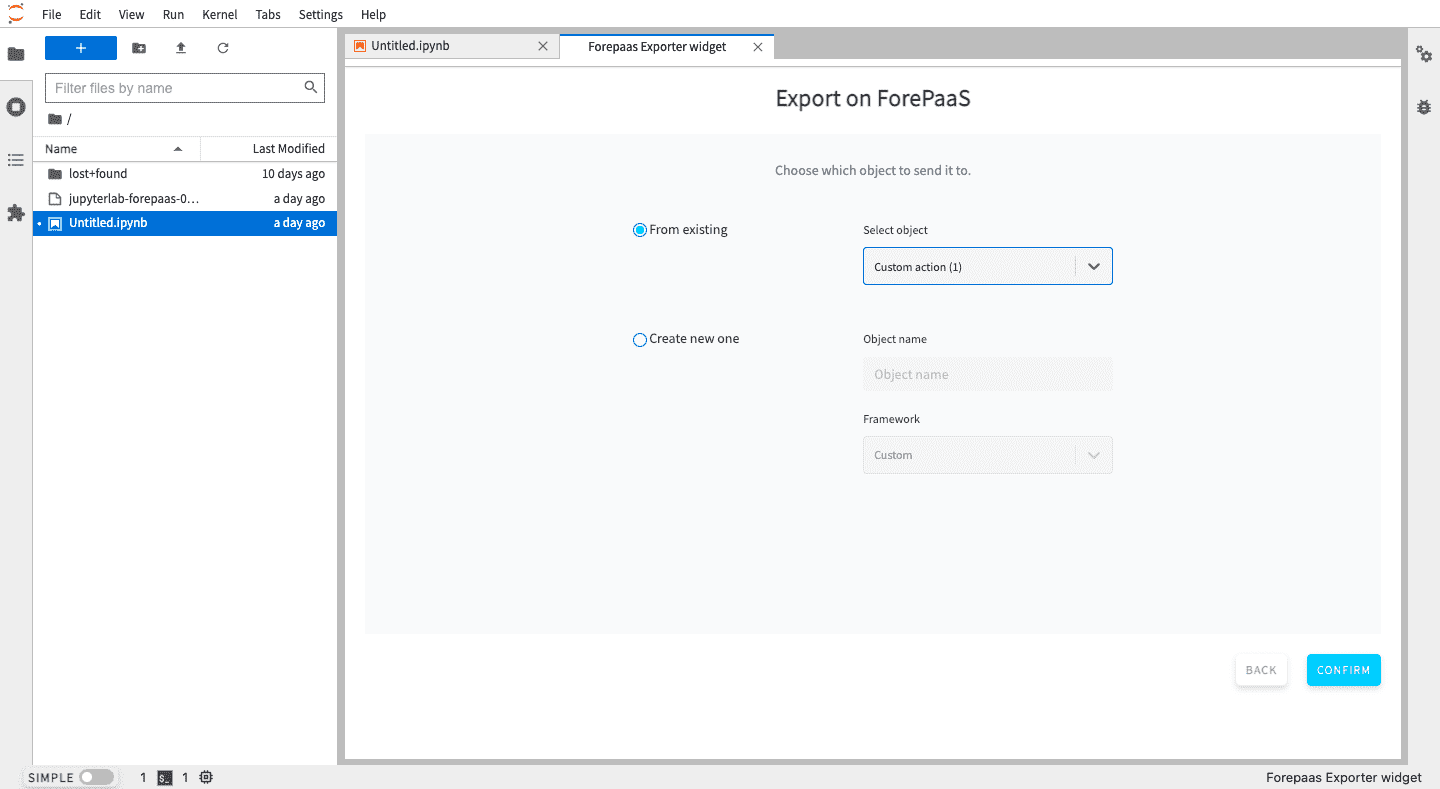
最後に、ノートブックをエクスポートするには確認をクリックします。
さらに詳しく
実装のトレーニングや技術的なアシスタンスが必要な場合は、営業担当者にお問い合わせください、またはこのリンクをクリックして見積もりを依頼し、プロフェッショナルサービスの専門家にプロジェクトのカスタム分析を依頼してください。
専用のDiscordチャネルでData Platformを構築するチームと直接質問し、フィードバックを共有し、相互作用できます。
OVHcloudサービスについてサポートが必要な場合は、ヘルプセンターでリクエストを作成してください。
ユーザーコミュニティに参加してください。