

アプリケーションの作成とデプロイ
アプリケーションの作成、アーティファクトのビルド、バージョンのデプロイ、ドメインを指定することは、一つのワークフローです
目的
アプリケーションの作成、アーティファクトのビルド、バージョンのデプロイ、ドメインを指定することは、一つのワークフローです。このページでは、そのワークフローとそれに伴う設定について説明します。
完成したアプリケーションの各部分の機能、ダッシュボード、拡張機能、スタイル、メニューなどについては、Appsページで説明しています。
アプリケーションの作成
一般的に、アプリケーションを作成してデプロイする手順は以下の通りです。
- Marketplaceからテンプレートを選択するか、既存のコードをインポートする
- 拡張機能を選択する、データ可視化ライブラリを含む
- ダッシュボードを構築する
- 組織/ナビゲーションを適応させる
- デザインとスタイルを適応させる(オプション)
- データをフォーマットし、ラベルを翻訳する(オプション)
- バージョンとデプロイを管理する
Application Servicesからアプリケーションを作成するには、Create an applicationをクリックしてください。
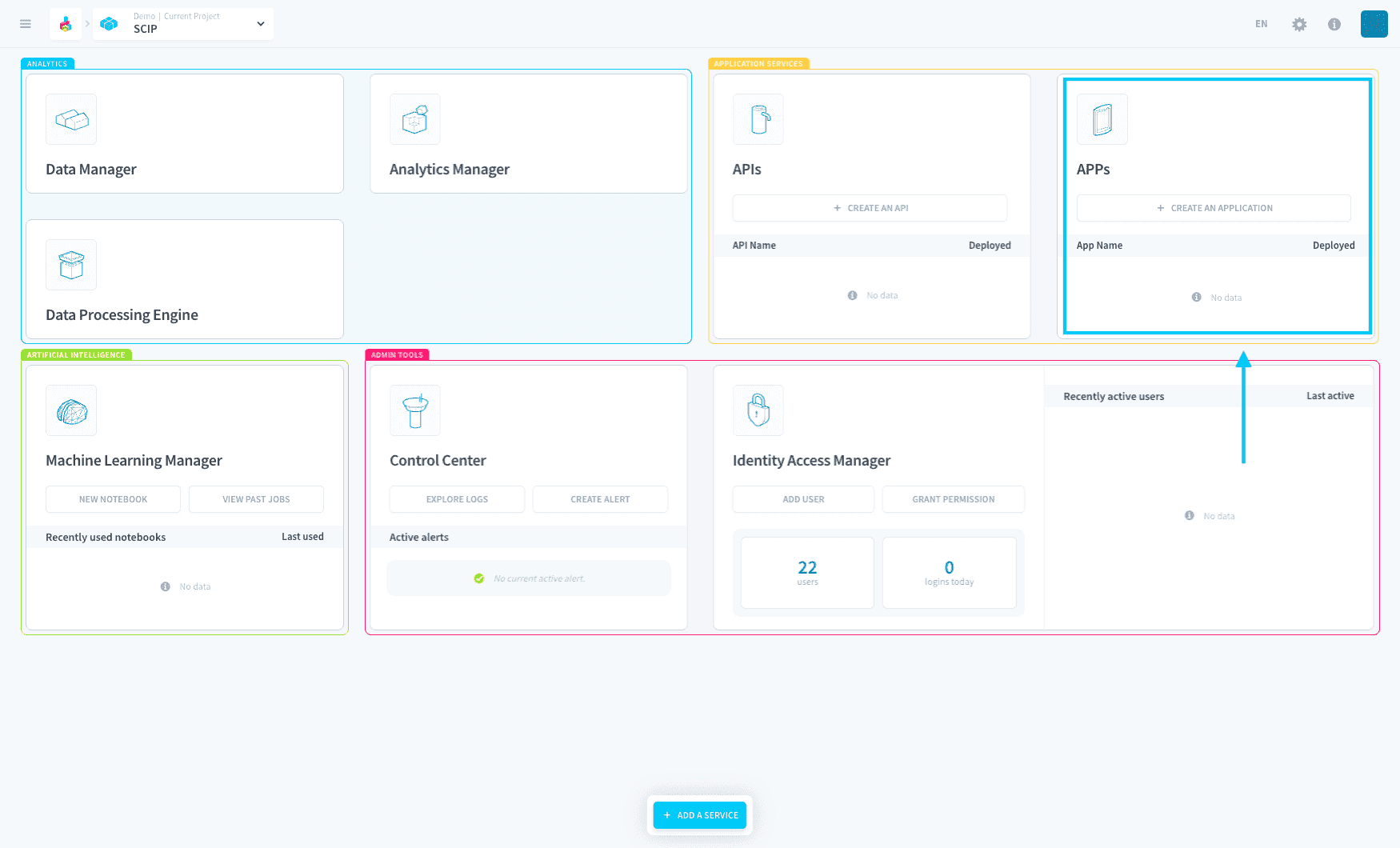
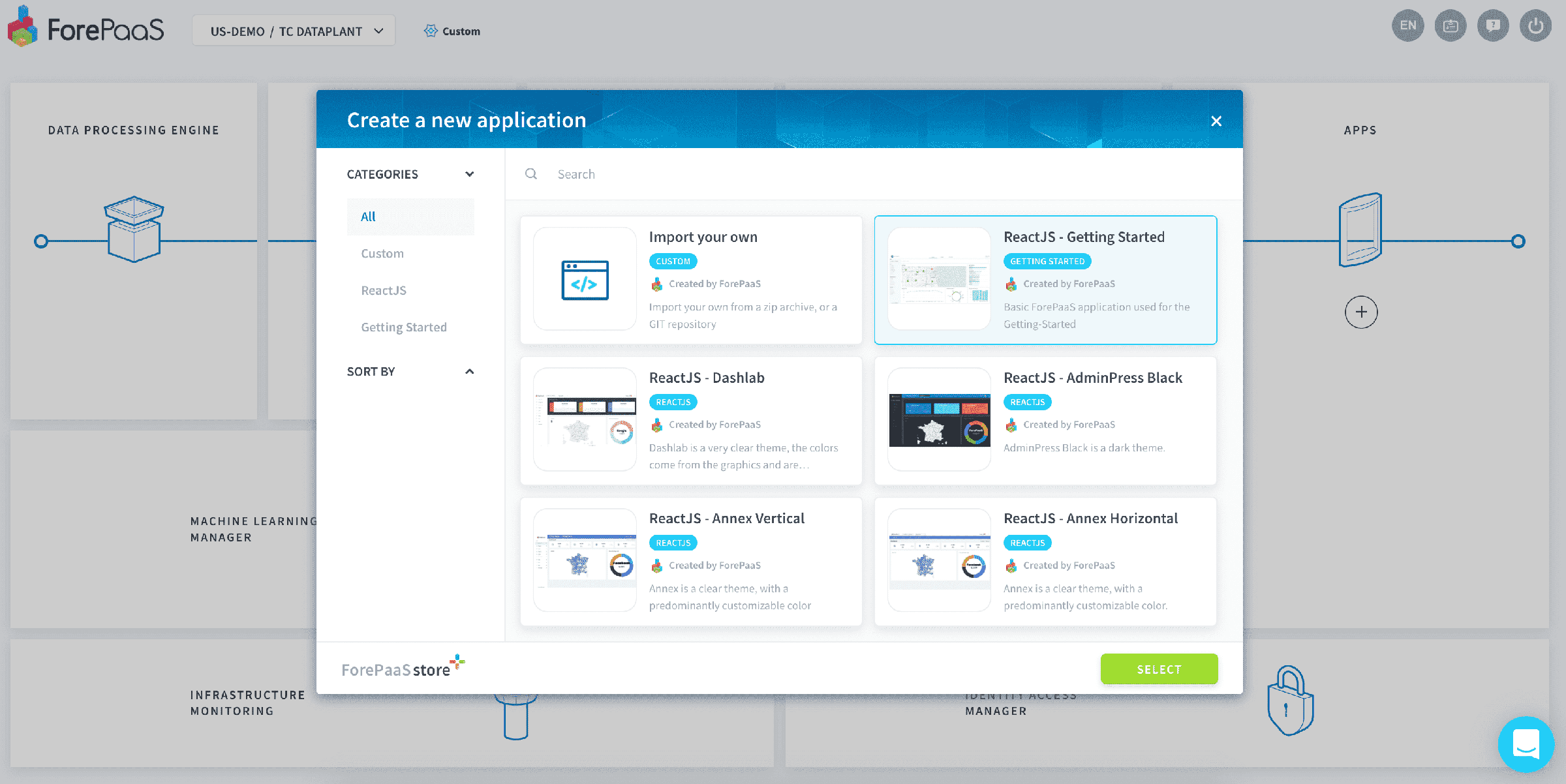
内部のPlatform Storeから既存のアプリケーションテンプレートを選択するか、Gitリポジトリをリンクして自分のコードをインポートすることができます。
下のスクリーンショットに示すように、異なるフィールドに入力し、Confirmを押してください。
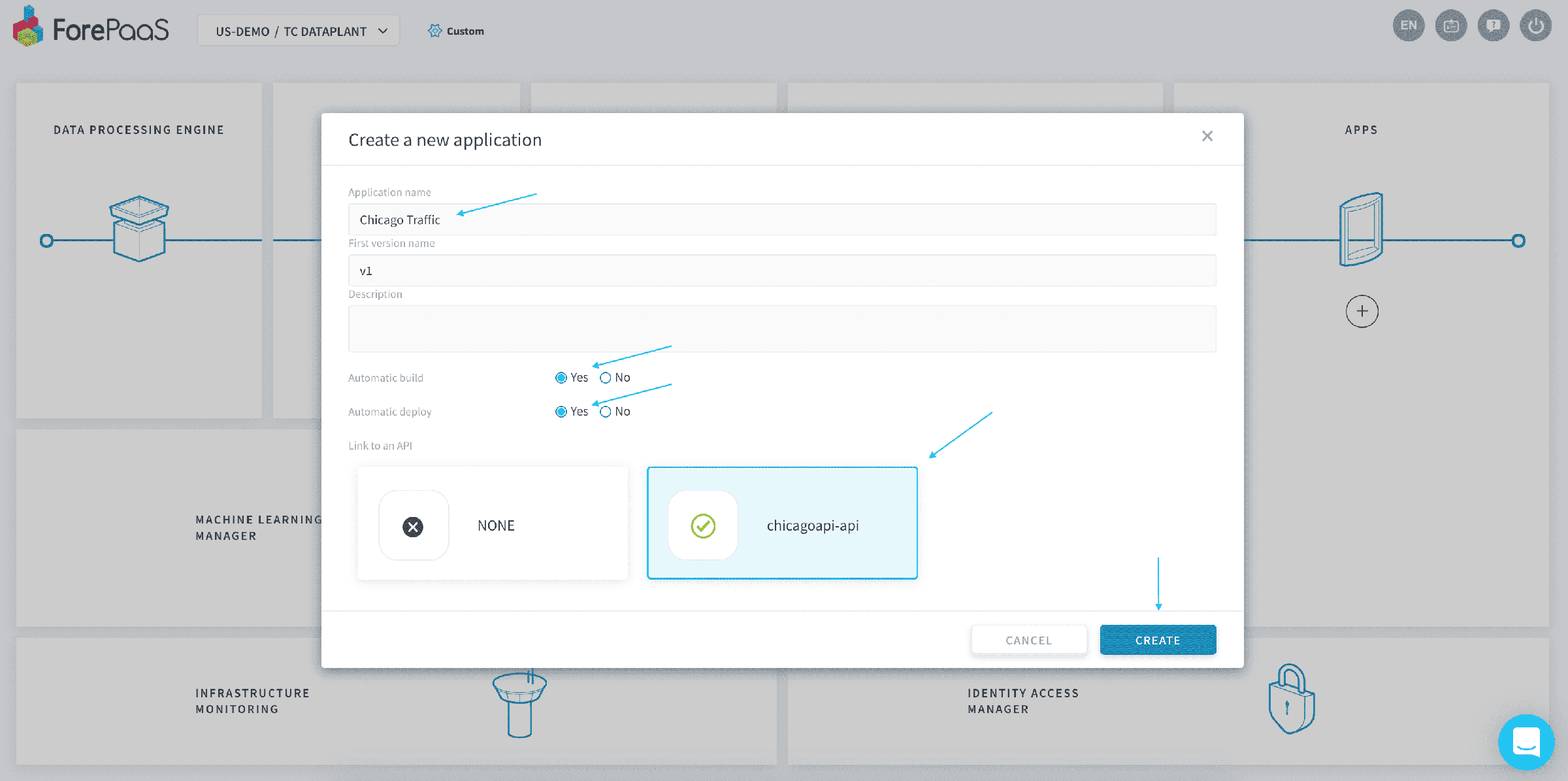
Confirmをクリックすると、アプリケーションが自動的にビルドされ、デプロイされます。このプロセス全体には数分かかります。
APPマネージャーコンポーネントから、アプリケーションを編集し、そのバージョンとデプロイを管理できます。
インターフェースを通じてアプリケーションを管理する
プレビュータブ
アプリケーションの管理インターフェースでは、Previewタブを使用して、アプリケーションのライフサイクルを簡単に監視できます。
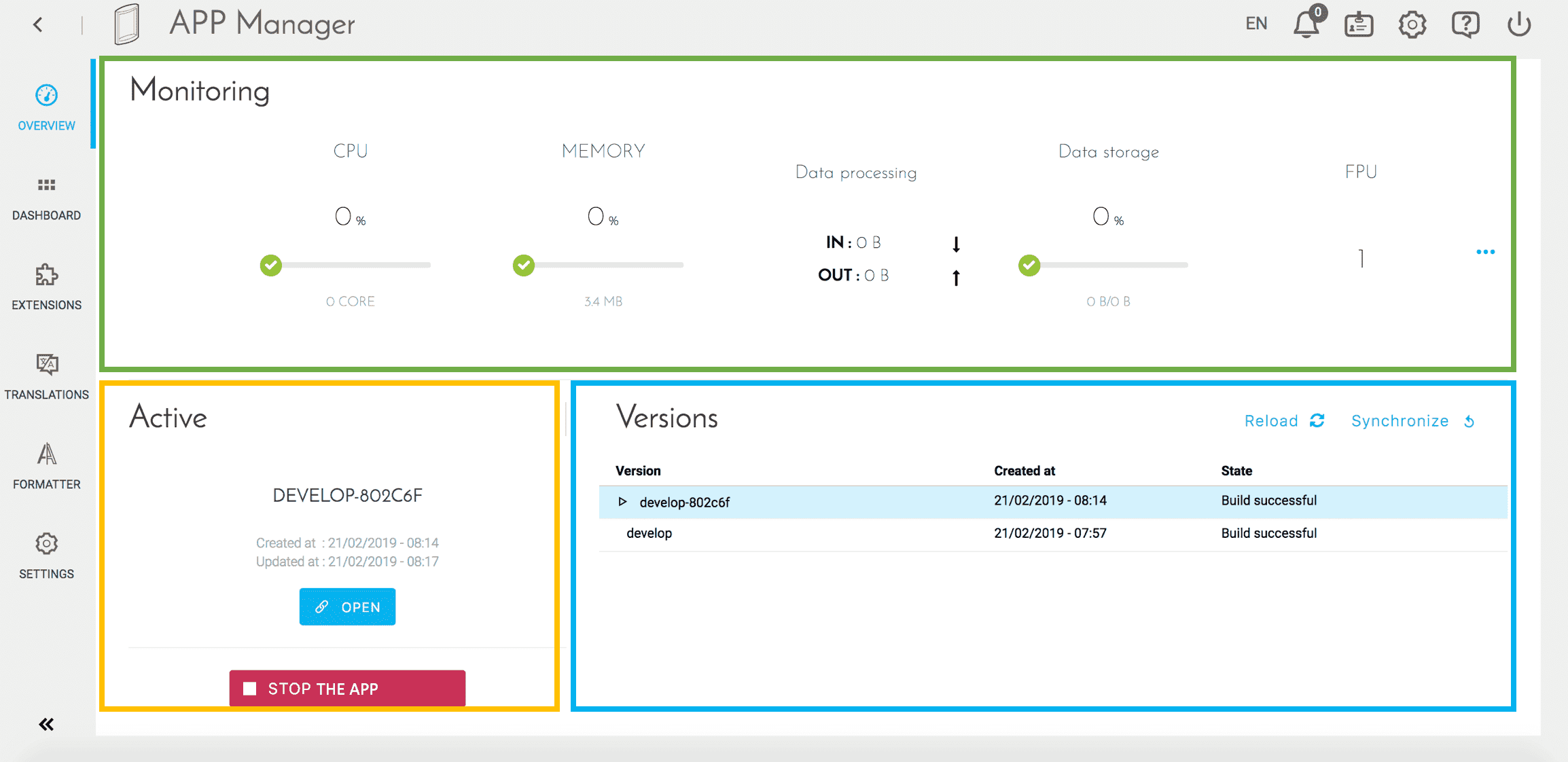
画面は3つの部分に分かれています。
-
上部のブロック(緑)は、アプリケーションで使用されるリソースに関連するインジケータを表示します。これらのインジケータは、例えば、インスタンス数を増やす必要があるかどうかを知るのに役立ちます。
-
左側のブロック(黄)は、アクティブバージョンの状態(プロダクション中)を示します。バージョンの状態(新規/構築済み/デプロイ済み)に応じて、いくつかのショートカットが可能です。
-
右側のブロック(青)は、アプリケーションの異なるバージョンを表示します。アクティブバージョンは青で表示されます。各バージョンについて、以下のようなアクションが可能です。
- 同期/ダウンロード - コードソースの種類(ZIPファイルまたはGITリポジトリ)に応じたアクション
- バージョンを複製する
- このバージョンをビルドする
- バージョンをデプロイ/停止する
- ビルドコンソールを開く
- バージョンを削除する - バージョンがデプロイされていない必要があります
バージョンとデプロイを管理する
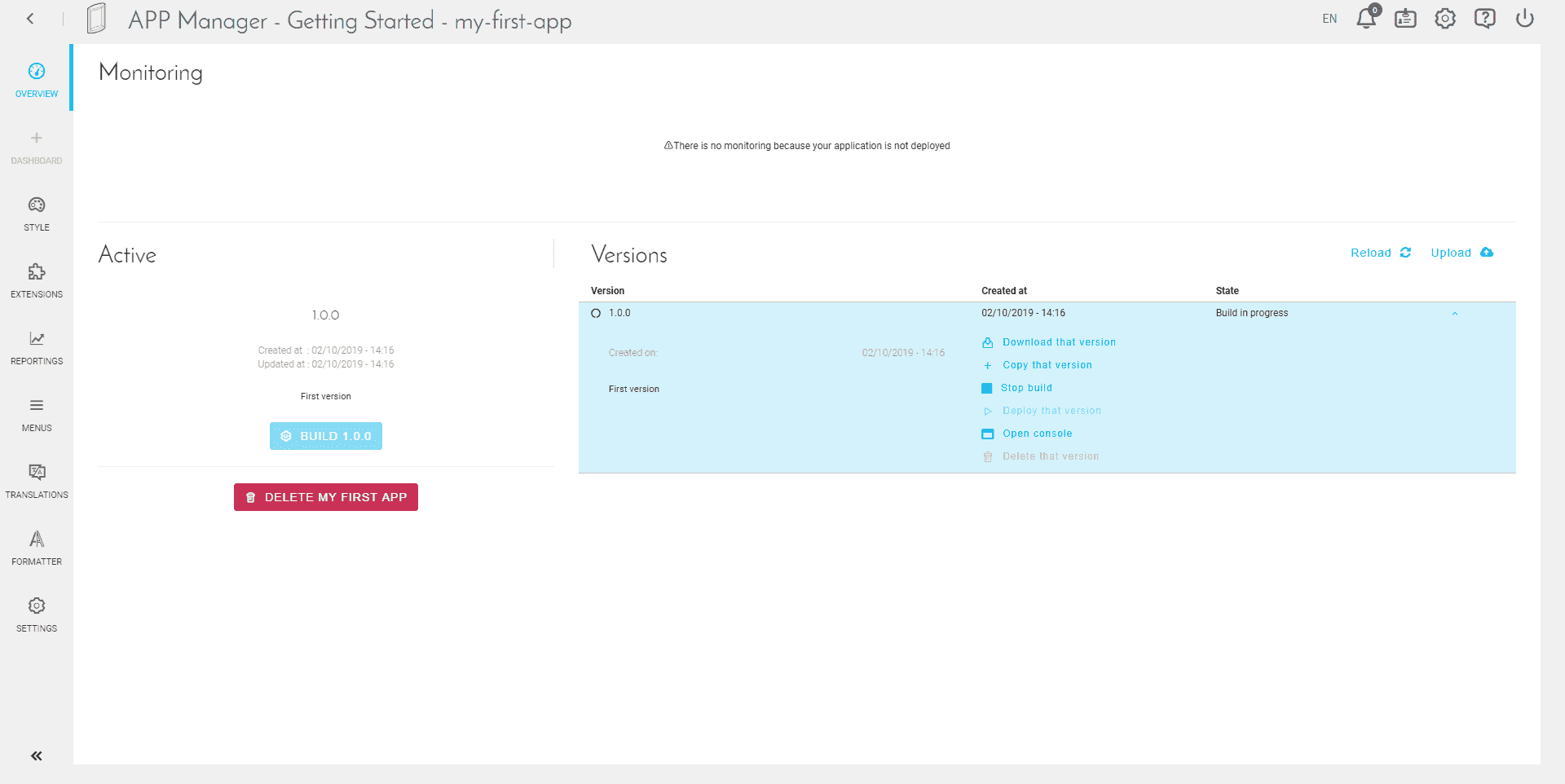
アプリケーションの「ダッシュボード」に到着します。 以下の3つの要素があります。
- 概要: アプリケーションがデプロイされた後の状態
- アクティブ: 現在作業中の「アクティブ」バージョンの状態
- タグ: アプリケーションで利用可能なすべてのバージョンのリスト
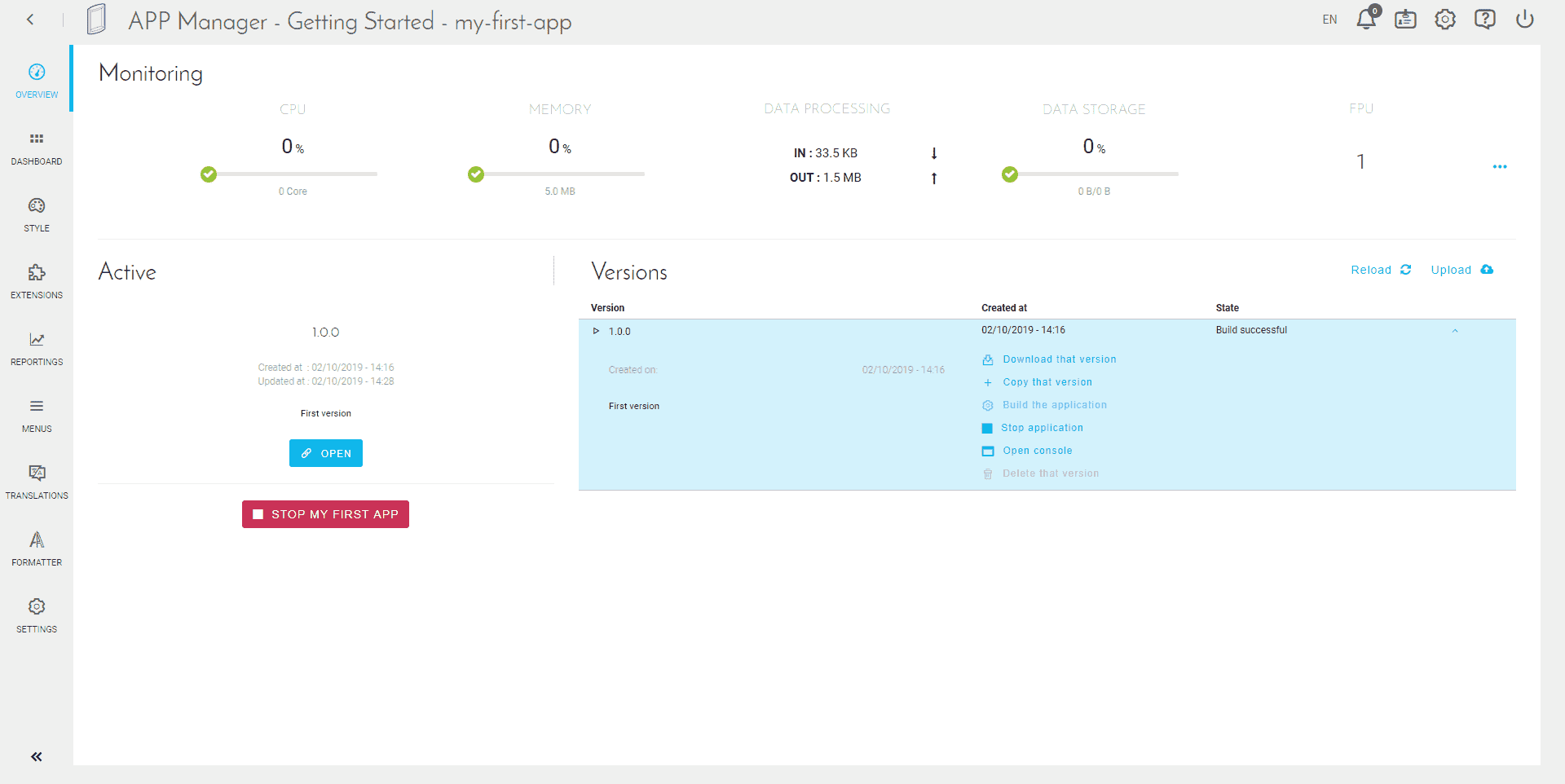
右側の矢印を使用して、作成したバージョンについてさらに詳細を確認できます。
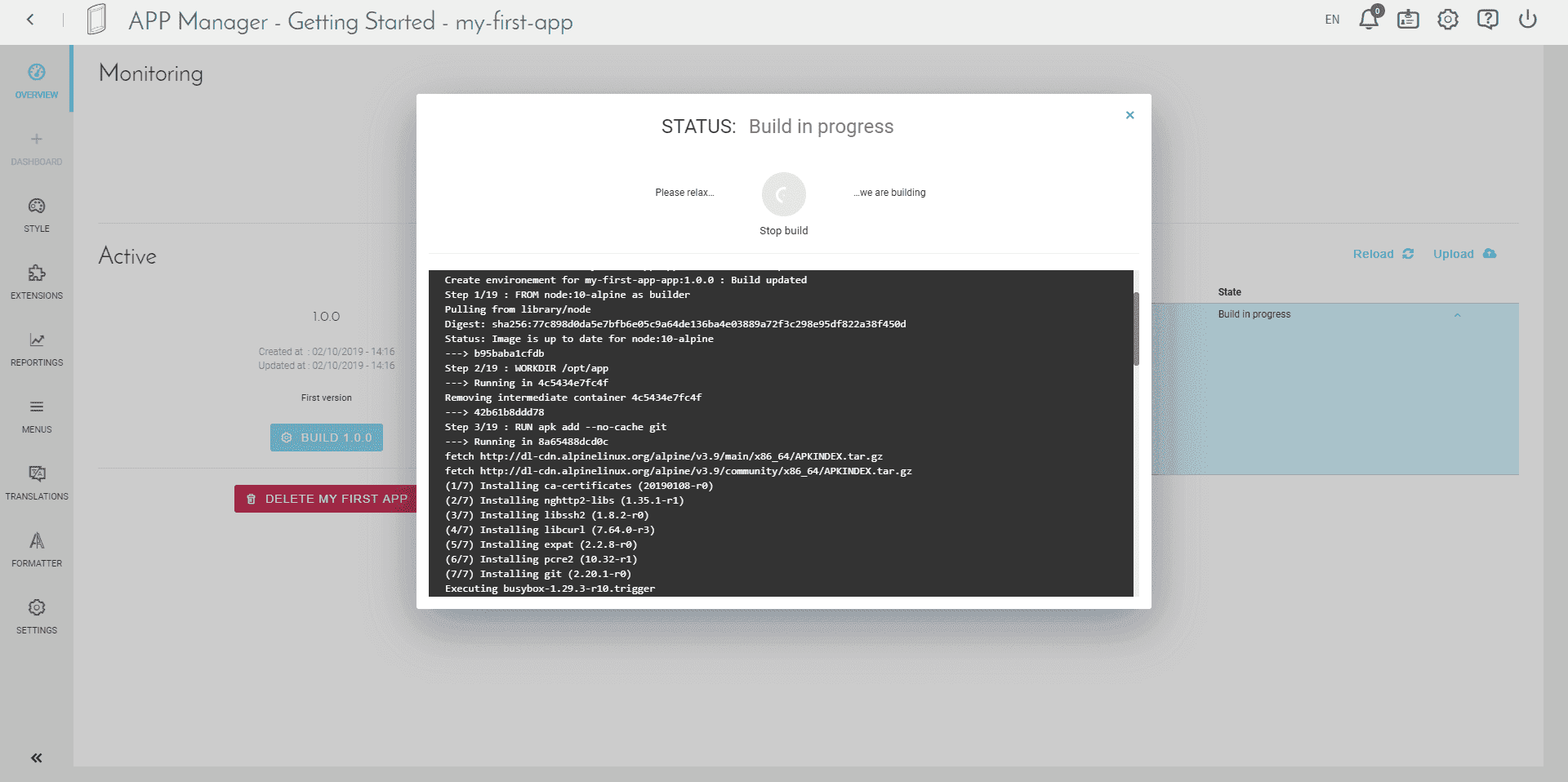
自動ビルドを有効にしたため、すでに開始されています。アクティビティログを確認するには、「Open Console」をクリックしてください。
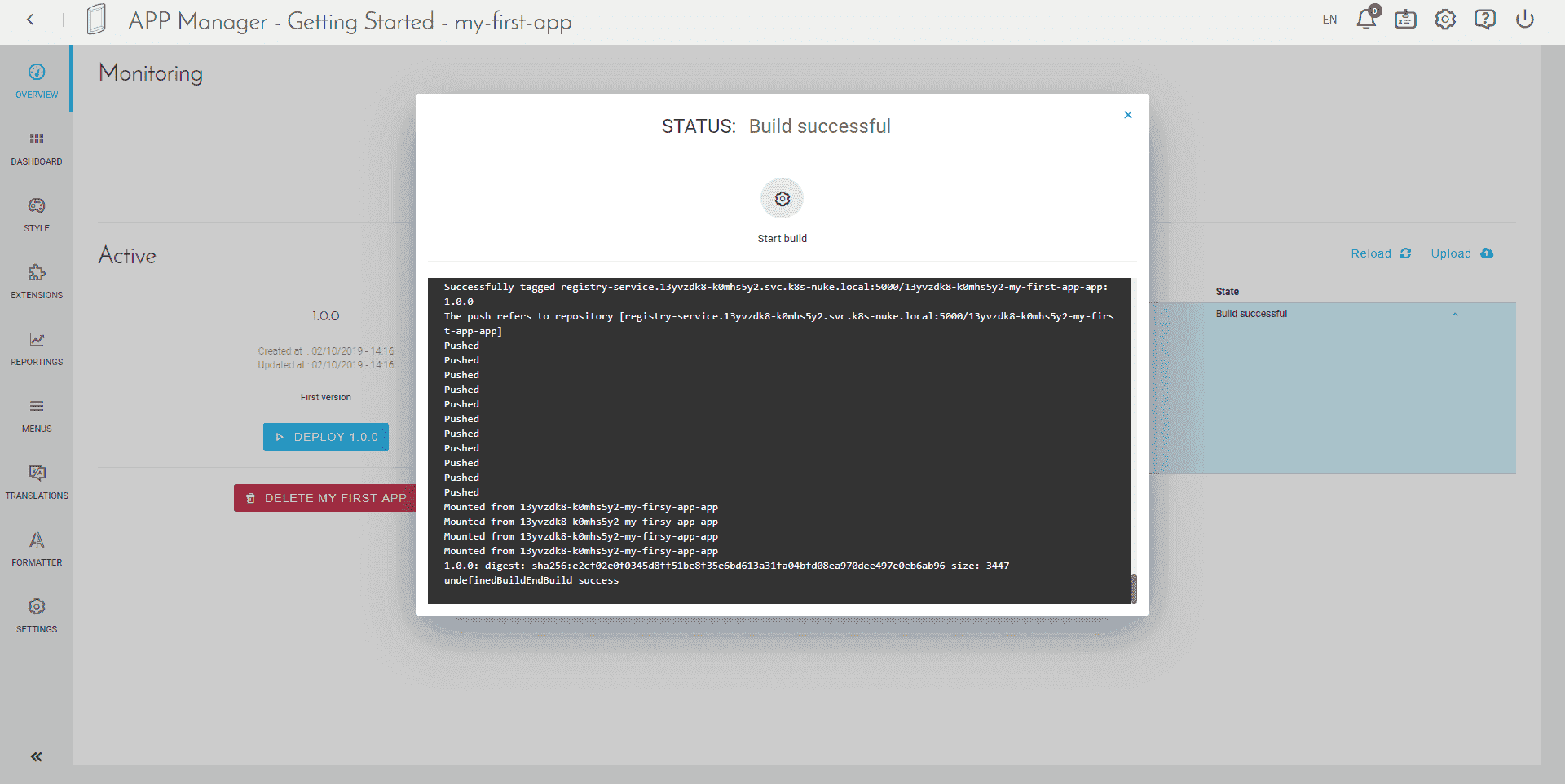
完了すると、「EndBuild success」という最終ログが表示されます。
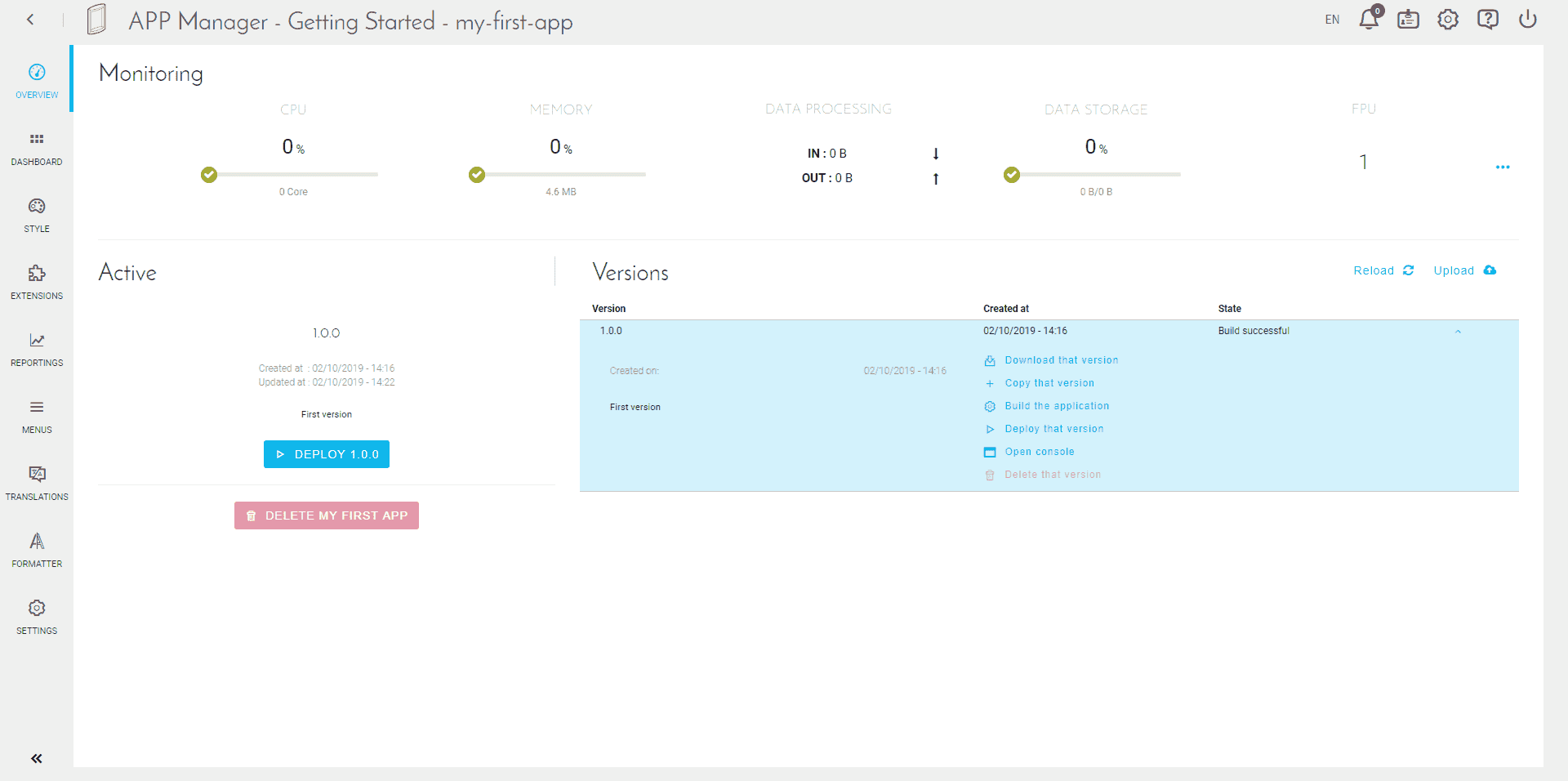
デプロイを開始するには、「Deploy 1.0.0」をクリックしてください。
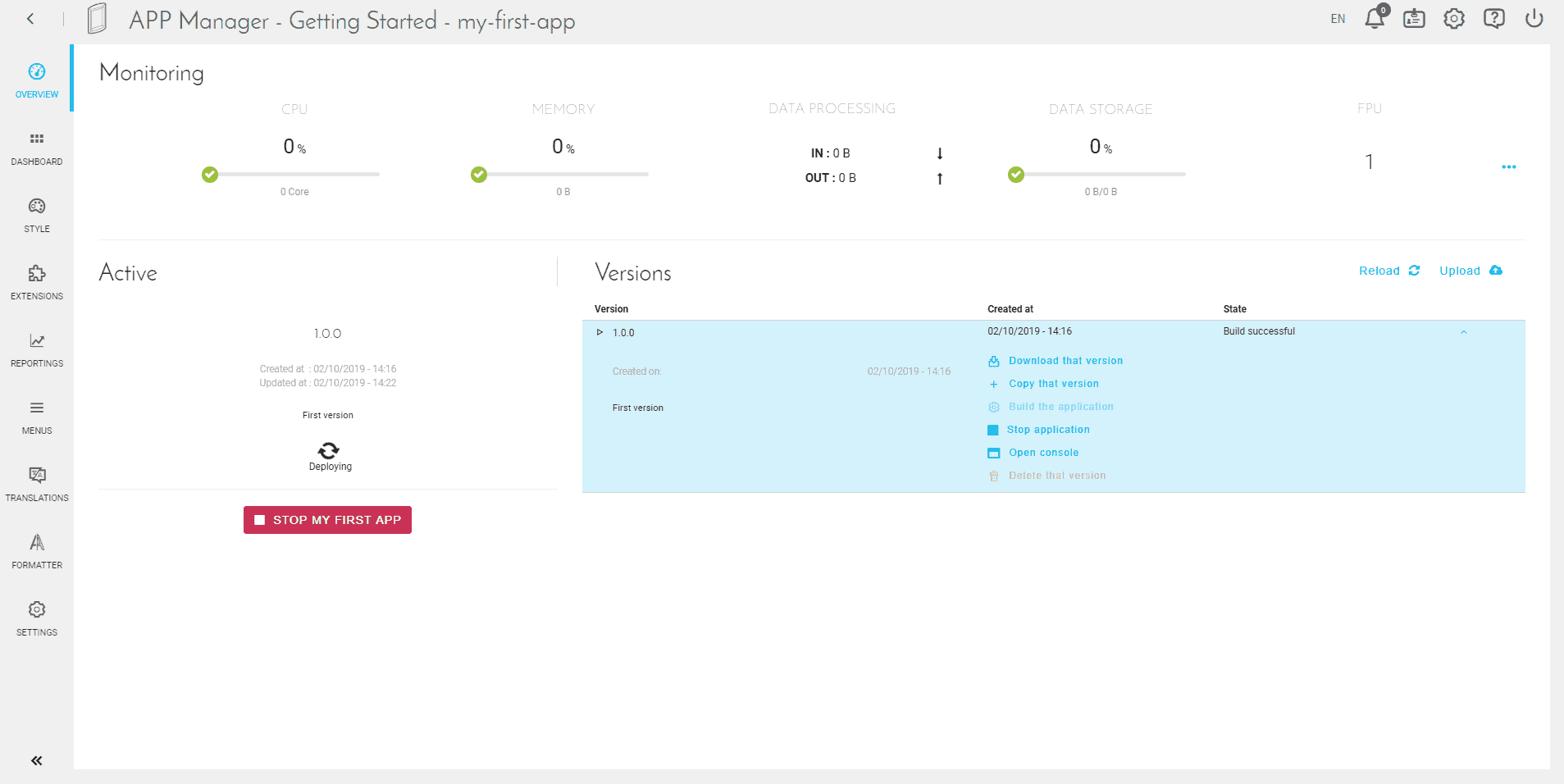
デプロイが開始され、時間がかかる場合があります。
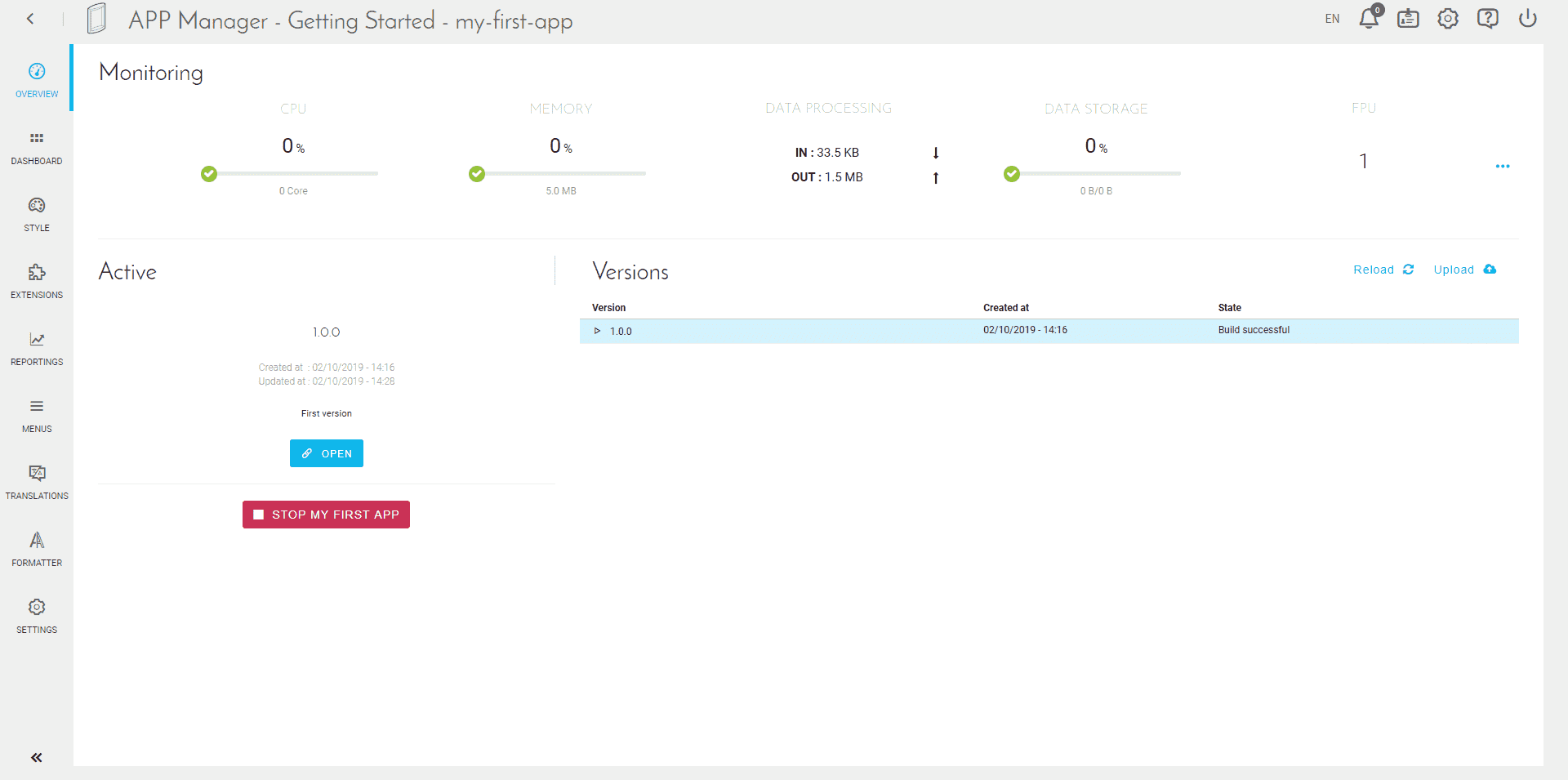
デプロイが完了すると、「Open」ボタンが表示されます。アプリケーションを開くと、この画面が表示されるはずです。
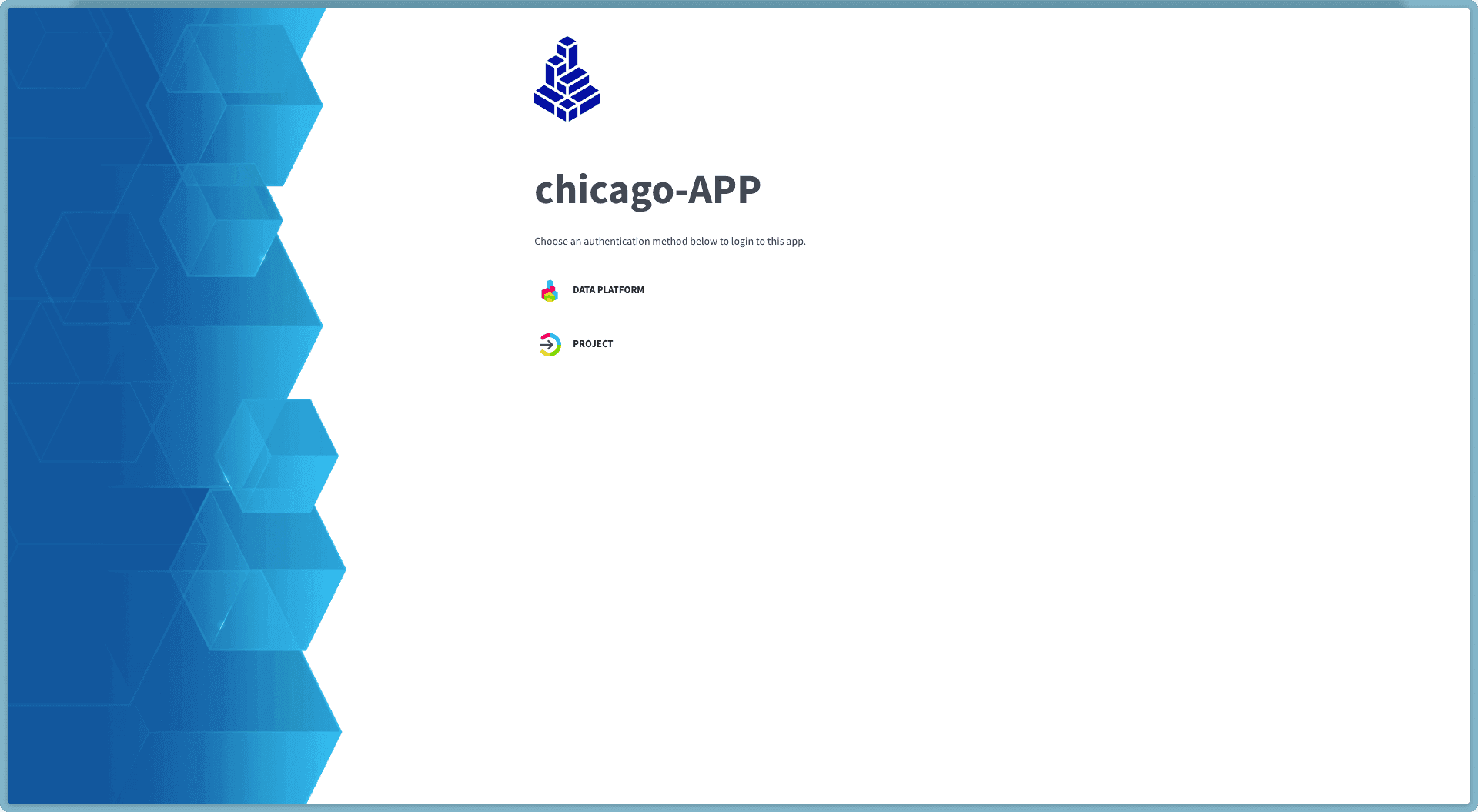
現在、「DataPlatform」アカウントまたはIAM内で直接作成された「Project」アカウントでログインできます。
アプリケーション設定
デプロイされたアプリケーションの設定には、そのグローバル情報(名前、説明、メイン画像)、環境変数、Gitリポジトリのリンク、ドメイン名が含まれます。
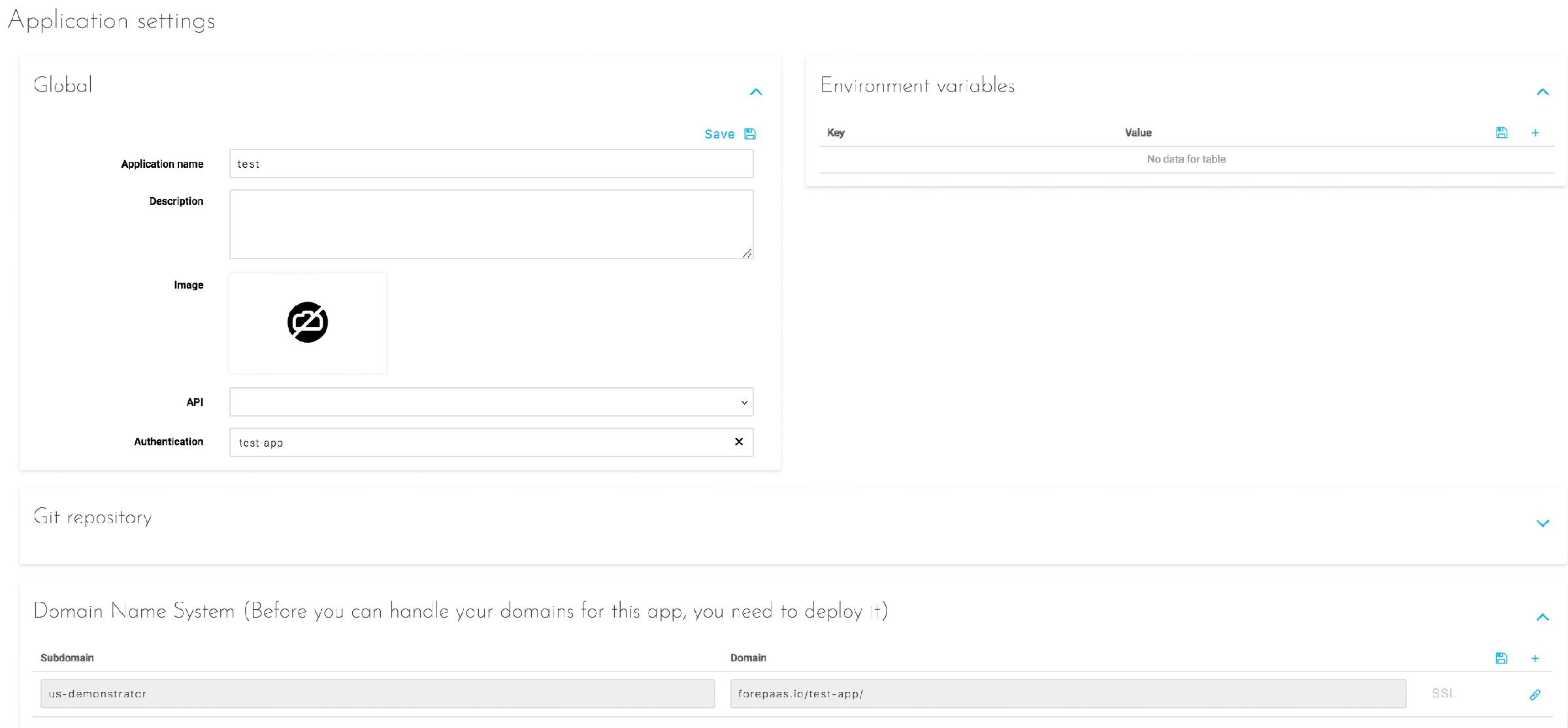
環境変数は、アプリケーションが実行時に必要とする値です。アプリケーション自体とその拡張機能に必要なものは自動的に入力されるため、ビジネス固有の変数のみがここに表示されます。
アプリケーションは、組織レベルで別のドメインが設定されていない限り、eu.dataplatform.ovh.netドメインの下に生成されたURLで常にアクセス可能です。そのURLの上に追加のURLを追加できます。
さらに詳しく
当社のソリューションのトレーニングや技術的な実装についての支援が必要な場合は、営業担当者にお問い合わせください、またはProfessional Servicesページをご覧ください。見積もりをリクエストして、当社の専門家がプロジェクトを分析することができます。
Data Platformを構築するチームと直接質問し、フィードバックを共有し、交流するには、専用のDiscordチャネルをご利用ください。
OVHcloudサービスについてサポートが必要な場合は、Help Centreでリクエストを作成してください。
コミュニティのユーザーに参加してください。