

OVHcloud Data Platform に Apache Superset をデプロイする
このガイドでは、OVHcloud Data Platform に Apache Superset をデプロイするための包括的な手順を説明します。インストール、設定、Trino 統合についてカバーしています
目的
このガイドでは、OVHcloud Data Platform に Apache Superset をデプロイするための包括的な手順を説明します。インストール、設定、Trino 統合についてカバーしています。セキュアで信頼性の高いセットアップを実現するためのものです。
開始する前に: アクティブな Trino 接続文字列が必要です。最も簡単な方法は、Connectors で Trino コンシューマー を作成することです。または、外部ツールと Trino を統合する に従って手動で構築することもできます。この接続文字列は、Apache Superset 内で Trino を設定するために不可欠です。
Apache Superset を Trino を介して Data Platform に接続する手順
ステップ 1: アプリケーションサービスに Apache Superset を追加する
- プロジェクトに移動します。
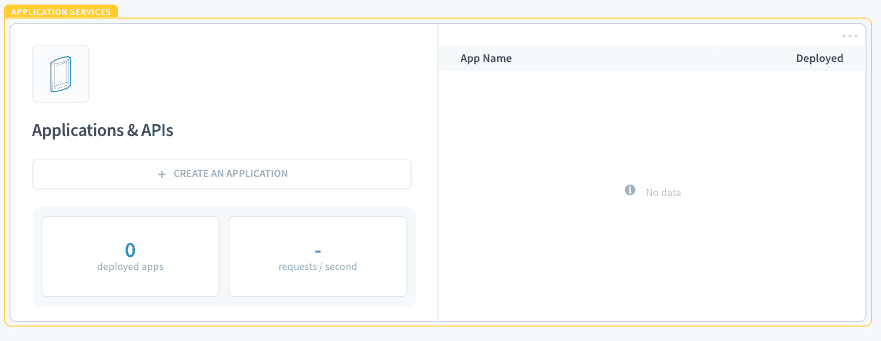
- アプリケーションサービスのタイルで、アプリケーションを作成をクリックします。
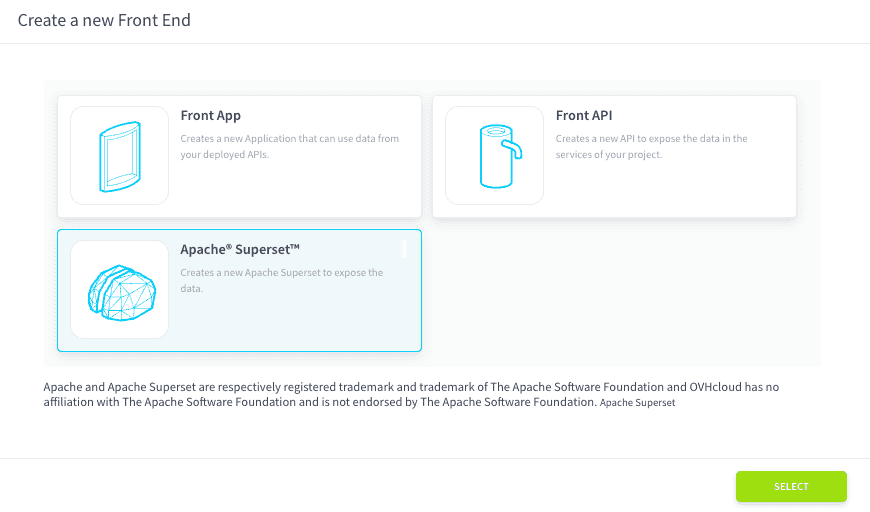
- Apache Superset を選択します。
- Apache Superset Store で、希望するテンプレートを選択します(このチュートリアルでは、SQLite の v5.0.0 を選択します)。
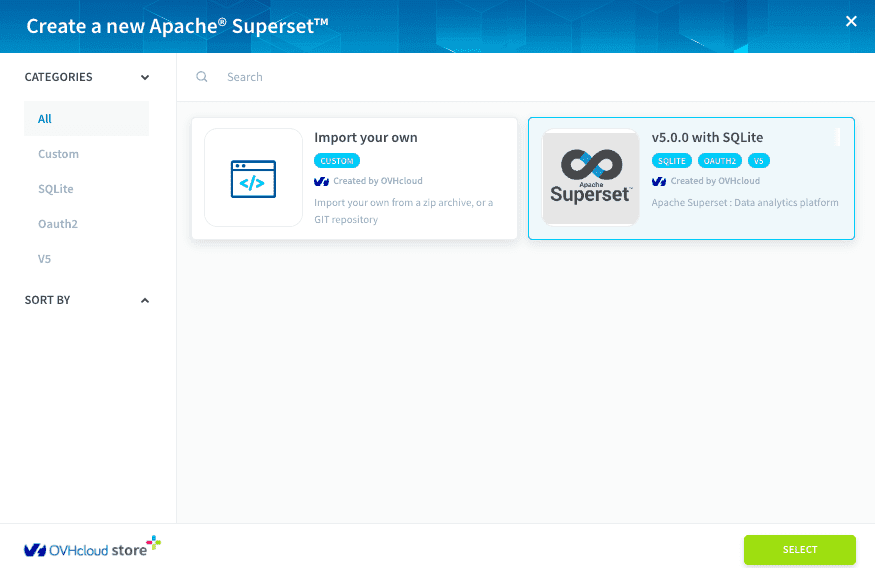
SQLite ファイルは、S31 バケット(Lakehouse Manager セクション)の appservice フォルダに保存されます。このファイルを定期的にバックアップすることを強くお勧めします。
- 新しいアプリケーションの名前を指定します(例:
dashboard)。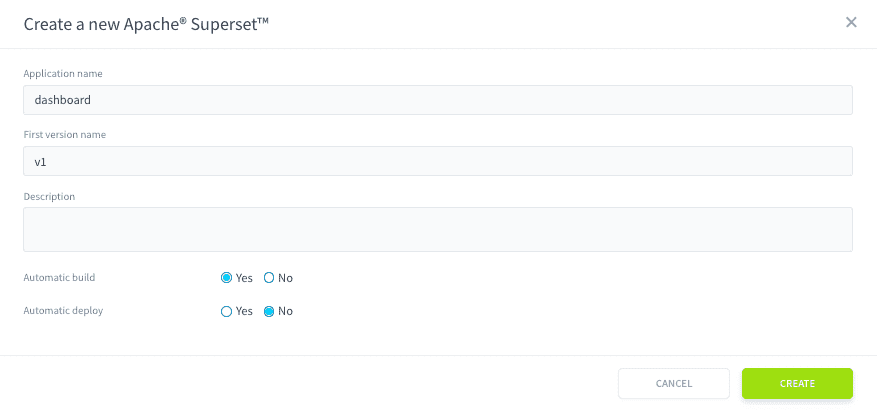
- アプリケーションをビルドします。
- ビルドが完了したら、デプロイ ボタンをクリックしてアプリケーションをデプロイします。
ステップ 2: テンプレートをカスタマイズする(Editor タブ)
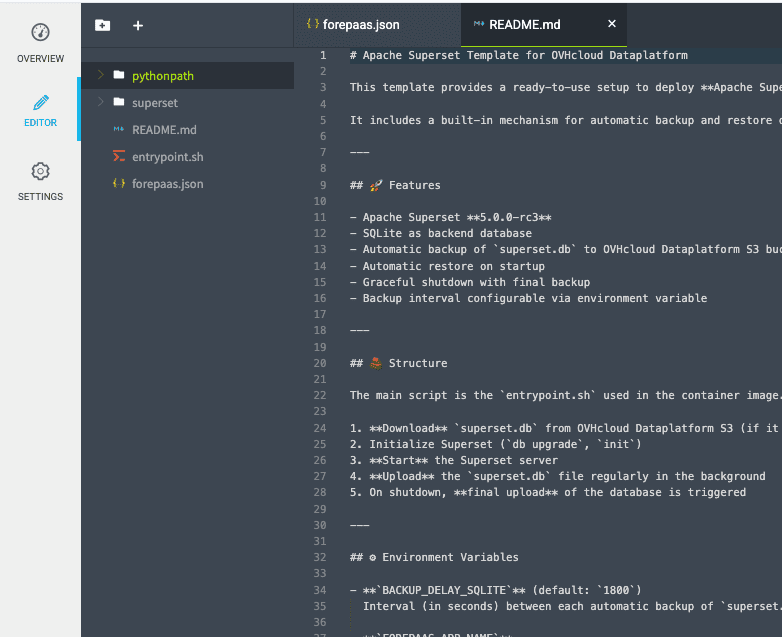
アプリケーションの Editor タブでは、テンプレートの完全なソースコードにアクセスできます。必要に応じて変更できます。
この中には以下が含まれます:
- テンプレートで使用される Apache Superset ソースコード のオーバーライド。
- テンプレートの構造とカスタマイズポイントを説明する技術的な
README.mdファイル。 sqlite.dbファイルのバックアップと復元を管理するentrypoint.shスクリプト。- すべての AppService デプロイメントに存在する標準的な
forepaas.jsonファイルで、以下を定義します:- 使用されている Apache Superset のバージョン
- ロールマッピングと実行時パラメータの設定
このテンプレートを変更することで、Superset の動作、レイアウト、デプロイメントロジックを高度にカスタマイズできます。
ステップ 3: Apache Superset で Trino を設定する
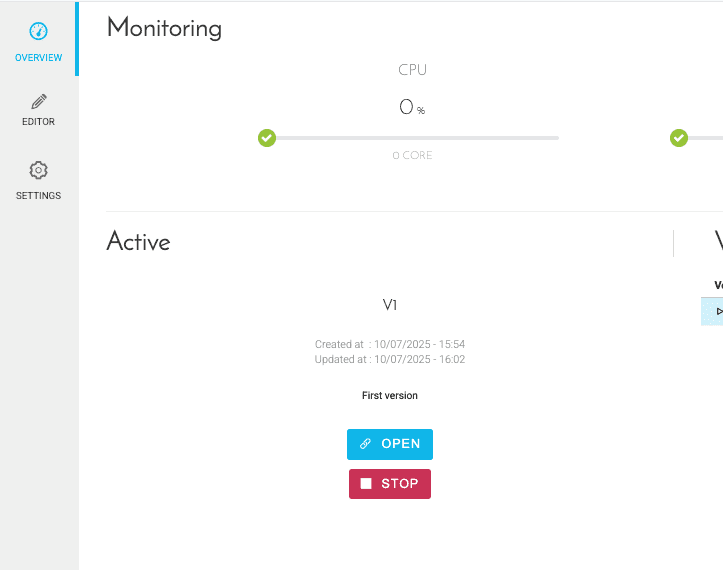
- Open ボタンをクリックして Apache Superset を開きます。
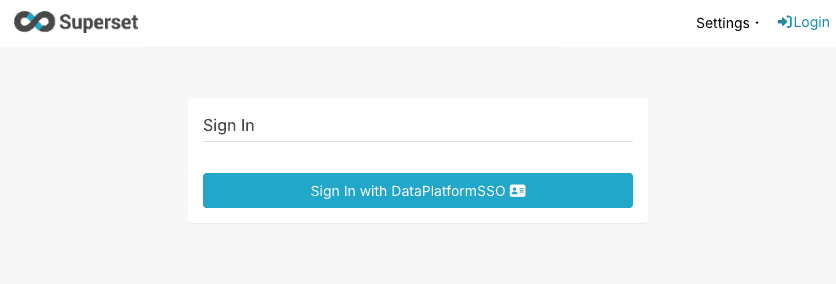
- Sign In With DataPlatformSSO をクリックします。リダイレクトされると、Superset に接続されます。
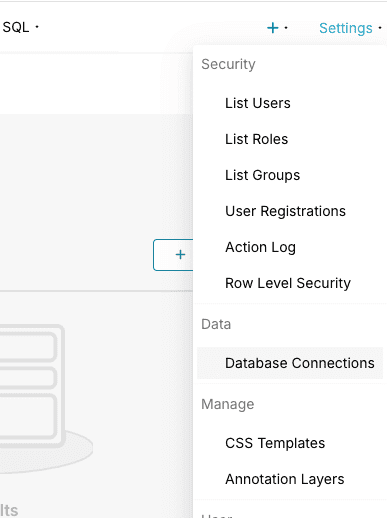
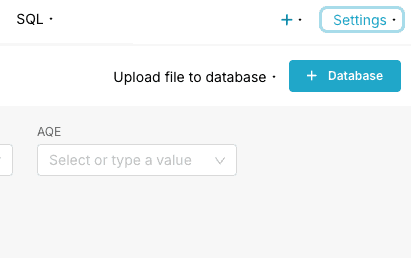
- Settings メニューで、Database Connections をクリックします。
- + Database をクリックします。
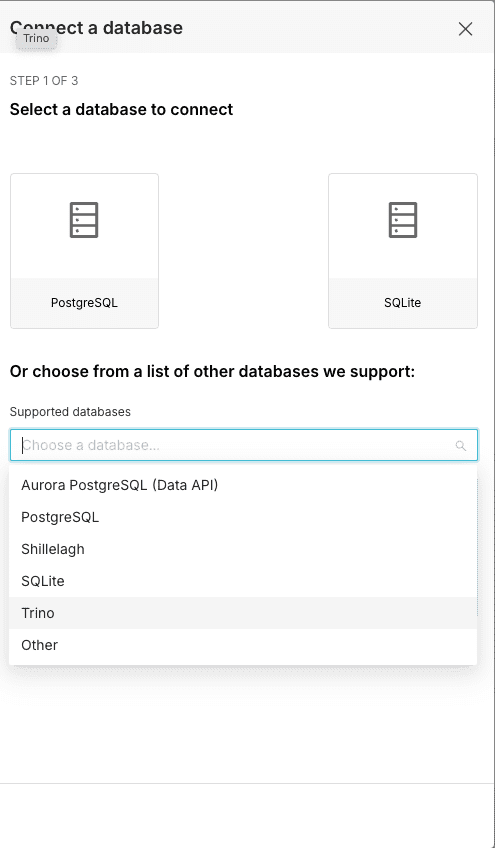
- Supported databases リストで Trino を選択します。
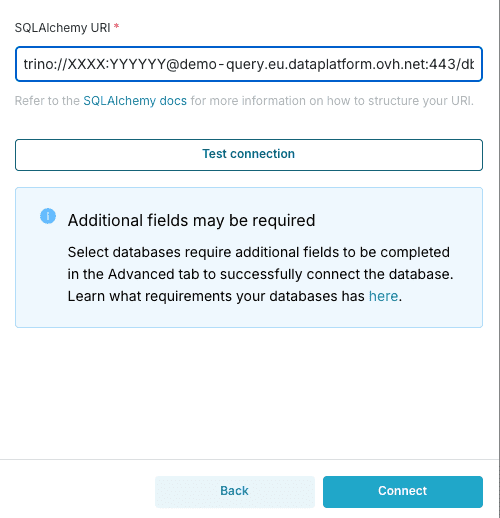
- SQLAlchemy URI フィールドに、完全な Trino 接続文字列(Trino コンシューマー または 外部ツールと Trino を統合する ガイドに従って手動で構築したもの)を貼り付け、フォームを検証します。
ステップ 4: 最初のチャートを作成する
-
メインメニューで
Datasetsをクリックします。 -
+ Datasetボタンをクリックします。 -
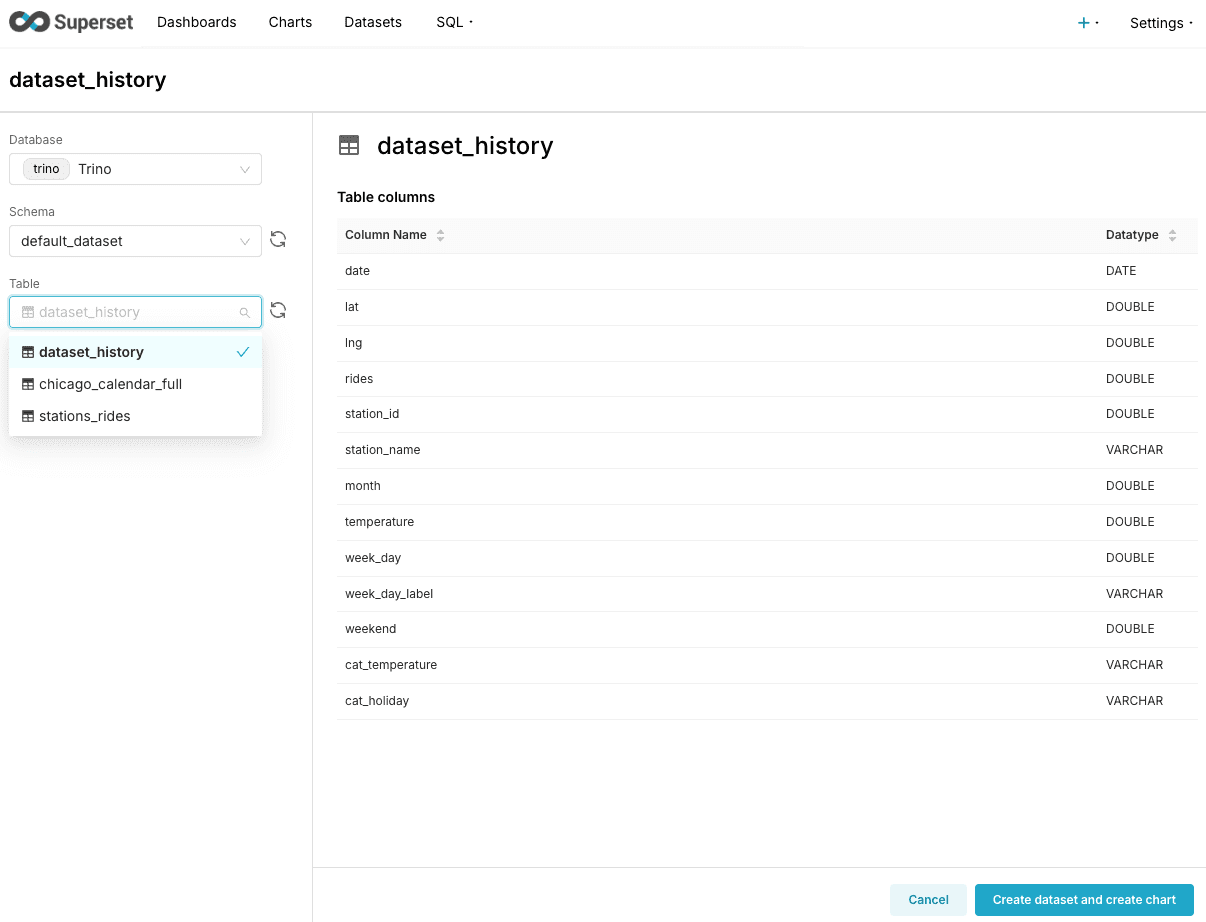
New dataset ページが読み込まれたら、以下の内容でフォームを記入します:
- Database: 今作成した Trino データベース。
- Schema: クエリを実行するカタログ(例:
db_m8obb5ch_default_dataset)。 - Table: 選択したカタログのテーブル(例:
dataset_history)。
-
Create dataset and create chart ボタンをクリックします。
-
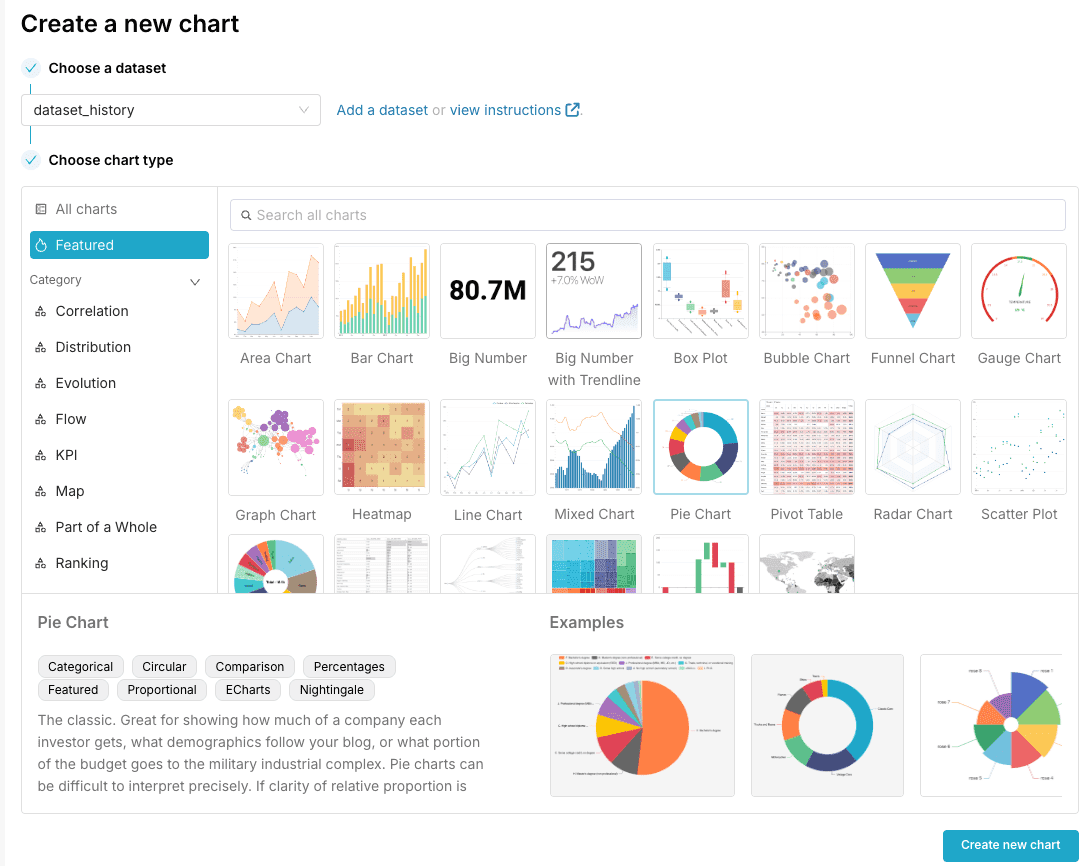
作成後、Create a new chart フォームにリダイレクトされます。
-
チャートを選択します(例: Pie Chart)。
-
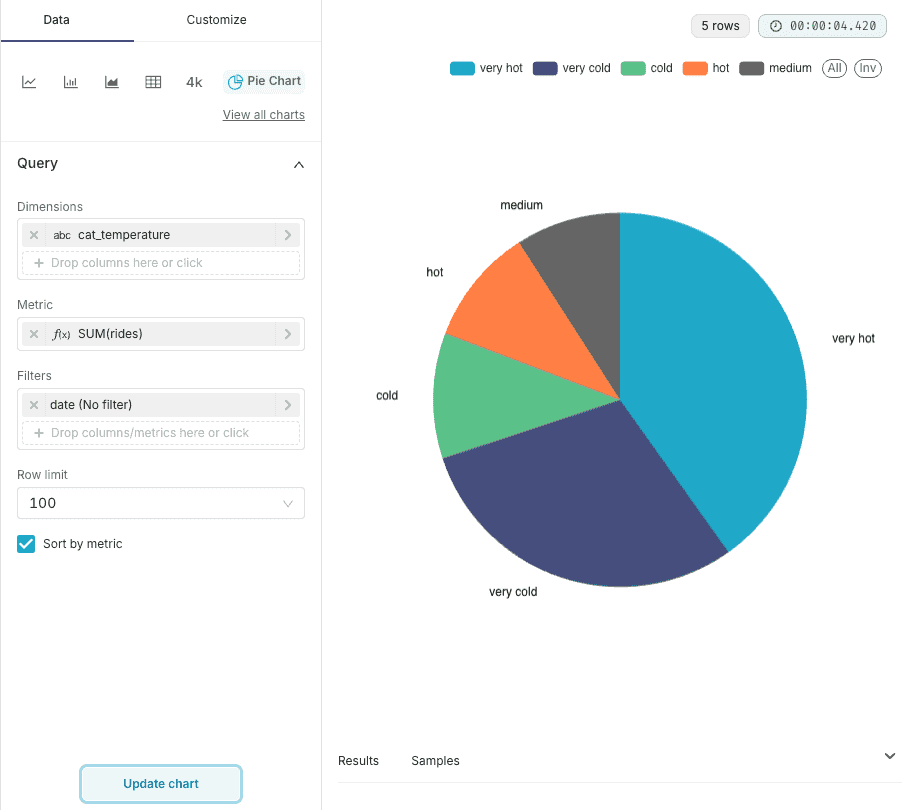
Query フィールドを完成させます(例: Dimensions:
cat_temperature& Metric:Sum(rides))。 -
Create chart ボタンをクリックします。
詳細については、Apache Superset ドキュメント を参照してください。
さらに詳しく
トレーニングや技術的なサポートが必要な場合は、営業担当者にお問い合わせください、または Professional Services ページを訪れて、専門家によるプロジェクト分析のための見積もりをリクエストしてください。
専用の Discord チャネル で、Data Platform を構築するチームと直接質問し、フィードバックを共有し、交流してください。
OVHcloud サービスに関するサポートが必要な場合は、Help Centre でリクエストを作成してください。
ユーザーコミュニティ に参加してください。
1: S3 は Amazon Technologies, Inc. の商標です。OVHcloud のサービスは、Amazon Technologies, Inc. によってスポンサーされ、承認され、またはその他の方法で提携しているものではありません。