

FOCUSおよびsupersetを使用したFinOpsのユースケース
このガイドでは、FOCUSファイルを使用してFinOpsの世界に最初の一歩を踏み出すために、Data Projectを設定する手順をステップバイステップで説明します
目的
このガイドでは、FOCUSファイルを使用してFinOpsの世界に最初の一歩を踏み出すために、Data Projectを設定する手順をステップバイステップで説明します。
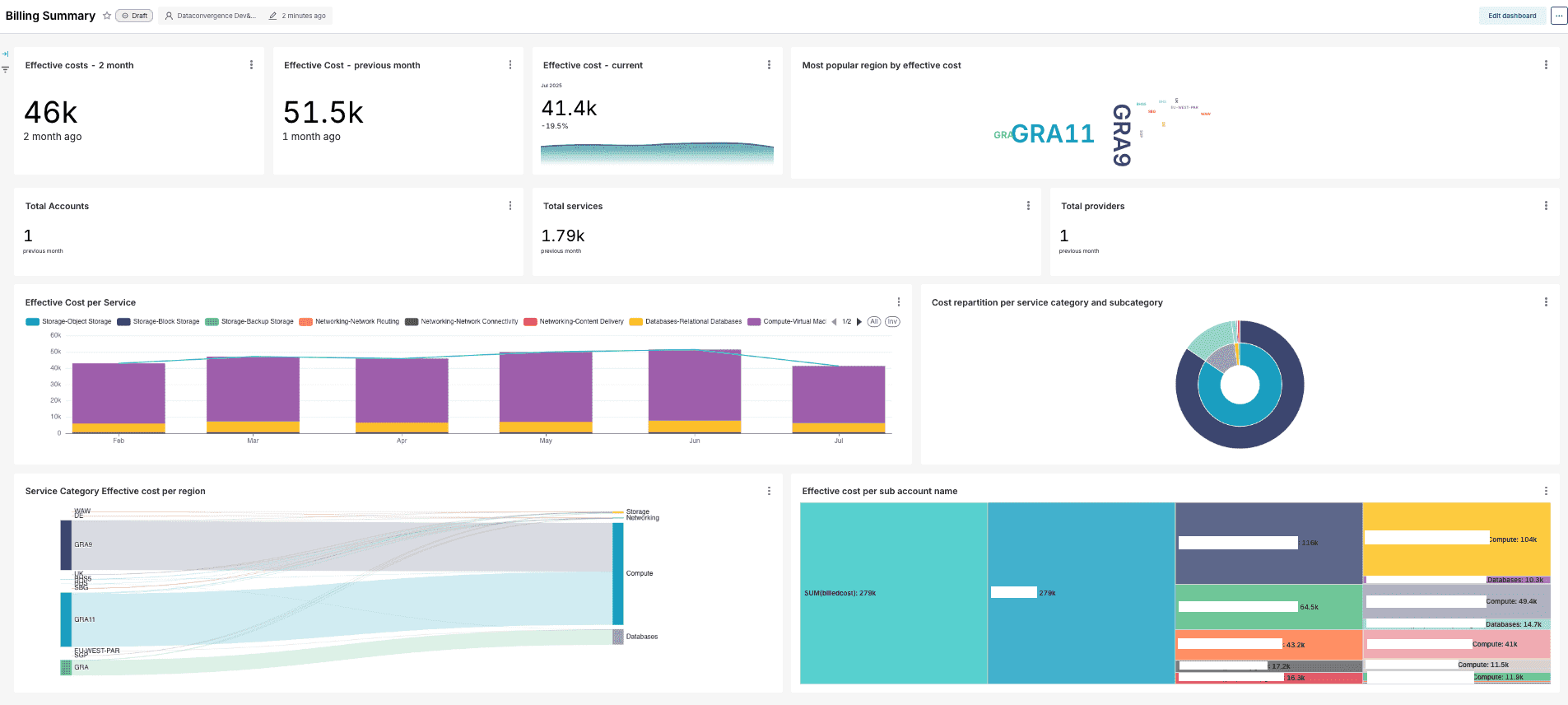
概要
FOCUS は、FinOpsの世界で複数のクラウドプロバイダーを通じてデータ消費量を公開するための仕様です。このガイドでは、Data Platform内でこの種類のファイルを消費する方法の例を提供し、supersetの力を活用して有用なダッシュボードを作成する方法を説明します。
必要条件
開始する前に、次のものを確保してください。
- 請求アクセス権限のあるアクティブなOVHcloudアカウント
ステップバイステップの設定
1. FOCUSファイルの取得
このユースケースを開発するには、FOCUS形式のファイルが必要です。このリンクに従って、OVHcloudアカウントの消費量をCSVファイルで抽出できます:OVHcloud Focus Extractor。
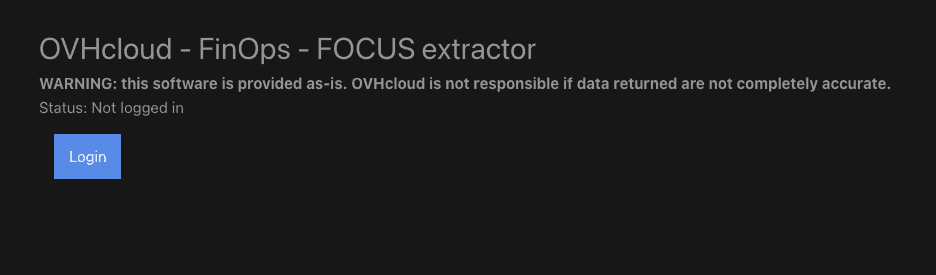
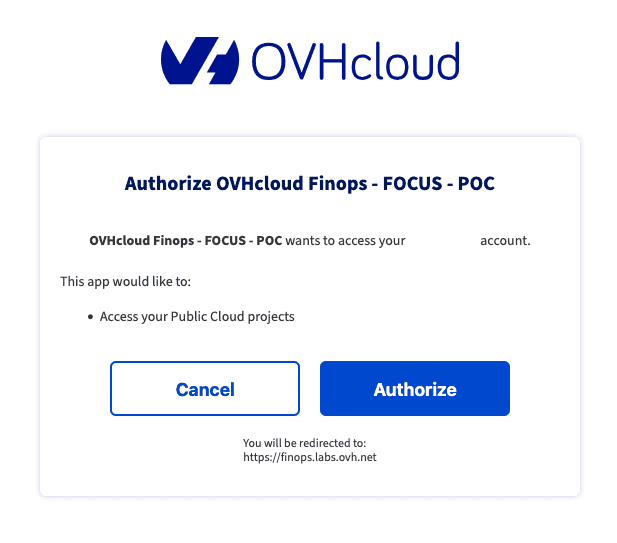
OVHcloud SSOを通じてインターフェースにログインできます。このツールは、標準的な方法でFOCUS形式のファイルを抽出する方法を提供するまでの間、内部チームによって開発されたPOCです。
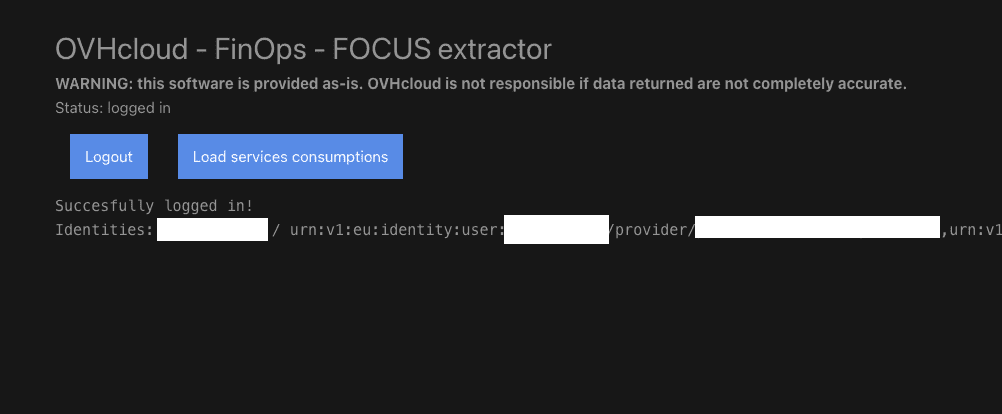
ログイン後、[「サービス消費量の読み込み」]をクリックできます。
テーブルが作成されると、[「CSVにエクスポート」]をクリックして、消費量が含まれた完全なファイルを抽出できます。
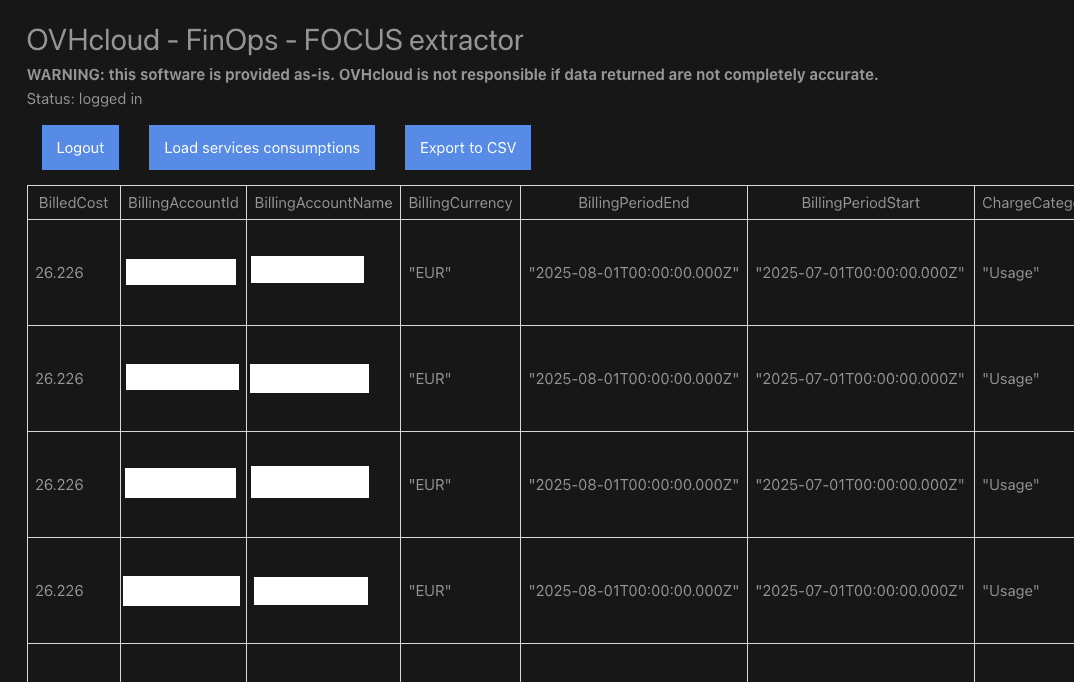
これで、FOCUS形式のCSVファイルがData Platform内に読み込めるようになりました。
2. FOCUSファイルをLakehouseに読み込む
2.1. データソースの作成
Data Platformに移動し、選択したProject内のConnectorsセクションに移動し、最後にSourcesをクリックして、新しいFile Uploadソースを作成できます。
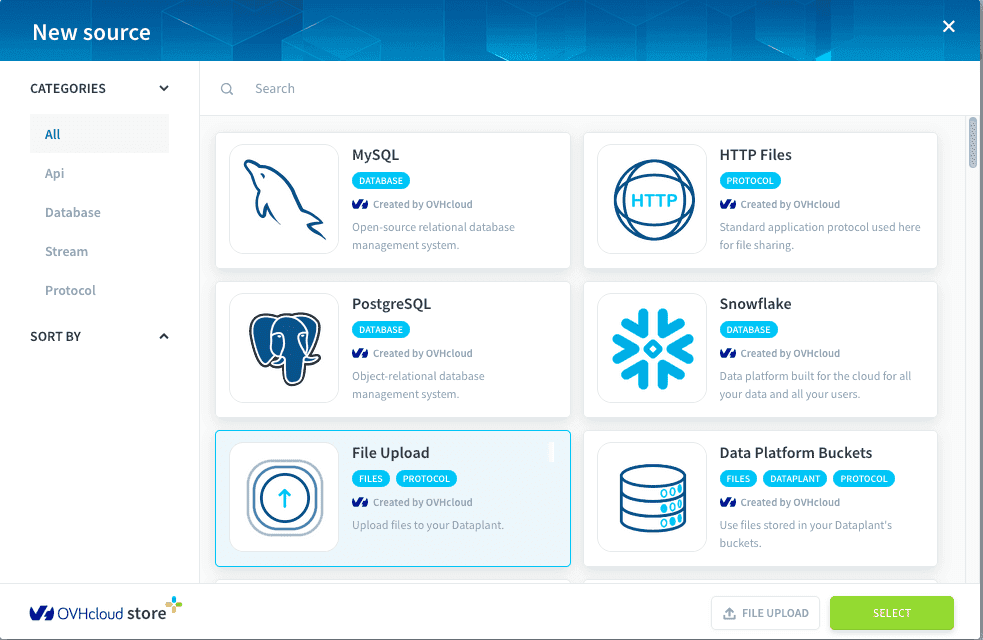
ソースにfocusという名前を付け、前の手順でダウンロードしたexport.csvファイルを追加できます。これでCreateをクリックできます。
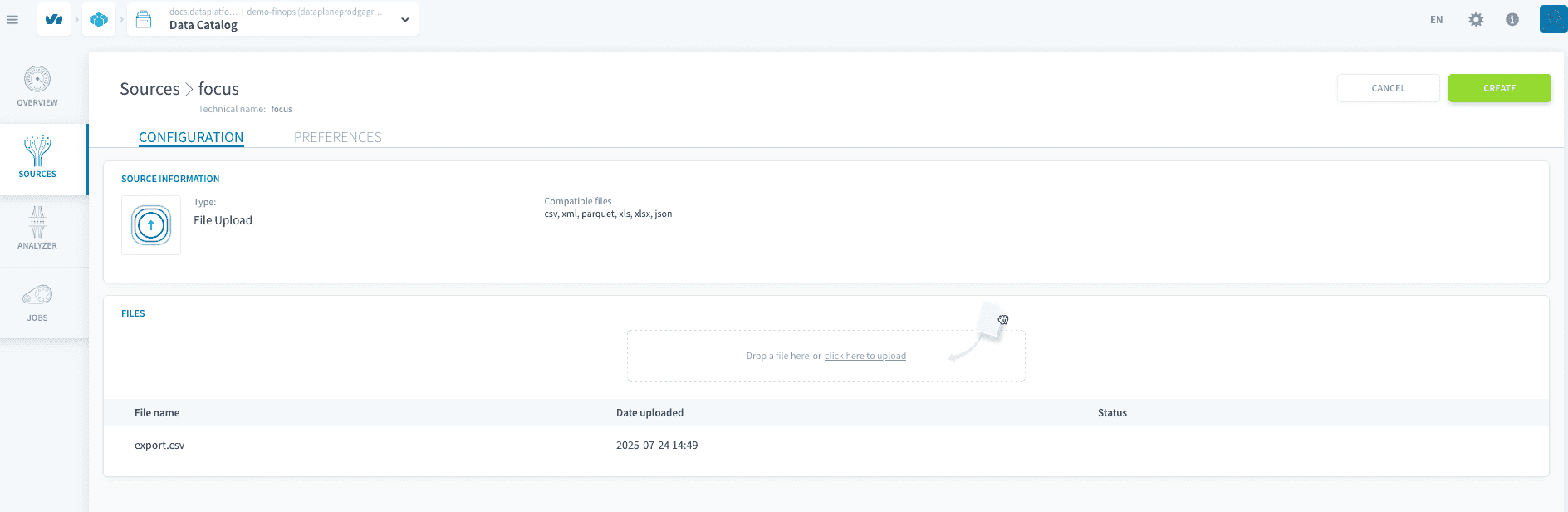
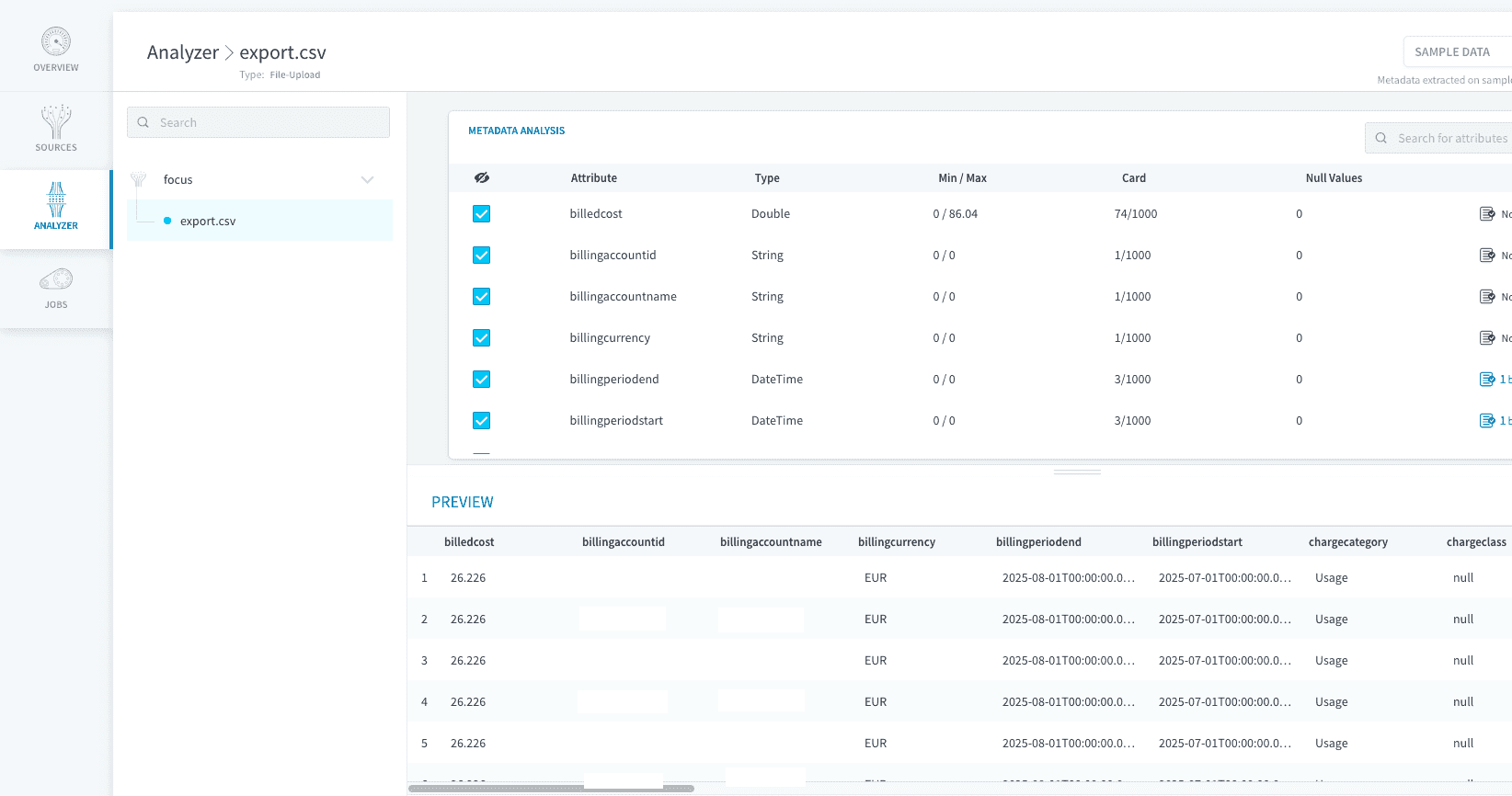
ファイルが読み込まれると、Explorerセクションに移動し、新しいソースfinopsをクリックし、export.csvをクリックしてファイルの分析を開始できます。数秒後、ファイルが正常に分析されたはずです。
2.3. データをLakehouseに読み込む
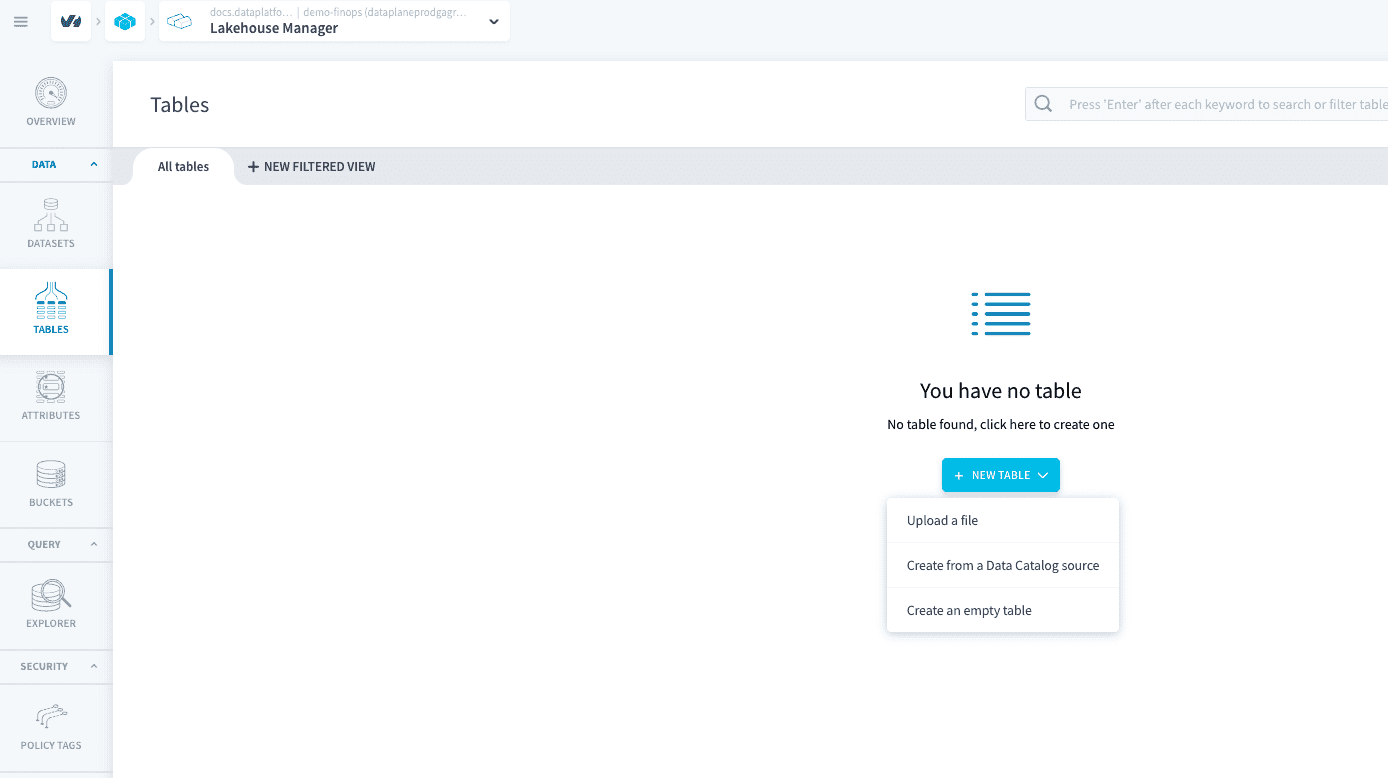
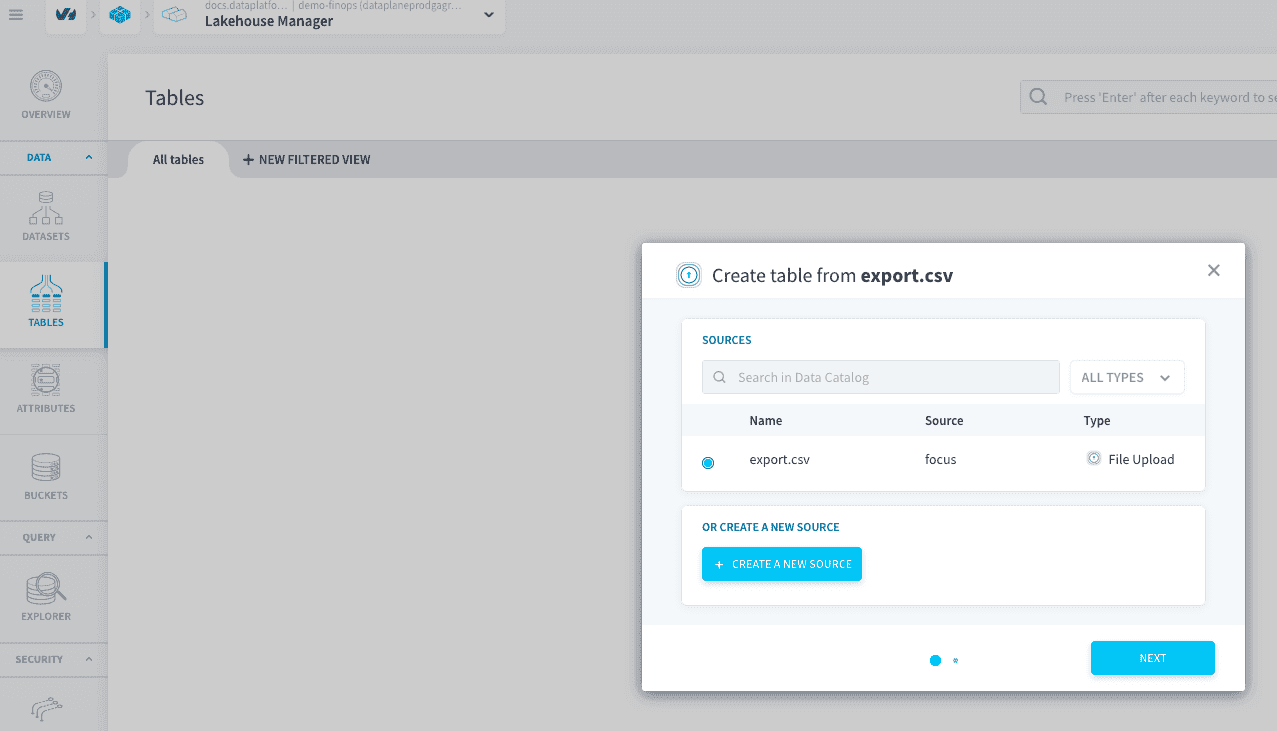
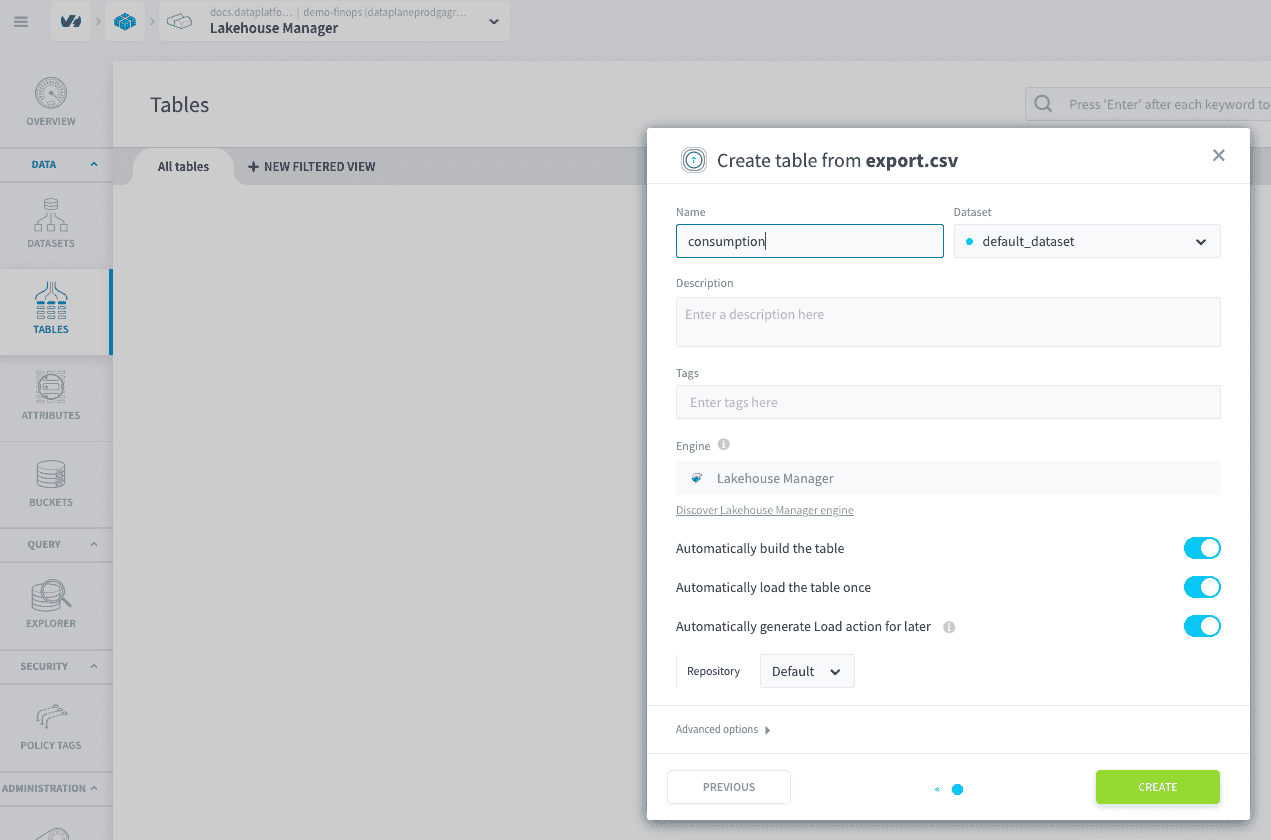
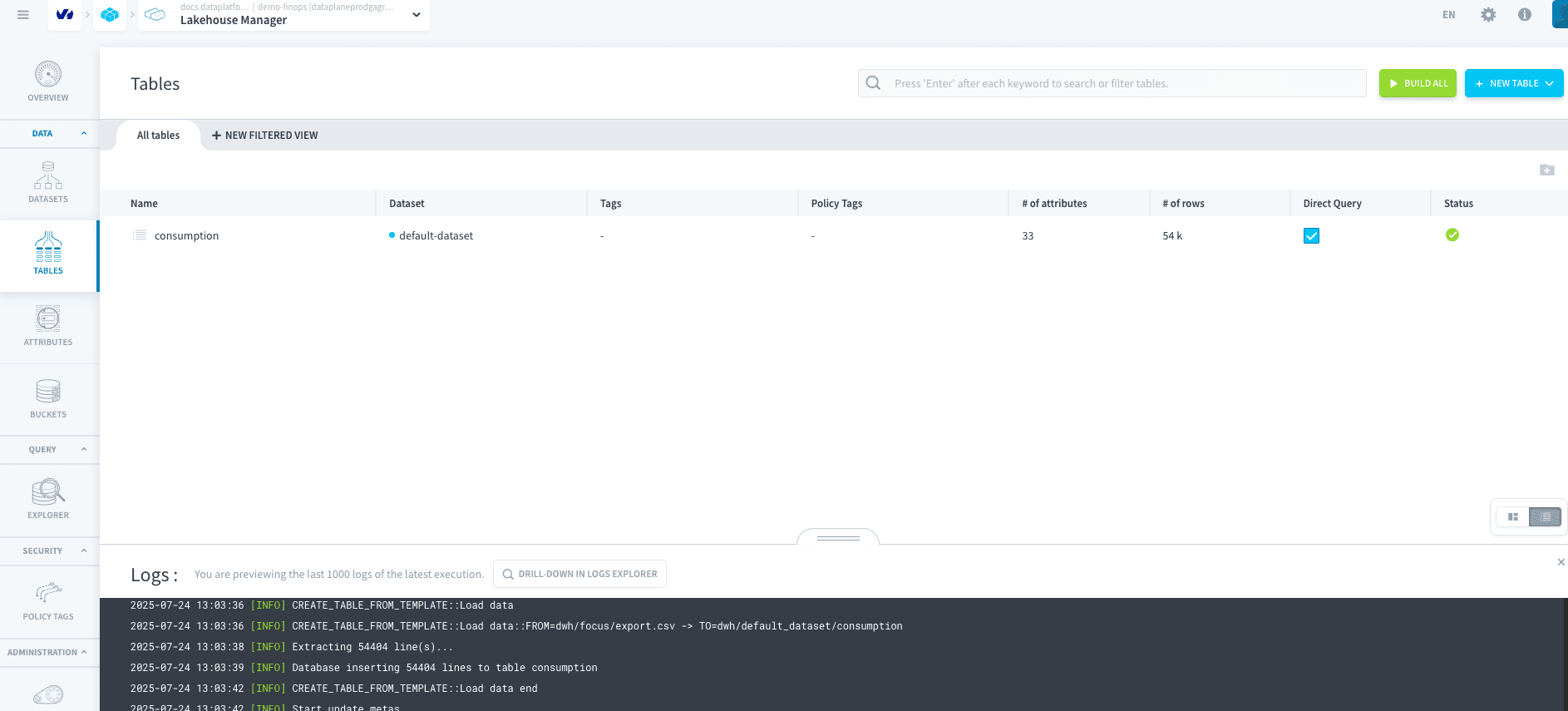
Lakehouse Managerセクションに移動し、Tablesをクリックできます。New TableとCreate from a Connectors sourceをクリックできます。export.csvファイルを選択し、nextをクリックし、テーブルをconsumptionにリネームし、createをクリックできます。
3. Supersetアプリケーションの作成
これで、Lakehouse内のデータを分析する準備が整いました。Apache Supersetアプリケーションを作成する必要があります。このチュートリアルに従って作成できます:このチュートリアル。
このチュートリアルに従って、Step 5: Create your first Chartまで、および「3. 新しいデータセット」の部分まで進めたと仮定します。ここで、次のデータセットを作成します。
- データベース:
trino - スキーマ:
Default dataset - テーブル:
consumption
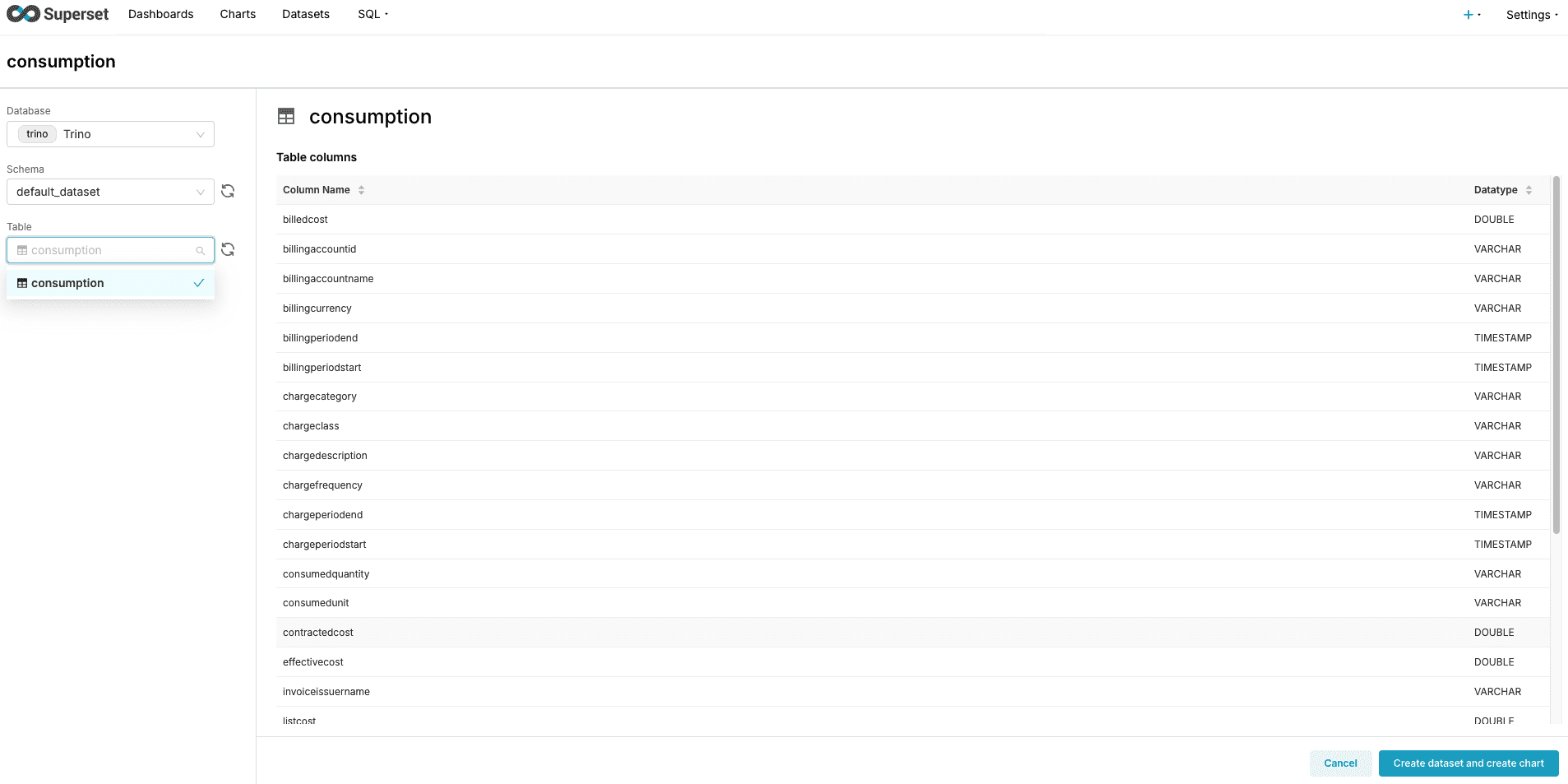
これで、Create Dataset and create dashboardをクリックできます。
4. チャートの作成
ここでは、常に同じプロセスから複数のチャートを作成します。
Chartsをクリックし、次に+ Chartをクリックします。- データセット
consumptionを選択します。
作成できる複数のチャートを紹介します。
有効コスト - 現在
- タイプ:
Big number with Trendline - 時間軸:
billingperiodstart - メトリクス:
Billed CostをSUMで集計 - 比較期間ラグ:
1 - タイムスタンプを表示: true
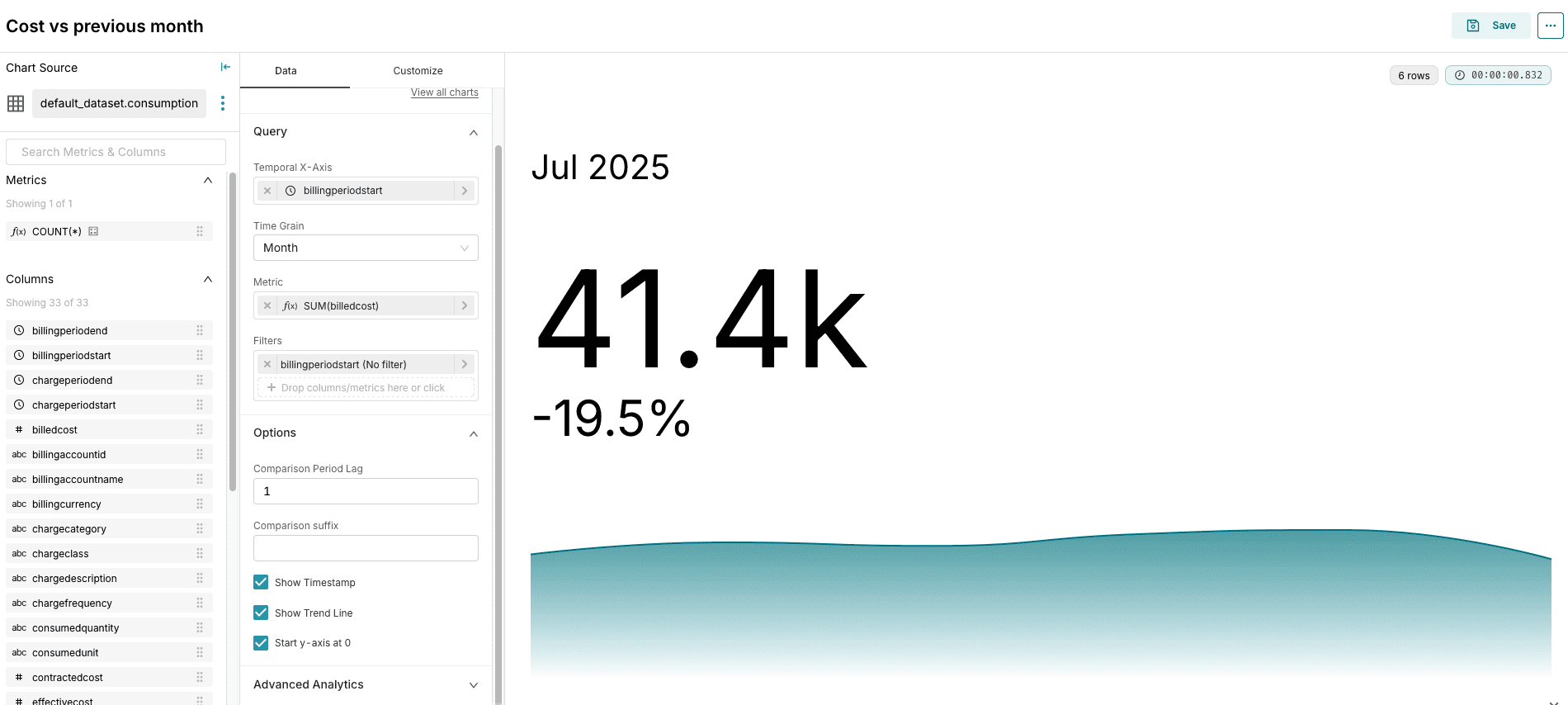
有効コスト - 前月
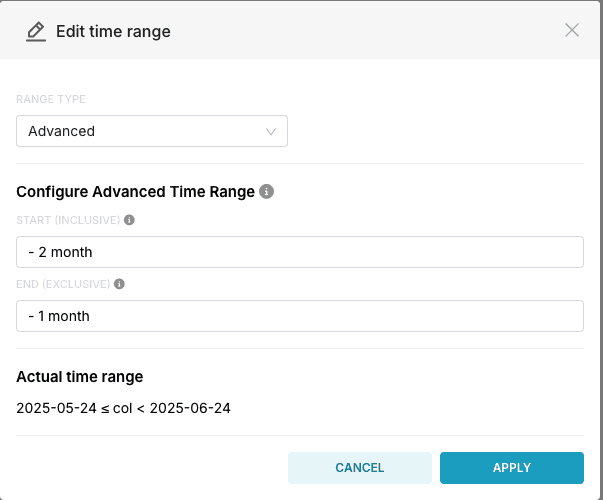
- タイプ:
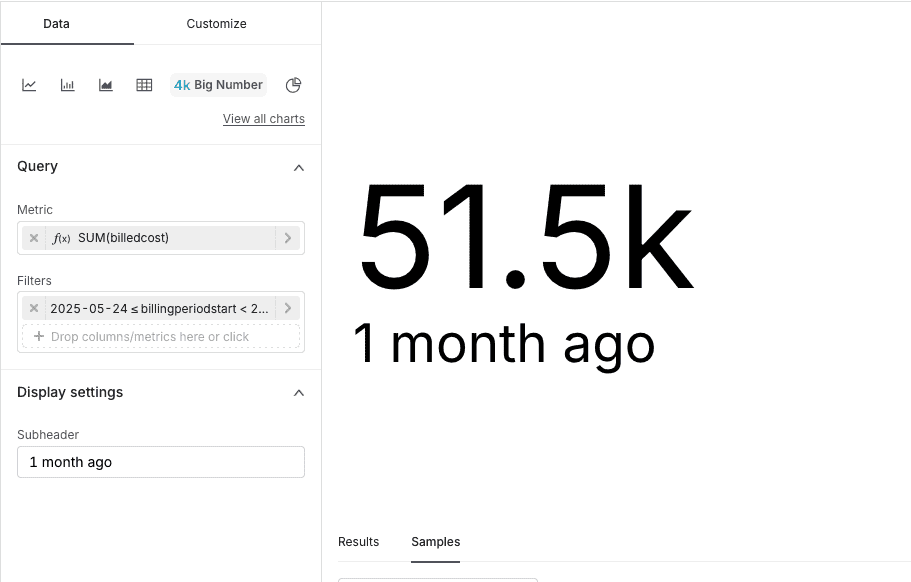
Big number - メトリクス:
Billed CostをSUMで集計 - フィルター:
billingperiodstartでRange type: advancedをスクリーンショットに従って設定 - 表示設定
- サブタイトル:
1 month ago
- サブタイトル:
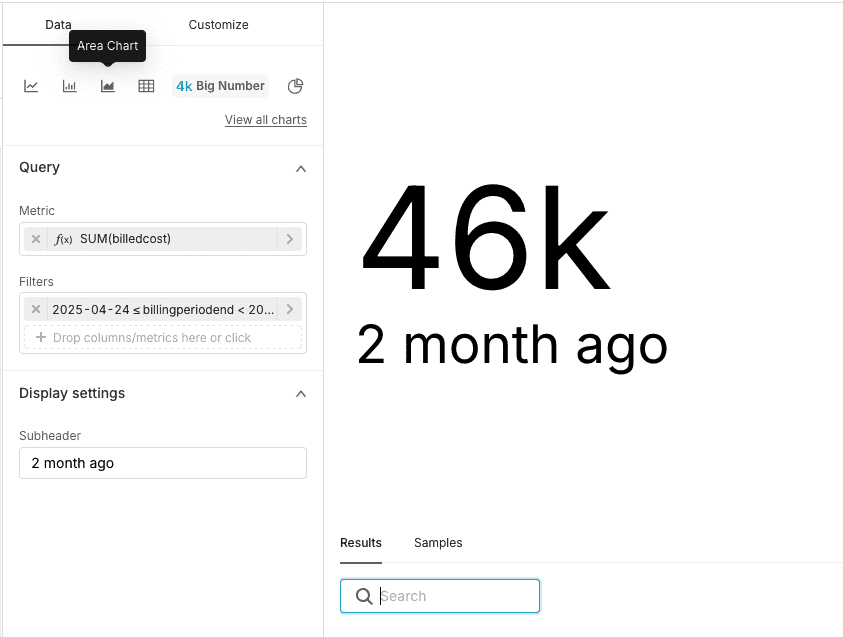
有効コスト - 2ヶ月
- タイプ:
Big number - メトリクス:
Billed CostをSUMで集計 - フィルター:
billingperiodstartでRange type: advancedと- 3 monthと-2 monthを設定 - 表示設定
- サブタイトル:
2 month ago
- サブタイトル:
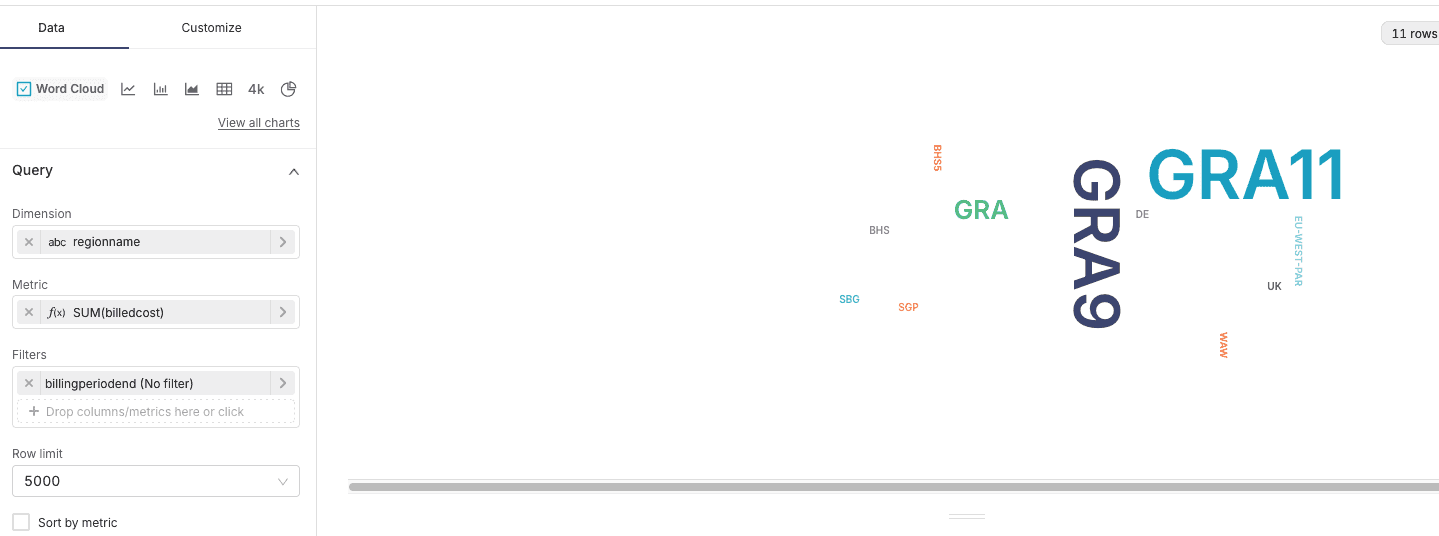
有効コストで最も人気のある地域
- タイプ:
Word Cloud - 次元:
regionname - メトリクス:
billedcostをSUMで集計
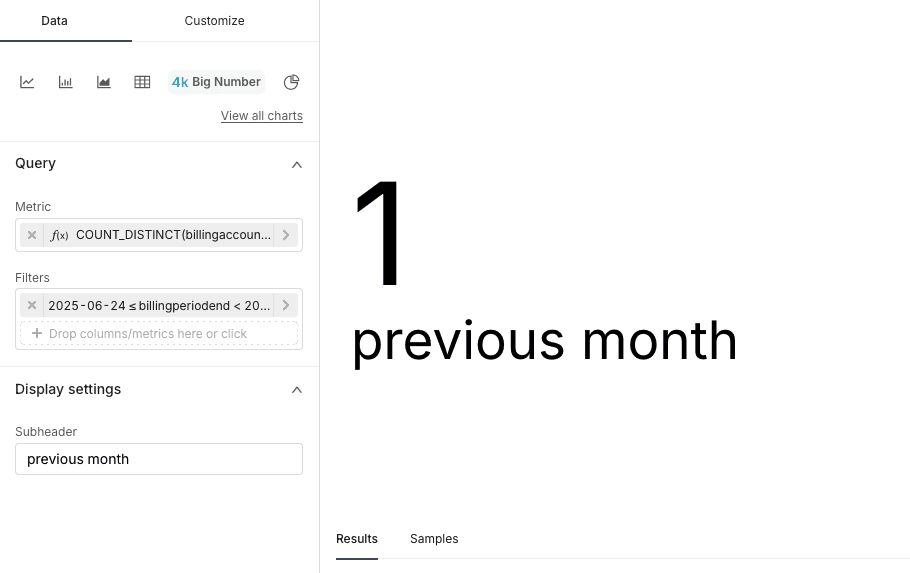
総アカウント数
- タイプ:
Big number - メトリクス:
billingaccountnameをCOUNT DISTINCTで集計 - フィルター:
billingperiodstartでLast Monthを設定 - 表示設定
- サブタイトル:
Previous month
- サブタイトル:
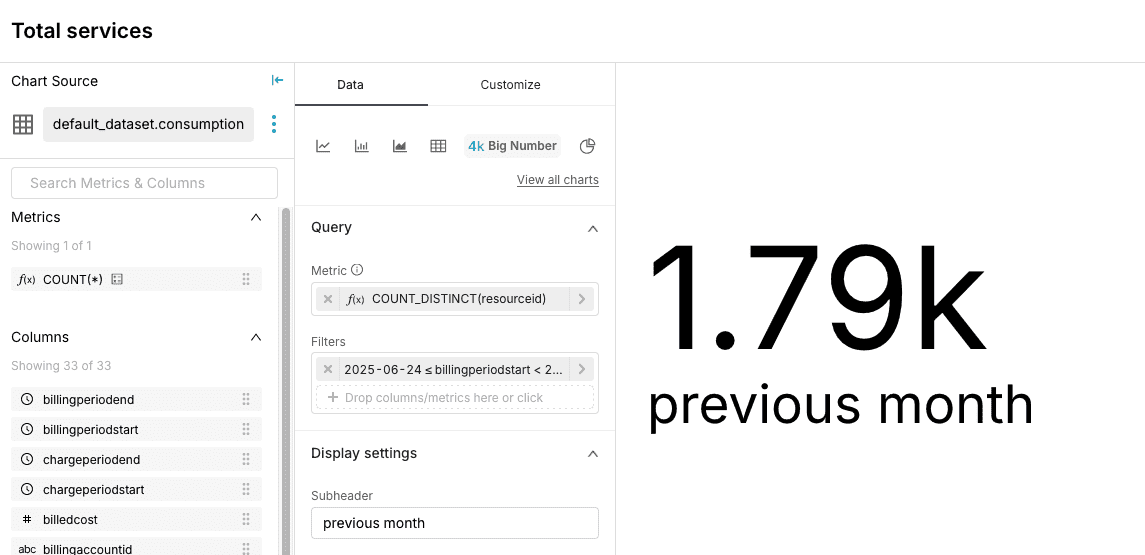
総サービス数
- タイプ:
Big number - メトリクス:
resourceidをCOUNT DISTINCTで集計 - フィルター:
billingperiodstartでLast Monthを設定 - 表示設定
- サブタイトル:
Previous month
- サブタイトル:
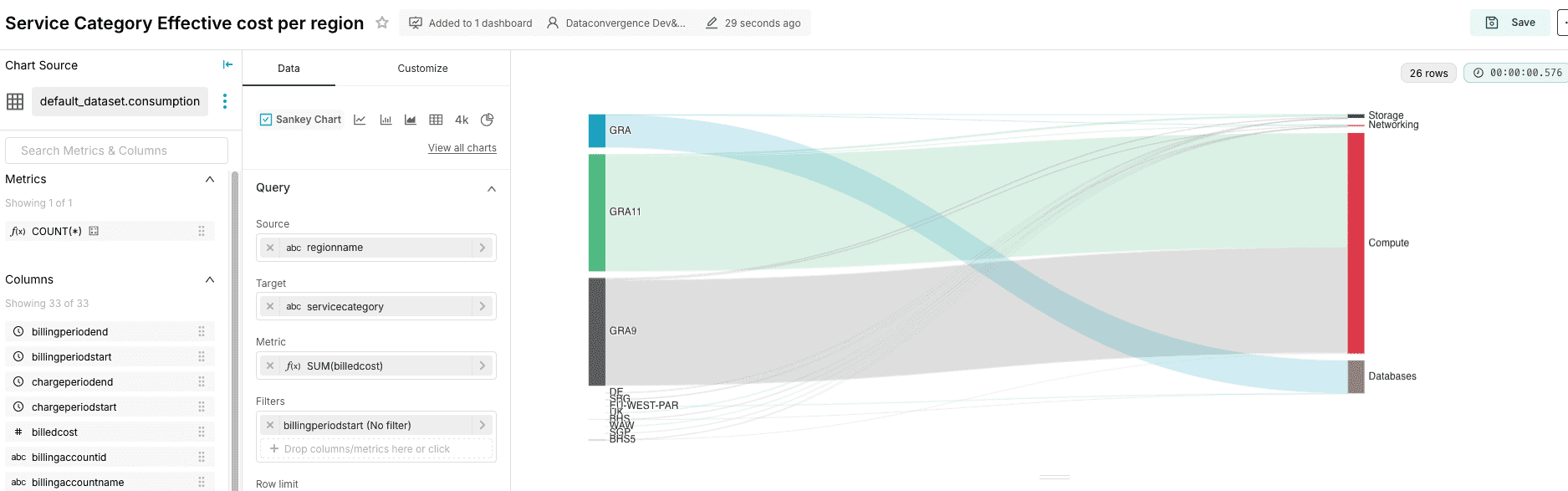
総プロバイダー数
- タイプ:
Big number - メトリクス:
resourceidをCOUNT DISTINCTで集計 - フィルター:
billingperiodstartでLast Monthを設定 - 表示設定
- サブタイトル:
Previous month
- サブタイトル:
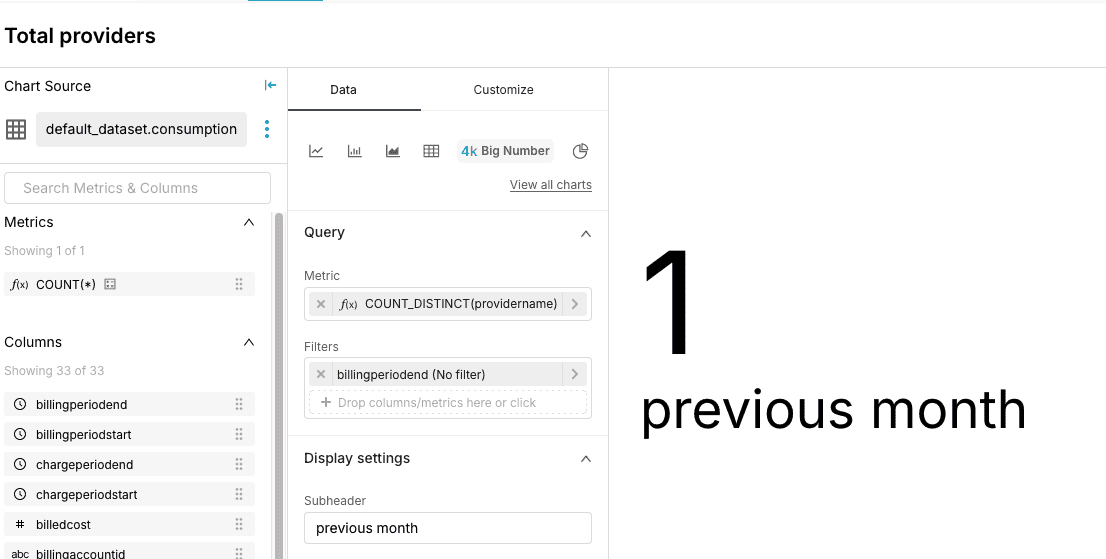
サービスごとの有効コスト
-
タイプ:
mixed chart -
X軸:
billingperiodstart -
時間粒度:
Month -
クエリA:
- メトリクス: 'billedcost' を 'SUM' で集計
- 次元:
Custom SQLをCONCAT(servicecategory, '-', servicesubcategory)で設定 - フィルター:
billingperiodstart
-
クエリB:
- メトリクス: 'billedcost' を 'SUM' で集計
- フィルター:
billingperiodstart
-
カスタマイズ:
- クエリA:
- シリアルタイプ:
Bar - スタックシリアル:
true
- シリアルタイプ:
- クエリA:
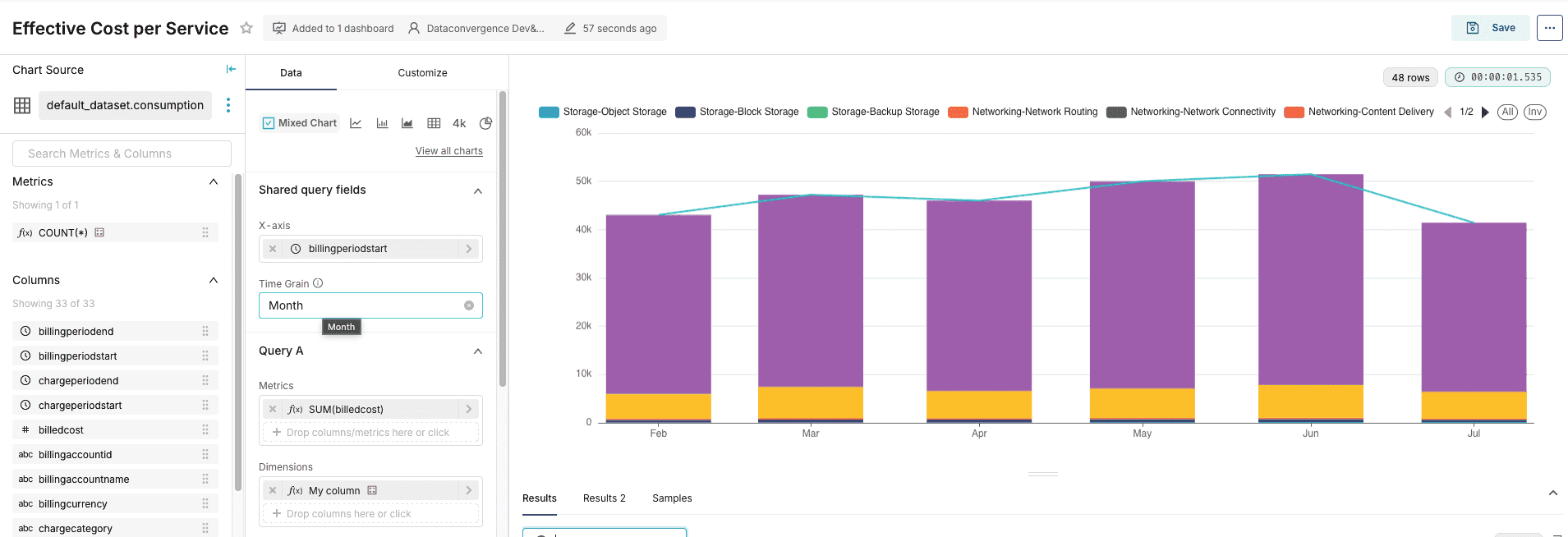
サービスカテゴリおよびサブカテゴリごとのコスト分配
-
タイプ:
sunburst chart -
階層:
servicecategoryとservicesubcategory -
主要メトリクス:
billed cost -
フィルター:
billingperiodstart: '先月'
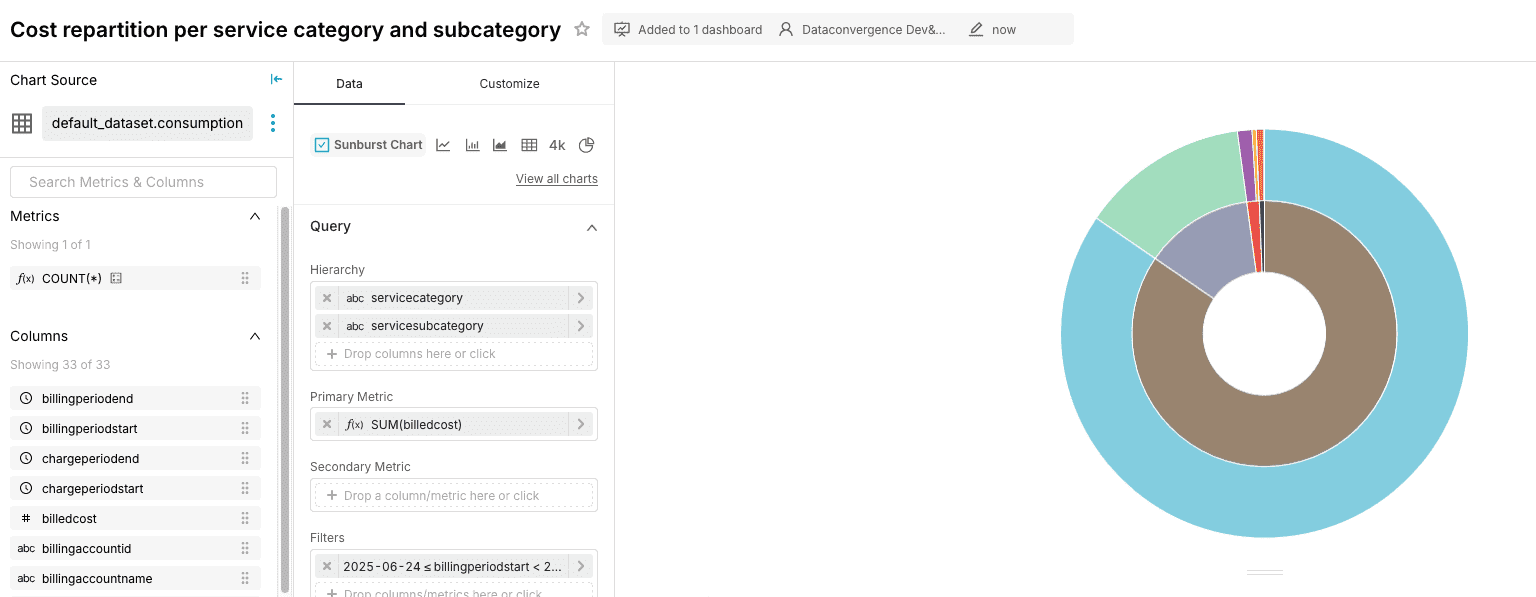
地域別サービスカテゴリ有効コスト
- タイプ:
Sankey chart - ソース:
region name - ターゲット:
servicecategory - メトリクス:
billedcost - フィルター:
billingperiodstart
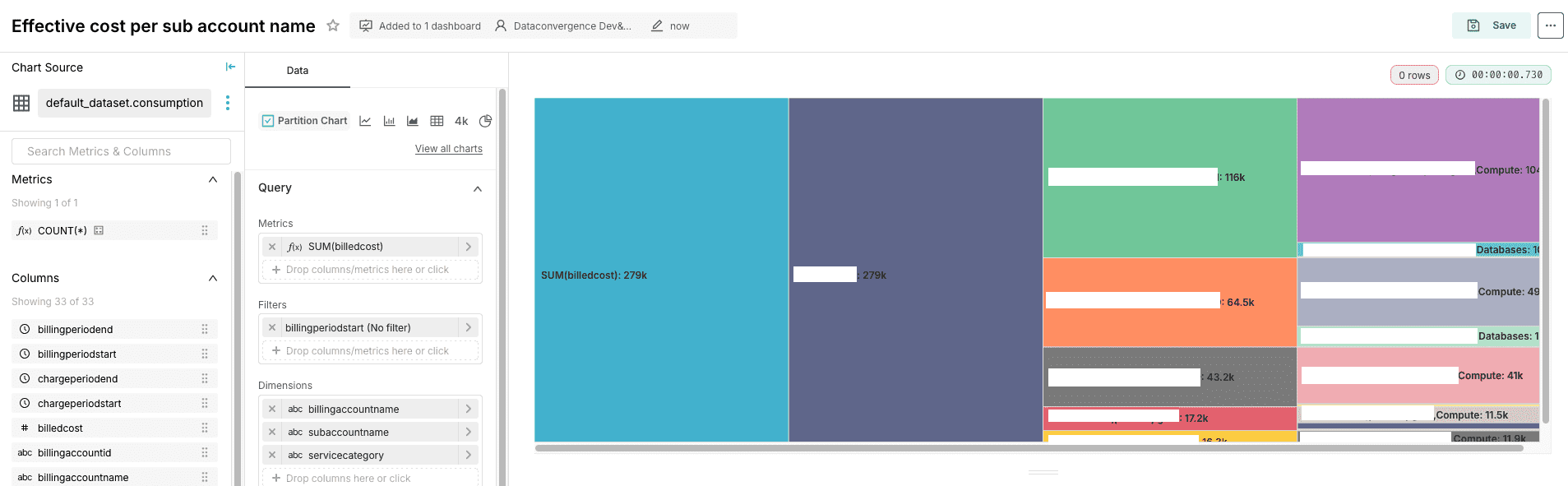
サブアカウント名別有効コスト
- タイプ:
Partition Chart - メトリクス:
billedcostをSUMで集計 - フィルター:
billingperiodstart - 次元:
billingaccountname,subaccountname,servicecategory
5. ダッシュボードの作成
現在、多くのチャートを作成しました。これらを1つの場所にまとめることができます。ダッシュボードです。Dashboard をクリックし、次に Create をクリックします。ダッシュボードに Billing Summary という名前を付け、以前に作成したすべてのチャートをドラッグアンドドロップしてビューを最終化します。
結論
これらの手順に従うことで、OVHcloud Data Platformを効果的に構成し、FOCUS形式に基づいた最初の高度なFinOpsユースケースを実装できます。
さらに学ぶ
トレーニングや技術的なサポートが必要な場合は、営業担当者にお問い合わせください、またはプロフェッショナルサービスページを訪れて、専門家によるプロジェクト分析と見積もりを依頼してください。
質問をする、フィードバックを提供し、Data Platformを構築するチームと直接交流するには、専用のDiscordチャネルにアクセスしてください。
OVHcloudサービスについてサポートが必要な場合は、ヘルプセンターでリクエストを作成してください。
ユーザーコミュニティに参加してください。