

ジョブ実行アラートを設定する
アラートは、プラットフォーム上のジョブ実行メトリクスを監視するために設定できます。例えば、ジョブ実行の状態や、その実行中の平均CPU使用率などです
目的
アラートは、ジョブ実行メトリクスをプラットフォーム上で監視するために設定できます。例えば、ジョブ実行の状態や、その実行中の平均CPU使用率などです。
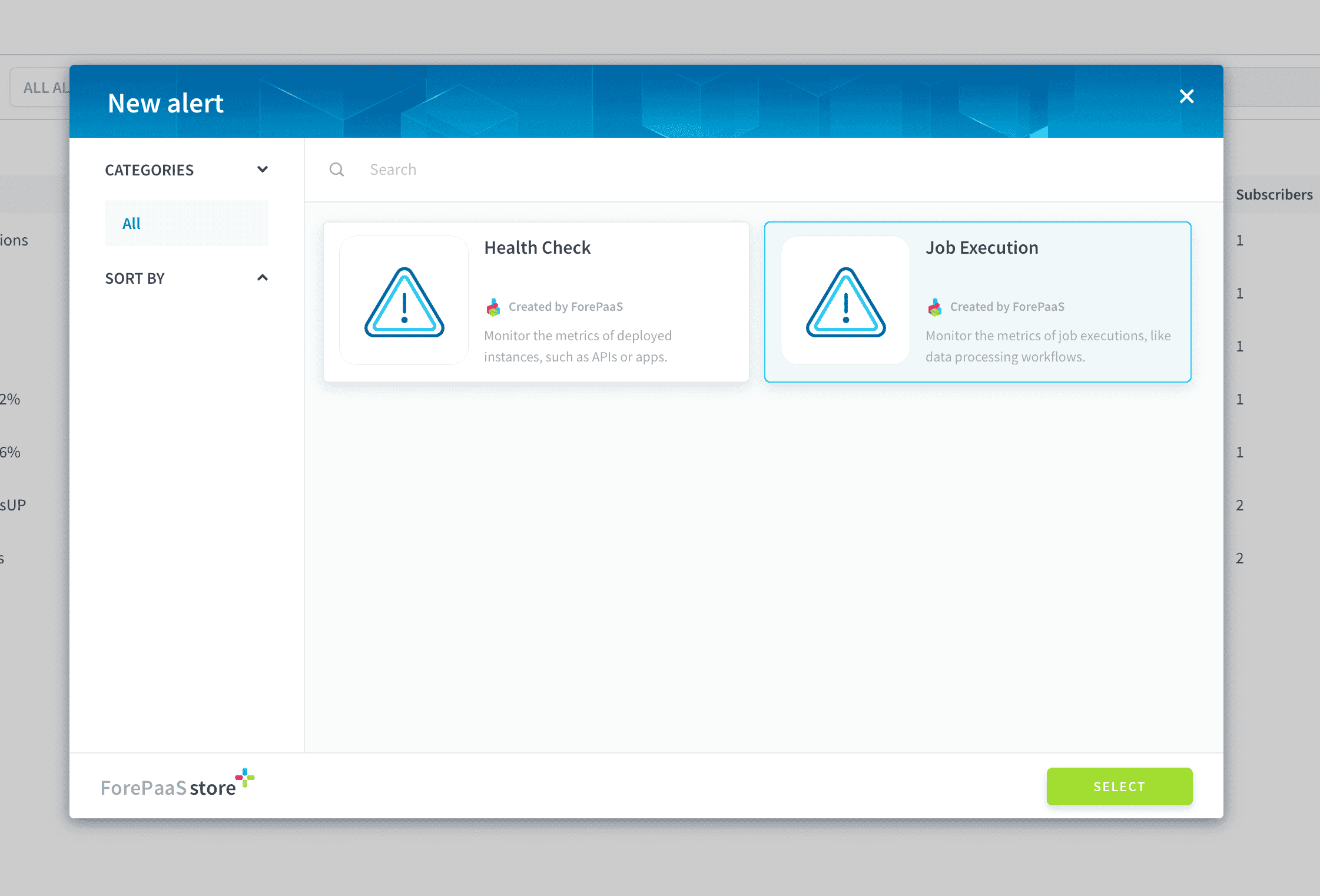
ジョブ実行アラートは、ターゲットを指定することで設定されます。また、トリガー条件とトリガーオプションも指定します。
アラートのターゲットを設定する
新しいジョブ実行アラートを作成する場合、監視するジョブの種類を選択する必要があります。以下の種類が利用可能です。
まだ行っていない場合は、アラートを作成するプロジェクトも選択する必要があります。
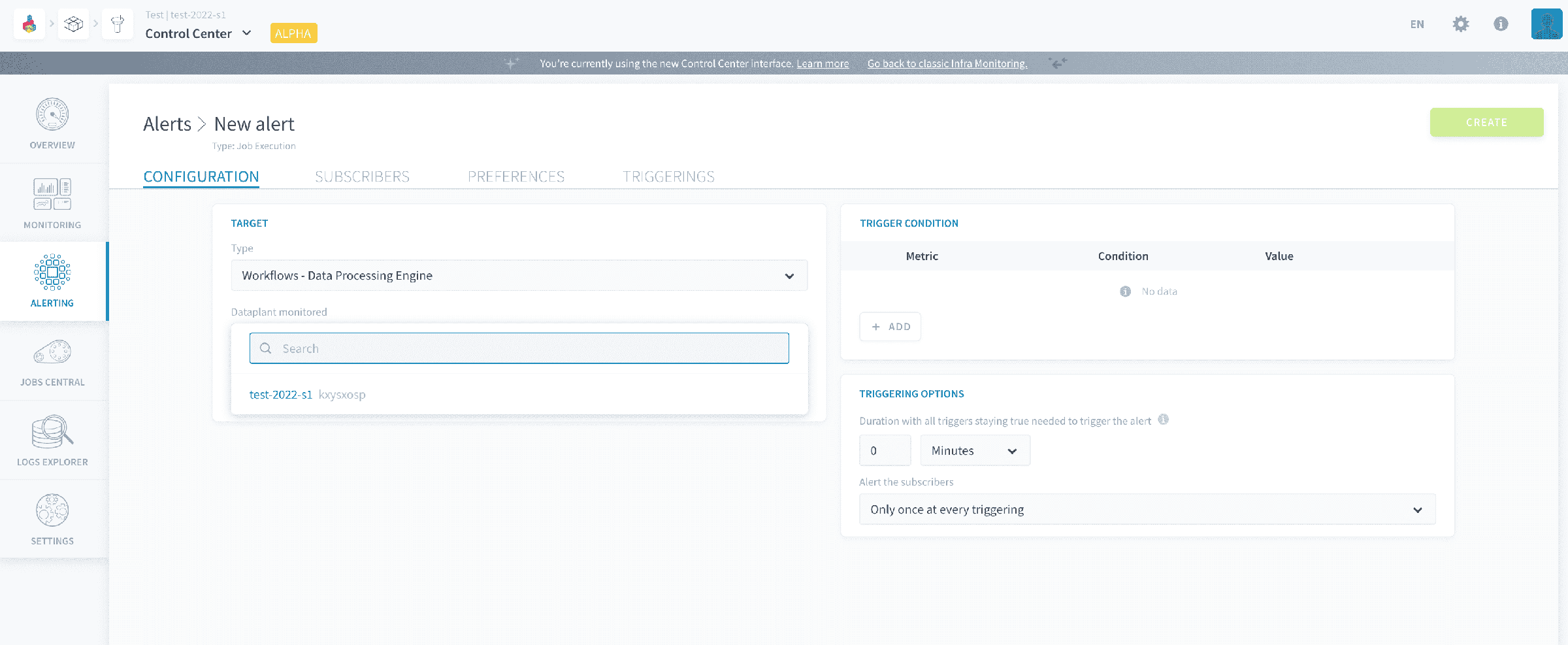
Lakehouse Manager 物理ビルドジョブに設定されたアラートを除き、特定のオブジェクト(ワークフロー、アクションなど)をターゲットにするか、または一度にすべてを監視するようにアラートを設定することができます。
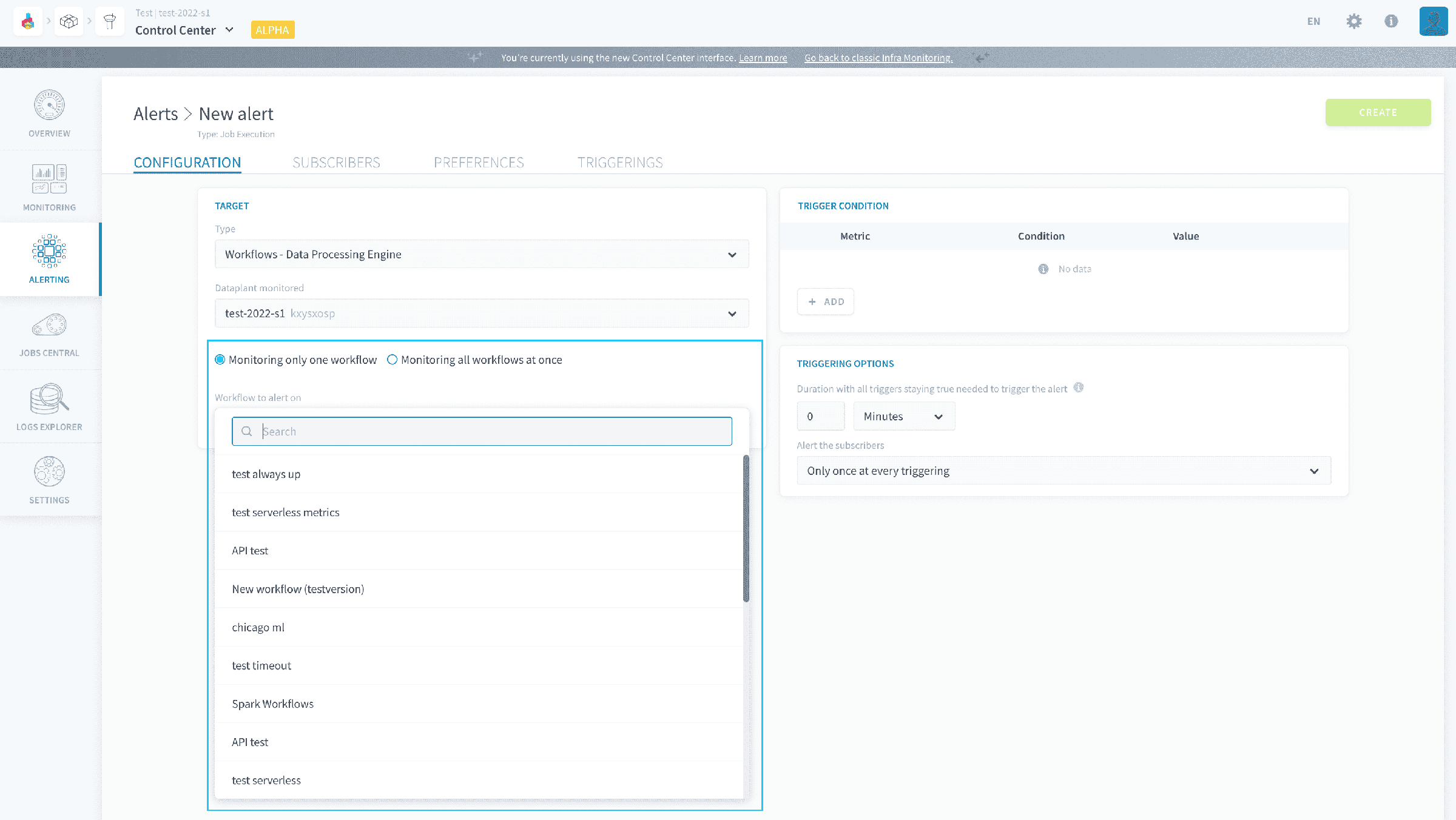
一度にすべてを監視するように選択した場合、アラートは、前述の種類のジョブ実行がトリガー条件に一致する毎回トリガーされます。 例えば、以下のスクリーンショットのように、任意のData Processing Engine ワークフローのジョブ実行が失敗した場合に、アラートがトリガーされます。
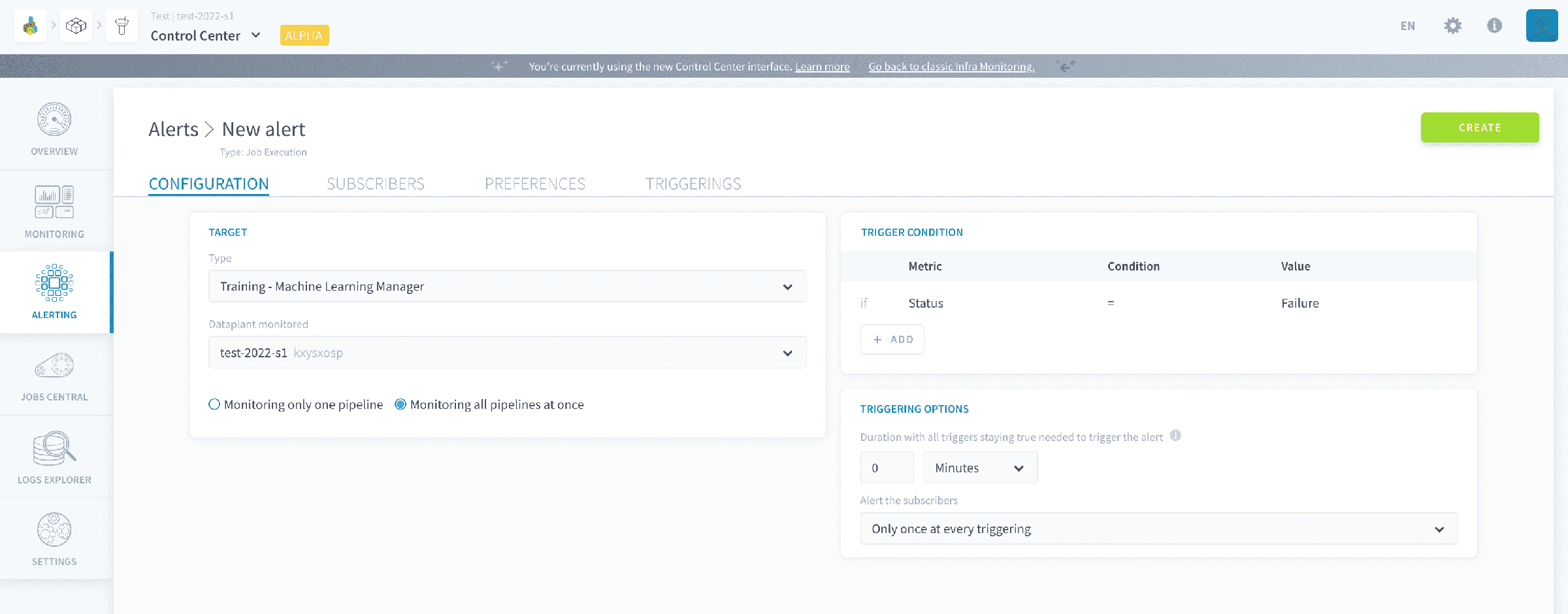
特定のオブジェクトを監視するように選択した場合、そのオブジェクトのジョブ実行がトリガー条件を満たす場合にのみ、アラートがトリガーされます。 例えば、以下のスクリーンショットのように、ワークフロー「chicago ml」の実行が10分(600秒)以上続く場合にのみ、アラートがトリガーされます。
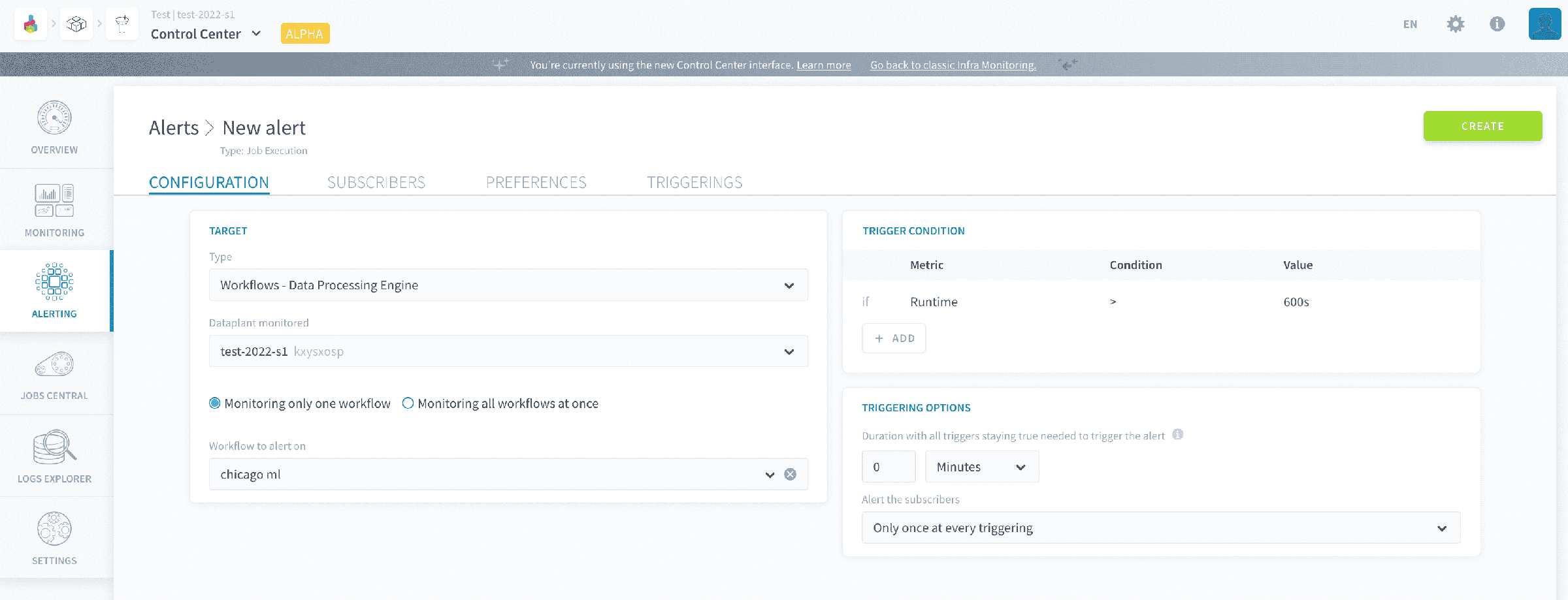
最後に、ジョブのCRONスケジュール実行中にのみトリガー条件が満たされた場合にアラートをトリガーするように設定することも可能です。これは、開発中にアクション/ワークフロー/パイプラインを手動でテストする際に、毎回アラートを受け取らずに済むため便利です。
アラートのトリガー条件を設定する
アラートのトリガー条件は、メトリック、演算子、および値からなる論理的な文です。複数の条件を同じアラートに追加することができます。その場合、それらはAND条件で結合されます。各評価ループ - 1分ごとに発生します - プラットフォームは各アラートトリガーで定義された式を実行します。アラートの状態は、アラートの待機期間(プロセスの下流で設定可能)より長くすべてのトリガー条件が真のままである場合、アクティブに変わります。
新しいトリガー条件を追加するには、対応するパネルで追加を押します。
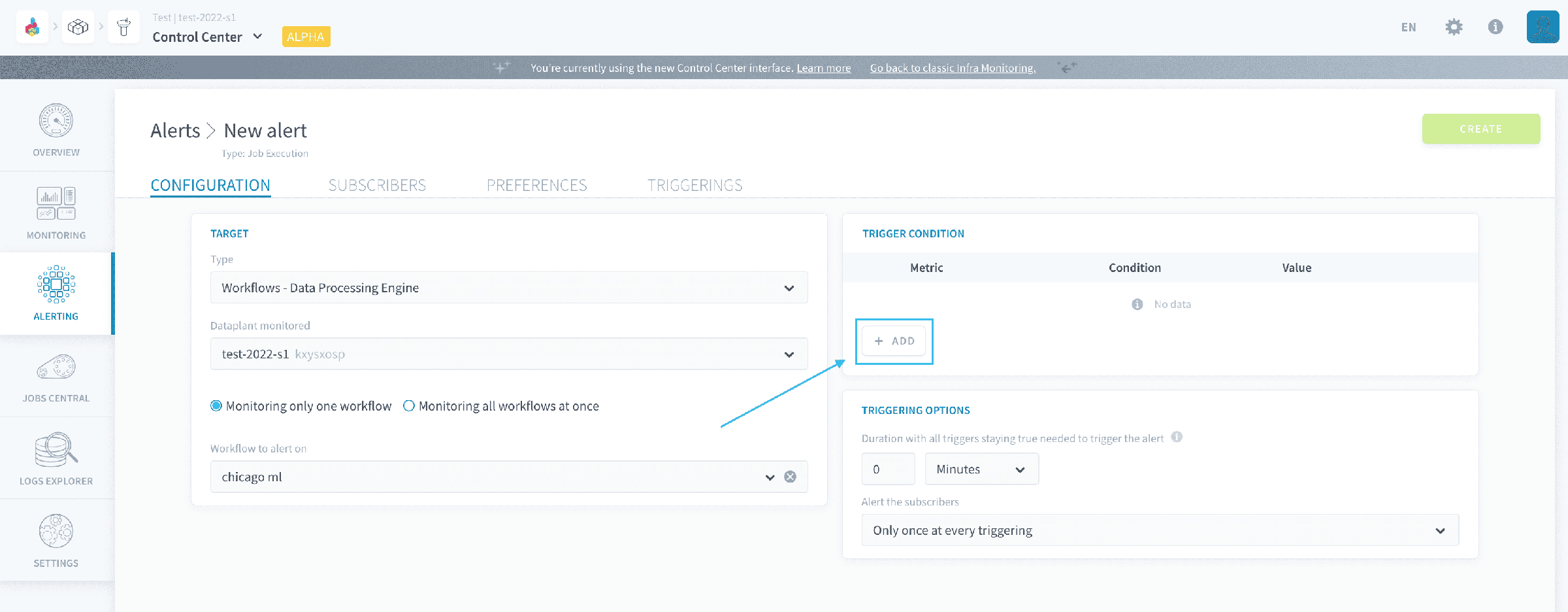
ジョブ実行のメトリックに対してトリガーを設定できます。
- 状態:失敗とタイムアウトは2つの異なる値です。タイムアウトした実行は、状態 = 失敗に設定されたアラートをトリガーしません
- 最大CPU使用率(%)
- 平均CPU使用率(%)
- 最大RAM使用率(%)
- 平均RAM使用率(%)
- 実行時間(秒)
- ログ検出(近日公開!)
アラートのトリガーオプションを設定する
トリガーオプションは、上記のトリガーに基づいてアラートがどのようにトリガーされるか、および通知が購読者にどのように送信されるかを指定するために使用されます。
アラートの待機期間を指定する
待機期間は、アラートが有効にトリガーされるためにアラートのトリガーが真のままである期間です。
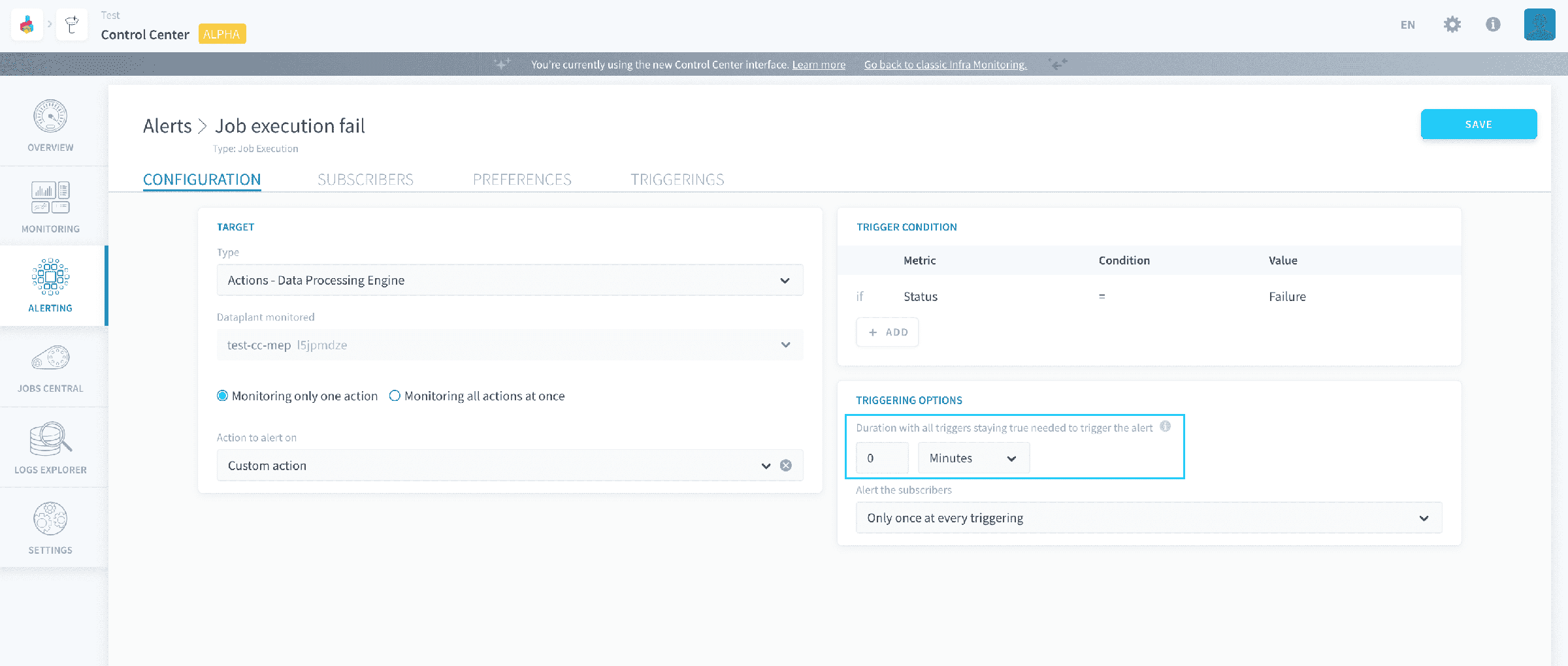
このオプションのパラメータにより、プラットフォームはアラートのトリガー条件(例:失敗した実行)を初めて満たした後、一定期間待機します。その後、アラートをアクティブとしてカウントします。
この期間が0(デフォルト値)の場合、トリガー条件を満たす実行が終了するとすぐに、アラートはアクティブ状態に即座にトリガーされます。 この期間が0より大きい場合、アラートは最初の実行の後、待機期間中は監視状態のままです。この時間枠内で発生するすべての実行がトリガー条件を満たす場合、アラートはアクティブ状態にトリガーされます。
プラットフォームはトリガー条件を1分ごとに評価するため、待機期間に加えて、システムがアラートがトリガーされたことを認識するまでに数秒(最大1分)の遅延が発生する可能性があります。
15分ごとに実行されるようにスケジュールされたワークフローの例を考えてみましょう。このワークフローに対して、待機期間を1時間に設定したアラートを設定します。最初の実行でトリガー条件に一致した場合、アラートはアクティブ化されませんが、60分のサイレントカウントダウンが始まります。この1時間の時間枠内で発生するすべての実行が条件を満たす場合、アラートはトリガーされます。言い換えれば、実行が3回連続でトリガー条件に一致した後、4回目の実行で条件を満たす場合、アラートはアクティブに遷移します。
通知頻度を指定する
各アラートについて、以下のいずれかを選択できます。
- アラートがトリガーされる瞬間(アラートがアクティブ状態に遷移する時)のみ購読者に通知する。アラートが解決されるまで、購読者は再度通知されません。
- アラートがアクティブである限り、購読者に定期的に通知する。通知の頻度はアラートごとに設定できます。
解決通知を有効にすることも可能です。これにより、評価されたトリガー条件がもはや検証されなくなった時点でアラートが解決されたときに、すべての購読者に通知が送信されます。
さらに詳しく
当社のソリューションの実装に関するトレーニングや技術的なアシスタンスが必要な場合は、営業担当者にお問い合わせください。または、専門家チームによるプロジェクト分析のために見積もりをリクエストするために、Professional Servicesページをご覧ください。
Data Platformを構築するチームと直接質問をし、フィードバックを共有し、交流するには、専用のDiscordチャンネルをご利用ください。
OVHcloudサービスについてサポートが必要な場合は、Help Centreでリクエストを作成してください。
ユーザーコミュニティに参加してください。