

Trino Connector を使用してプロジェクトデータを抽出する
このチュートリアルでは、Trino Connector を使用してプラットフォーム上の1つのプロジェクトから別のプロジェクトにデータを抽出する方法を示します
目的
このチュートリアルでは、Trino Connector を使用してプラットフォーム上の1つのプロジェクトから別のプロジェクトにデータを抽出する方法を示します。
はじめに
必要なもの
このチュートリアルを実施するには、Connectors、Analytics Manager、Identity Access Manager について理解している必要があります。また、Getting Started ガイド を実施しているとより良いでしょう。重要なのは、Sources の用途と使用方法を知っていることです。
コンセプトの概要
プラットフォーム全体で複数のプロジェクトを実行していることは一般的です。既存のプロジェクトからデータを抽出して別のプロジェクトに転送したいというシナリオでは、Trino Connector がその作業を行います。
これは、Analytics Manager サービスの一部である 管理された Trino クエリ エンジン のおかげで可能になります。これにより、プロジェクトのデータセットをクエリすることができ、外部から接続することもできます。
このチュートリアルでは、2段階のプロセスに従います。
- データの抽出を許可するために、ソース プロジェクト で必要な変更を行います。
- データを移動するために、宛先プロジェクト で Trino Connector をソースとして使用します。
それでは、実際にどのように動作するか見てみましょう!
Trino Connector を使用する
ソース プロジェクトで実施する手順
これらの初期手順では、Lakehouse Manager と Identity Access Manager を活用します。
-
ソース カタログとスキーマを特定します。 Lakehouse Manager の Explorer で接続する予定のカタログとスキーマを見つけます。
以下の SQL コマンドを実行して、利用可能なカタログとスキーマを取得します。
目的のカタログ名を
CATALOG_NAMEとしてコピーして保存します。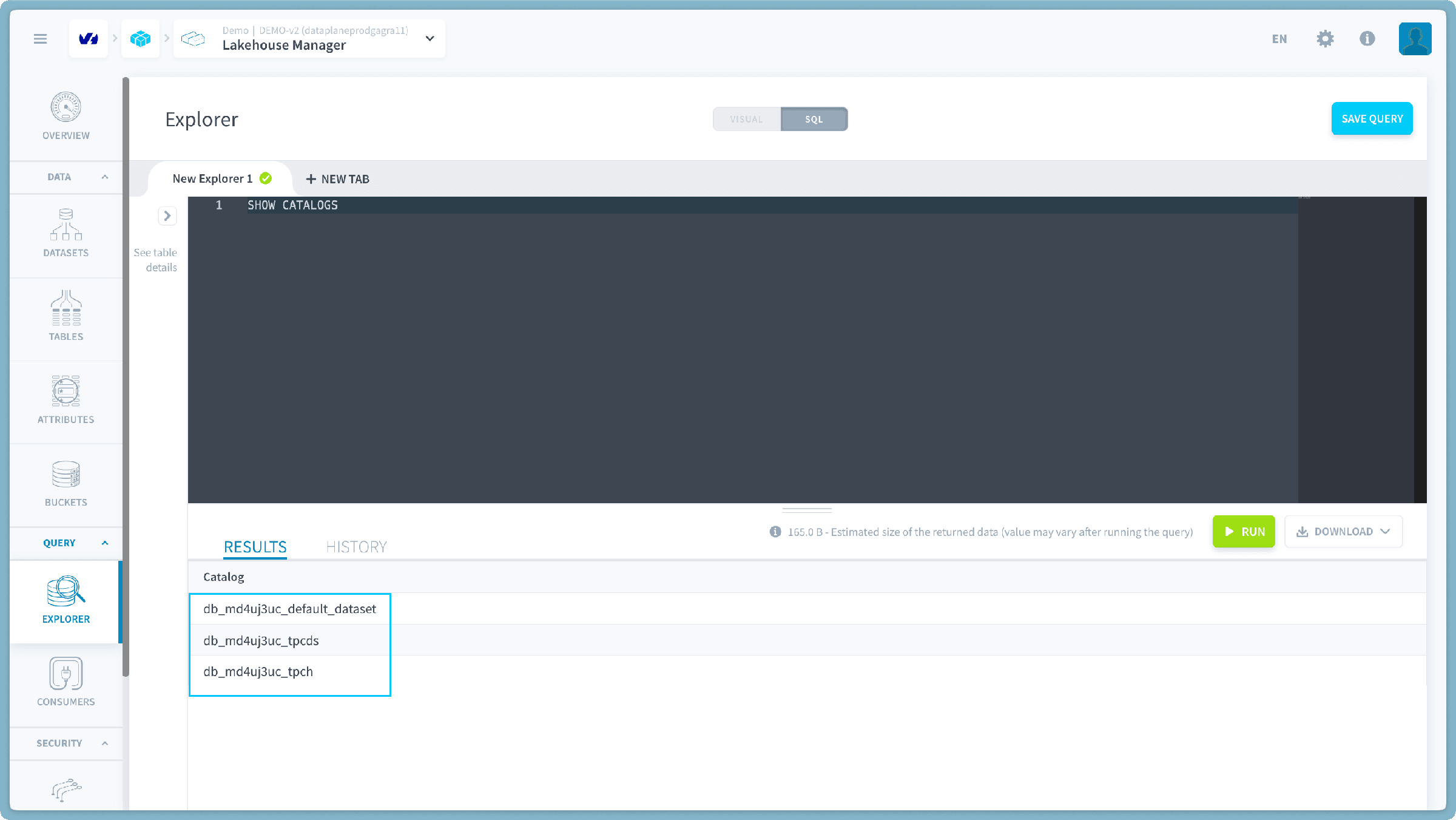
注意: 前の手順で選択した実際のカタログに CATALOG_NAME を置き換えてください。
このコマンドは、選択したカタログ内の利用可能なスキーマのリストを表示します。
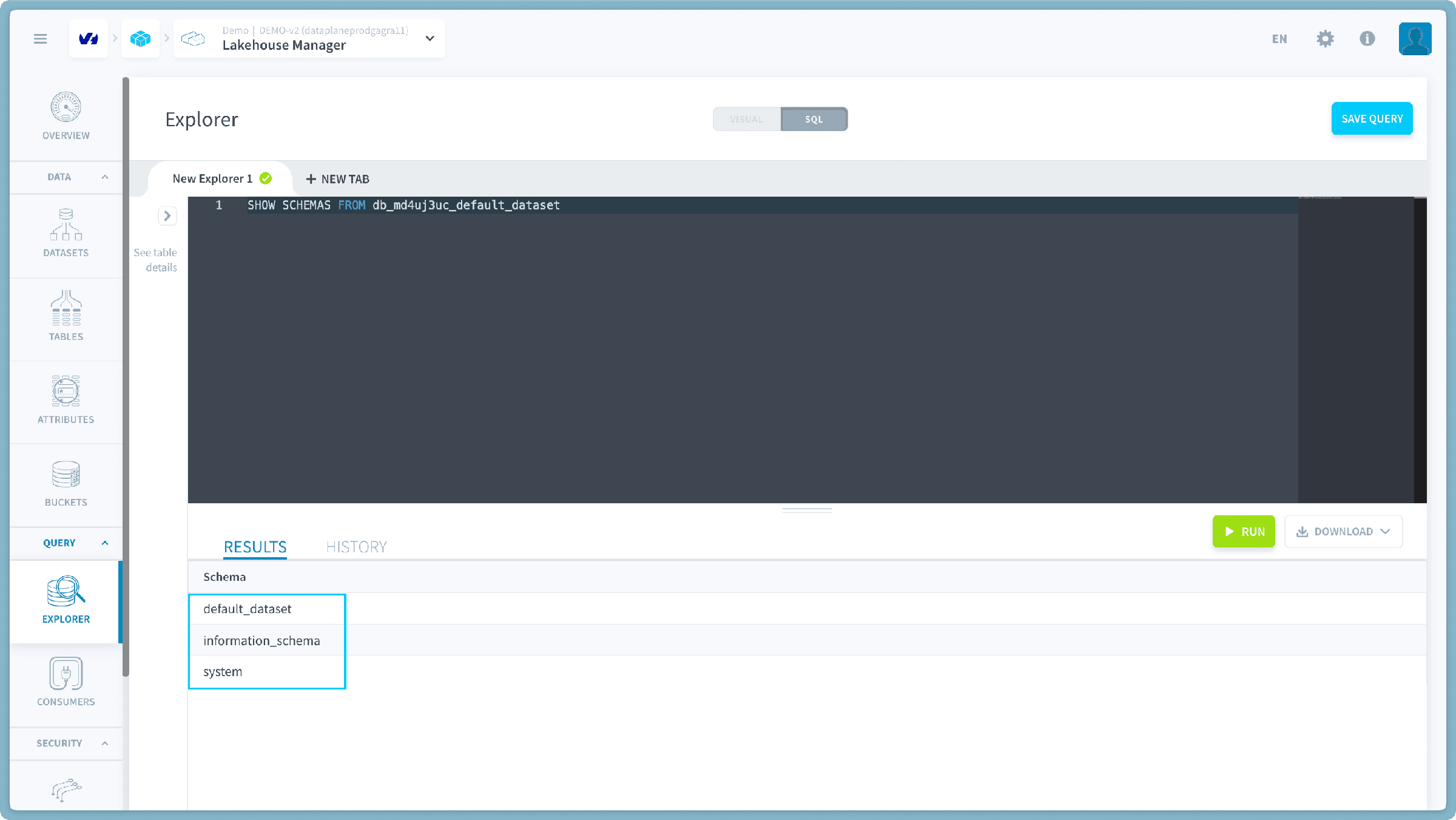
目的のスキーマ名を SCHEMA_NAME としてコピーして保存します。
新しいプロジェクトを作成すると、default dataset が提供されます。プロジェクト内で追加のデータセットを設定していない場合、これは適切な選択です。
-
Identity Access Manager を開き、この転送のために新しいサービス アカウントを作成します。
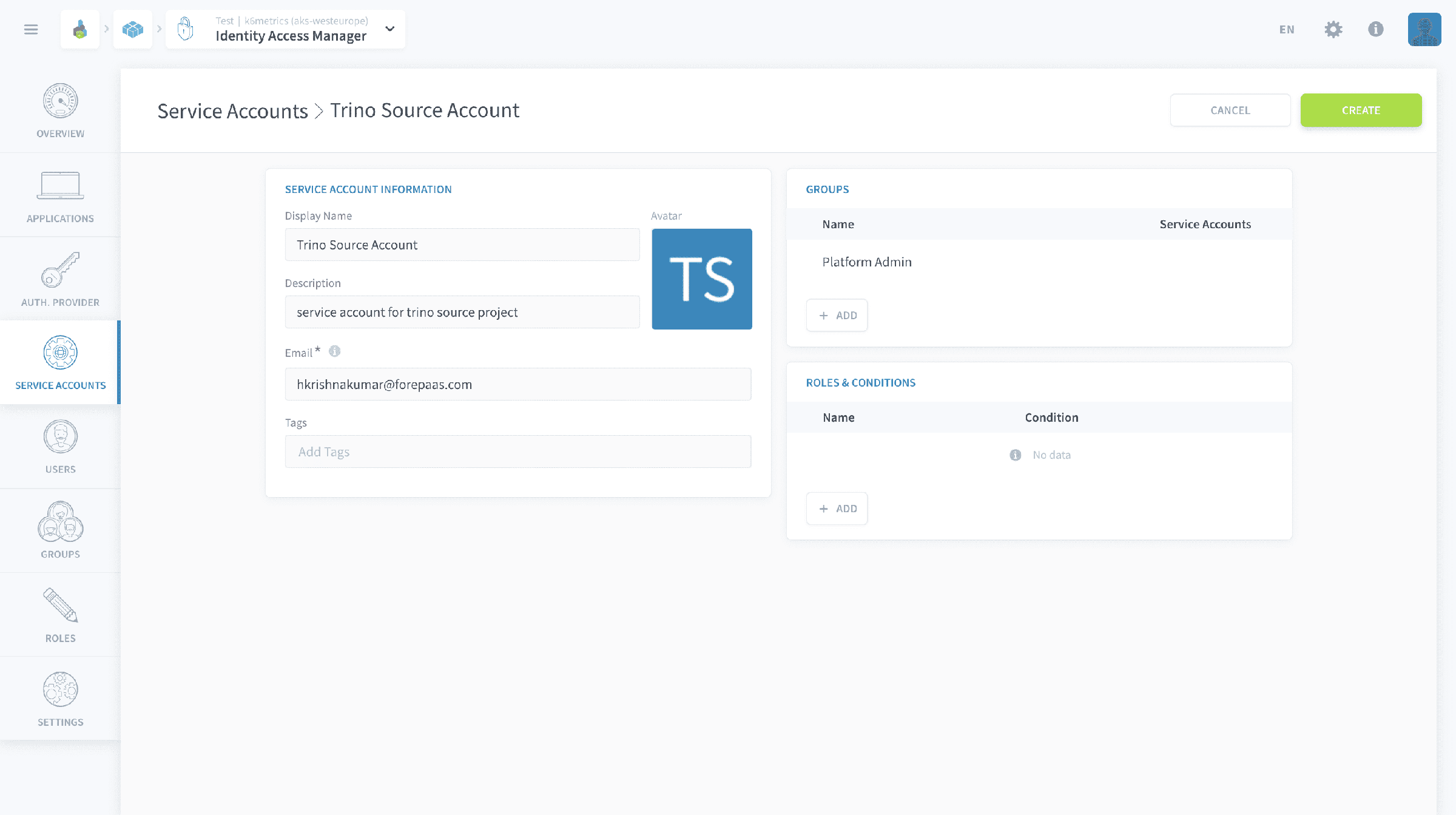
このサービス アカウントのグループとして Platform Admin を追加することを確認してください
サービス アカウントが正常に作成されたら、API Access のキーを生成する必要があります。以下の画像に示すように、追加ボタンをクリックし、作成をクリックします。
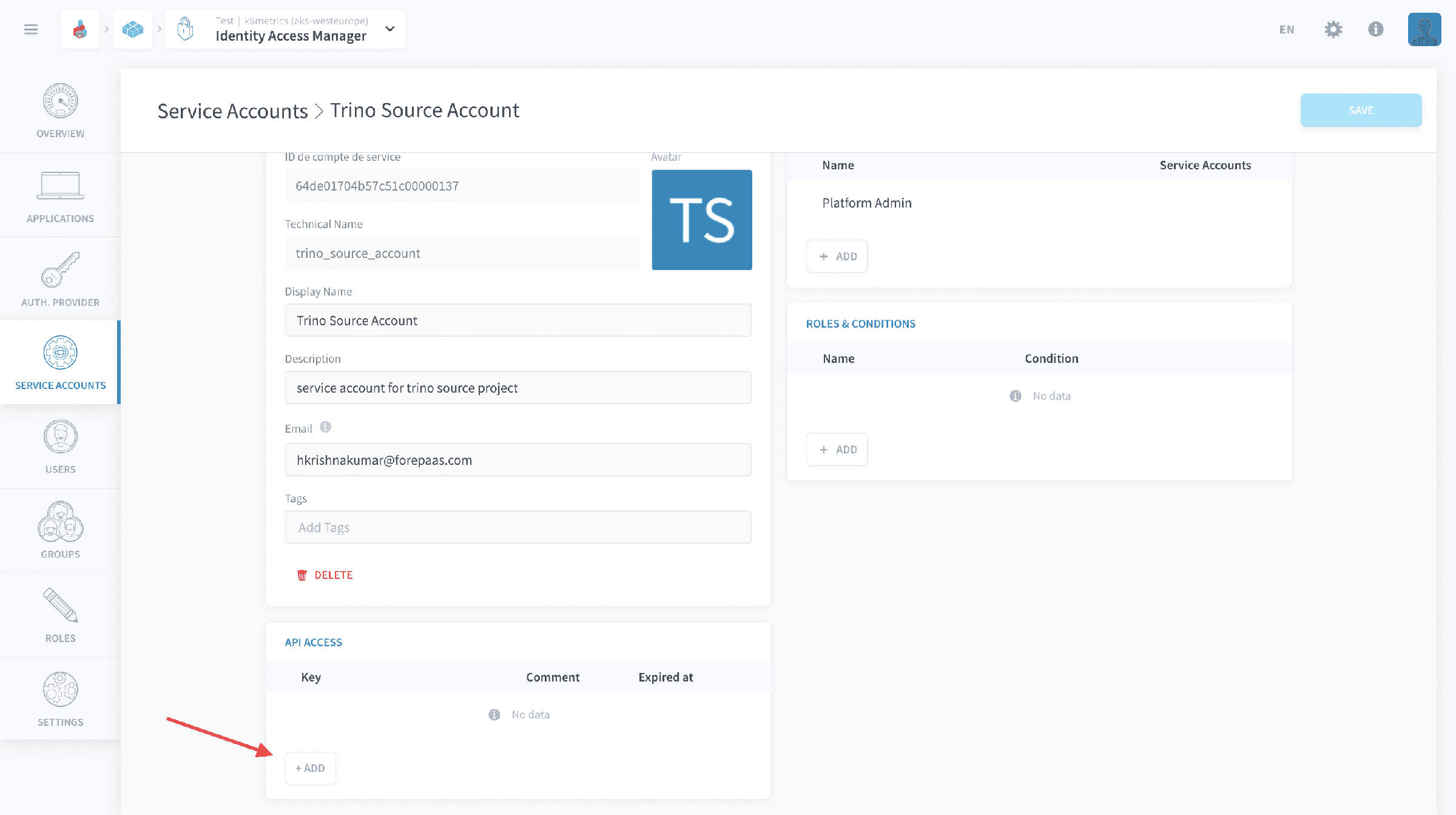
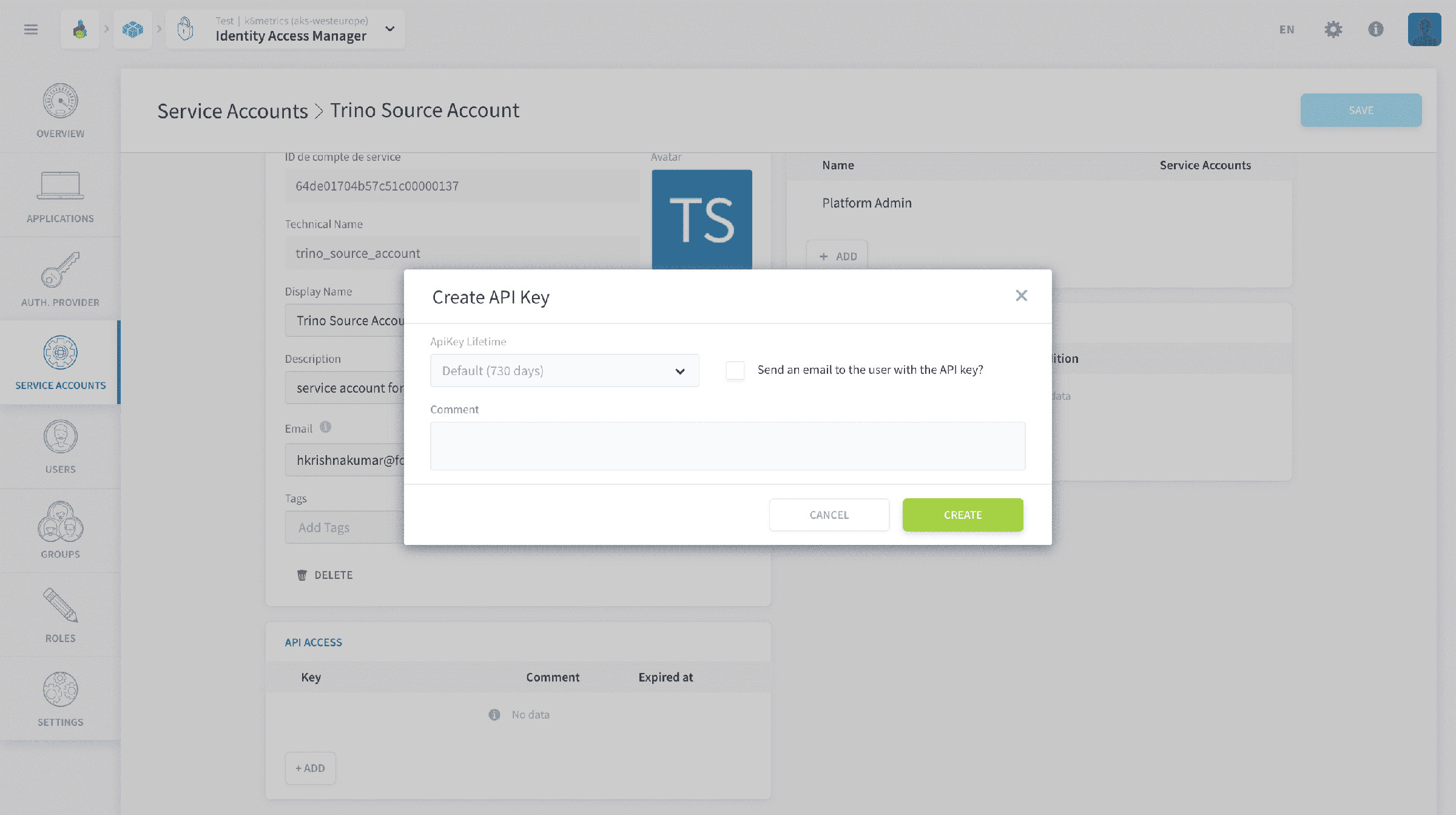
API Key と Secret Key が提供されます。このページを離れると Secret Key にアクセスできなくなるため、確実にコピーして安全に保存してください。
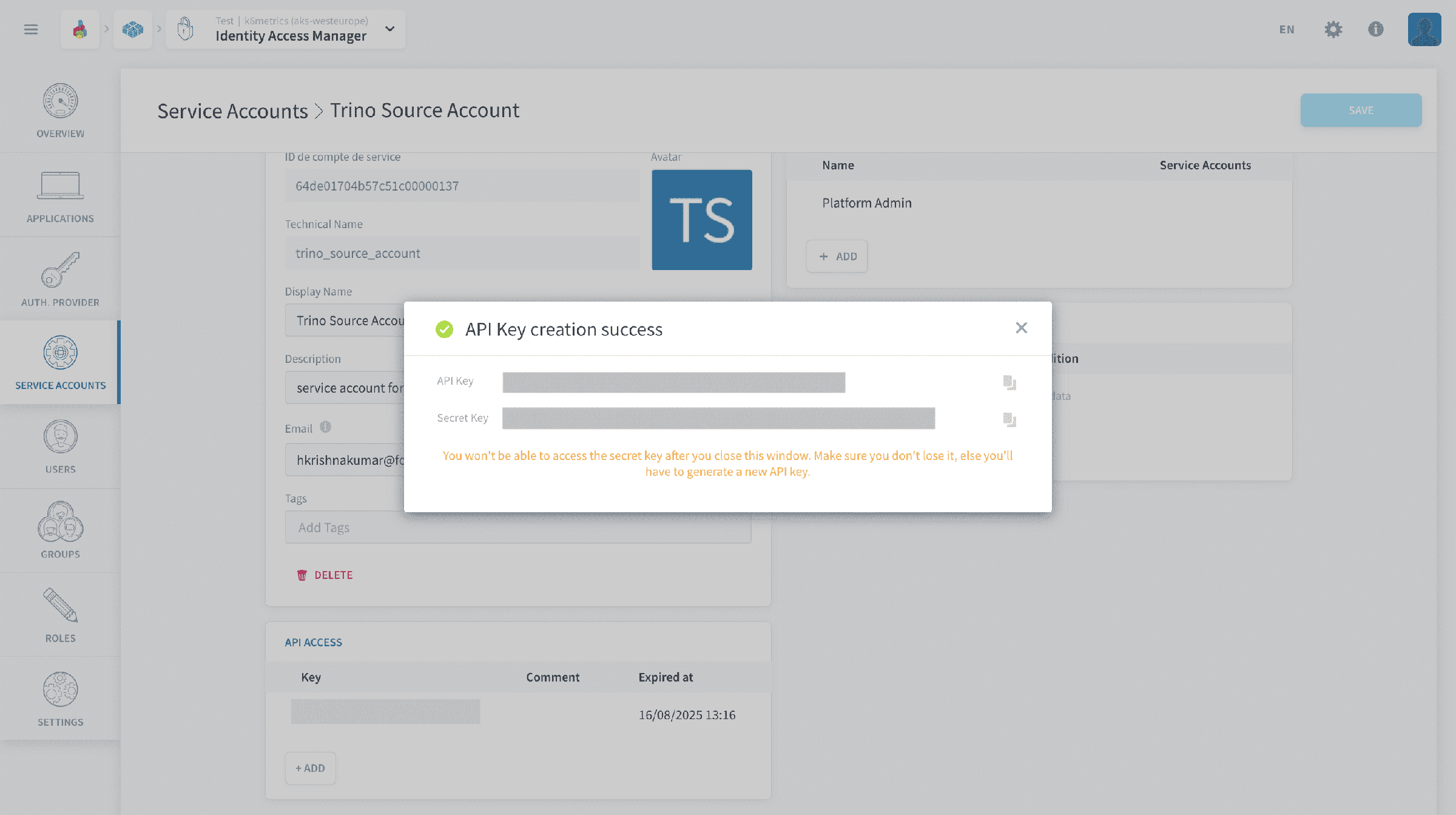
ソース プロジェクトで必要なすべての手順を正常に完了しました。チュートリアルの次の部分は、宛先プロジェクトで続きます。
宛先プロジェクトで実施する手順
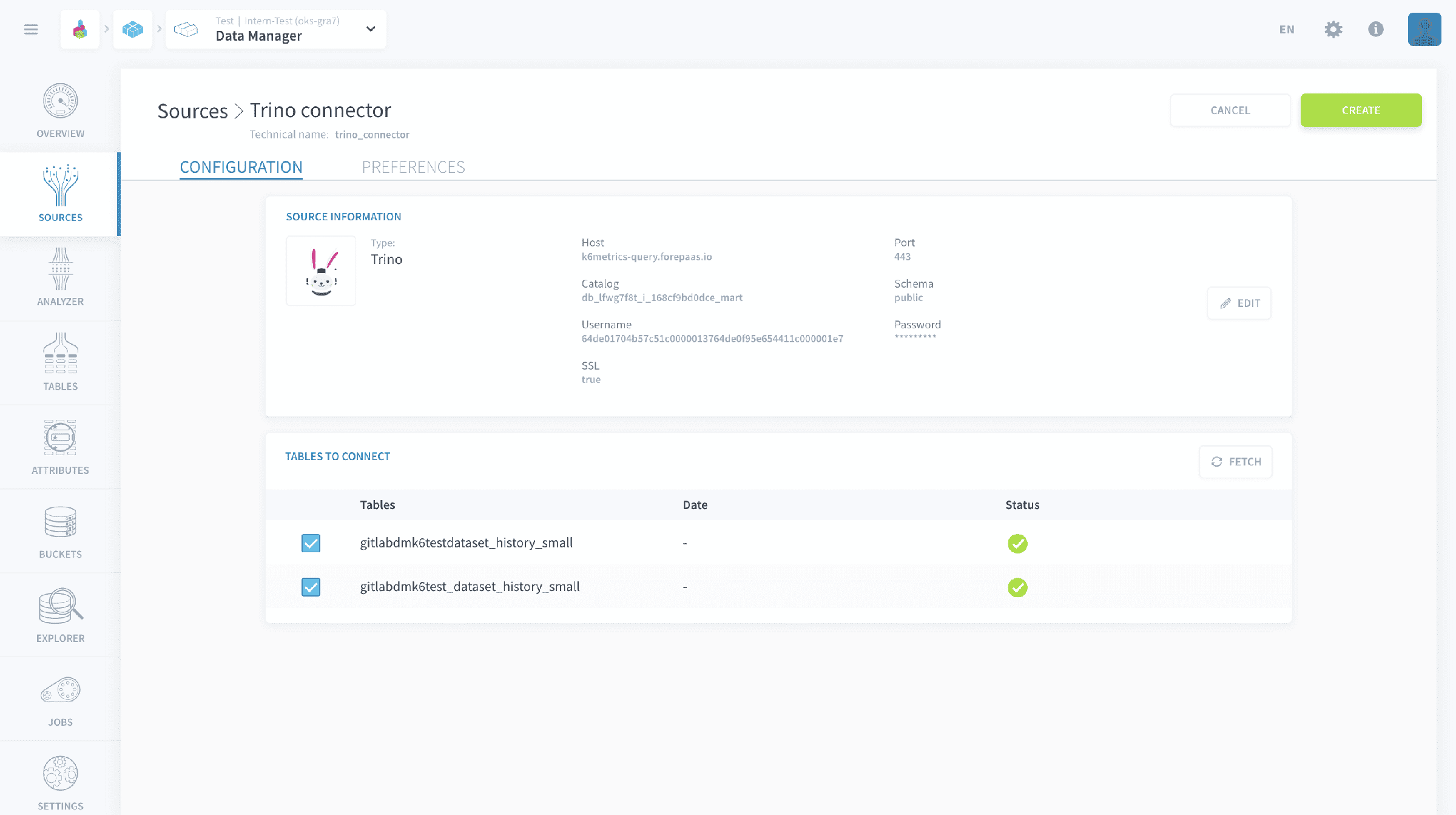
- Connectors に進み、新しい Trino ソースを追加します。
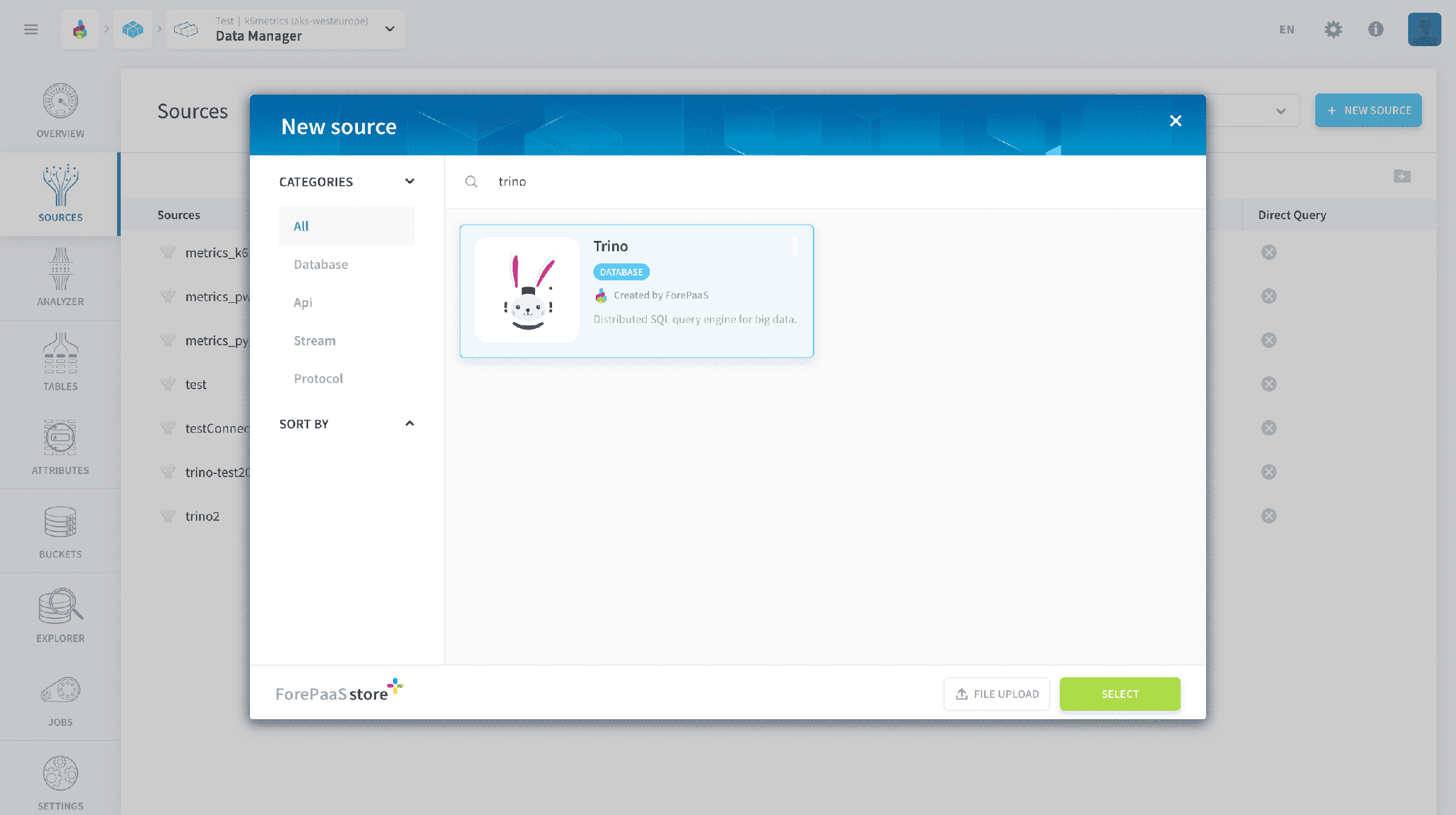
- 以下に示す詳細を入力し、接続をクリックします。
- ホスト: ソース Project_Name +
-query.eu.dataplatform.ovh.netに置き換えます。 - ポート: 443
- カタログ: CATALOG_NAME に置き換えます。
- スキーマ: SCHEMA_NAME に置き換えます。
- ユーザー名: API_KEY に置き換えます。
- パスワード: SECRET_KEY に置き換えます。
- SSL: 有効化
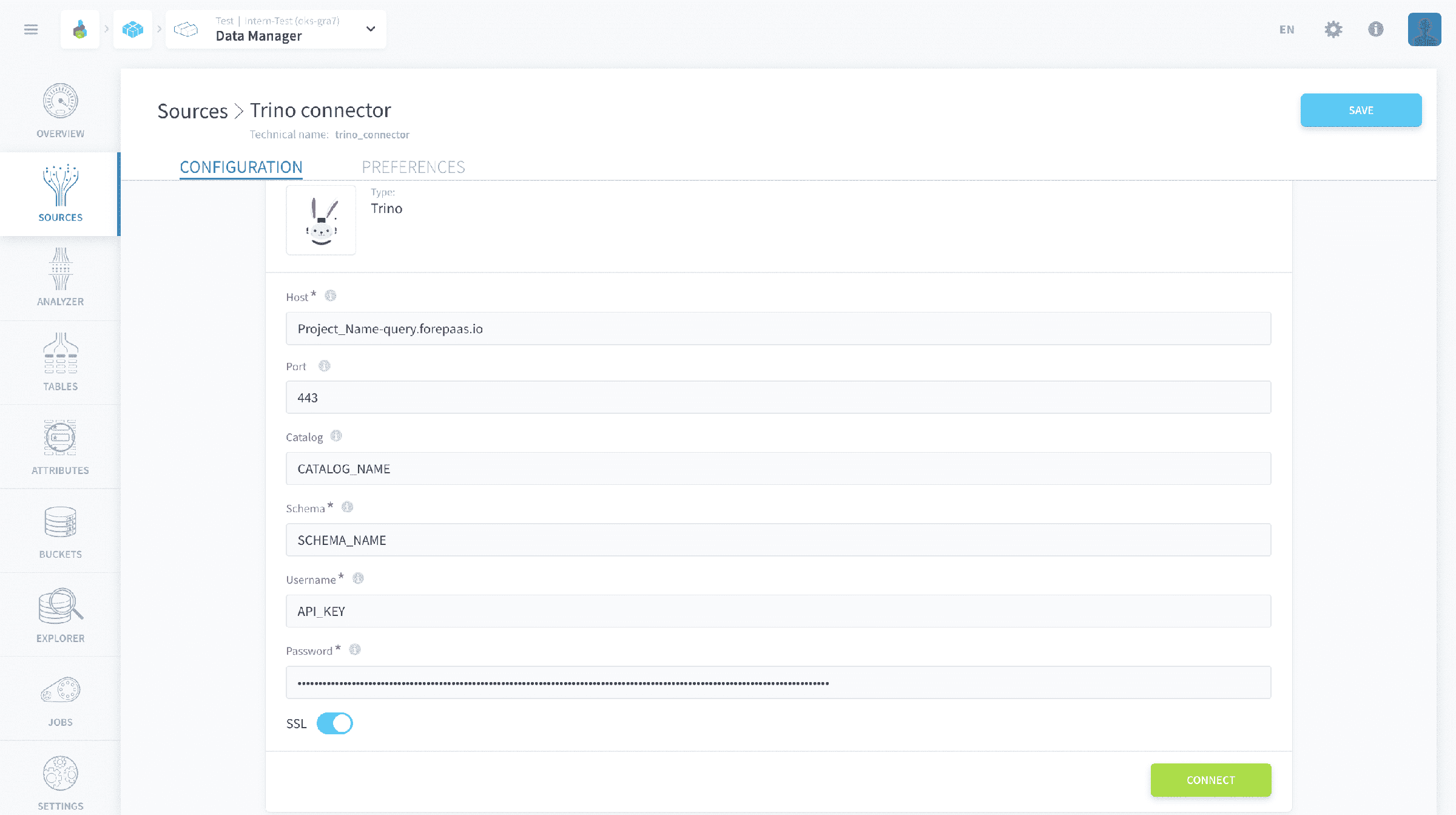
- Trino 接続が正常に確立されると、利用可能なテーブルのリストが表示されます。ソースから抽出したいテーブル名の横のボックスをクリックし、作成をクリックします。
抽出されたデータの使用
前のすべての手順が完了したら、Connectors 内の Analyzer タブにアクセスして、抽出されたテーブルを確認できます。
この抽出されたデータを使用するには、Getting Started チュートリアルの ステップ 3 に従ってください。
さらに詳しく
トレーニングや技術的なサポートを受けてソリューションを実装するには、営業担当者にお問い合わせください、またはProfessional Services ページにアクセスして、専門家にプロジェクトを分析してもらうための見積もりをリクエストしてください。
Data Platform を構築するチームと直接やり取りし、質問をしたり、フィードバックを送信したり、Discord の専用チャネルに参加したりできます。
OVHcloud サービスについてサポートが必要な場合は、Help Centreでリクエストを作成してください。
ユーザー コミュニティに参加してください。