

SQL エディタを使用する
Analytics Manager の SQL エディタを使用すると、データベースまたはソースに直接 SQL を使用してクエリ文を記述できます
目的
Analytics Manager の SQL エディタを使用すると、SQL を使用して、データベースまたは ソースに直接 クエリ文を記述できます。SQL クエリは、複数の異なる データセット または ソース に格納されているデータを結合できます。
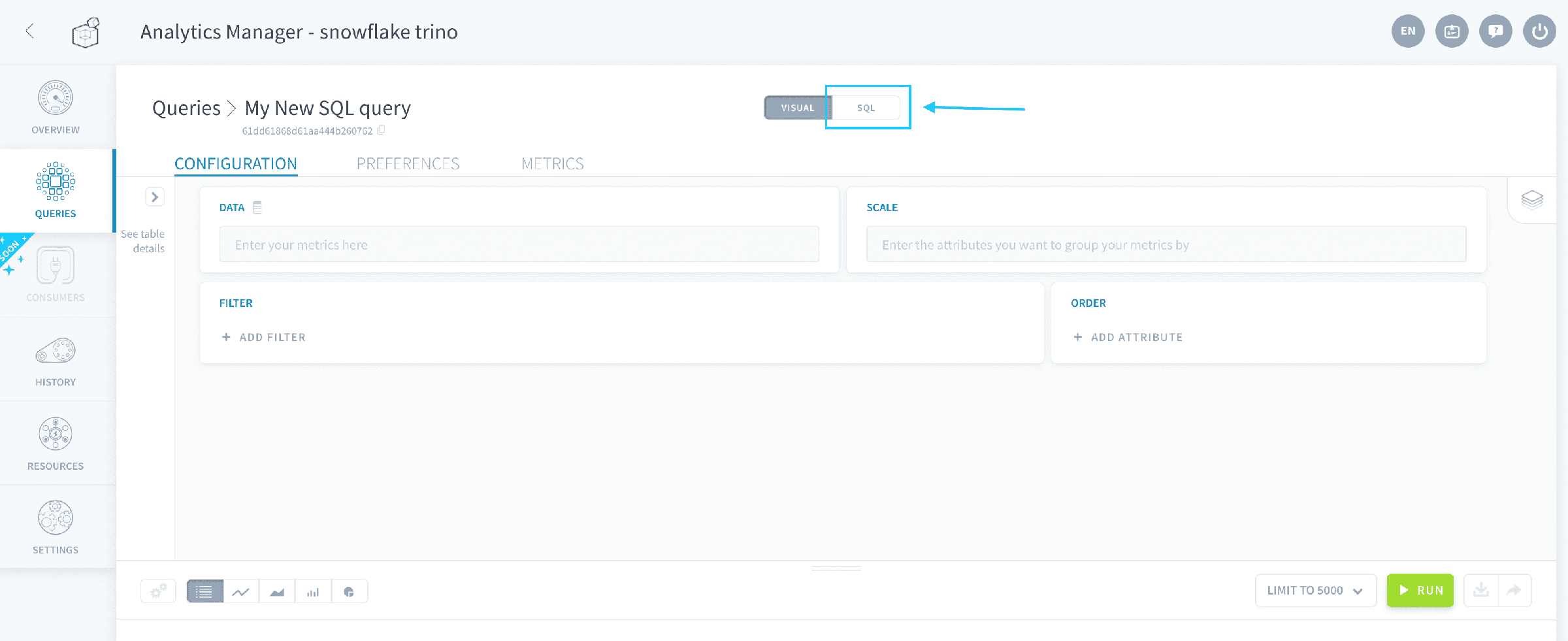
SQL エディタを使用するには、クエリのヘッダーで SQL をクリックします。
クエリを SQL モードに切り替えると、ビジュアルモードに戻すことはできません。
現在、SQL エディタはテーブル形式の結果のみを返すことができます。チャートには使用できません。
SQL エディタでクエリを記述する
SQL エディタは、ANSI 準拠の SQL 文法で記述された文のみをサポートし、その文は SELECT 句で始まる必要があります。
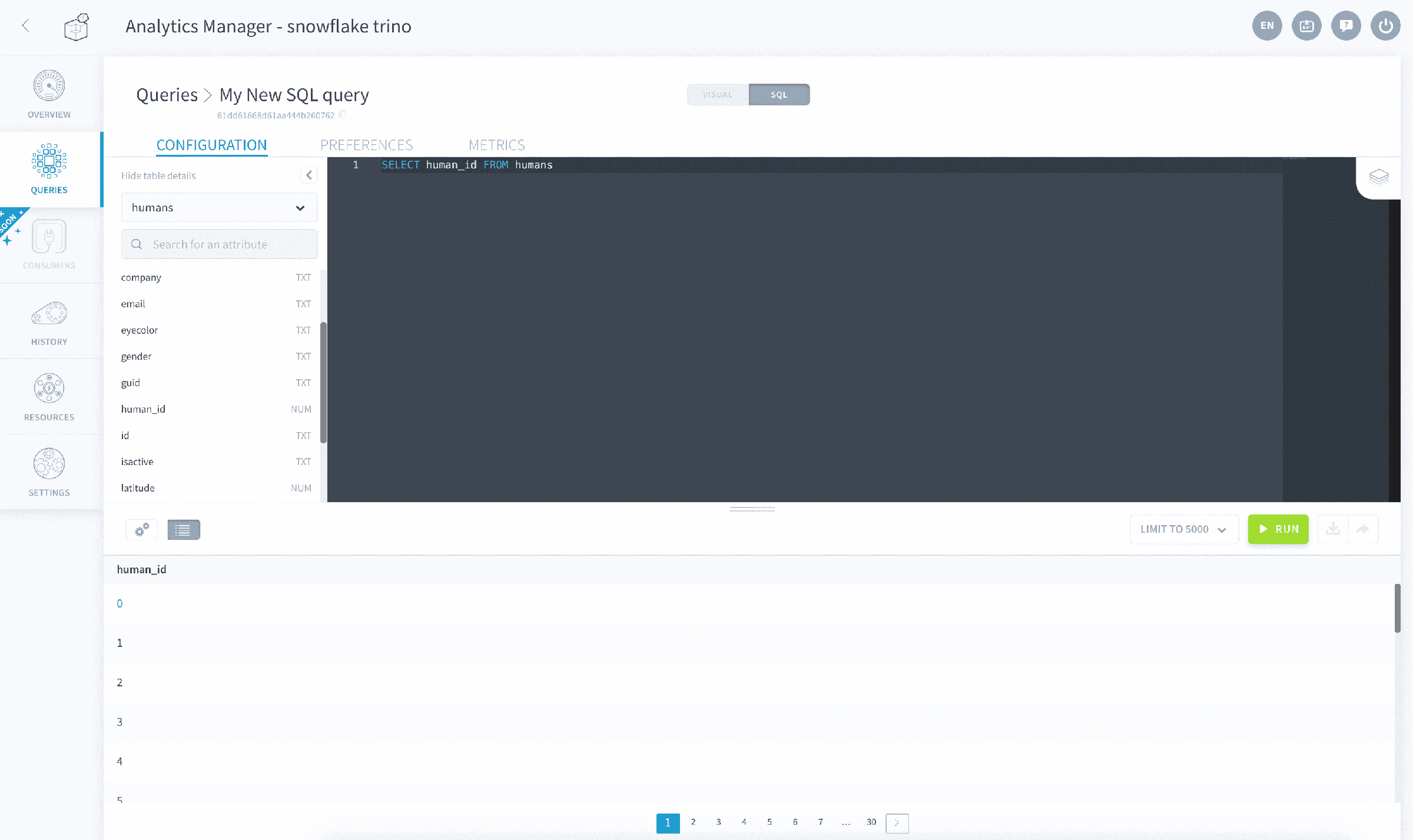
タイプすると、エディタは SQL キーワード、一般的な文の形状のテンプレート、およびクエリに利用可能なすべての Trino 関数を提案します。各提案には、その機能についての簡単な説明が付いています。提案を選択して、カーソル位置に挿入します。
保存されたデータベースをクエリする
プロジェクトのテーブルに格納されているデータをクエリするには、選択したい属性とテーブルを参照するために標準的な SQL 文を使用します。
テーブルを参照するには、Lakehouse Manager に入力した名前をそのまま使用します。
属性を参照するには、Lakehouse Manager に入力した名前をそのまま使用します。
画面左側のウィジェットを使用して、テーブルと属性の正確な名前を見つけてコピーできます。
ソースを直接クエリする
Analytics Manager は、Direct Query モードが有効 になっている場合、データを Data Platform にインポートせずに接続されたデータソース上でクエリを実行できます。
ソースのテーブルを参照するには、Connectors に入力したソースの 技術名 を db_{projectID}_ で囲み、ドットを付け、このデータソースの スキーマ(通常はコネクタからのスキーマ名またはデータベース名)、ドットを付け、ソース内の テーブル/オブジェクトの名前 を付けます。
属性を参照するには、ソースオブジェクト内の名前をそのまま使用します。
ソースオブジェクトの名前が Lakehouse Manager Tables にも存在しない場合、名前をそのまま参照できます(プラットフォームデータベースに格納されているかのように)。ただし、プラットフォームに同じ名前のテーブルが存在する場合は、説明に従って ソース技術名 と スキーマ を記述する必要があります。
レスポンス形式を確認する
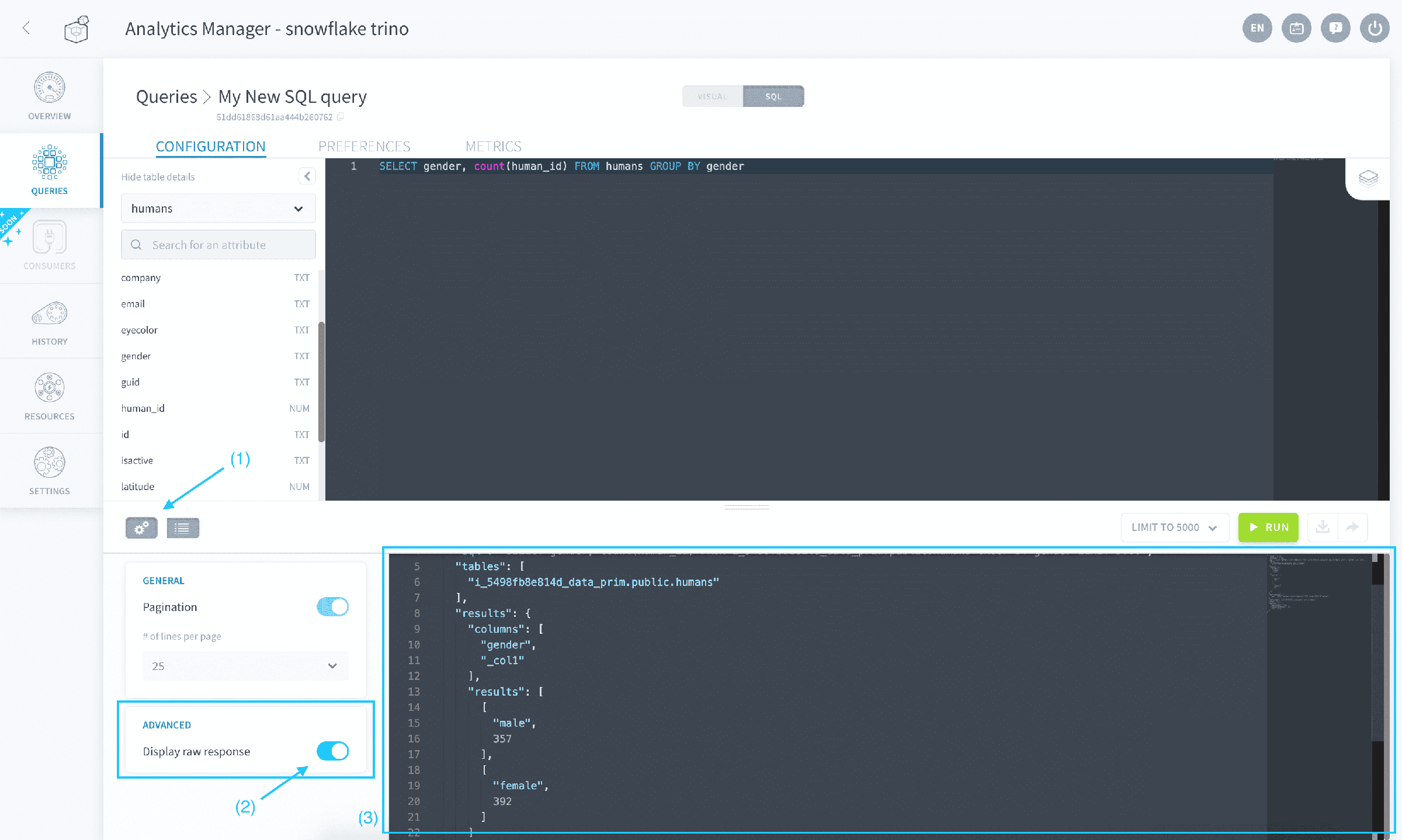
クエリを SQL モードで実行すると、次のコンパクト形式で結果が返されます。
クエリを実行したときに Analytics Manager が送信する生のレスポンスを表示するには、歯車アイコンをクリックして 生のレスポンスを表示 を有効にします。
大規模な結果セットとの作業
クエリは 非同期 で実行されます。これは Trino のネイティブな動作方法であり、Analytics Manager はそれに依存しています。したがって、遅いクエリや大規模なクエリはブラウザーのタイムアウト問題ではありません。
問題になるのは、ブラウザーに返される行の数 です。結果セットが非常に大きい場合、ページは一度にメモリにすべて読み込もうとして応答しなくなることがあります。これはクエリそのものの複雑さとは無関係です。CASE WHEN 句が多い文は正常に実行されます。表示される行の数が問題です。
ベストプラクティス: 結果セットを返す前に絞り込みます。フィルターを追加したり、集約したり、LIMIT を使用したりします。これにより、エディタが応答します。
さらに詳しく
トレーニングや技術的なサポートについて、またはソリューションの実装についての質問がある場合は、営業担当者にお問い合わせください。または、専門家がプロジェクトを分析するために、Professional Services ページにアクセスして見積もりをリクエストしてください。
質問をする、フィードバックを送信する、または Data Platform を構築するチームと直接交流するには、専用の Discord チャネル をご利用ください。
OVHcloud サービスについてサポートが必要な場合は、Help Centre でリクエストを作成してください。
ユーザーコミュニティ に参加してください。