

Data Platform での AI Endpoints を使用してデータ分析を強化する
不完全なデータセットの心配はもうありません:Data Platform でデータをインポート、クリーンアップ、可視化します
目的
不完全なデータセットの心配はもうありません:Data Platform でデータをインポート、クリーンアップ、可視化します。それだけではありません!AIの詳細な分析を活用し、さらにLLMに機械学習のルールを探すよう依頼して、データにぴったり合うものを見つけることができます。
このガイドでは、Data Platform でのデータ分析能力を強化するために AI Endpoints を活用する方法を示します。ゼロから始めて、データから有意義な予測を生成する方法を学びます。
このガイドの目的で使用されるすべての リソース(CSVファイル、Pythonスクリプトなど)は、以下にあります。始める前に、必要なすべてのファイルをダウンロードしてください:
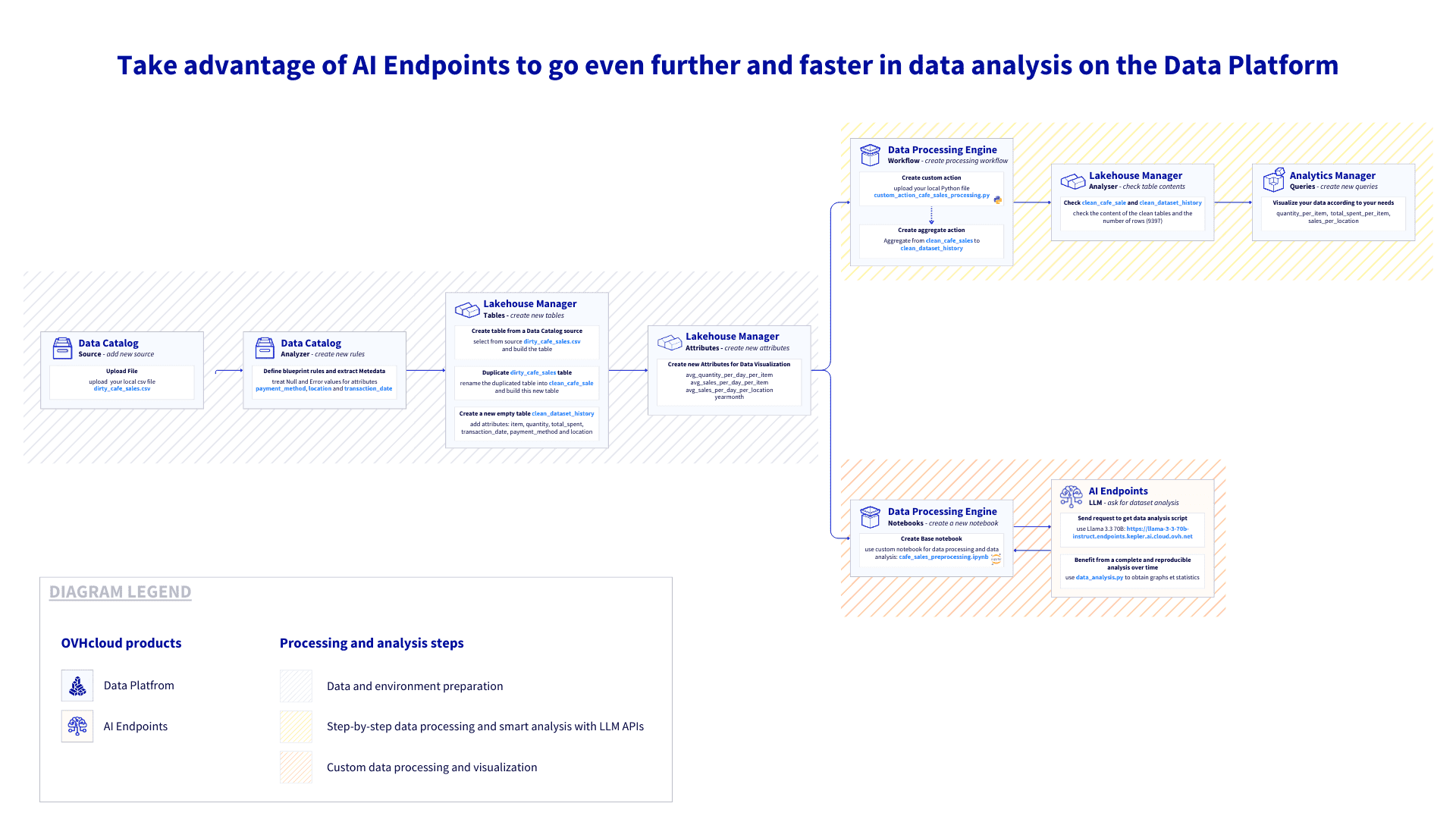
チュートリアルの手順
ステップ1 - CSVファイルのアップロード
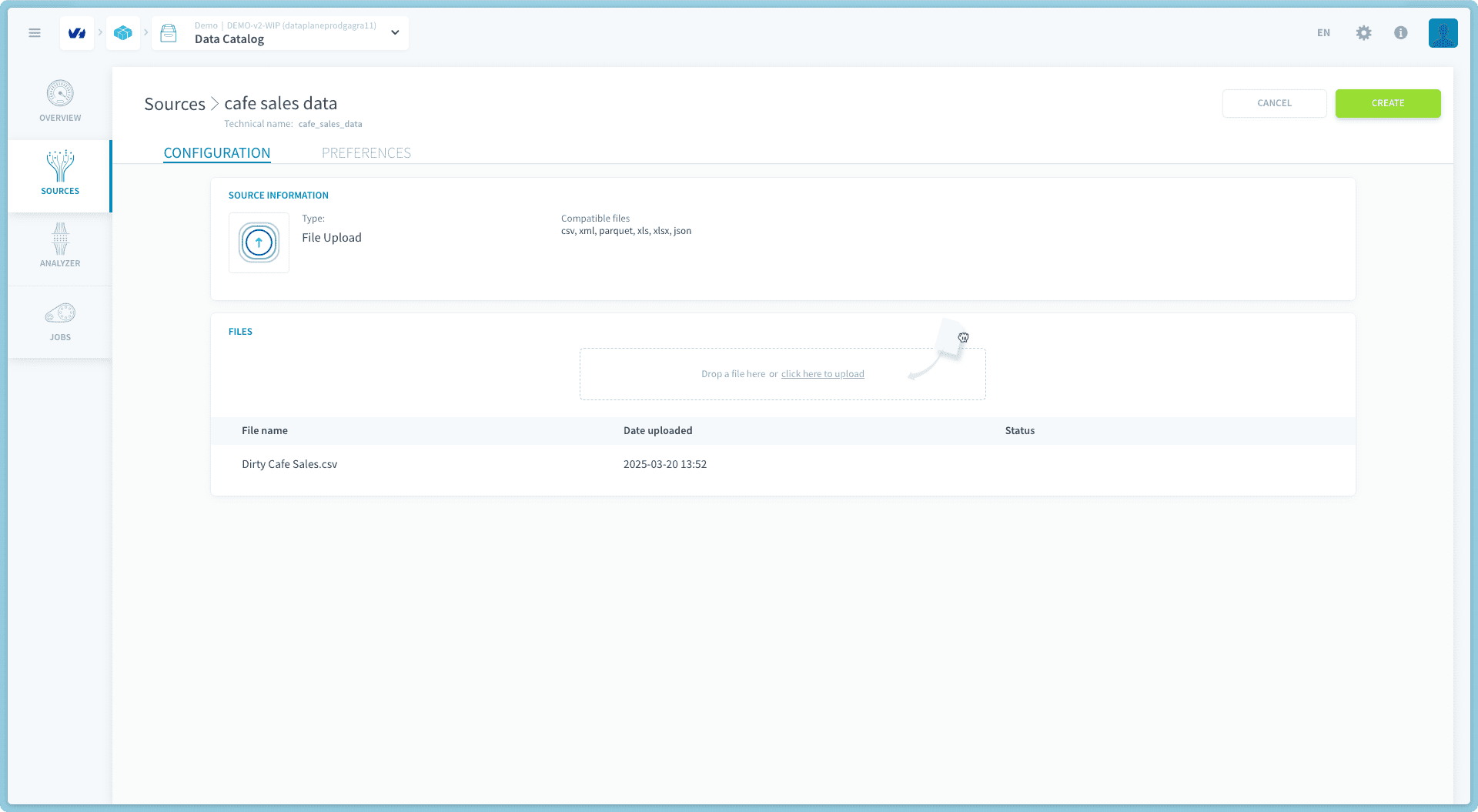
最初のステップは、Connectors にアクセスし、新しいソースを作成し、File Upload を選択してCSVファイルをアップロードすることです。このガイドでは、Dirty Cafe Sales Dataset を使用します。
ステップ2 - ソースを分析し、ブループリントルールを定義する
Connectors から [Analyser] にアクセスし、新しく追加したソースをクリックしてメタデータを抽出します。
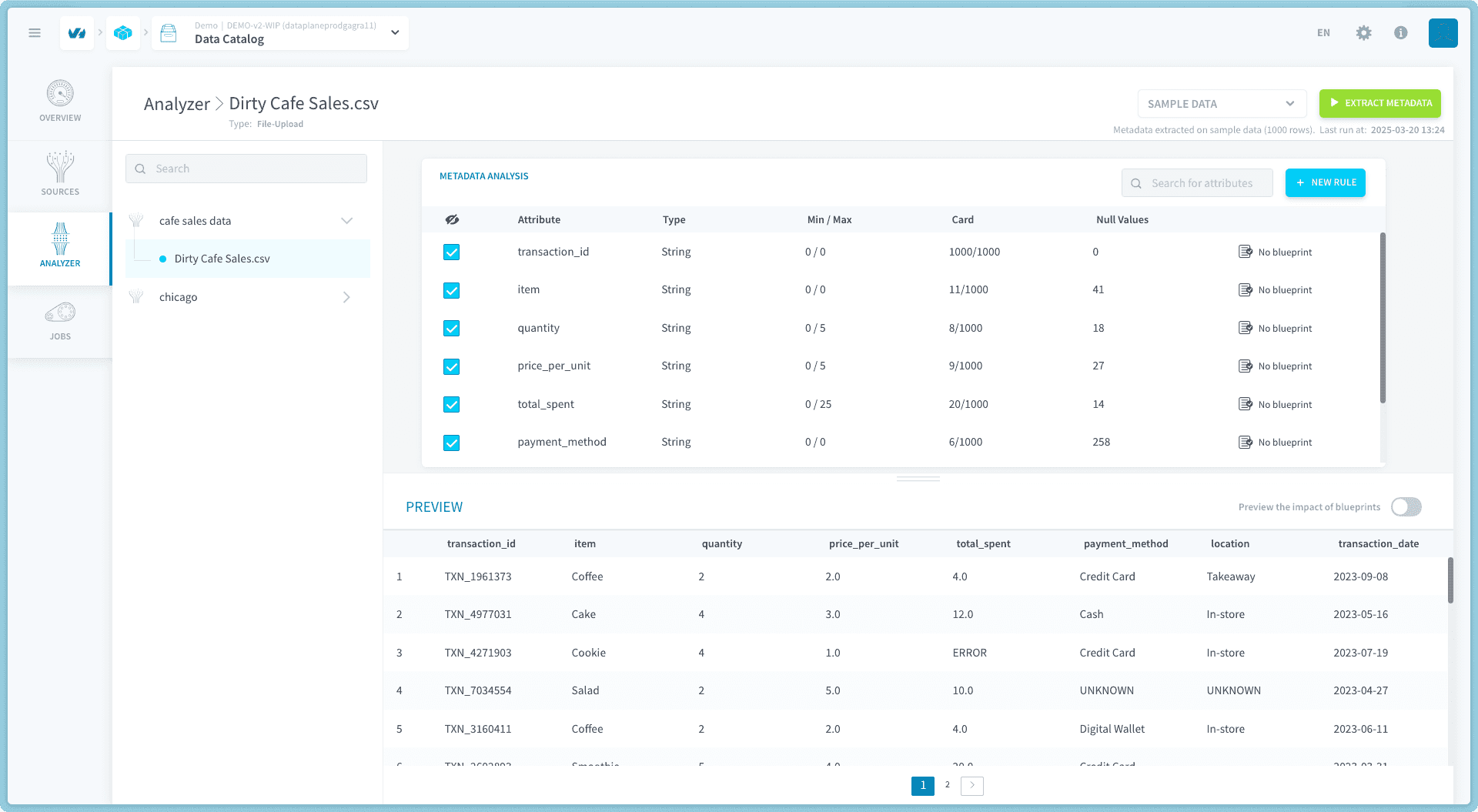
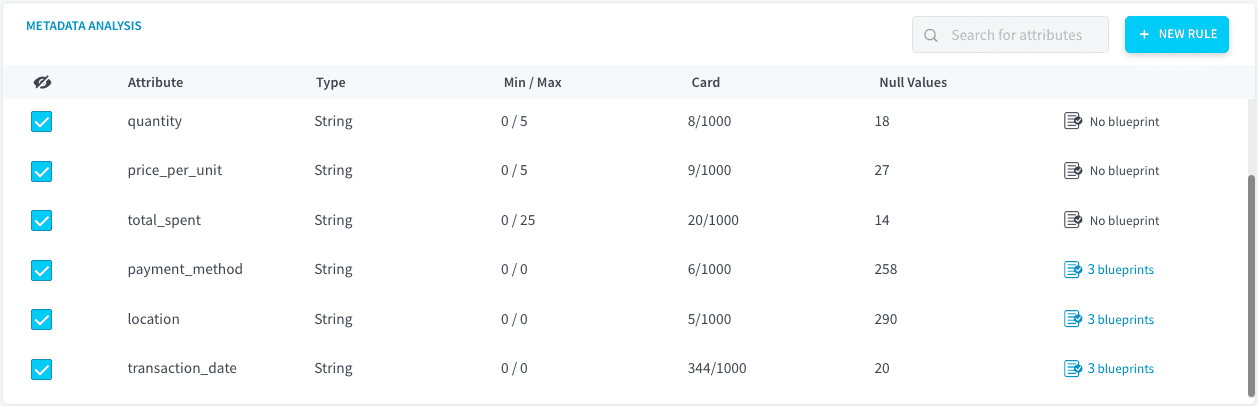
完了したら、以下の blueprint rules を各属性に対して定義できます:
ステップ3 - ソースからテーブルを作成する
- Lakehouse Manager に移動してテーブルセクションを開きます。
- Connectorsソースから作成 をクリックし、ソース
dirty cafe sales.csvを選択します。 - dirty_cafe_sales(デフォルト名)と名前を付けます。
- 作成 をクリックしてテーブルを構築し、作成します。
- テーブルが正しく作成されたか確認します。問題がある場合は、エラーを確認するためにログを確認してください。
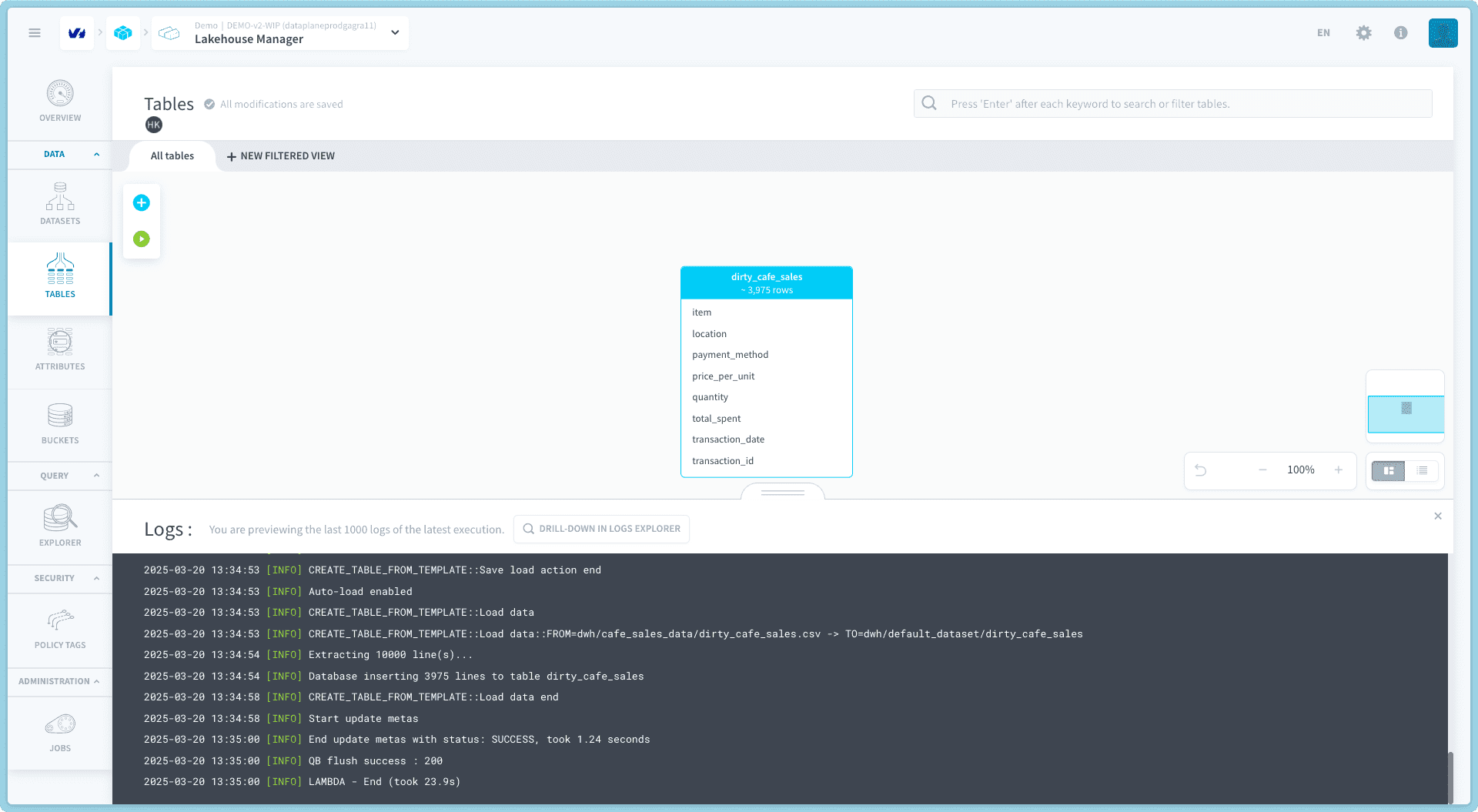
ステップ4 - テーブルを複製する
このテーブルを複製して、同じ属性を持つ新しい空のテーブルを取得し、clean_cafe_sales と名前を付けます。「ビルド」を起動し、完了後にすべてが正常であることを確認します。
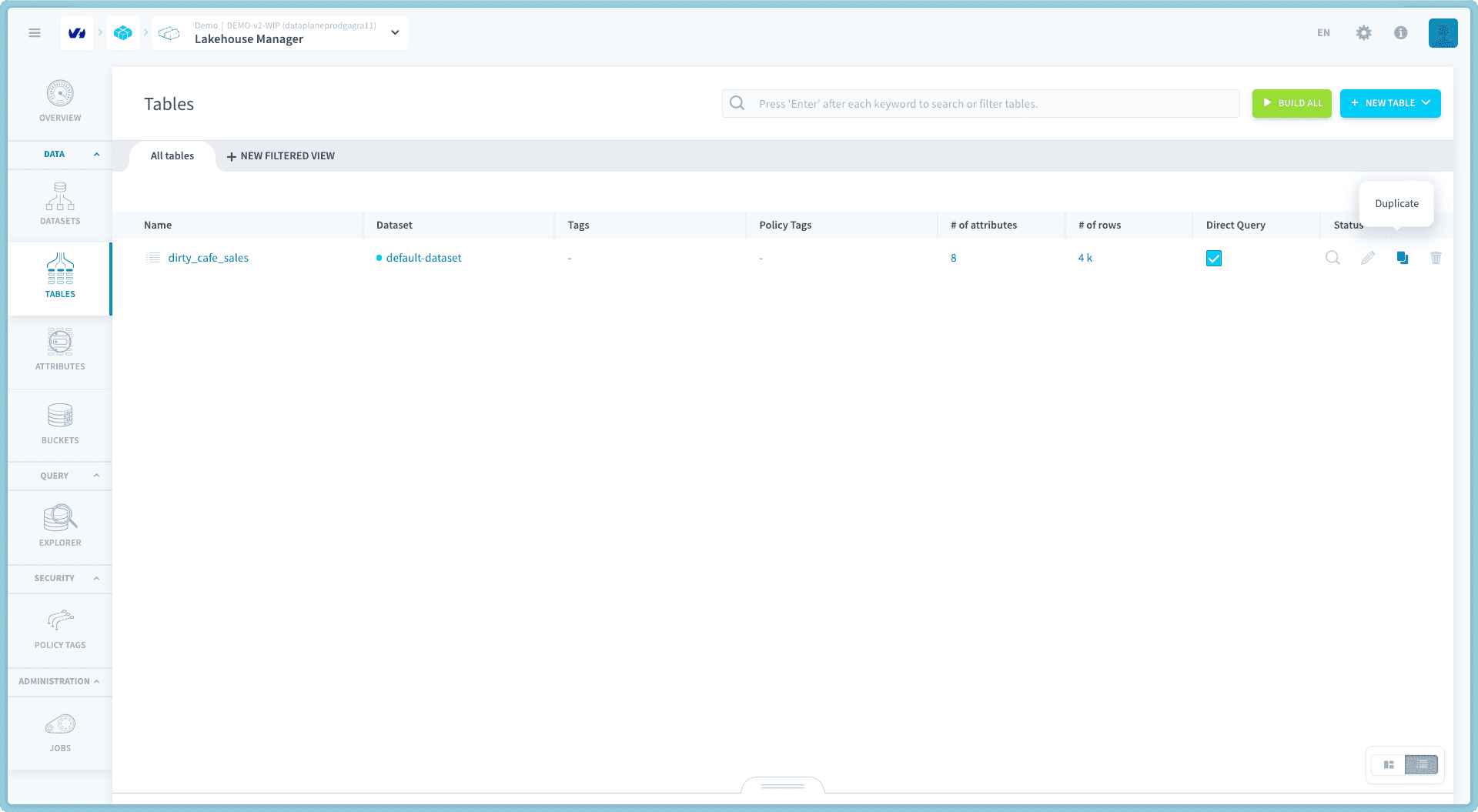
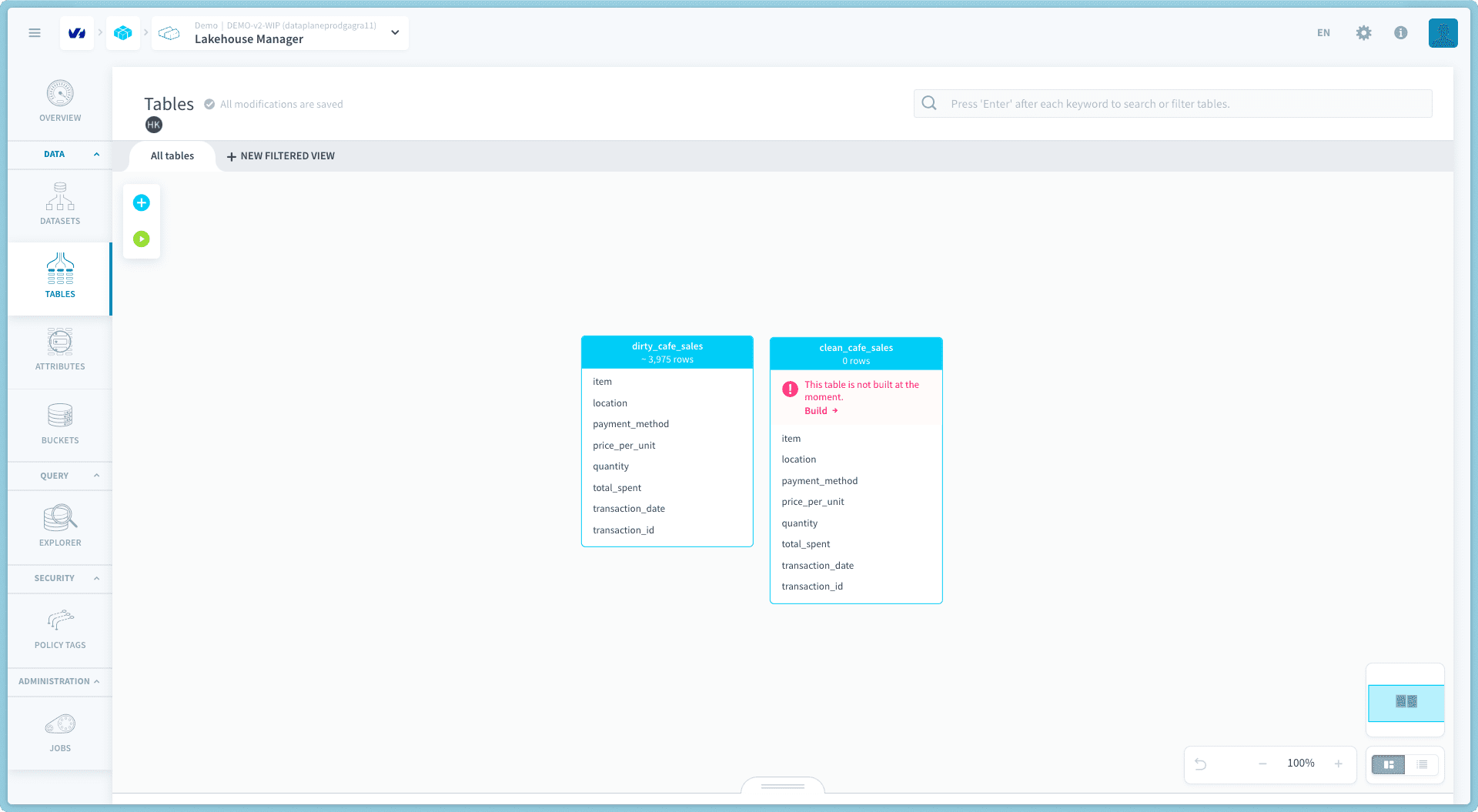
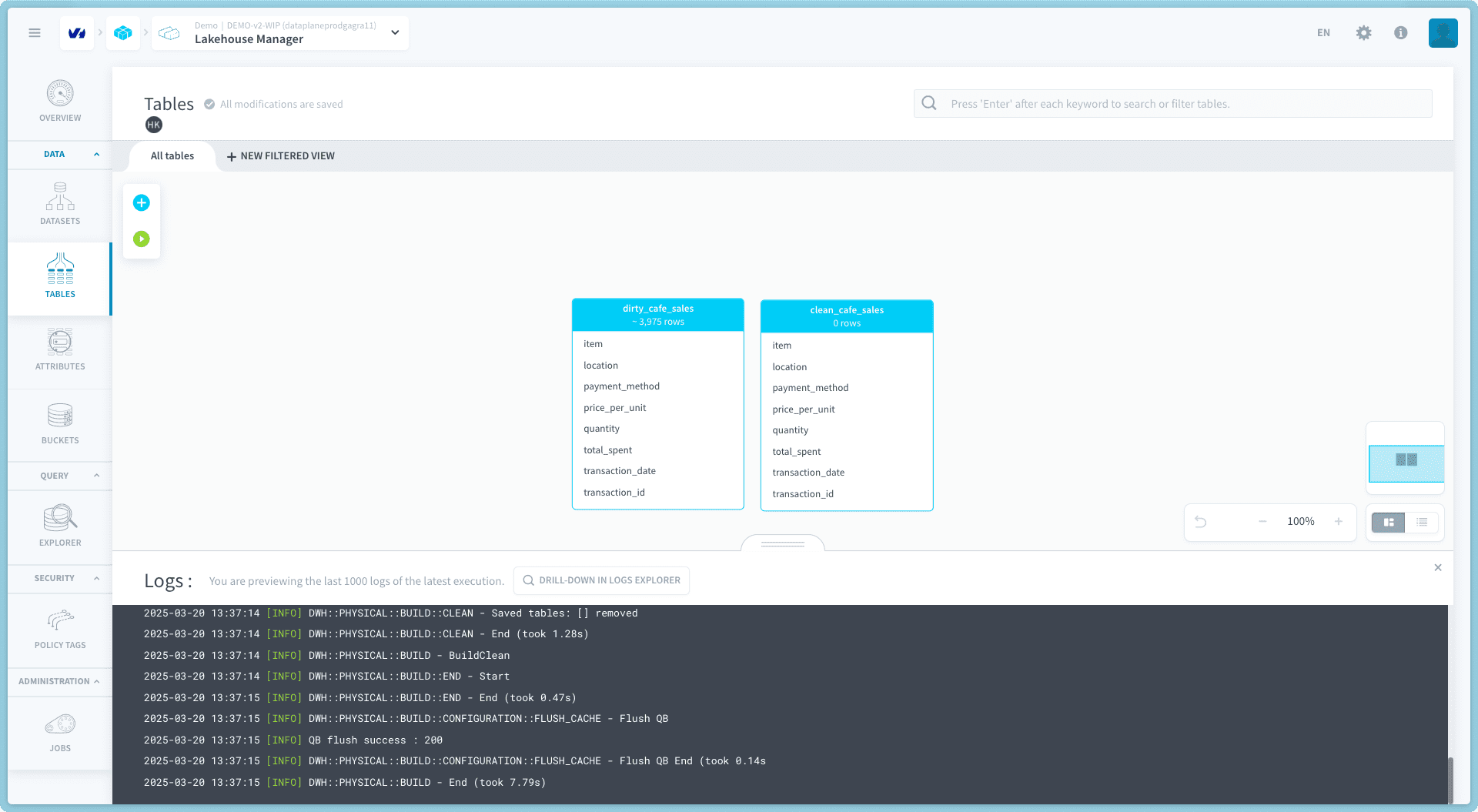
前述の通り、複製されたテーブルは現在空です。これは、テーブル属性のみが複製され、対応するデータは別途読み込む必要があるためです。
ステップ5 - 将来のデータ可視化のための空のテーブルを作成する
clean_dataset_history という名前の新しい空のテーブルを作成し、以下の属性を追加します:
ヒント:個別に作成する代わりに、Canvasビューに切り替えて属性を簡単にドラッグ&ドロップできます。
- item
- location
- payment_method
- quantity
- total_spent
- transaction_date
ステップ6 - 新しい属性を作成する
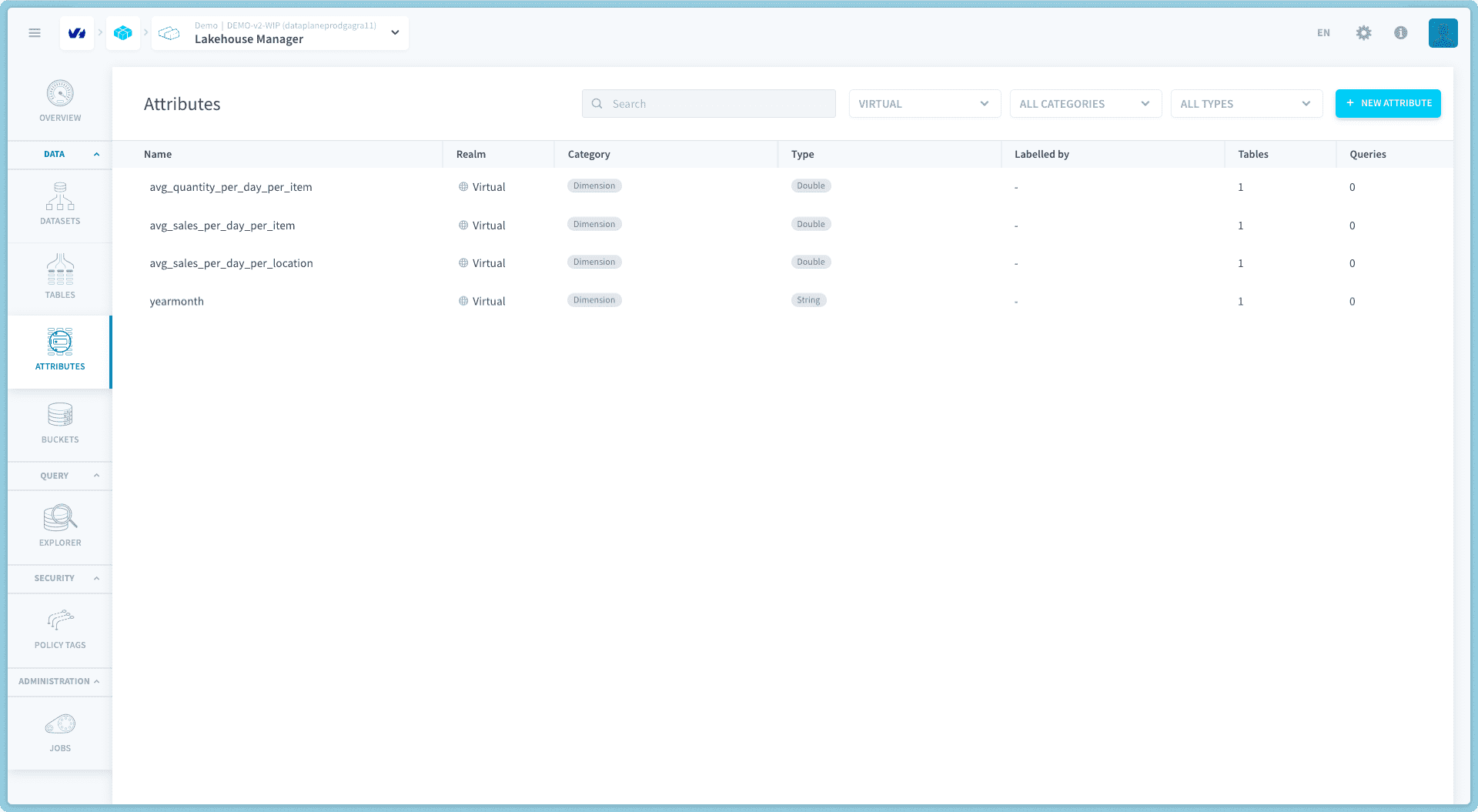
Lakehouse Manager の [Attributes] に移動し、データ可視化用の新しい仮想属性を作成します:
このように表示されるはずです:
処理オプション
データを処理して分析するには、2つのオプションがあります:
オプション1:自動処理(ステップ7-9)
- ワークフローで処理を自動化し、カスタム分析用にデータを可視化します
- Pythonスクリプト + 集約アクション(自動化と効率的なデータセット処理)を使用したカスタムアクションを使用して、Data Processingワークフローを作成します
- 以前に作成した属性を使用してデータ可視化を行うために、Analytics Managerからクエリを作成します
オプション2:LLMを使用したステップバイステップ処理(ステップ10-11)
- データをステップバイステップで処理し、LLM APIエンドポイントを活用して完全なデータ分析を受ける
- Jupyterノートブックを使用して、データセットをステップバイステップで処理します
- AI Endpointsで利用可能な強力なLLMを活用して、完全なデータ分析を行い、レポートを生成します
オプション 1: 自動処理
ステップ 7 - カスタムデータ処理ワークフローを使用してデータセットをクリーンアップ
データを迅速に処理し、1クリックで実行できるようにする場合は、Data Processing Engineでカスタムアクションと集約アクションを使用してワークフローを作成できます。
- まず、新しい「カスタム」アクションを作成します:
- Python ファイルをアップロード
custom_action_cafe_sales_processing.py - カスタムアクションの名前を
cafe_sales_data_processingとします - Python 3.9 バージョンを選択
numpyとpandas依存関係を追加(ライブラリ名を入力して Enter キーを押す)し、作成をクリック- これで、カスタムアクションを実行できます。
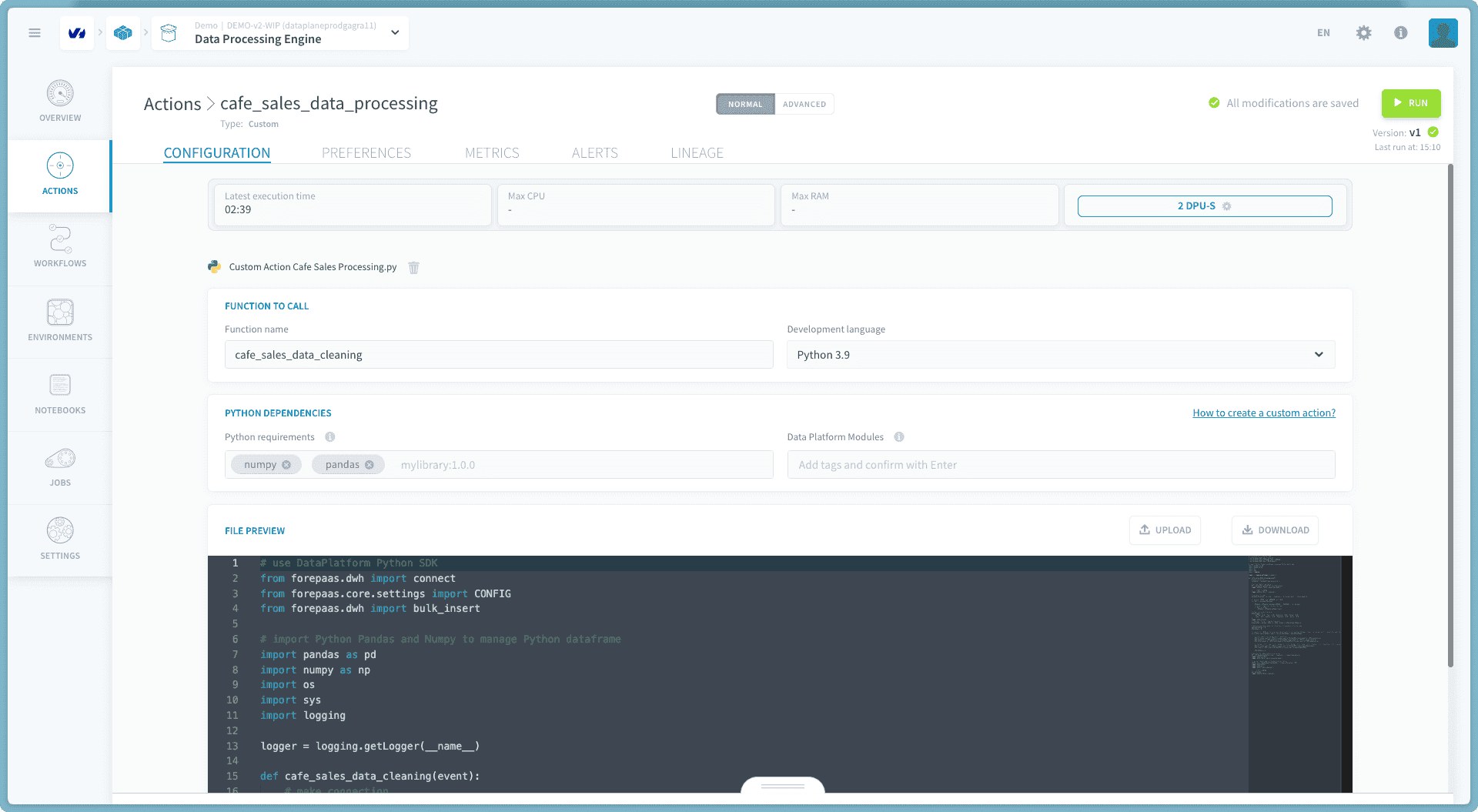
また、以下のようなログが表示されるはずです。正しく実行されたかどうかを確認できます:
-
次に、以下のように「集約」アクションを作成します:
- 必要に応じて集約アクションの設定を構成
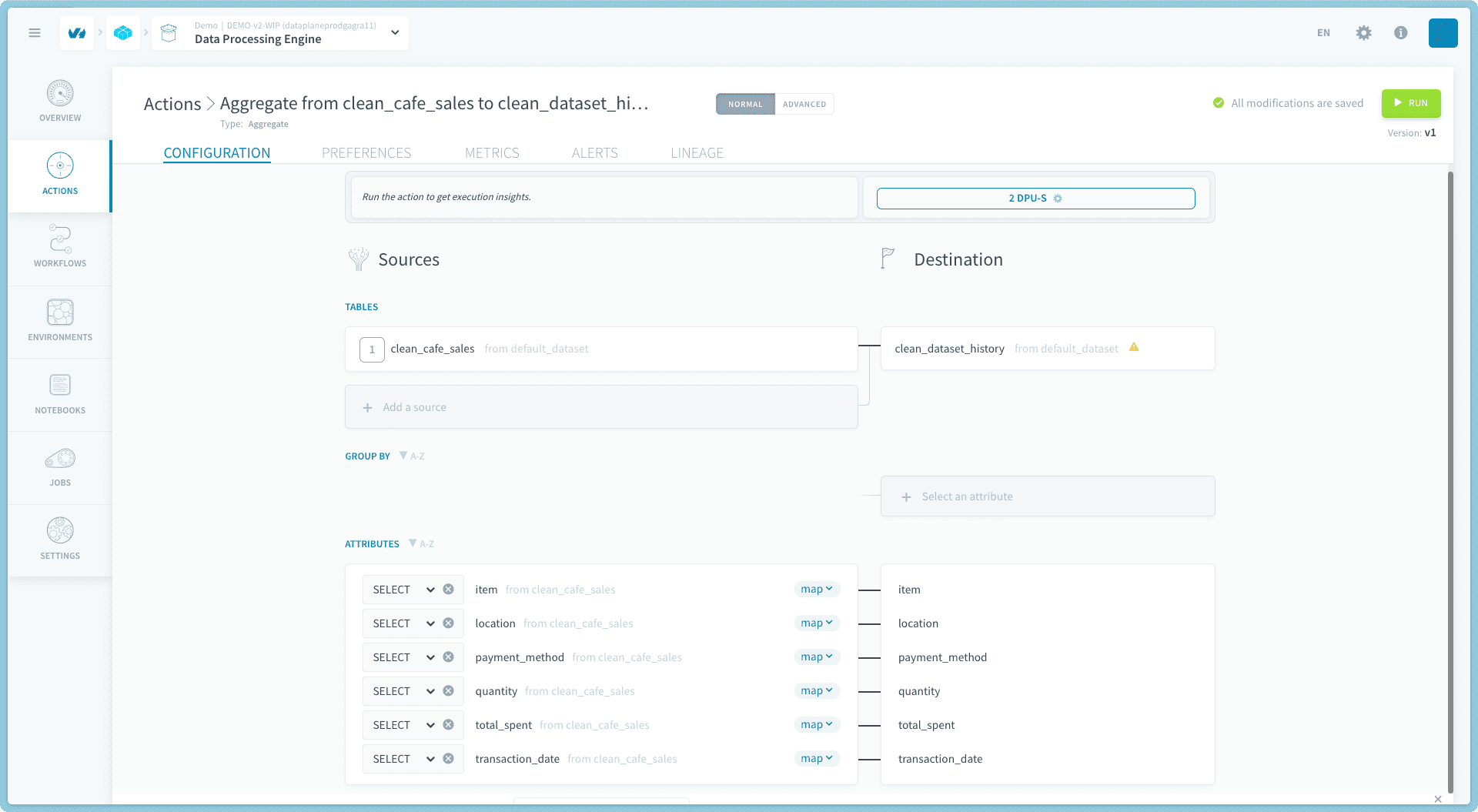
-
次に、以下のように「削除」アクションを作成します:
- 必要に応じて削除アクションの設定を構成(このアクションにより、毎回クリーンなテーブルを使用できるようになります)
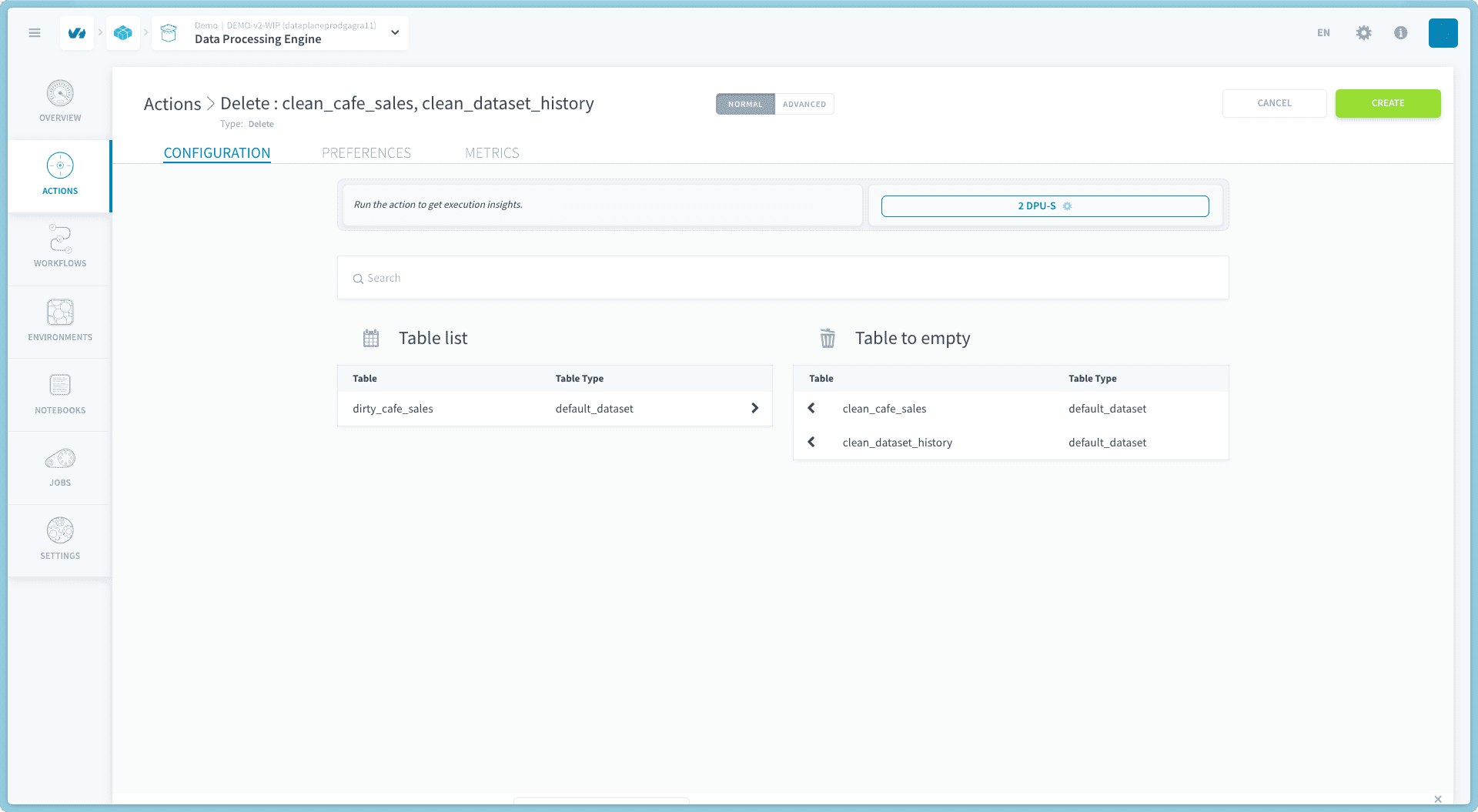
-
最後に、処理ワークフローを定義します:
- ワークフローを設定して、削除、カスタムアクション、集約アクションを接続
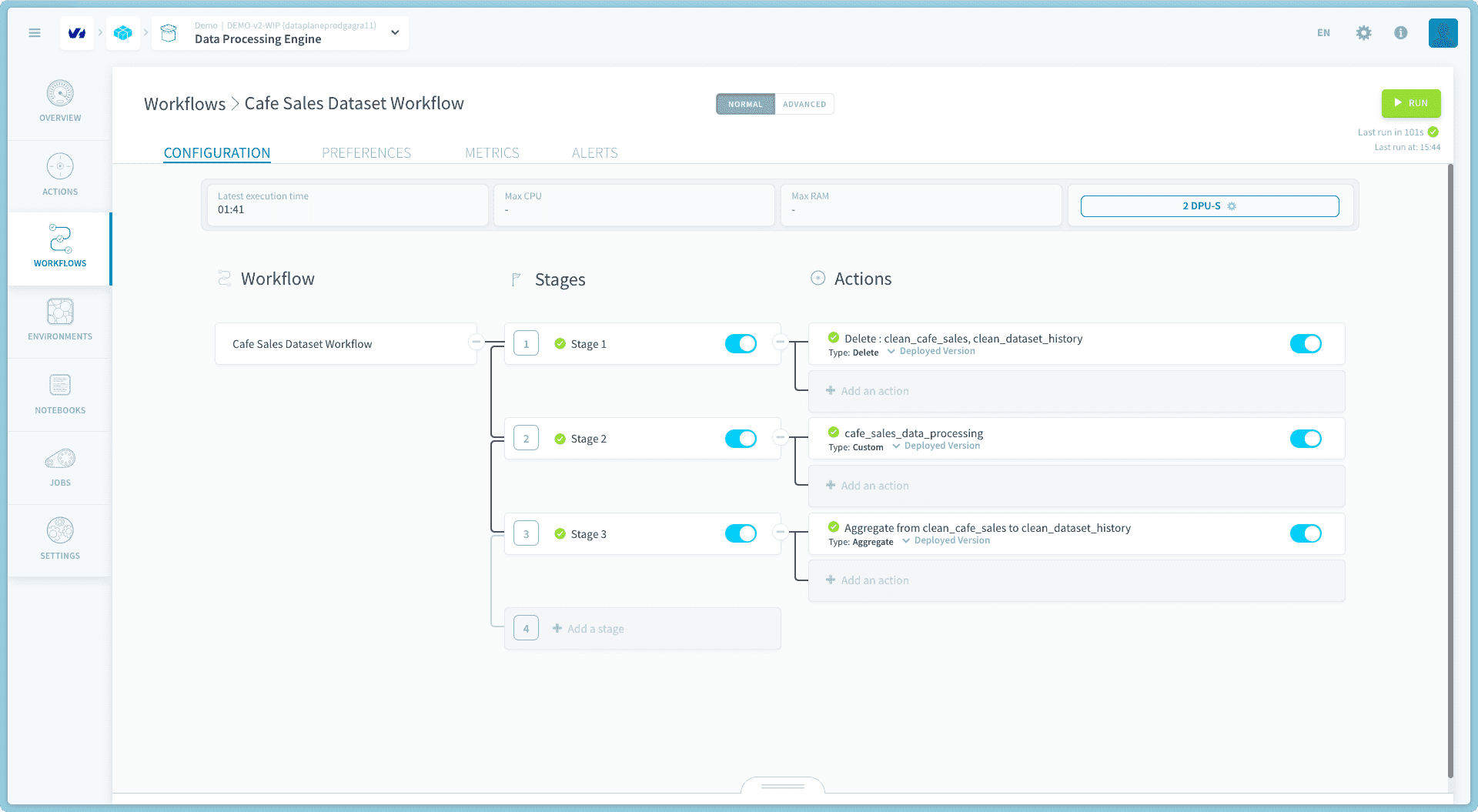
これで、データセットがクリーンになりました。
ステップ 8 - クリーンなテーブルを探索
これで、すべてが正しく設定されているかどうかを確認できます:
-
Lakehouse Manager テーブルから、作成したテーブルを確認できます
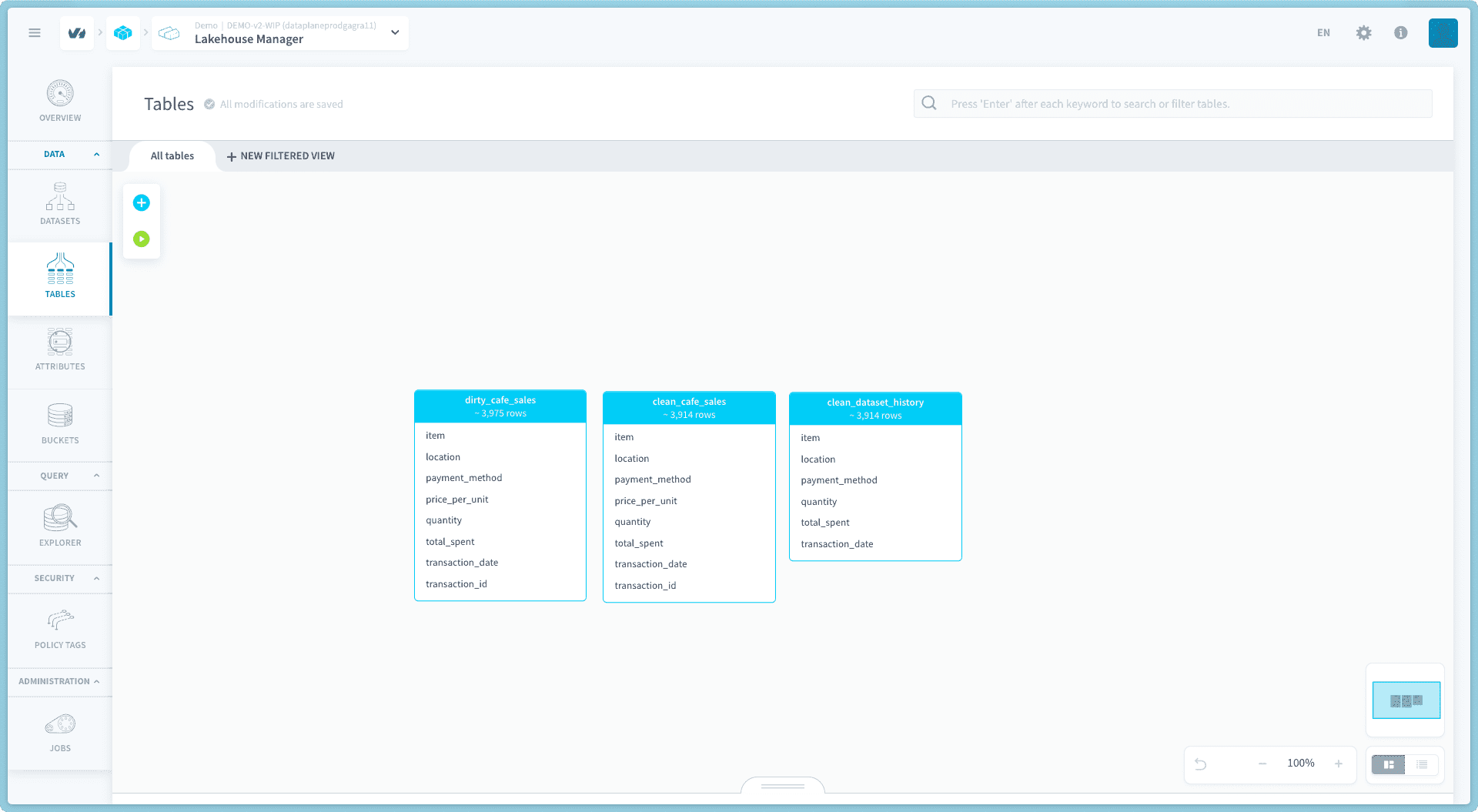
-
Lakehouse Manager Explorerから、
clean_cafe_salesテーブルを探索できます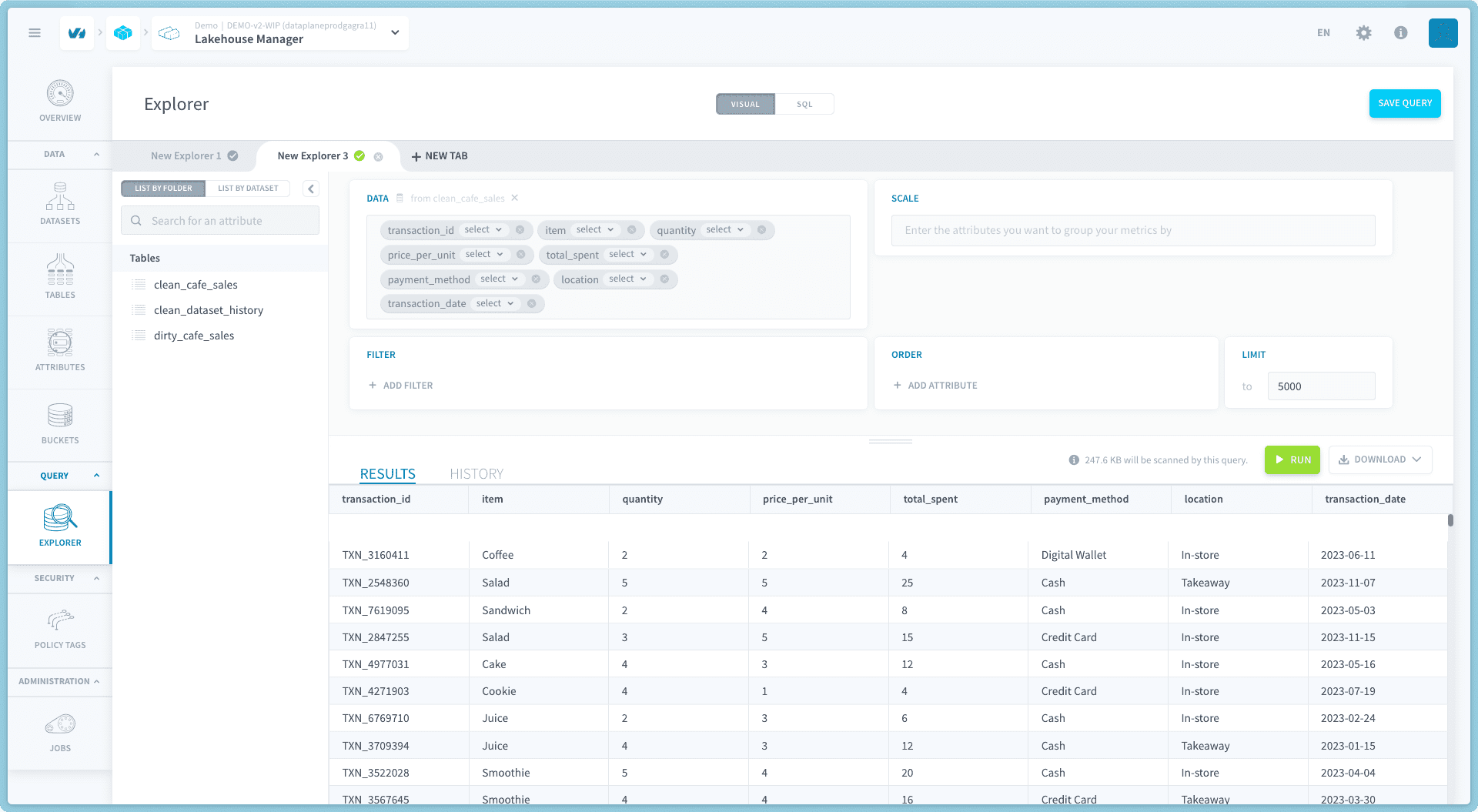
ステップ 9 - カスタム属性を使用したデータの可視化
これで、Analytics Managerのクエリの助けを借りて、データをより視覚的に詳しく見ることができます。
-
quantity_per_item クエリを作成
- 各アイテムごとの1日あたりの平均販売数量が表示されます
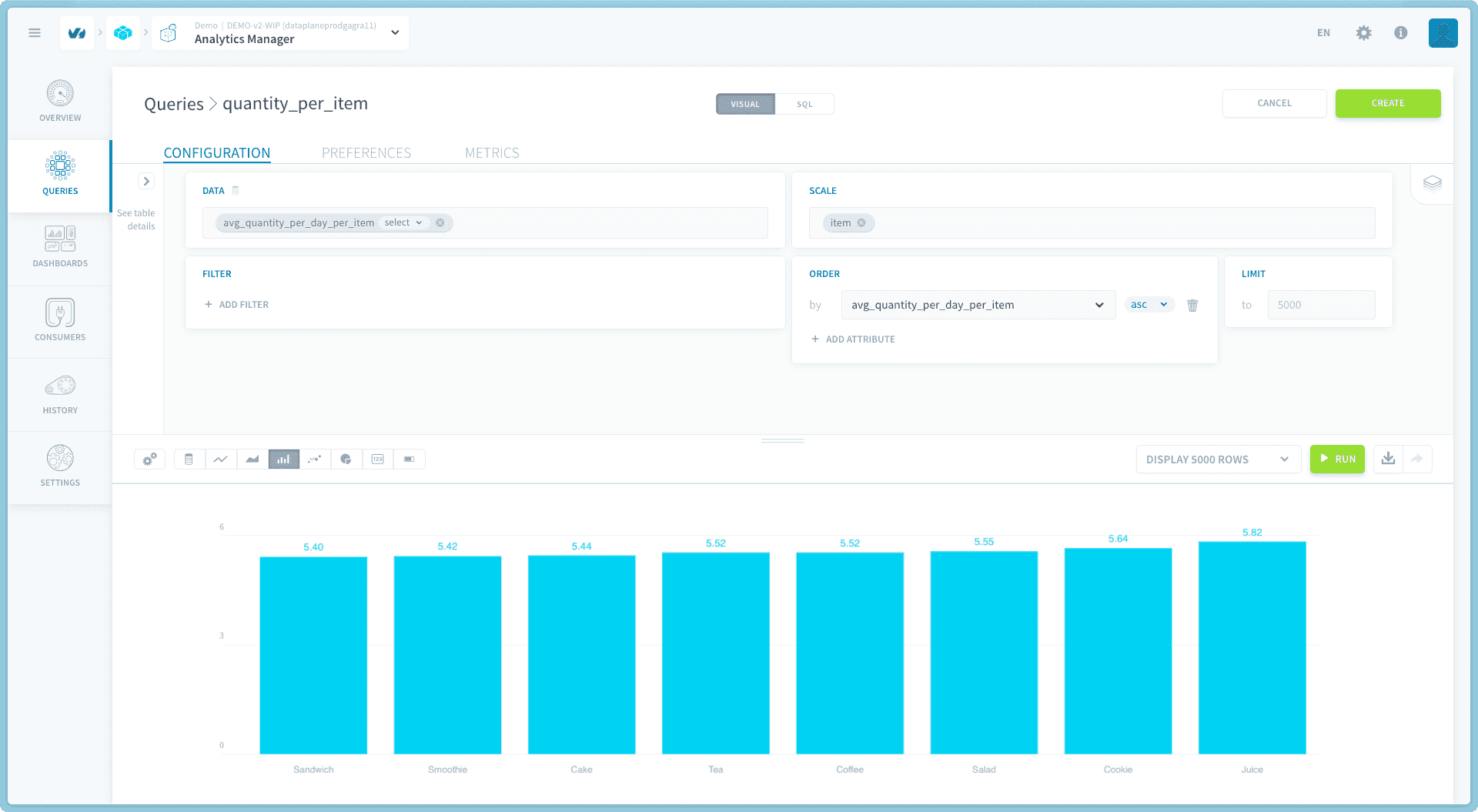
-
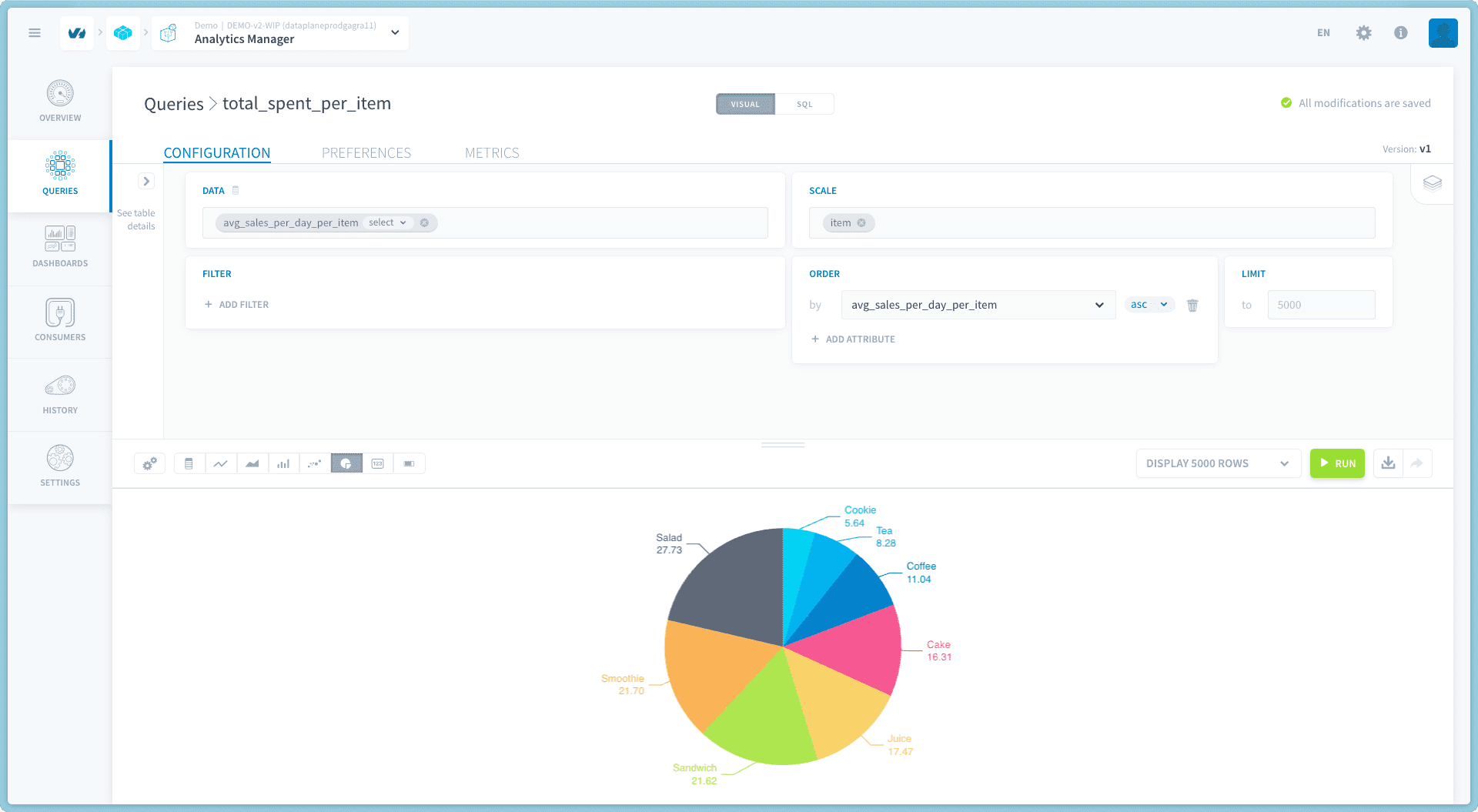
total_spent_per_item クエリを作成
- 各アイテムごとの1日あたりの平均総販売額が表示されます
-
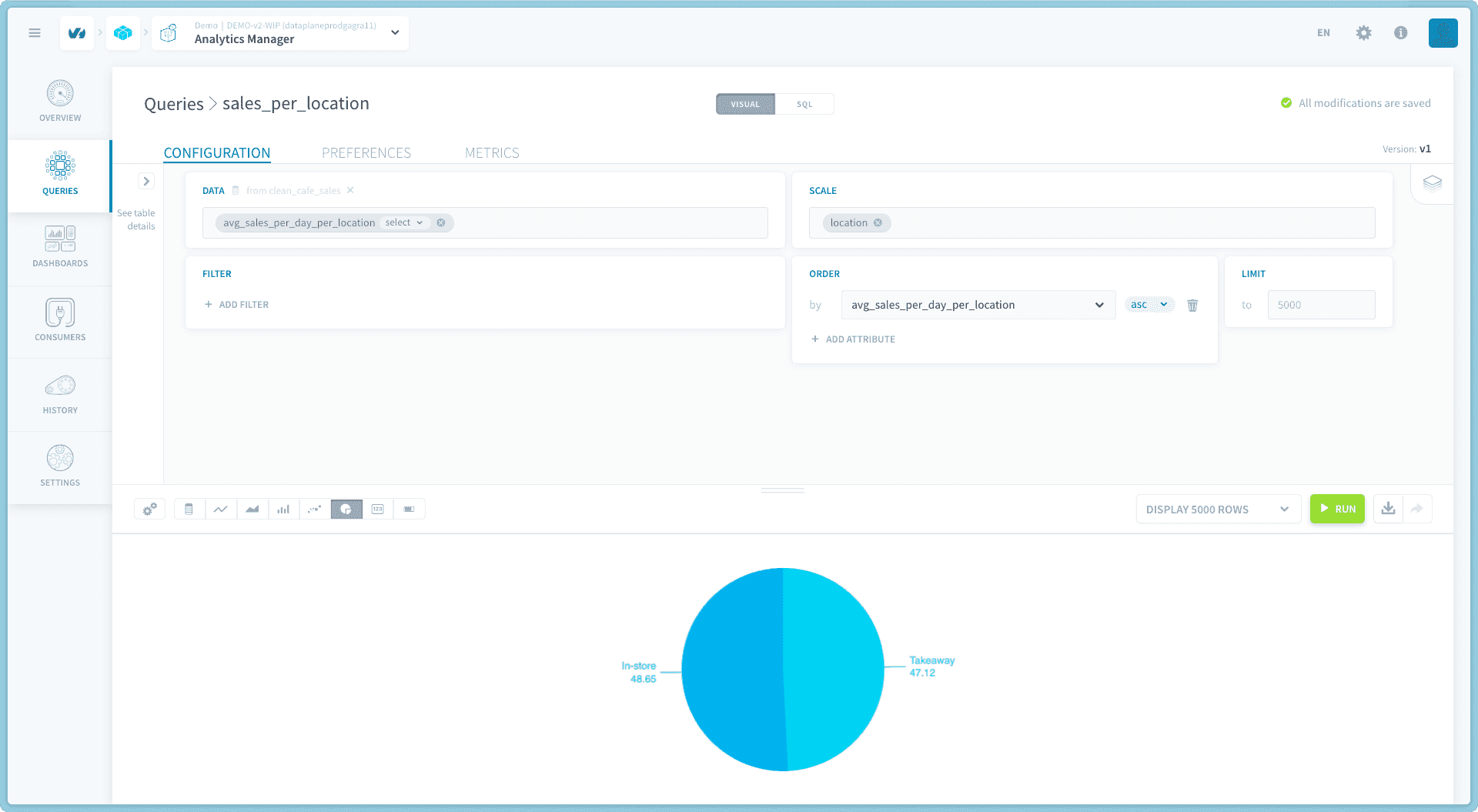
sales_per_location クエリを作成
- 各場所ごとの1日あたりの平均総販売額が表示されます
さらに、より多くのクエリを作成し、それらをダッシュボードに追加して、他のユーザーと共有できます。
オプション 2: LLM を使用したステップバイステップ処理
ステップ 10 - データセットをクリーンアップして S31 バケットに保存
データクリーンアッププロセスをステップバイステップで実行する場合は、Data Processing サービスから新しいノートブックを作成できます。
-
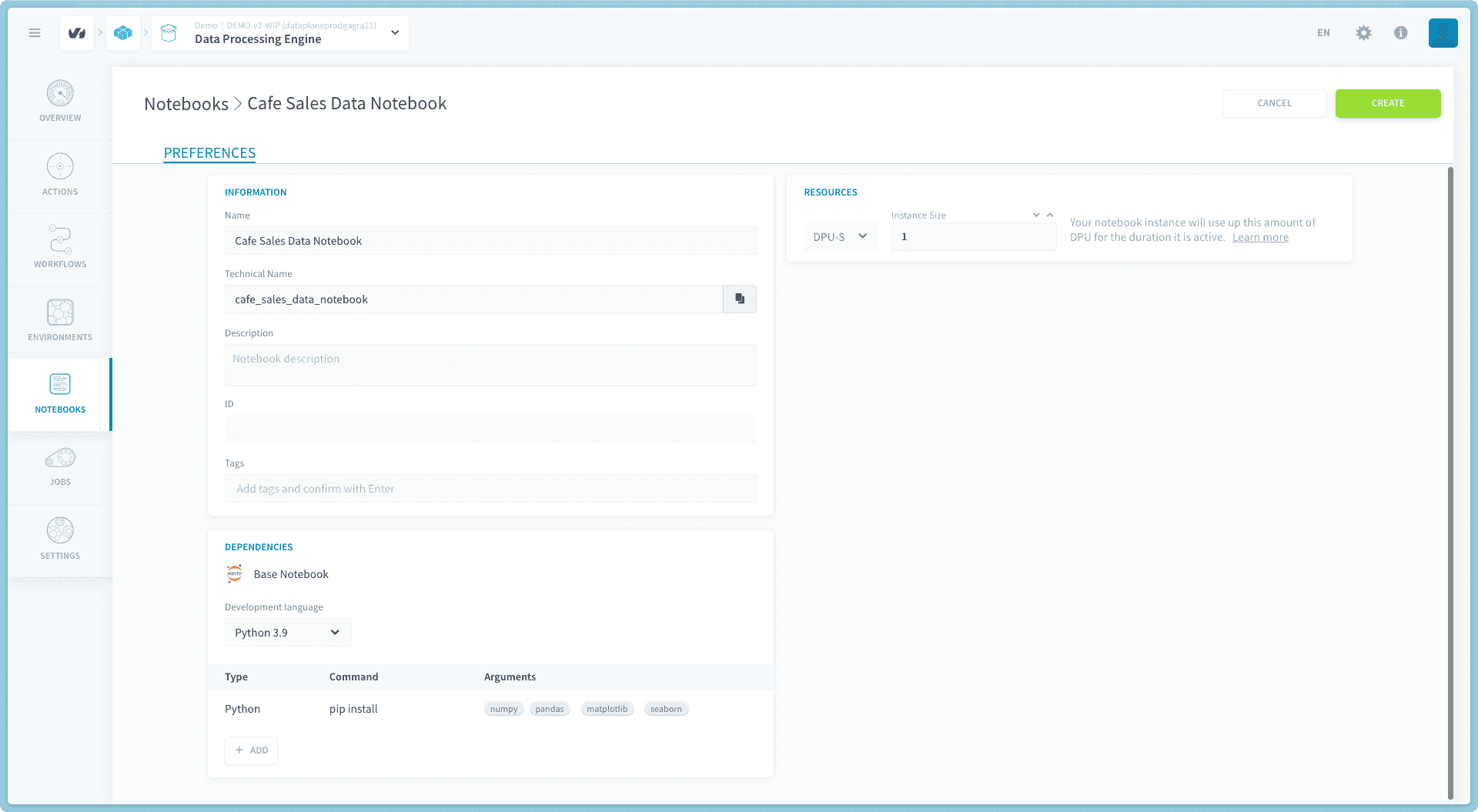
以下の設定で「ベースノートブック」を作成します:
- Python 3.9 バージョン
numpy,pandas,matplotlib,seaborn依存関係をインストール
-
ファイル
cafe_sales_preprocessing.ipynbを jupyterhub ファイルサイドバーにドラッグ&ドロップまたはアップロード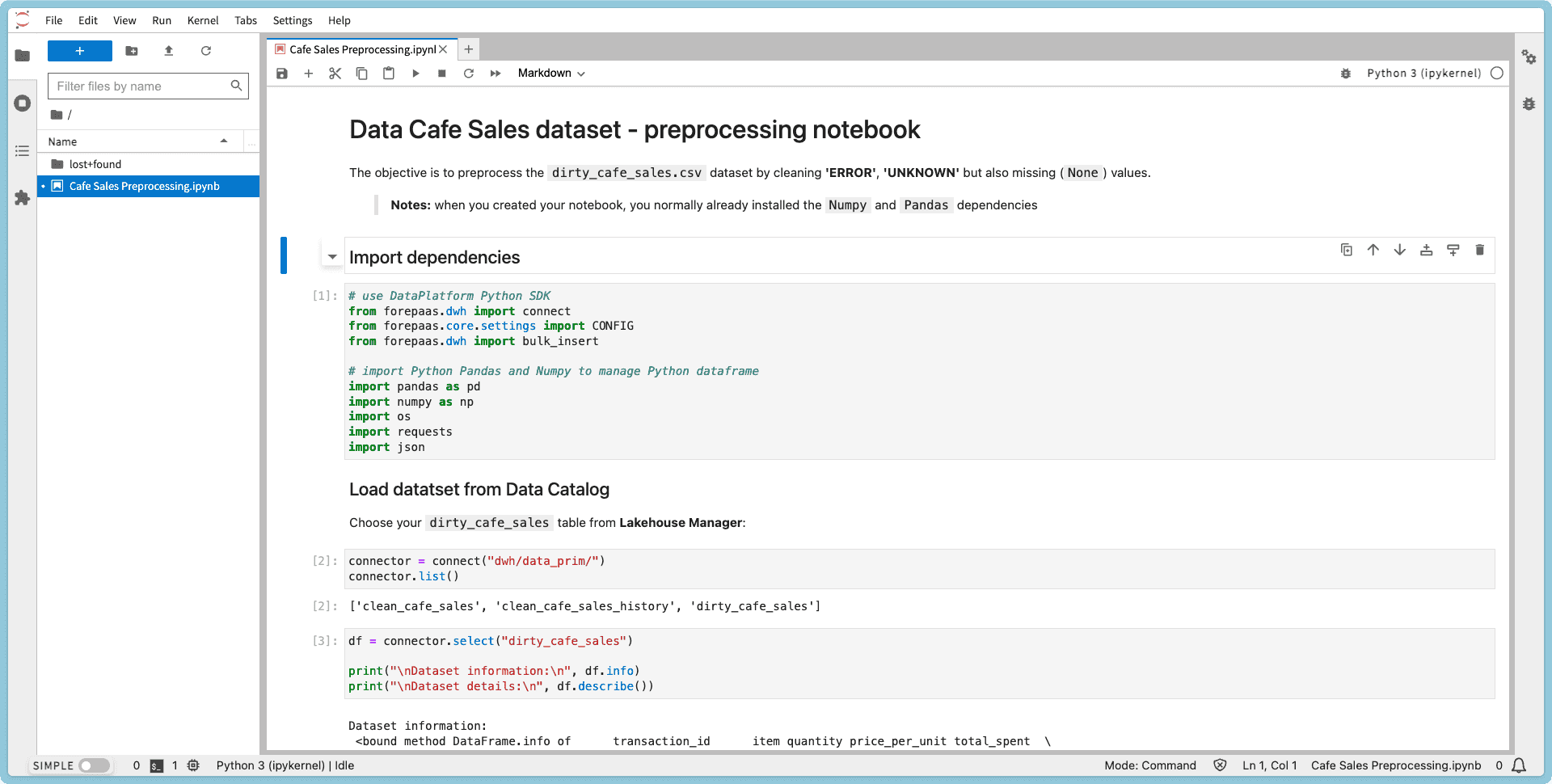
ステップ 11 - LLM AI Endpoints を使用したワンショットデータ分析
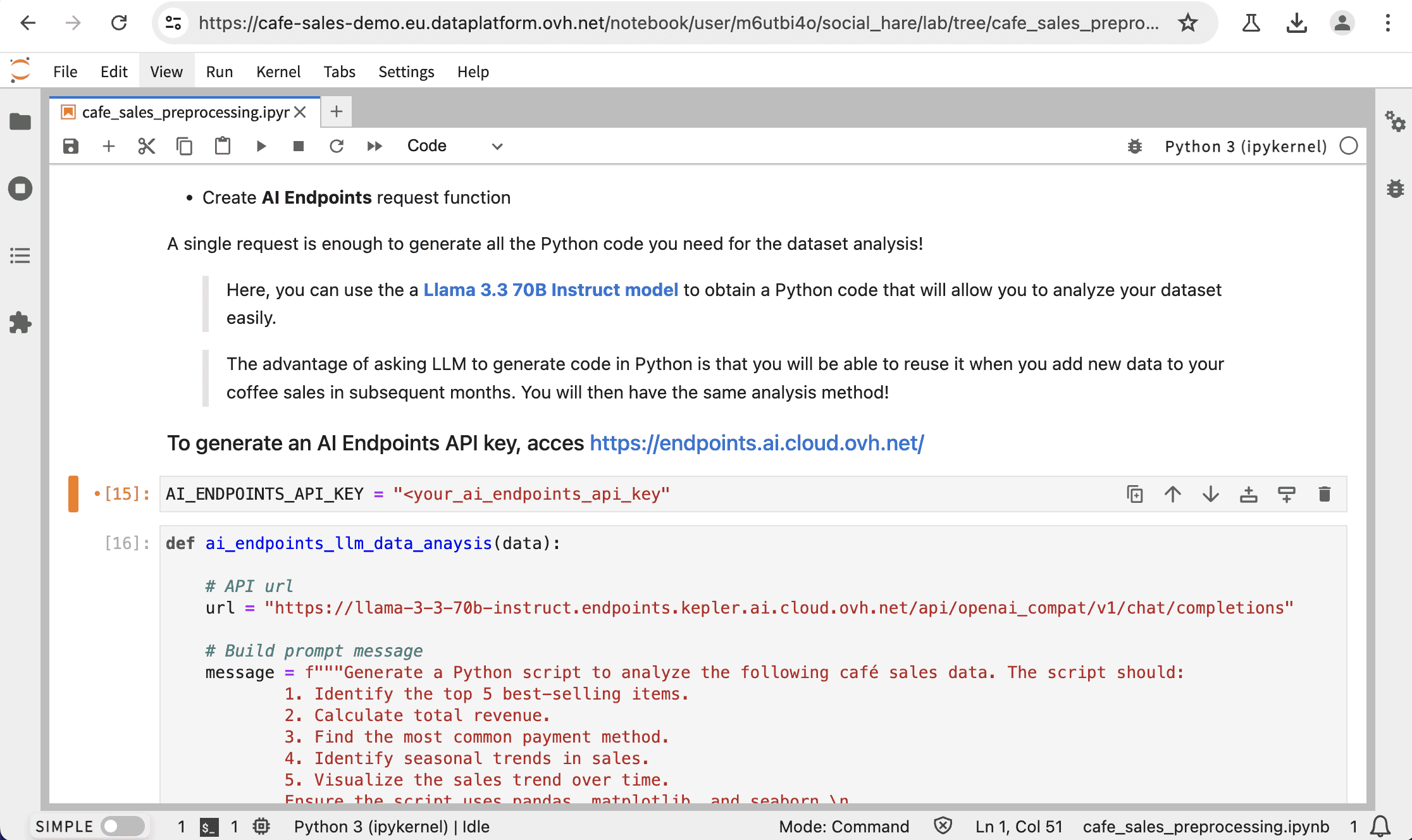
1つのリクエストで、データセット分析に必要なすべてのPythonコードを生成できます!
-
Llama 3.3 70B Instruct モデルを使用して、データセットを簡単に分析できるPythonコードを作成
-
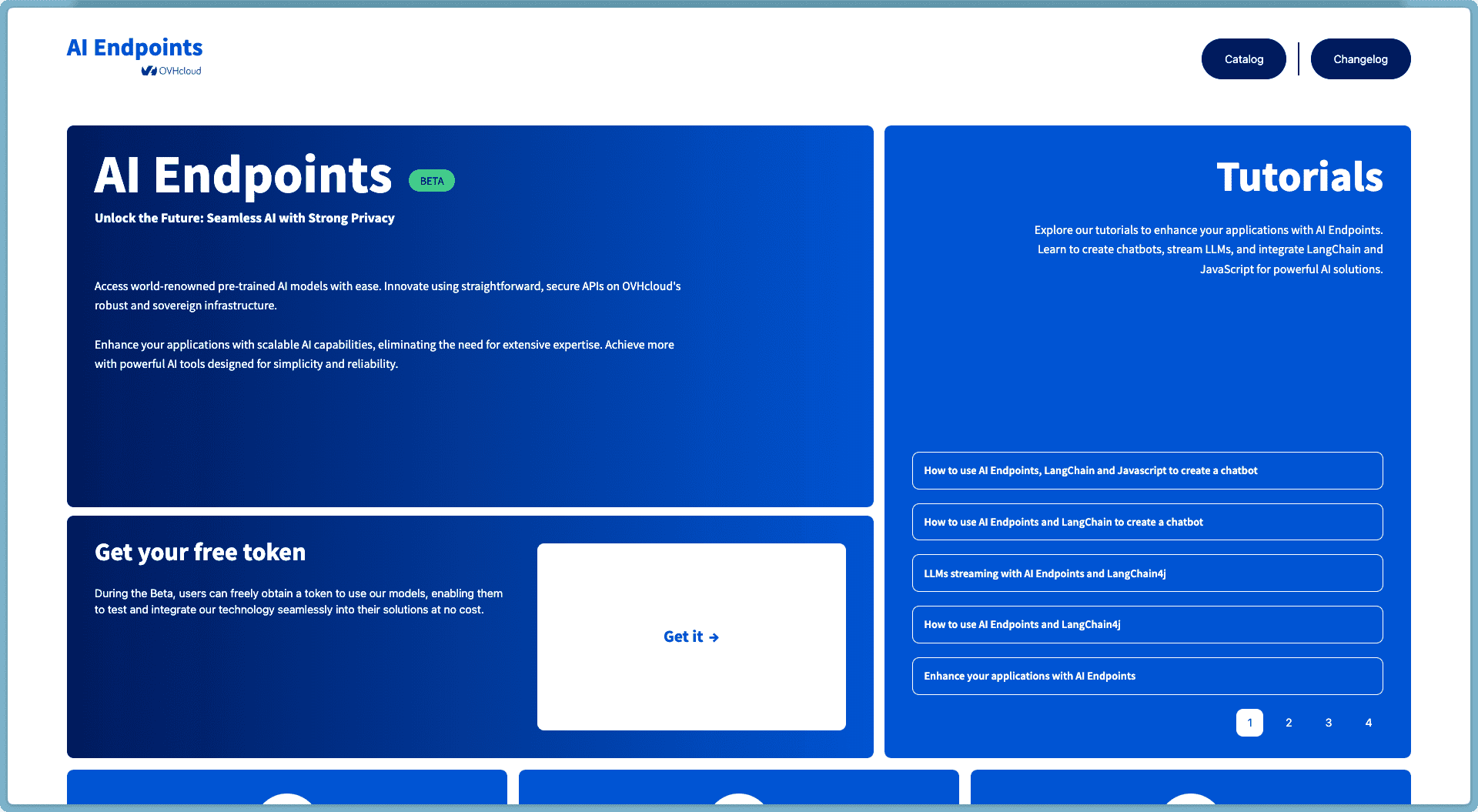
AI Endpoints API キーを生成し、以下のスクリーンショットに示すように指定された行で使用
- こちらからアクセス
-
生成されたPythonコードを使用してデータを分析し、グラフを表示
LLM に Python コードを生成させる利点は、その後の月でコーヒー販売に新しいデータを追加する際に、一貫した分析方法を確保できることです。
さらに詳しく
トレーニングや技術的なサポートが必要な場合は、営業担当者にお問い合わせください、またはプロフェッショナルサービスページをご覧ください。見積もりをリクエストして、専門家チームにプロジェクトを分析してもらうことができます。
質問をする、フィードバックを送信する、Data Platform を構築するチームと直接交流するには、専用のDiscord チャネルをご利用ください。
OVHcloud サービスについてサポートが必要な場合は、ヘルプセンターでリクエストを作成してください。
ユーザーコミュニティに参加してください。
1: S3 は Amazon Technologies, Inc. の商標です。OVHcloud のサービスは、Amazon Technologies, Inc. によってスポンサーされ、承認され、または提携されているものではありません。