

データモデルの作成と構築 - 外部データセット
このチュートリアルでは、Lakehouse Managerを使用して「はじめに」チュートリアルの2番目のステップを行い、データ処理エンジンを使用して3番目のステップを行う方法を説明します
目的
このチュートリアルでは、Lakehouse Managerを使用して「はじめに」チュートリアルの2番目のステップを行い、データ処理エンジンを使用して3番目のステップを行う方法を説明します。
データをテーブルで整理する
プライマリスキーマを作成する
データモデルにテーブルを追加する
外部データセットを作成したことを確認してください。外部データセットを作成する手順はこちらにあります。
メタデータを抽出したら、次は Tables ダッシュボード に移動します。ここでは、すべてのデータの 統一されたクエリ可能なビューを構築 します。
空の Tables ページは次のように表示されます。
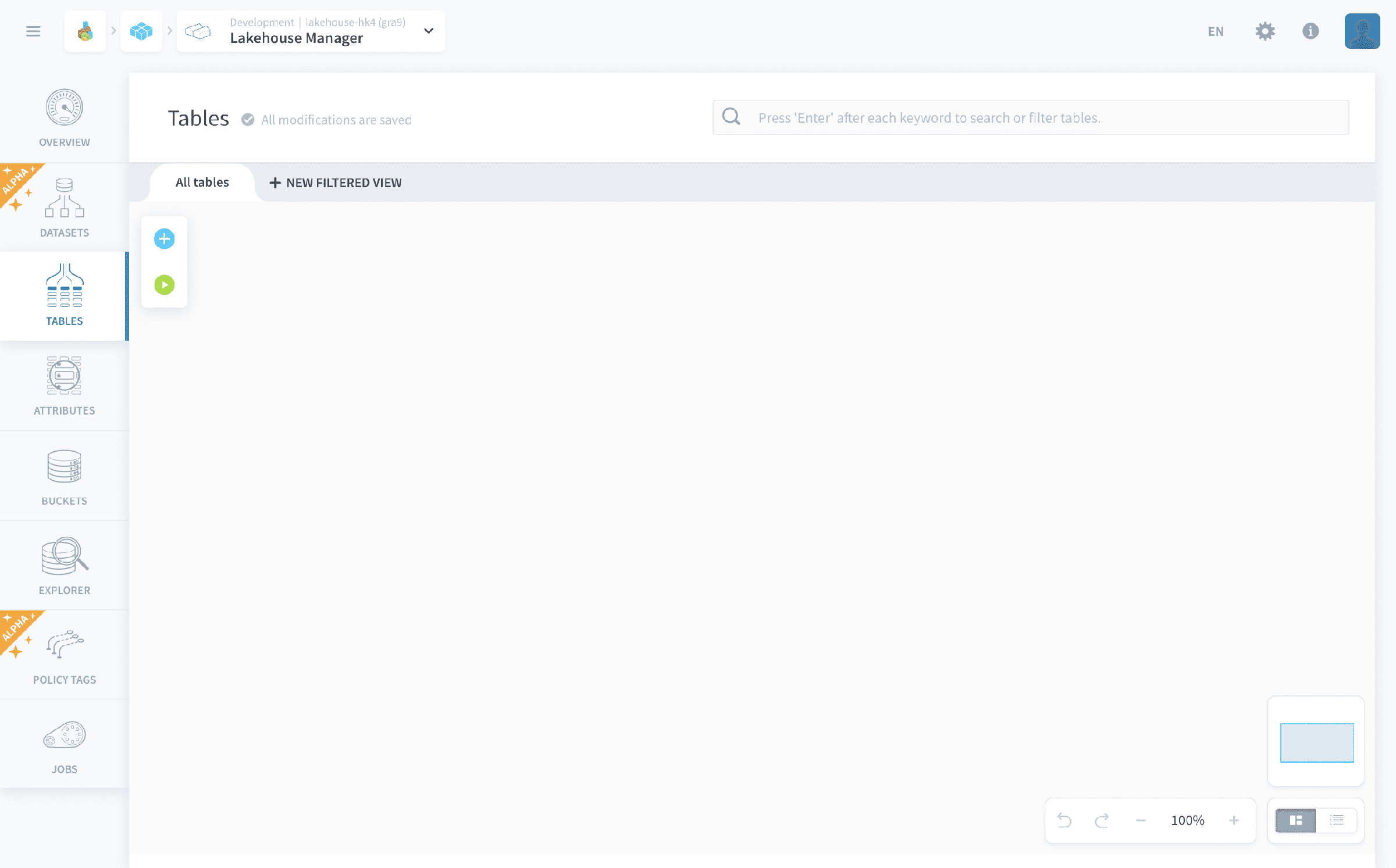
All tables タブでは、すべてのデータにアクセスできます。New View タブでは、データの一部のみのビューを作成し、大規模なチームでより良く協力することができます。これはシンプルなチュートリアルなので、All tables タブで作業してください。
次に、プライマリテーブルとその属性を作成することに集中しましょう。
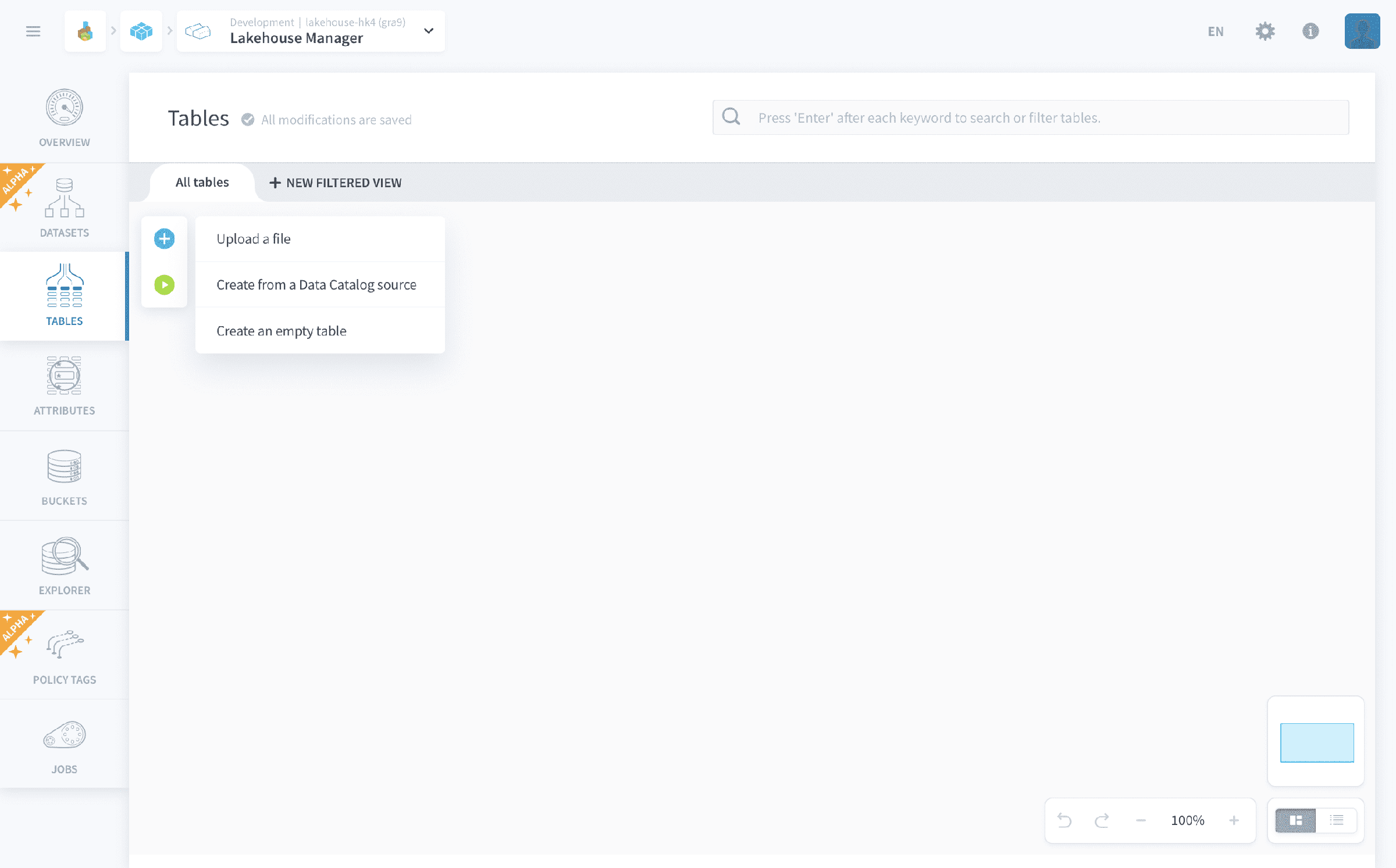
まず、画面の左側の青い ➕ アイコンの上にカーソルを移動します。これにより、作成オプションが表示されます。
- ファイルをアップロード
- コネクタソースから作成
- 空のテーブルを作成
このチュートリアルでは、コネクタソースから作成 を進めます。
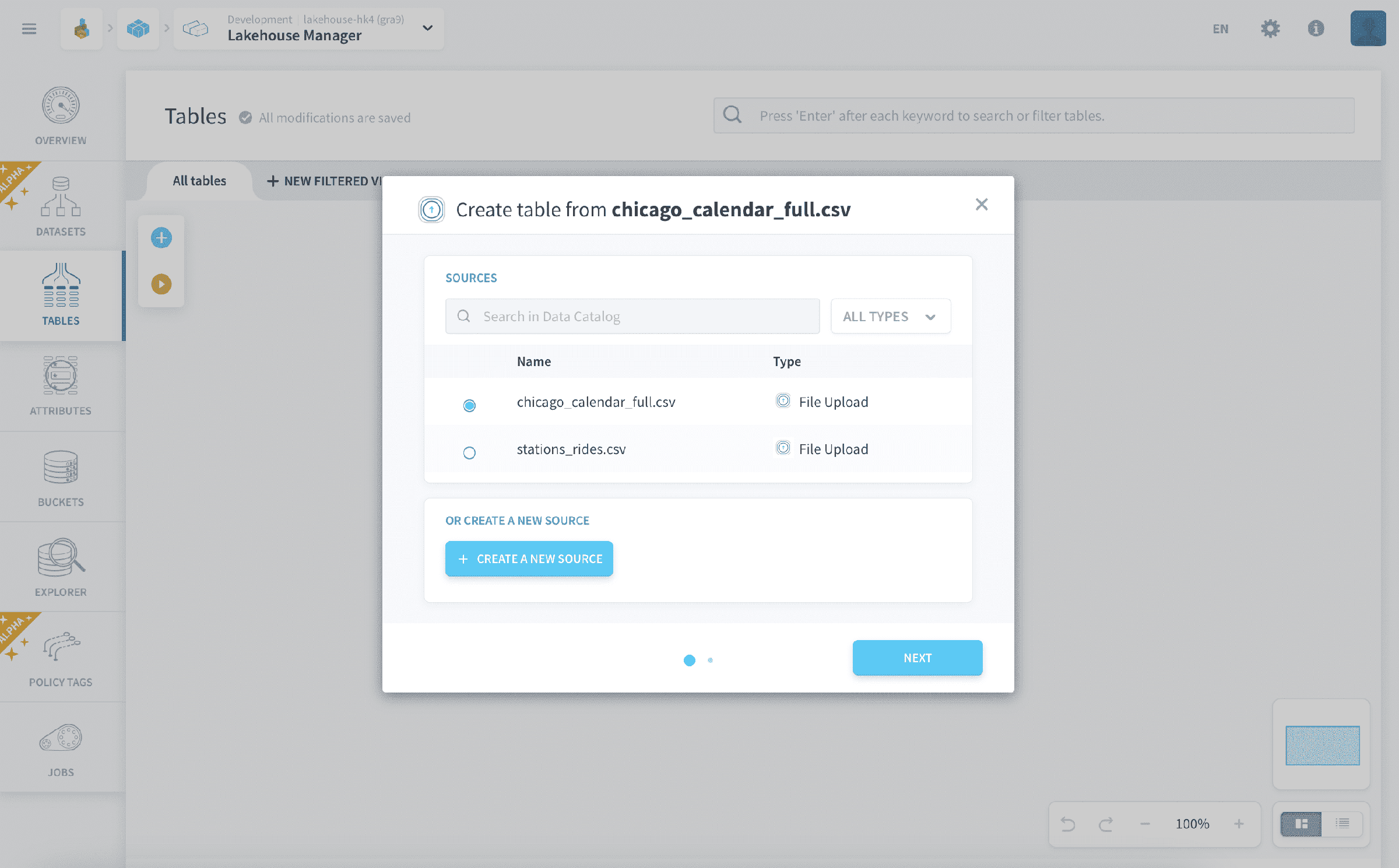
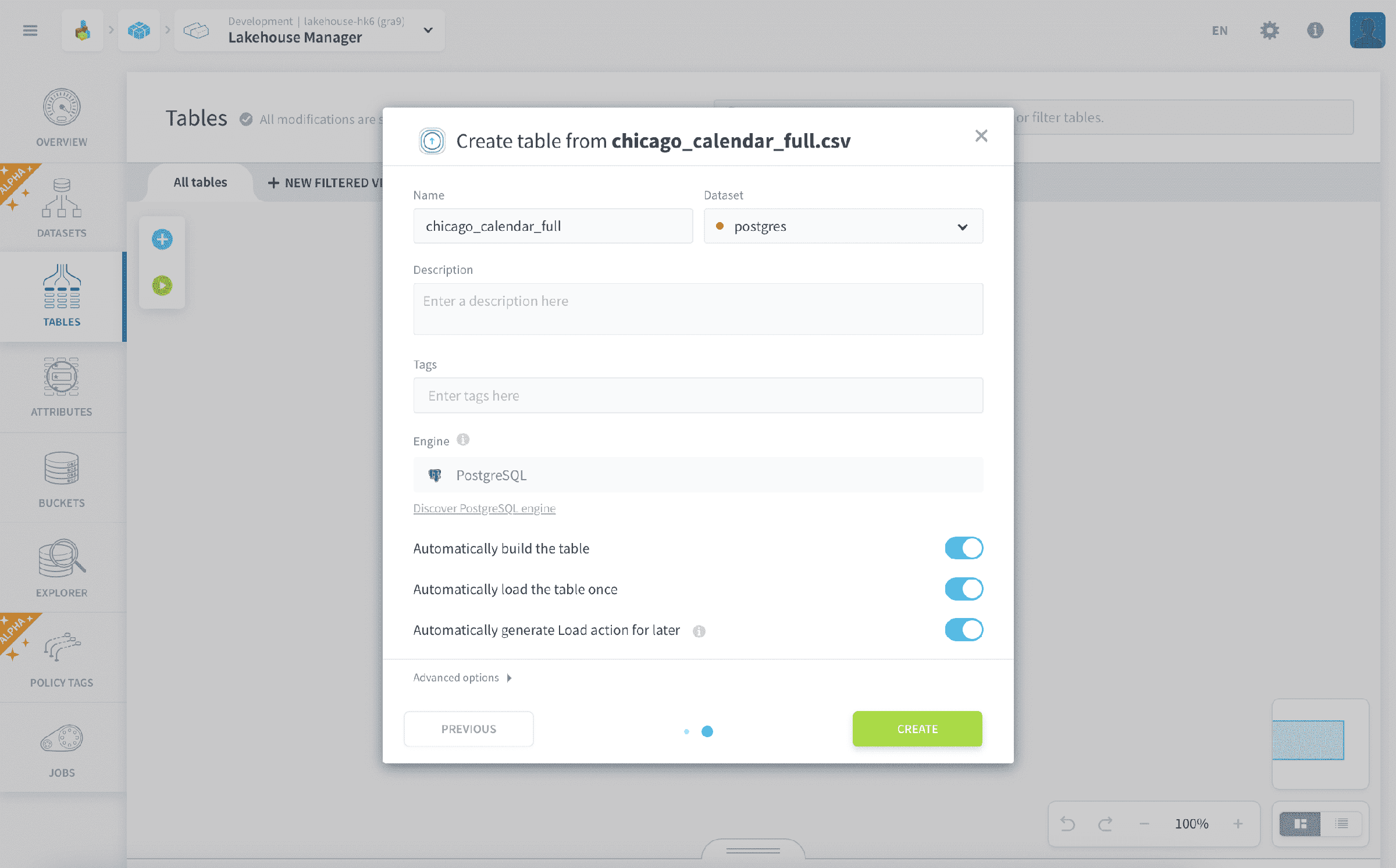
コネクタソースから作成 をクリックすると、前のステップのソースのリストが表示されます。追加したいソースをクリックし、次へ をクリックして進みます。ここで、作成した外部データセットのいずれかを選択できます。ここでは、他のデフォルト設定を変更する必要はありません。
テーブルを構築し、一度テーブルを読み込み、後で読み込みアクションを生成する オプションは無効にでき、各ステップを個別に実行することもできます。これは、Tables ガイドで詳しく説明されています。
作成 をクリックし、同じ手順を2番目のテーブルでも繰り返します。
Tables ページで変更を加えるたびに、視覚的な構成が 自動的に保存 されます。
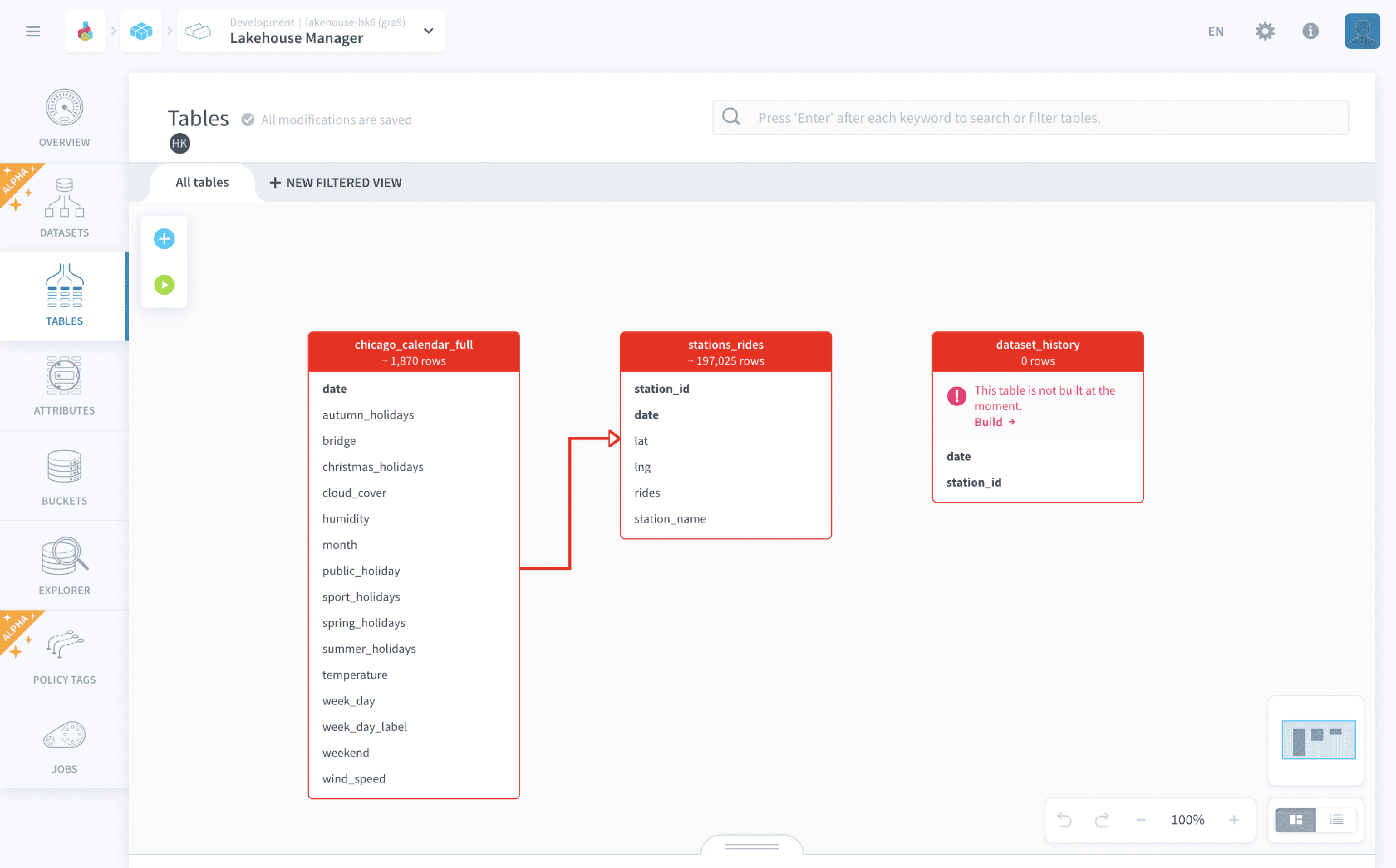
この段階で、Tables ページは次のように表示されるはずです。
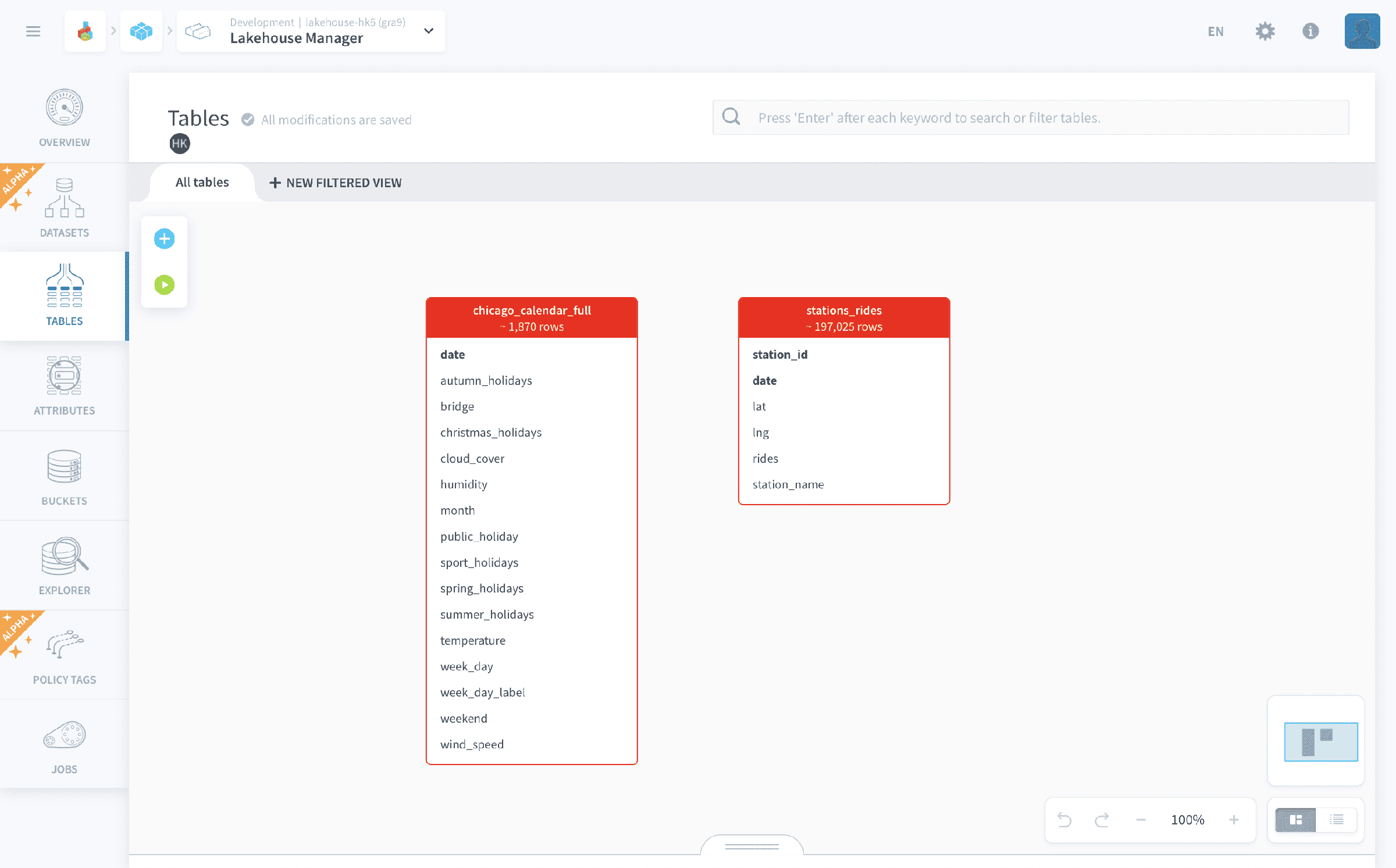
テーブル内の一部の属性が 太字 で表示されていることに気づくかもしれません。プラットフォームは、それらが プライマリキー であることを自動的に検出しました。つまり、テーブル内の各データ行を一意に識別するために使用される属性(または属性のセット)です。
テーブルのプライマリキーを手動で変更するには、属性の上にマウスカーソルを移動し、星 ⭐ アイコンをクリックします。
外部データセット を使用していると、テーブル内の一部の属性が 太字 で表示されていることに気づくかもしれません。プラットフォームは、それらが プライマリキー であることを自動的に検出しました。つまり、テーブル内の各データ行を一意に識別するために使用される属性(または属性のセット)です。Lakehouse Manager Engine は、より大きなデータエンジンであり、デフォルトではプライマリキーの概念は存在しません。そのため、太字 で表示される属性は表示されません。
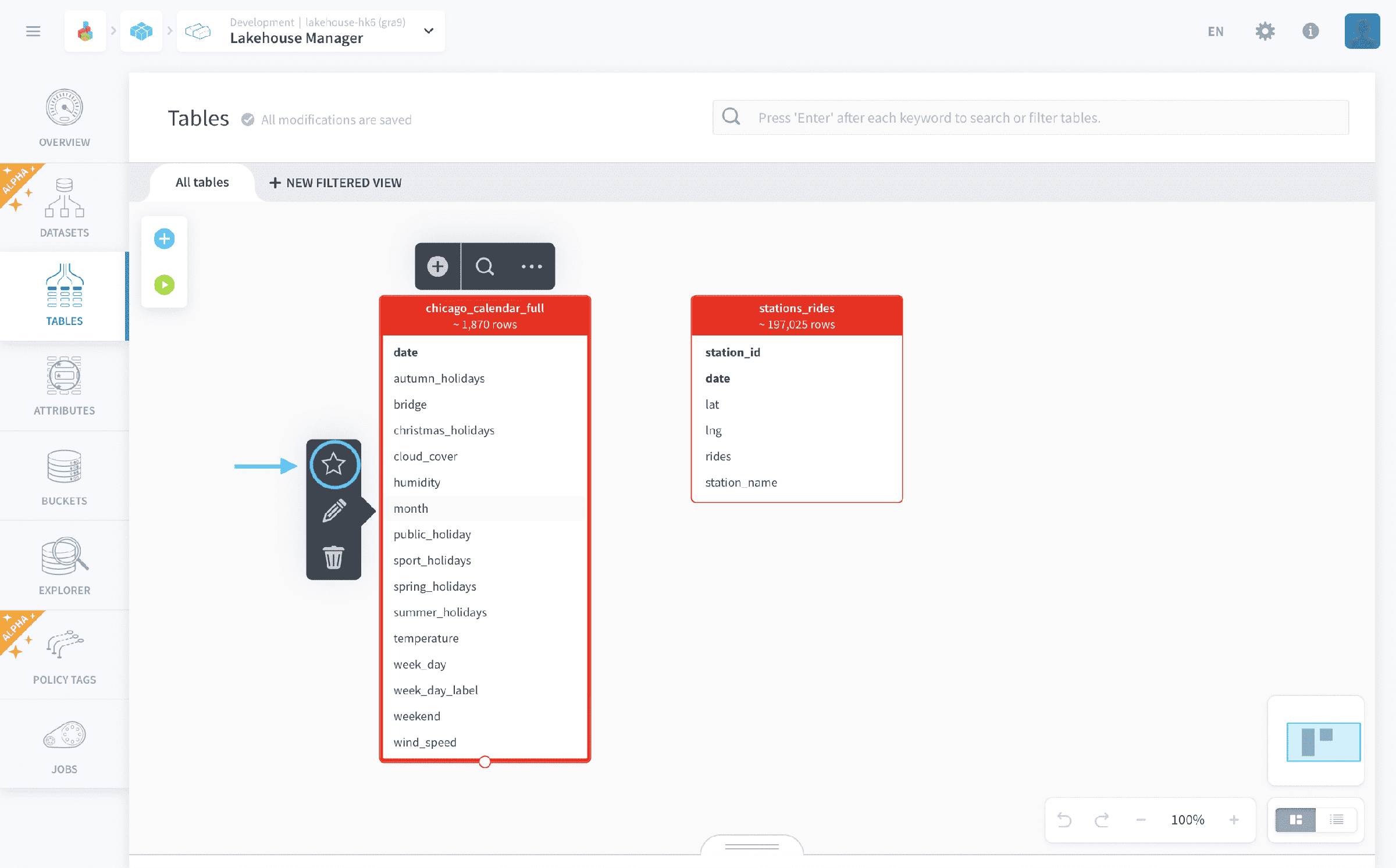
プラットフォームは、Analyzer ステップでキャプチャしたメタデータ情報を使用して、テーブルを自動的に作成し、属性名とタイプを割り当てます。提供されたソースファイルはそのまま使用できますが、実際のプロジェクトでは、Tables ページにドラッグ&ドロップする前に、Analyzer を使用してデータソースを確認する必要があります。
テーブルを結合する
Lakehouse Manager に、テーブルがどのように関連しているかを教える必要があります。
親/子関係にあるテーブルを結合します。親 は、特定の主題についての詳細情報を持つテーブルです。例えば、シカゴの特定の日付の天気です。子 テーブルは、複数の親テーブルを参照します。別の言い方をすれば、子テーブルは親テーブルから値を継承します(現実の子供のように、ただし子供は2人以上の親を持つことができます!)。
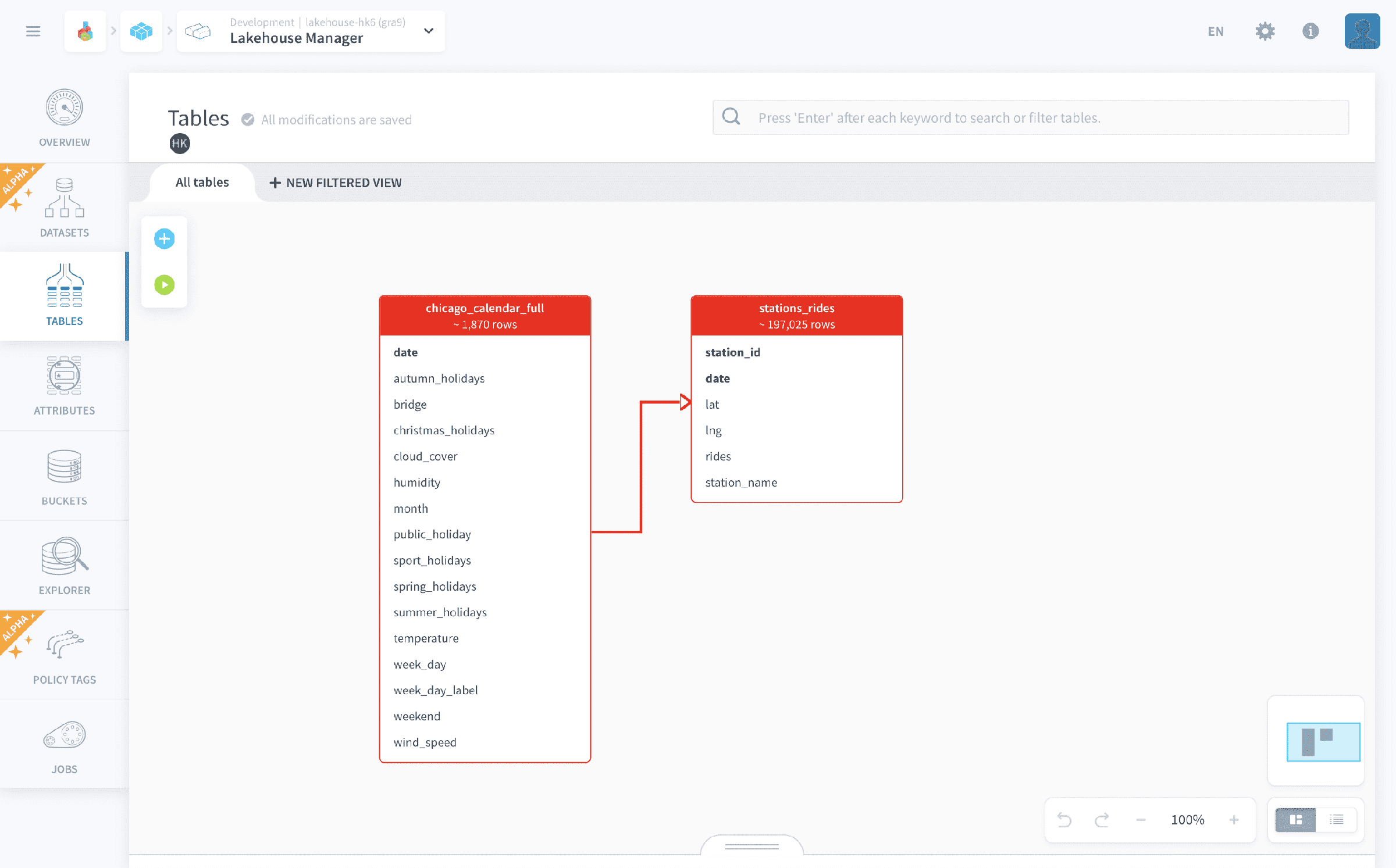
テーブル stations_rides は子テーブルです。日付と駅ごとの乗車情報を含みます。しかし、日付についての詳細情報は含まれていません。両方のテーブルに date がプライマリキーとしてあります。したがって、chicago_calendar_full 親テーブルを stations_rides 子テーブルにリンクすると、1年間の各日の乗車情報に天気情報が自動的に追加されます。
まず、chicago_calendar_full 親テーブルをクリックして選択し、テーブルの下部の白い円をクリックします。
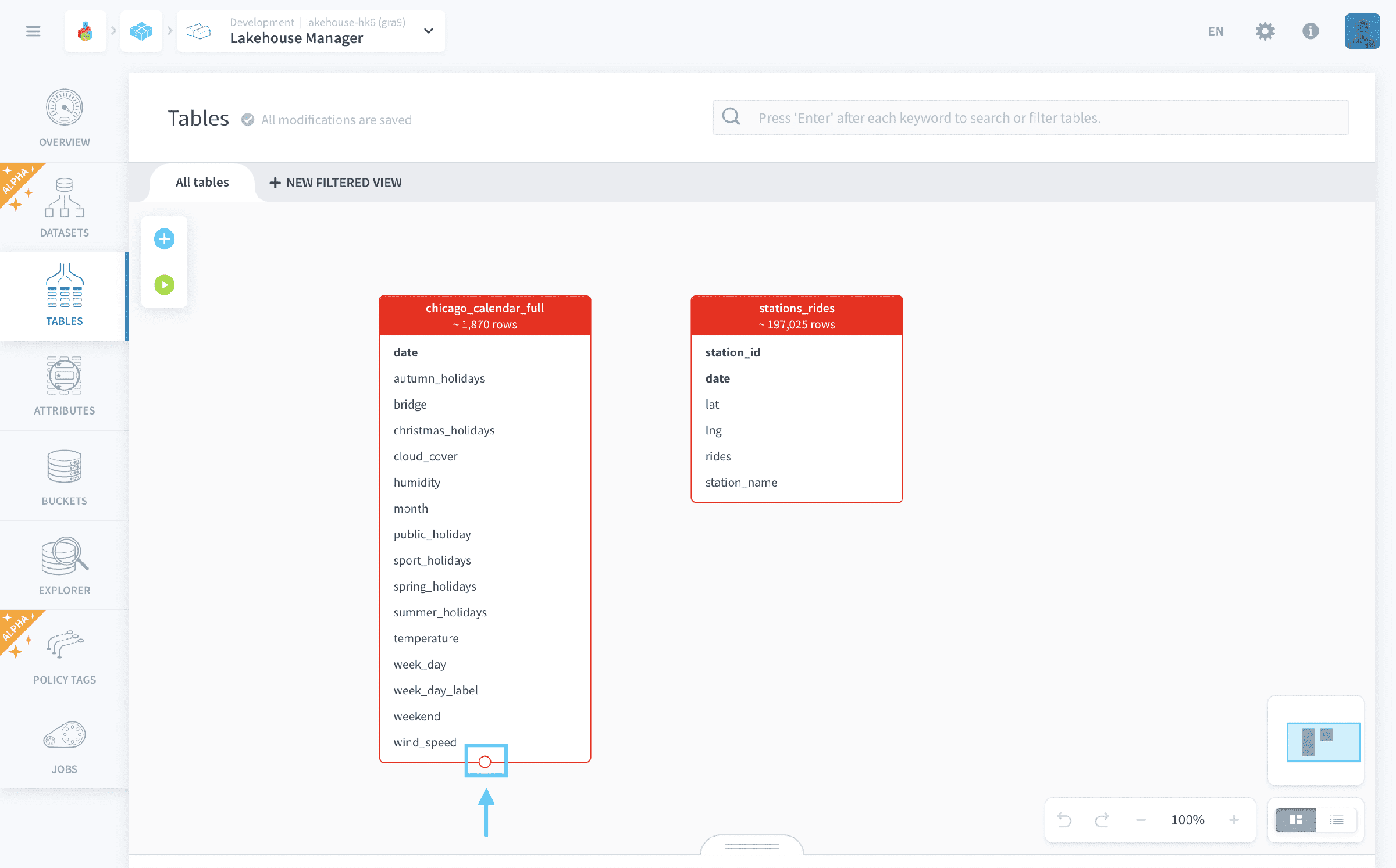
子テーブル stations_rides に矢印をドラッグして、ドロップ/クリックします。画面は次のようになるはずです。
集約テーブルを作成する
次に、ソース(主に乗車、日付、温度)からすべての重要なデータを1つのテーブルに集約します。このテーブルは最終アプリケーションで使用されます。集約テーブルは、複数のソーステーブルからデータを統合します。
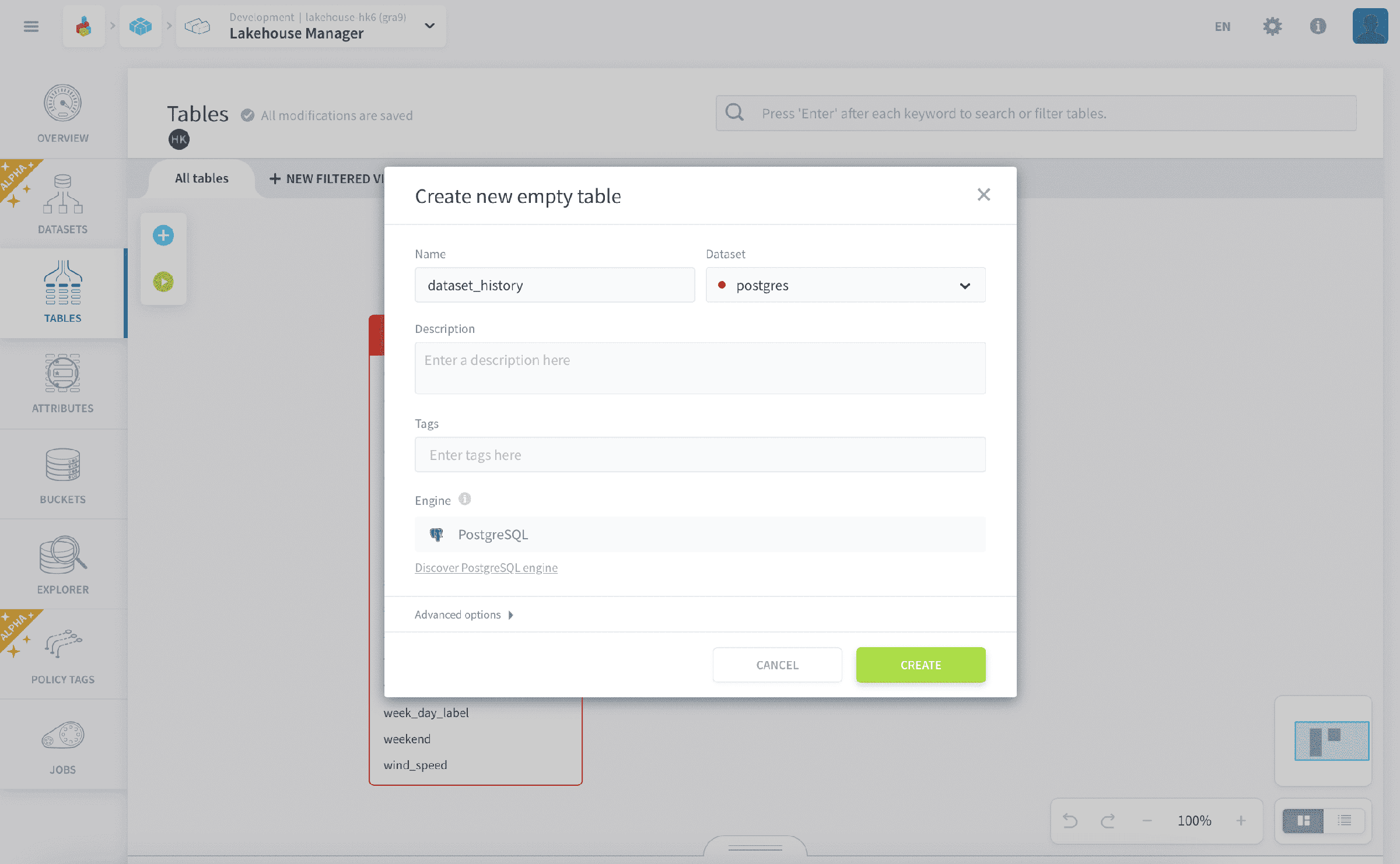
最初の集約テーブルを作成するには、青い ➕ アイコンをクリックします。空のテーブルを作成 を選択すると、新しいテーブル構成が表示され、名前(例:dataset_history)を設定して保存できます。
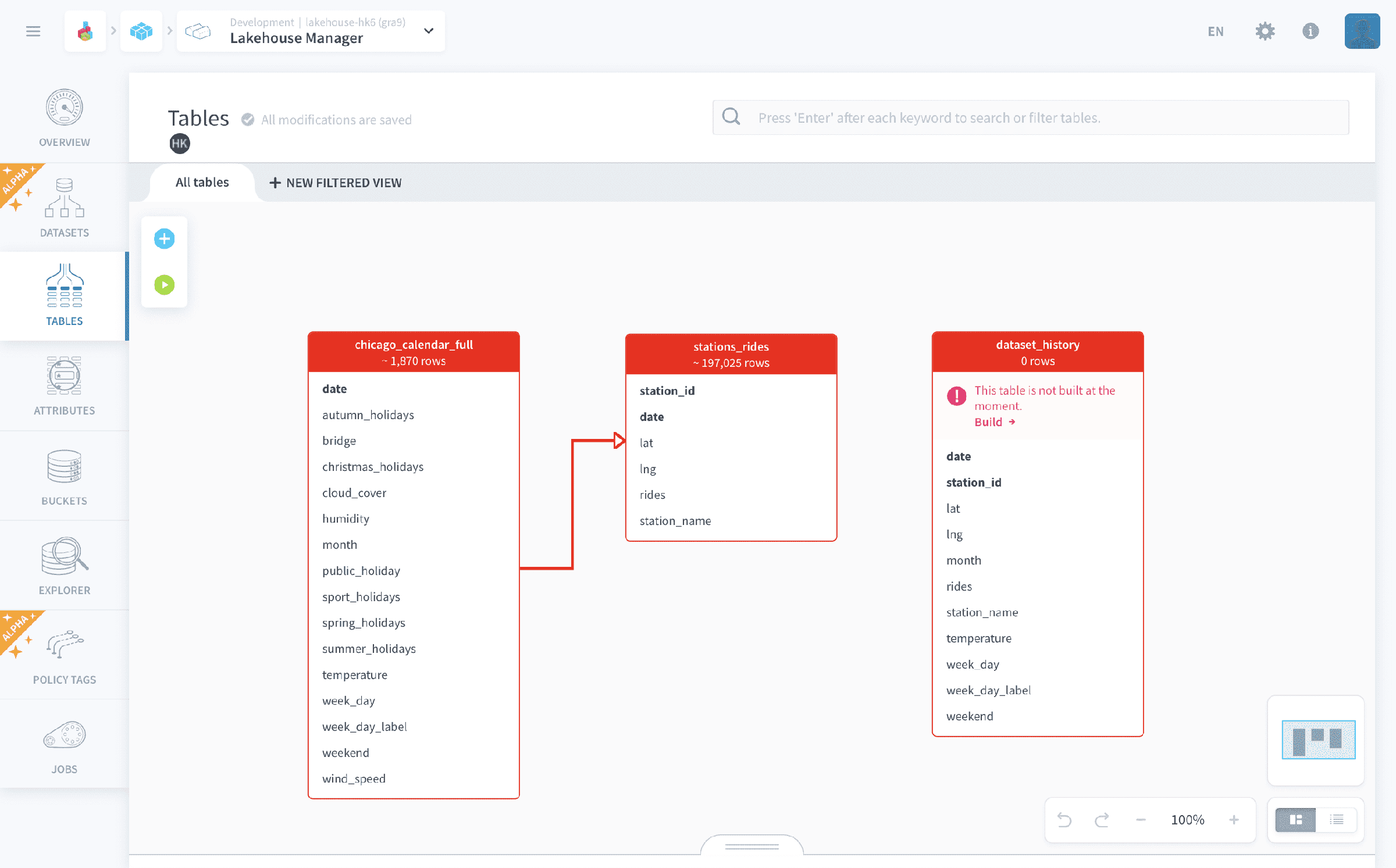
次に、ソーステーブル stations_rides から date と station_id をテーブル dataset_history にドラッグ&ドロップし、これらの属性をプライマリキーとして設定します。
以下の属性を dataset_history に移動し、キーとして設定しないでください(これらは各行の単純なデータであり、一意ではありません)。
最後に、数値温度データを理解しやすいカテゴリ(寒い、暑いなど)に変換するのに役立つ新しい属性を作成する必要があります。
まず、テーブル dataset_history をクリックすると、➕ アイコンが表示されます。これにより、テーブル内で属性を作成または編集できます。
属性を次のように定義します。
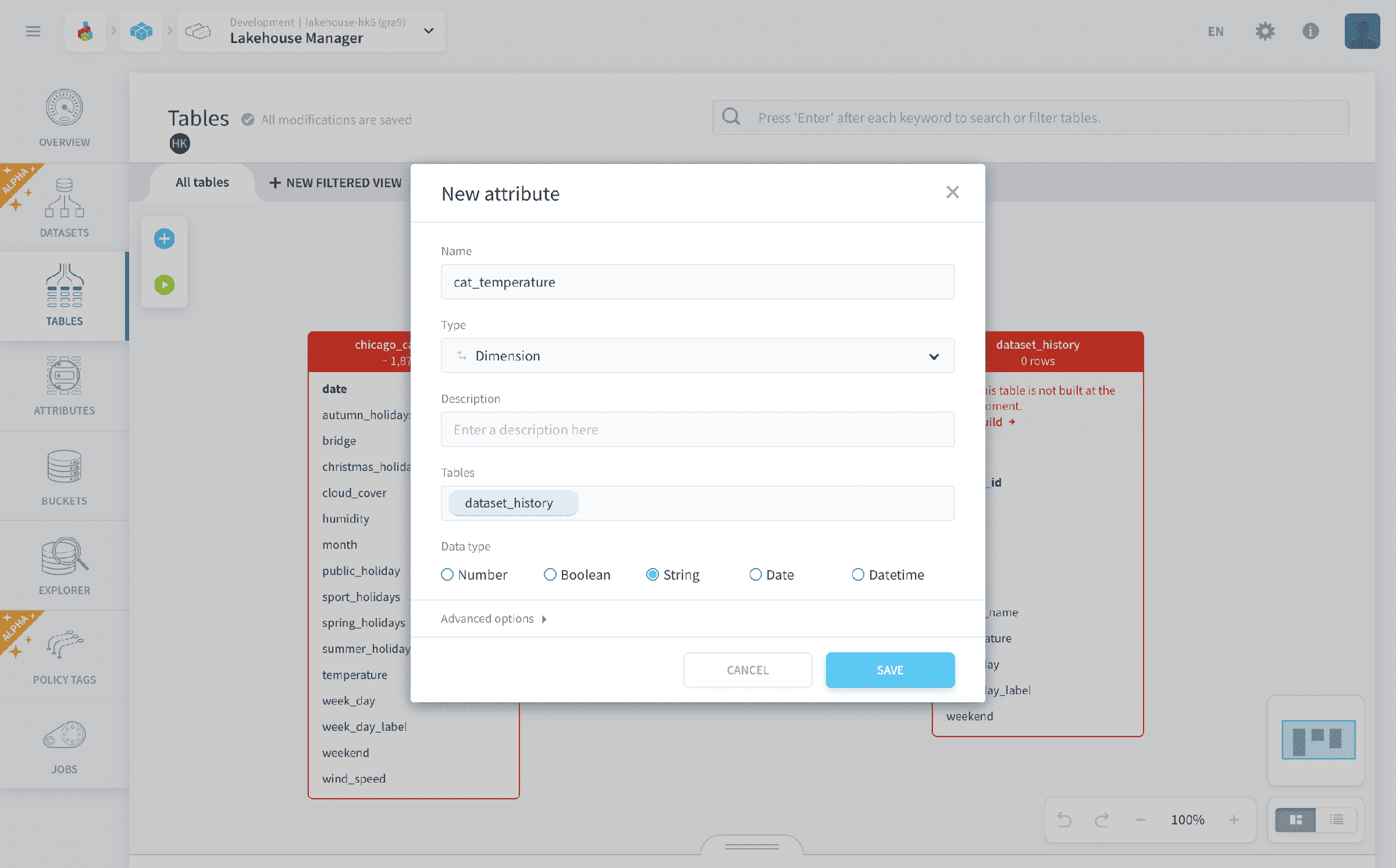
この属性は、現在物理的に指定されていません。これは、別のコンポーネントである Data Processing Engine で後で行われます。
ビルドを完了する
最後に、データモデルがスクリーンショットと 完全に同じ になっていることを確認してください。属性が欠けていると、チュートリアルの後のステップで詰まる可能性があります。
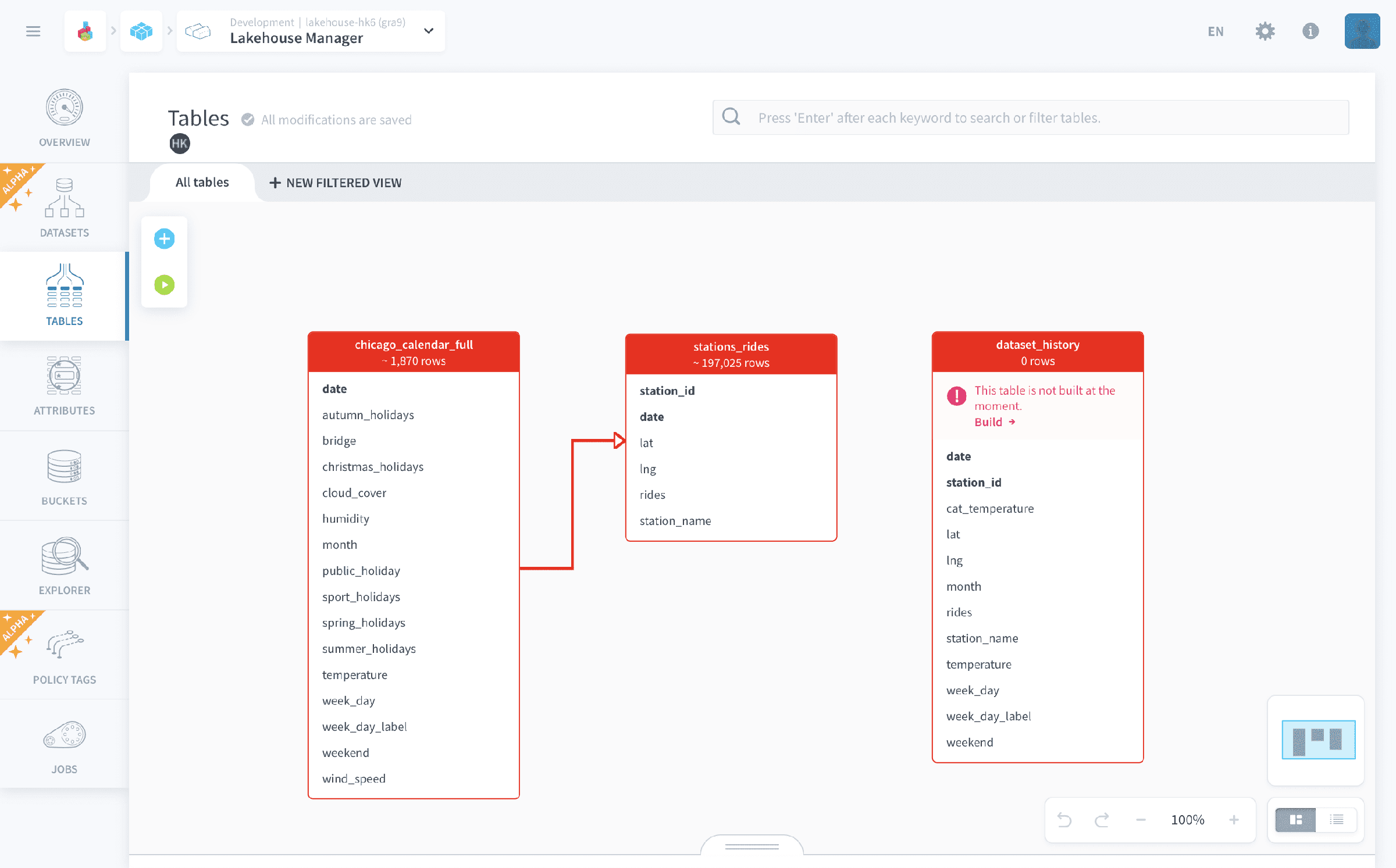
次に、青い ➕ アイコンの下の Build アイコンをクリックして、データセット内のテーブルと属性を実際に作成/更新します。これにより、テーブルにデータが読み込まれるわけではありません(これは次の記事で行われます)。これは、基盤となるデータセット内のテーブルと属性に論理スキーマを適用するだけです。
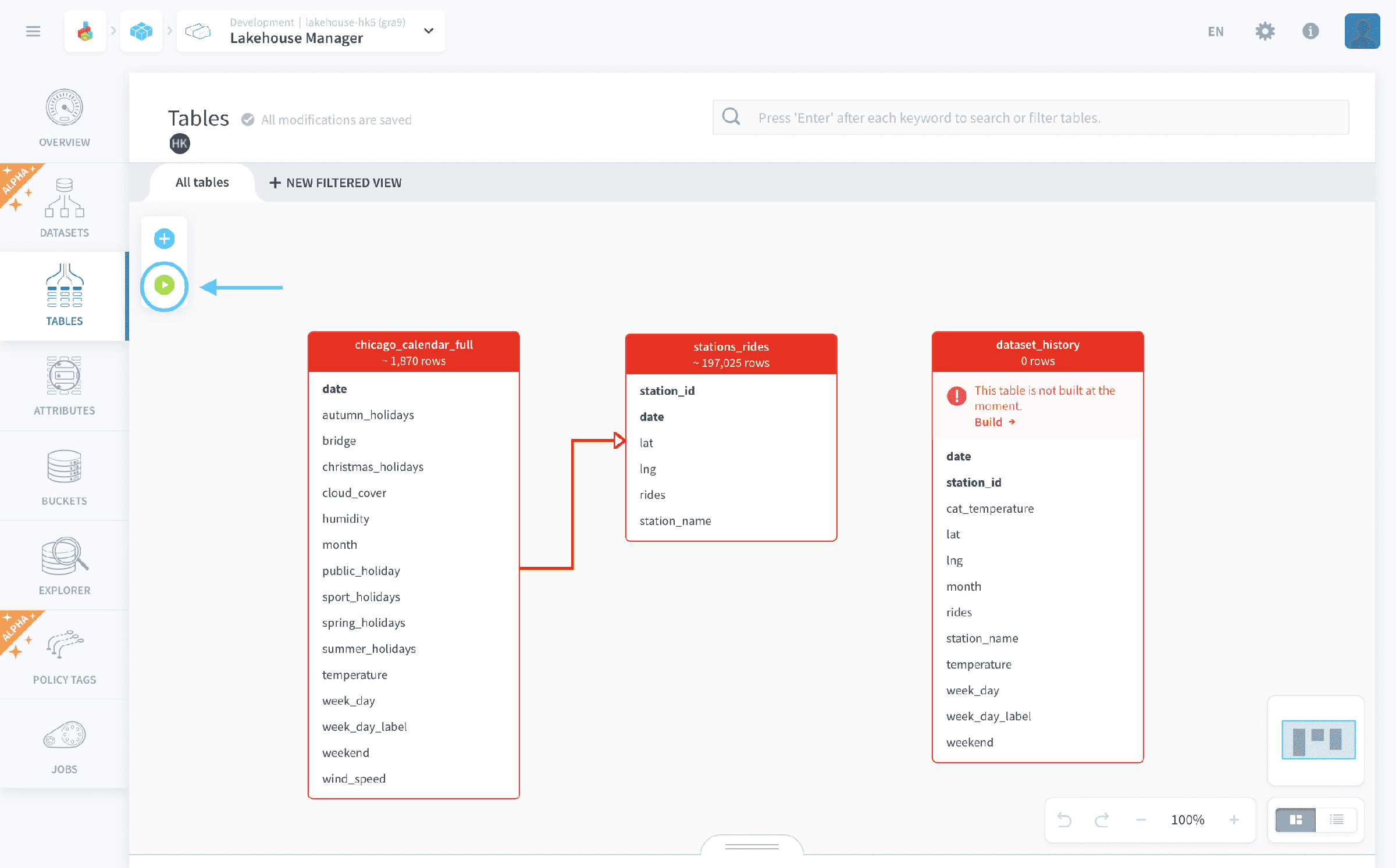
データの視覚的な論理スキーマは自動的に保存されますが、テーブルへの変更は、ビルドされない限りプラットフォームの他の部分に表示されません。
このチュートリアルのビルドタスクは、数分で完了するはずです。完了したら、次に進みます。
バーチャル属性で関連するメトリクスを追加する
このモデルへのデータの物理的な処理(ETL/ELT)に進む前に、後で分析に使用するための追加メトリクスを準備しましょう。このチュートリアルに従って構築している最終アプリケーションには、特定の駅での1日の乗車数 を示すチャートが含まれています。
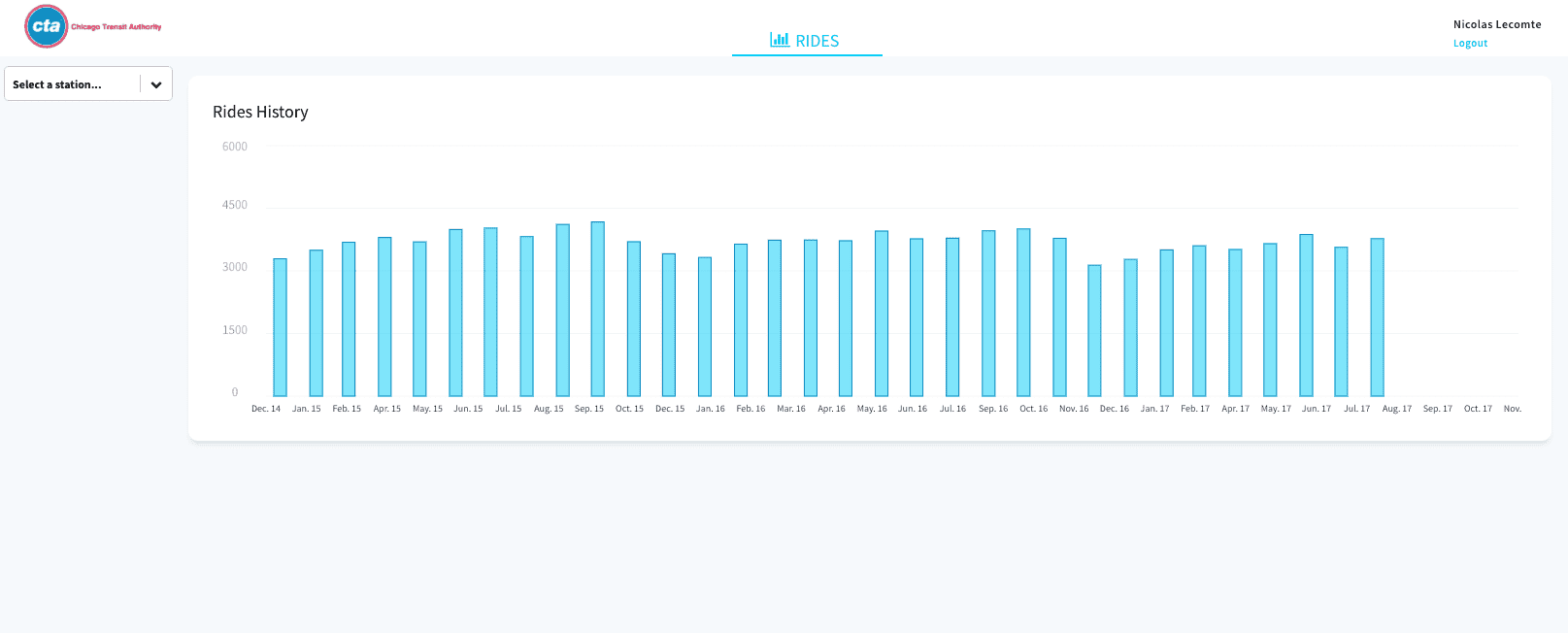
ただし、このチャートをプライマリソースに直接構築するための必要なデータはありません。与えられた駅の1日の平均乗車数を示すメトリクスが必要です。このメトリクスは、クエリとダッシュボードで使用できます。
しかし、プラットフォームを使用してこれを計算するにはどうすればよいでしょうか? その方法の1つは、バーチャル属性 を作成することです。バーチャル属性は、SQL式を計算することができ、データベースに保存されません。クエリまたは最終ダッシュボードのチャートで使用できます。
バーチャル属性の追加または編集には、スキーマの再構築が必要ありません。
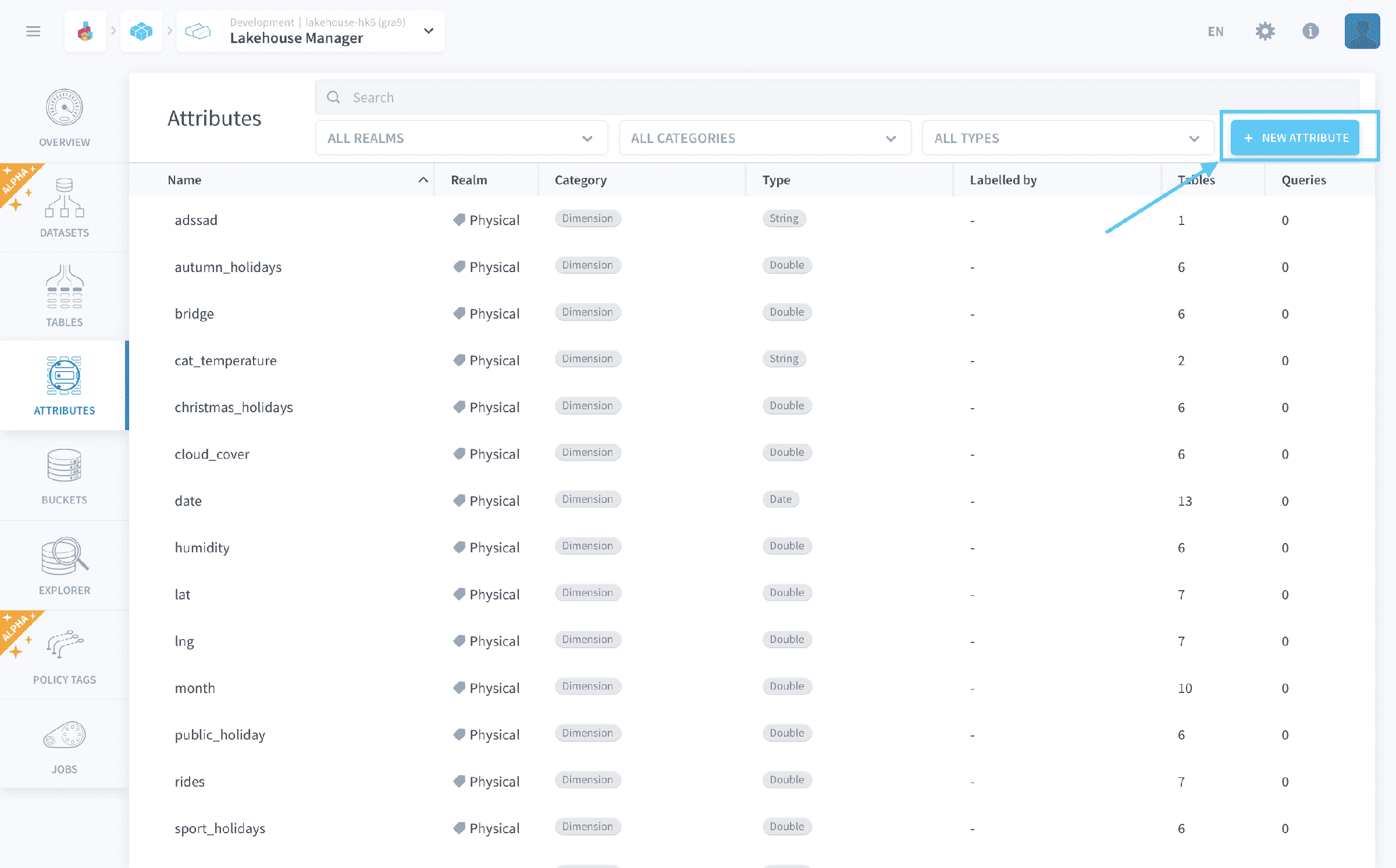
Attributes ページに切り替えます。このページでは、データモデル内のすべての物理的およびバーチャル属性と、プロジェクト内のラインナージを一覧表示できます。
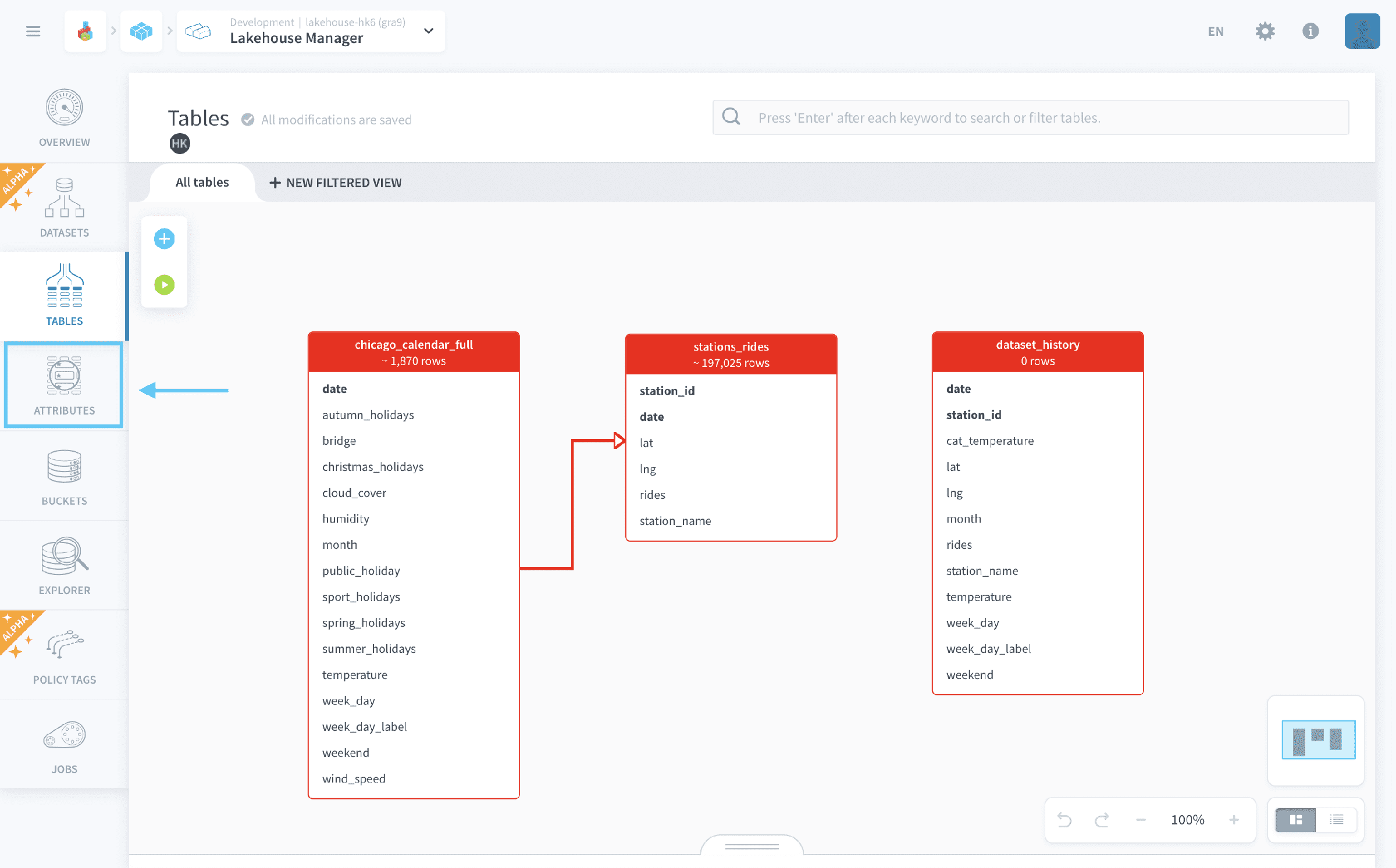
New Attribute ボタンをクリックして、バーチャル属性を作成します。
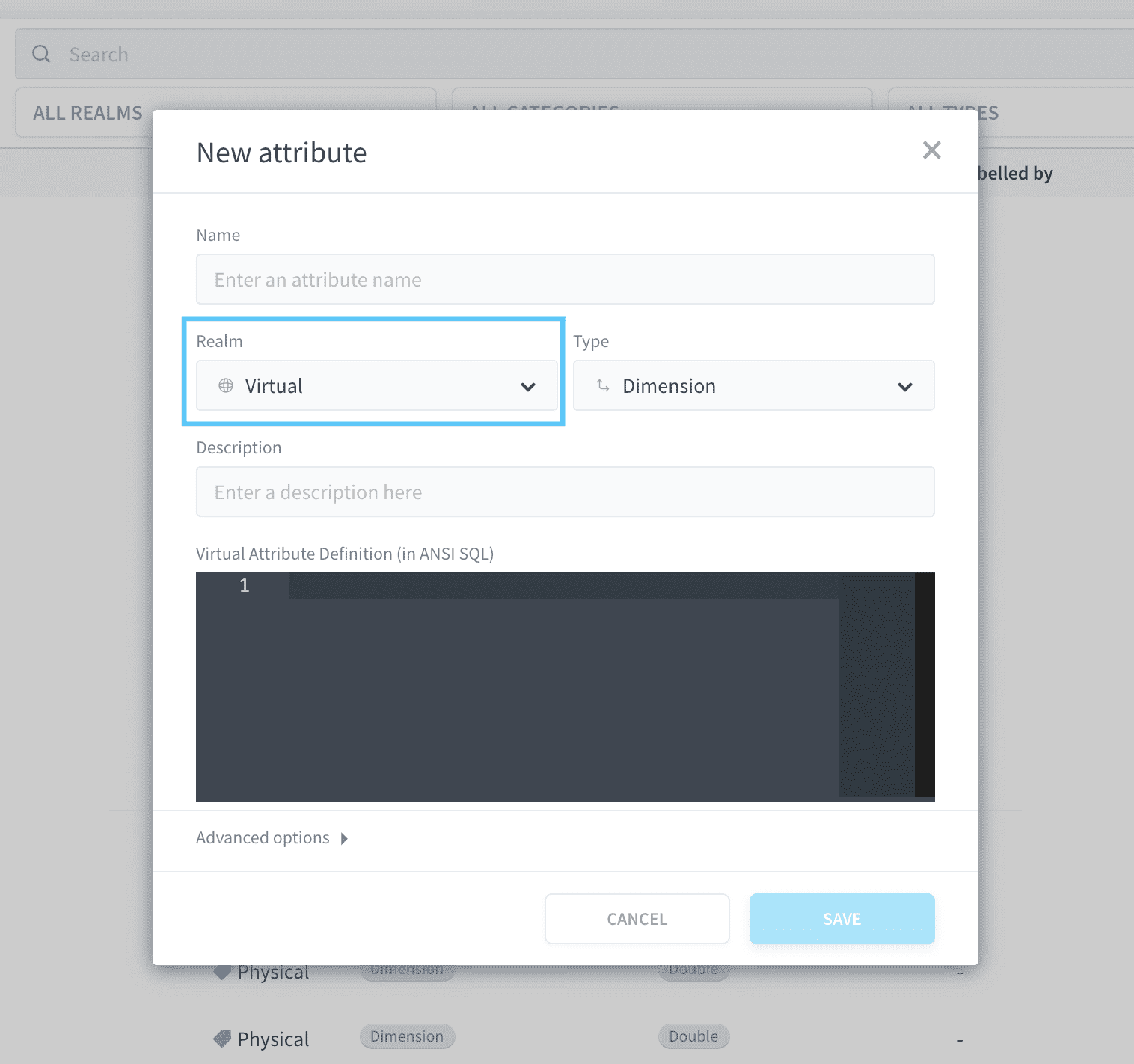
作成ウィンドウでは、Virtual を領域として選択していることを確認します。
次に、これらの2つの属性とそれぞれのSQLコードを追加します。
yearmonth 属性は、yyyy-mm 形式で年と月を提供します。後で使用します。
インポートされたデータから新しい属性/メトリクスを生成するために、2つの異なる方法を使用したことに注意してください: テーブルに物理属性を追加する と バーチャル属性 です。
- 新しい物理属性を追加すると、ストレージを使用し、Data Processing Engine で物理的に定義する必要がありますが、これによりより厳密になり、データモデル全体を変更せずにその仕様を編集できます。
- バーチャル属性は、スケーリング時に修正する必要がある場合、管理が難しくなる可能性がありますが、素早く簡単に作成できます。
アクション
An action は、データに対する単一の物理操作です。アクションは、workflows と呼ばれる自動化されたデータ処理パイプラインを生成するために、ステージに組織化することができます。
Click on the Actions menu of your Data Processing Engine. You should see the two Load actions that were automatically generated in the previous step:
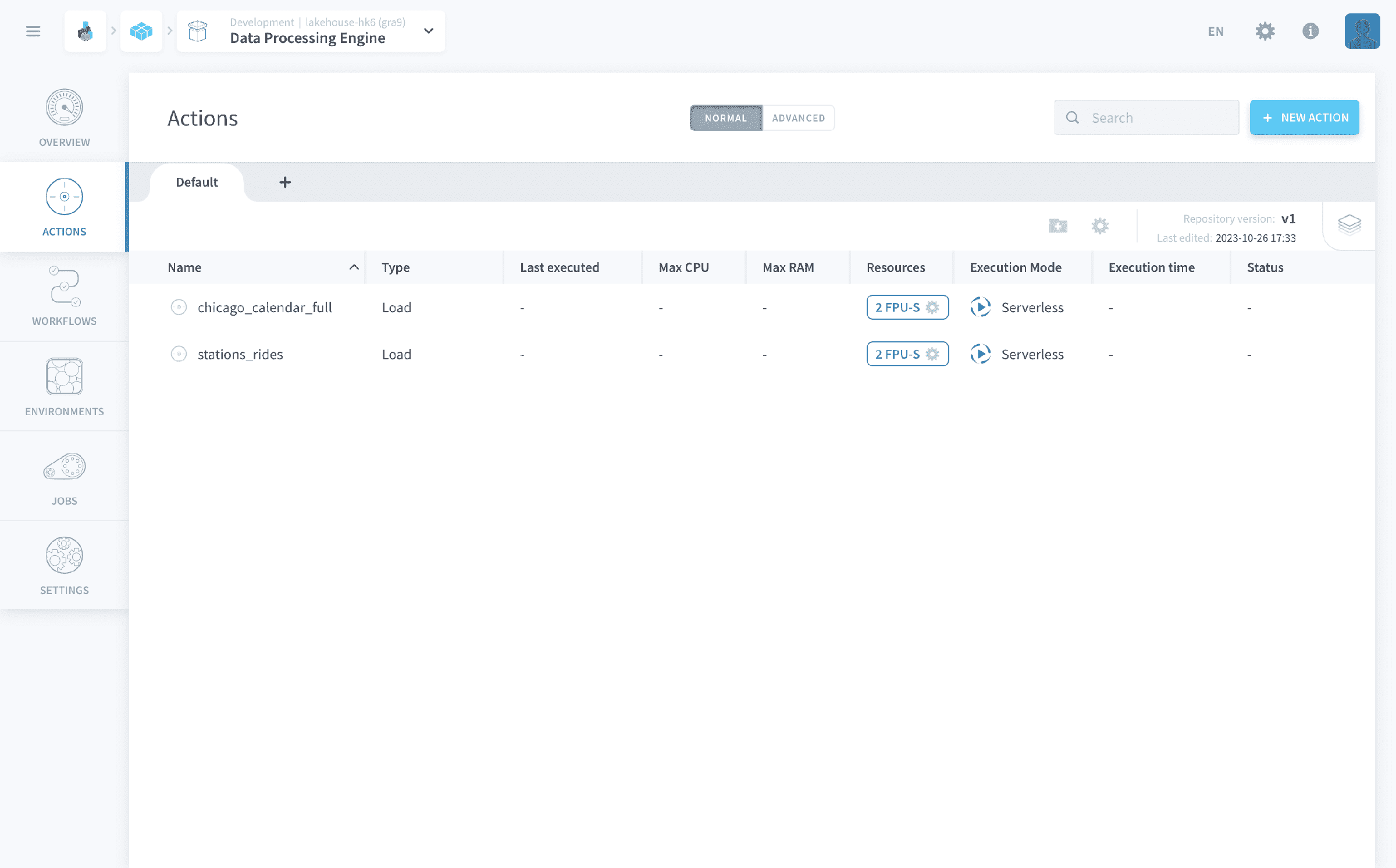
これらのLoadアクションは、Lakehouse Managerで作成したスキーマに従って、データソースからデータを物理的に抽出し、データウェアハウスに読み込みます。
さらにアクションを作成
当社のマーケットプレイスでは、データ処理プロジェクトを開始するために、カテゴリ分けされたアクションを10種類以上ご利用いただけます:ロードアクション、集計アクション、削除アクションなど。カタログに必要なものが見つからない場合は、カスタムアクションを使用して、データパイプラインの一部としてPython 3+の任意のコードを実行することができます。
このチュートリアルでは、前のセクションで作成した dataset_history テーブルにデータを集約するためのアクションを作成します。
新しいアクションをクリックし、Platform Storeから集約アクションテンプレートを選択します。
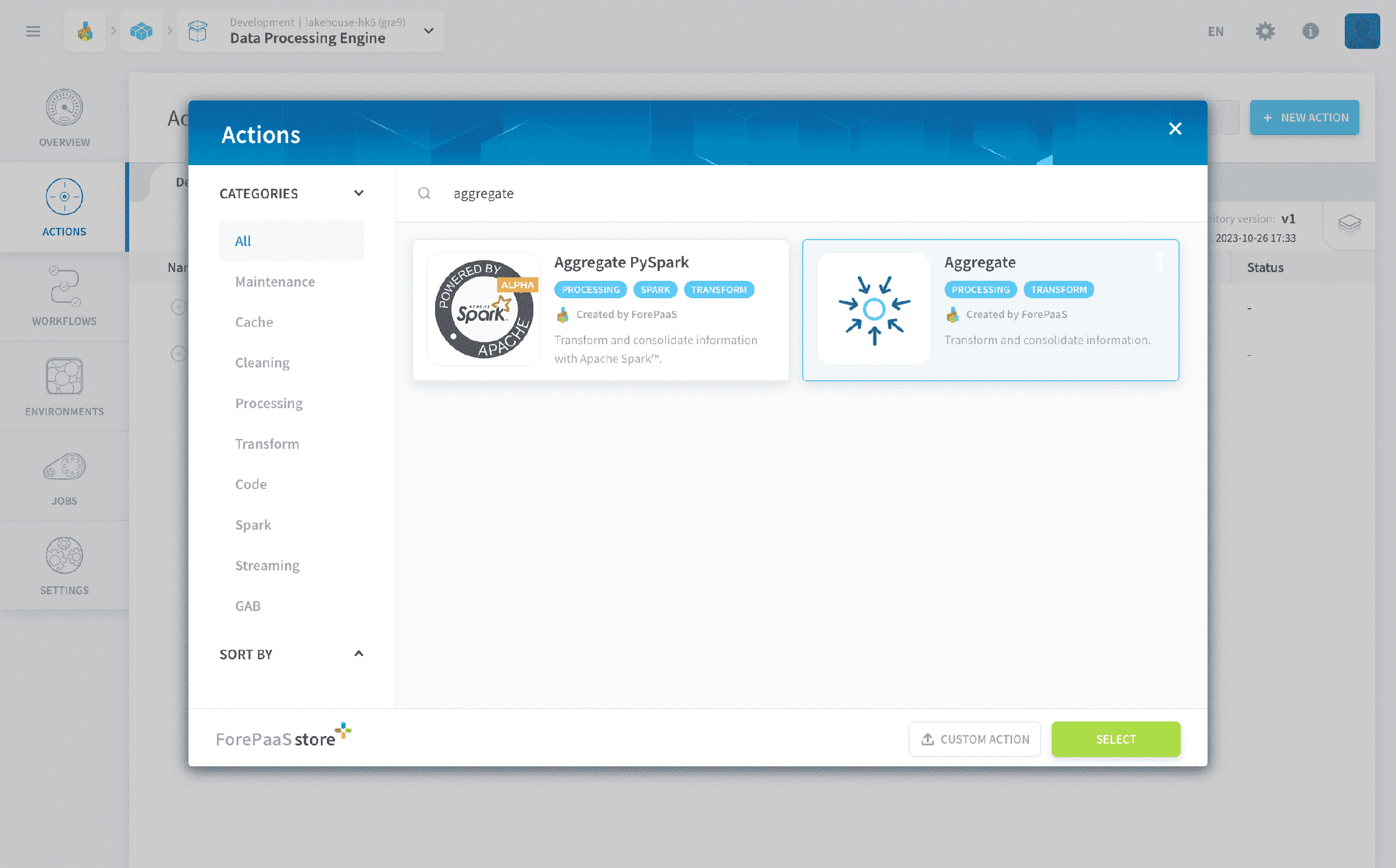
アグリゲートアクションを設定するには、2つの簡単なステップがあります:
- (1) ソーステーブルを選択します : stations_rides
- (2) 宛先テーブルを選択します : dataset_history
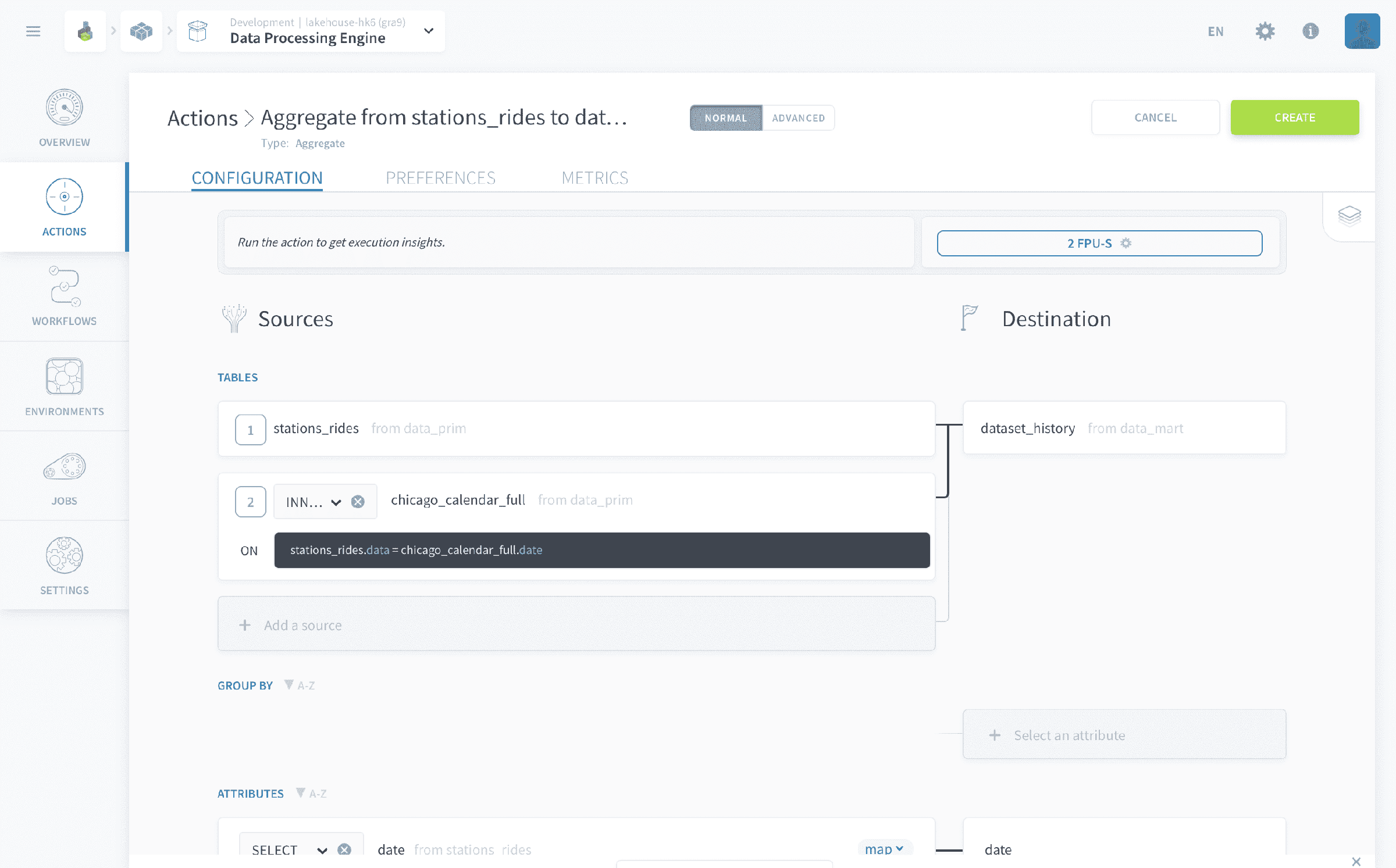
数秒後、Data Processing Engineは自動的に必要なすべての結合条件を見つけ、属性をマッピングします。
結合条件をドロップダウンメニューを使用してINNER joinに変更します。これにより、dataset_historyテーブルのレコードにnullフィールドが含まれないようになります。
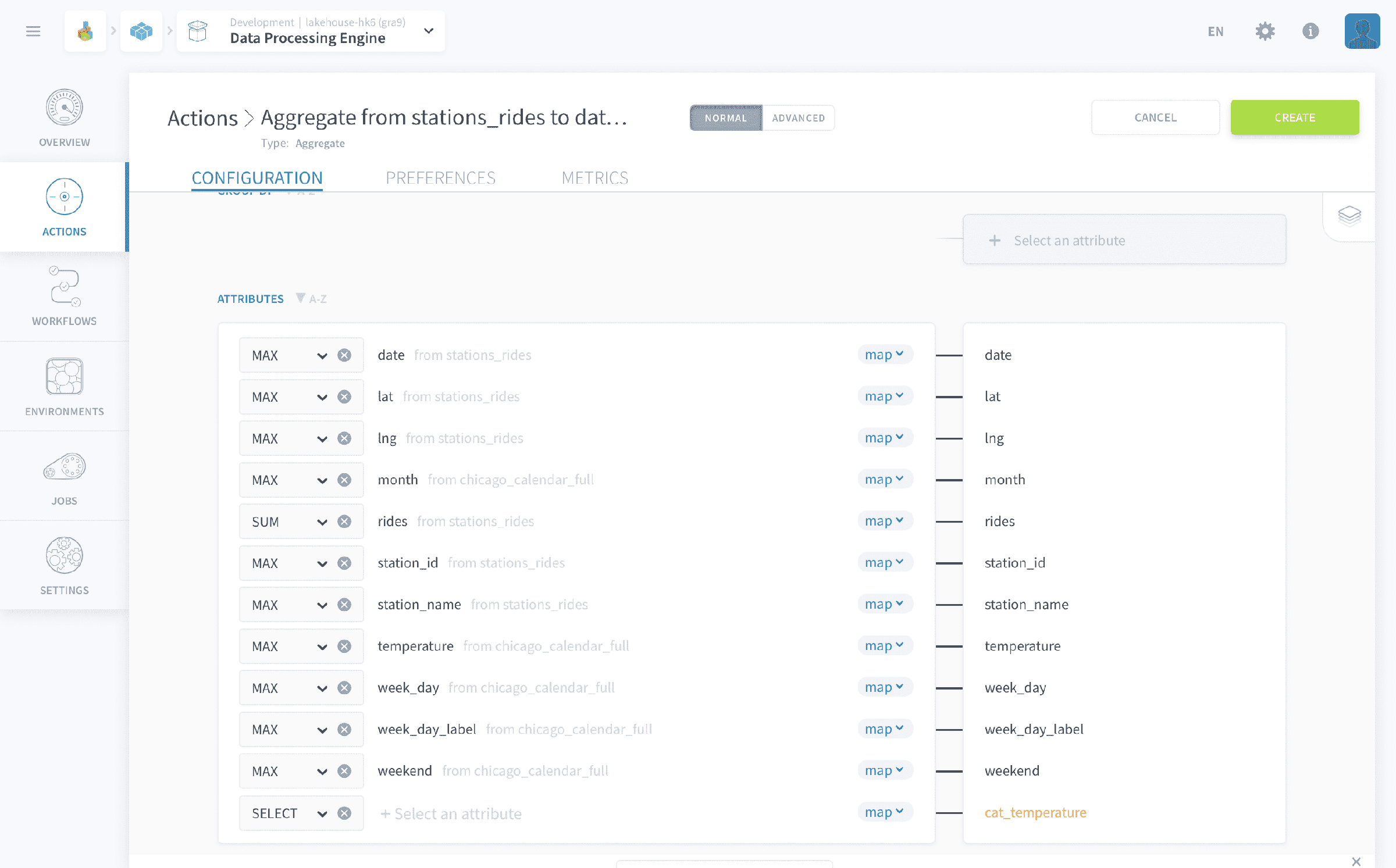
属性は自動的にマッピングされています。集計したいメトリクスである属性 rides を見つけ、それを SUM 関数に切り替えてください。それ以外の場所では、MAX 関数のままにしてください。ほとんどのDBMSでは、GROUP BY 句の一部ではない属性に集計句を適用する必要があります。
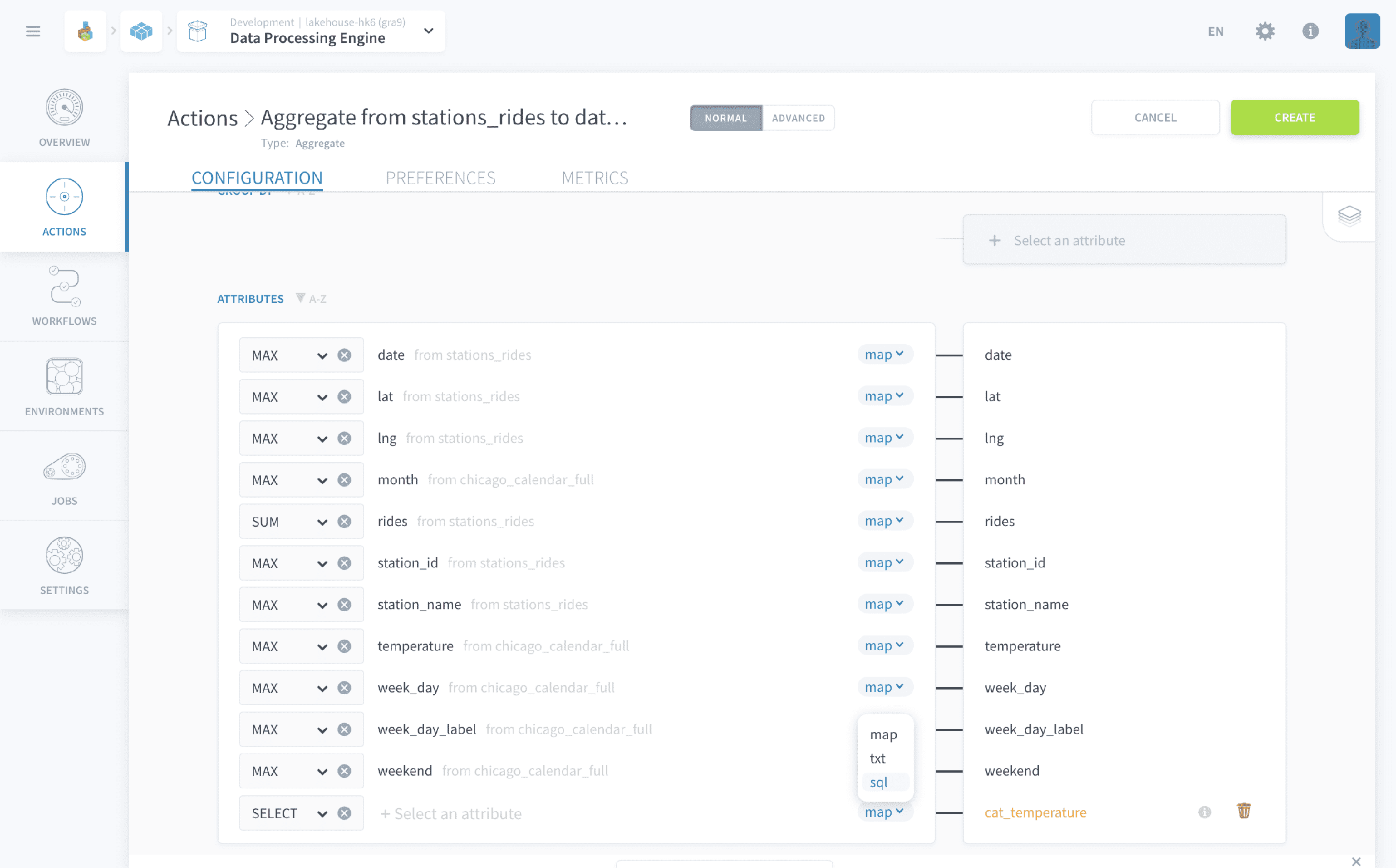
最後に、先ほど作成したカテゴリ属性 cat_temperature を定義します。下記のように、青いオプションのドロップダウンから < map > (「マッピング」の略)オプションをクリックし、< sql > に切り替えてください。
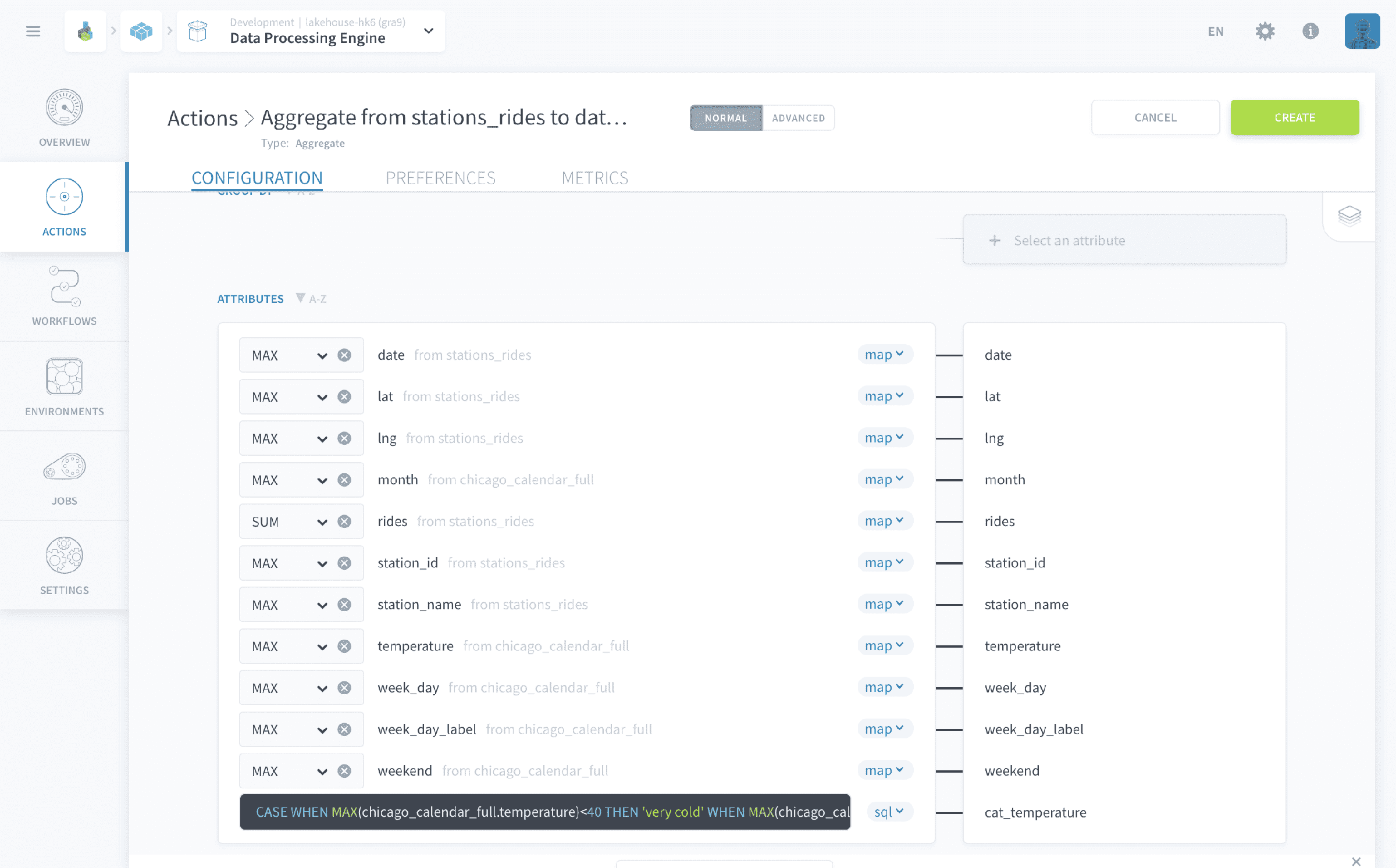
以下のSQLコマンドをコピーして貼り付けてください:
Aggregateアクションの設定で目的地属性をマッピングしないと、アクションを実行した際にエラーが発生します。目的地フィールドを空にしたい場合は、マッピングされた属性のリストから単に削除してください。
作成をクリックします。
このチュートリアルに必要なすべてのアクションを生成しました。
もちろん、実際のプロジェクトでは、3つ以上のアクションを持つことが多いでしょう。必要に応じて、アクションをフォルダで整理したり、名前を変更したりすることができます。また、特にチームメンバーと協力して作業している場合は、複数のリポジトリを使用することもできます。アクションのリポジトリはバージョン管理が可能であり、外部のGitリポジトリと同期させることもできます。その方法について詳しく知りたい場合は、専用の製品ドキュメントページをご覧ください!
ワークフロー
ワークフローは、アクションを実行する順序を定義します。
ワークフロー内では、アクションは連続したステージに組織化されます。ステージ内では、すべてのアクションが並列で実行されますが、ステージは常に連続して実行されます。同じアクションは、同じワークフロー内で複数回使用することができます。ワークフローは、アクションと同様に、手動で起動したり、スケジュールに基づいて実行したり、APIコールを通じてトリガーを設定したりすることができます。
ステージは計画した順番通りに1つずつ実行されますが、ステージ内のアクションはすべて同時に実行されます。つまり、ステージ内のアクションの順序は重要ではありませんが、ワークフロー内のステージの順序は重要です。
最初のワークフローを作成するには、ワークフロー タブに移動し、新しいワークフロー をクリックしてください。設定またはヘッダー名をダブルクリックして、新しい名前 Chicagoデータのインポート を設定します。
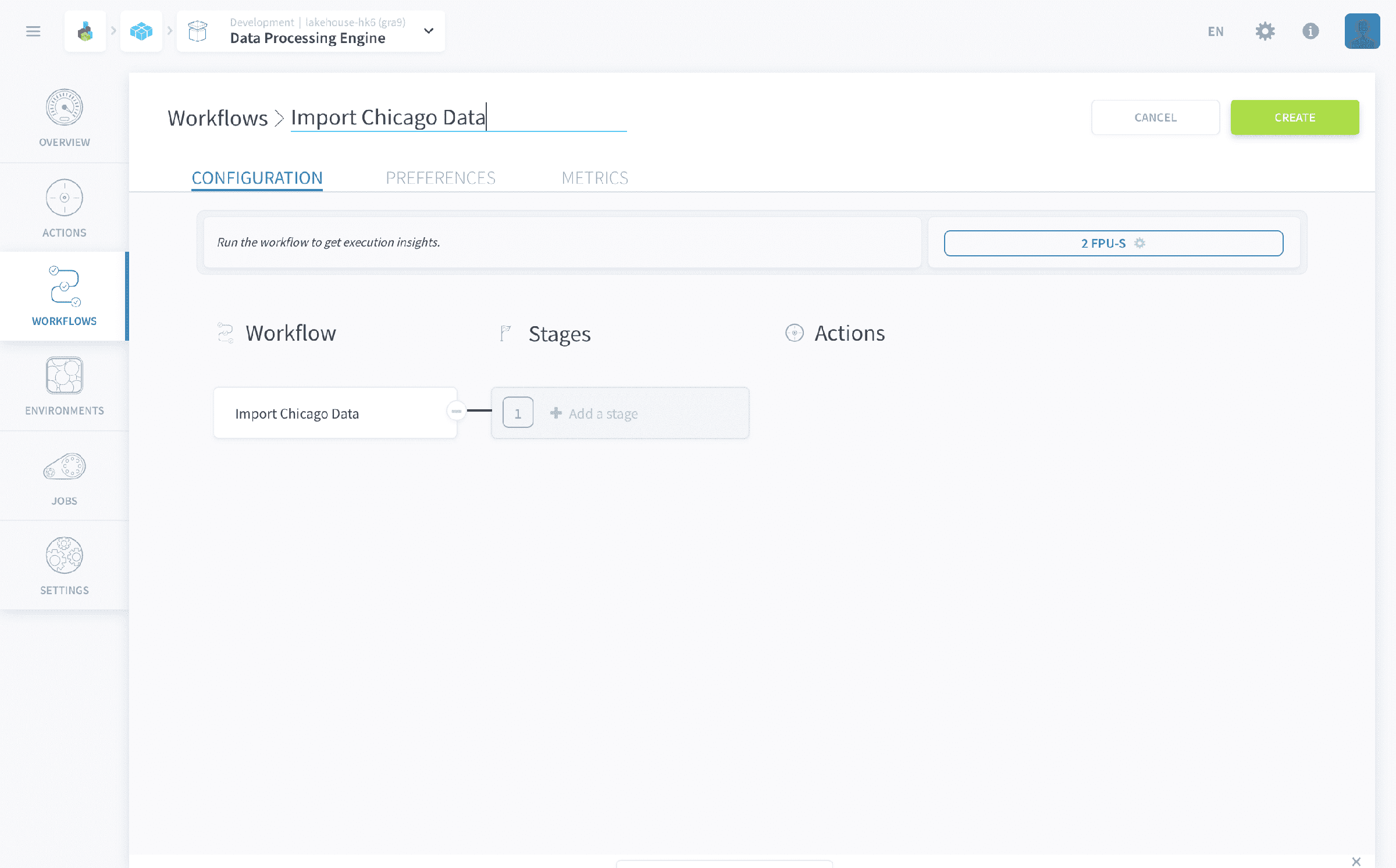
まず、ステージを追加をクリックして、2つの異なるステージを定義しましょう。次に、各ステージにアクションを追加するには、スクリーンショットをガイドとして、各ステージのドロップダウン検索セレクターを使用してください。
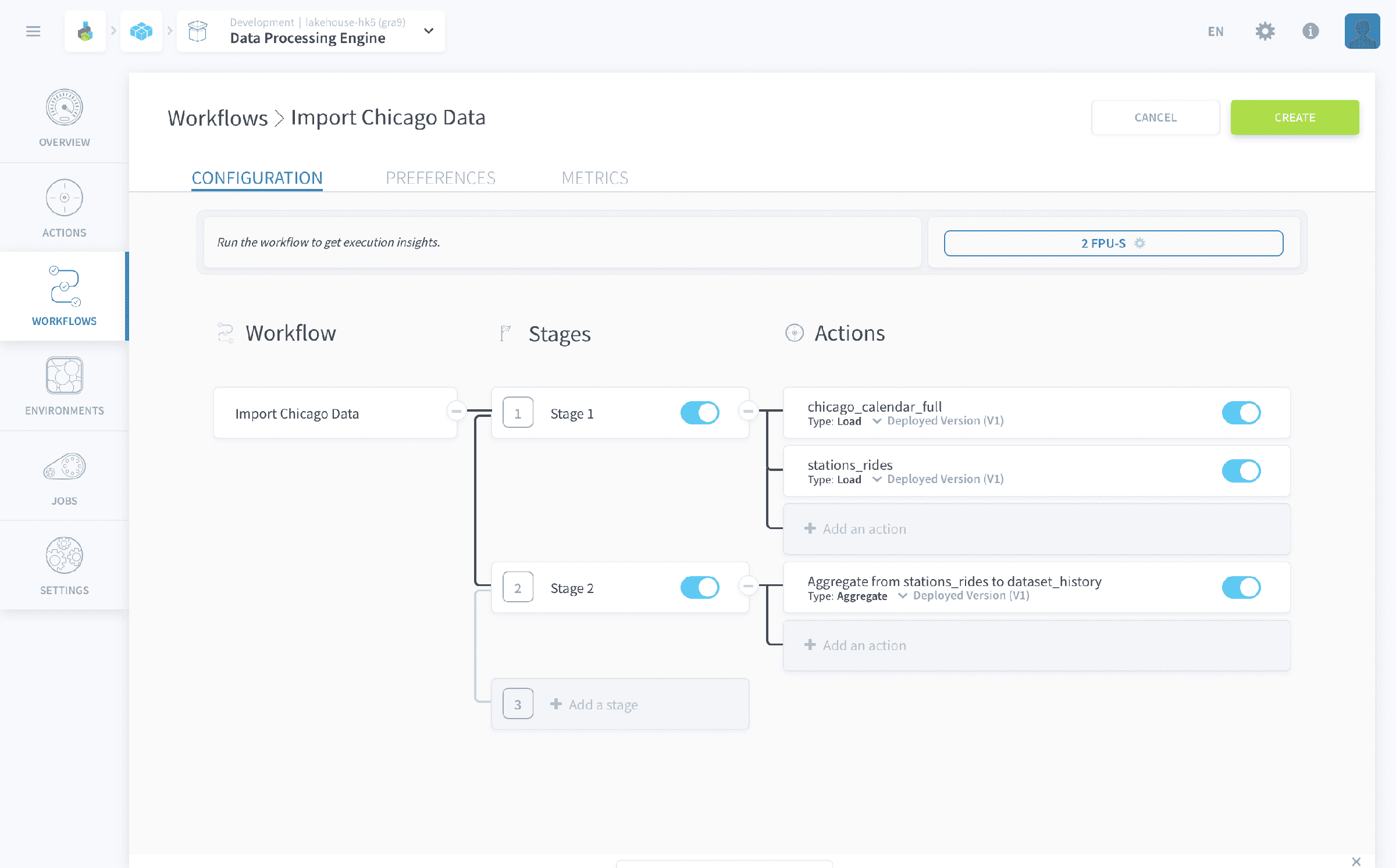
ワークフローを作成した後(作成)に、再生をクリックします。
ワークフローを初めて実行する場合、数分かかることがあります。合計時間は10分を超えないはずです。10分を超える場合は、サポートチームにお問い合わせください。
ワークフローが実行中の場合、トリガーを使用して毎日実行するようにスケジュール設定することができます。
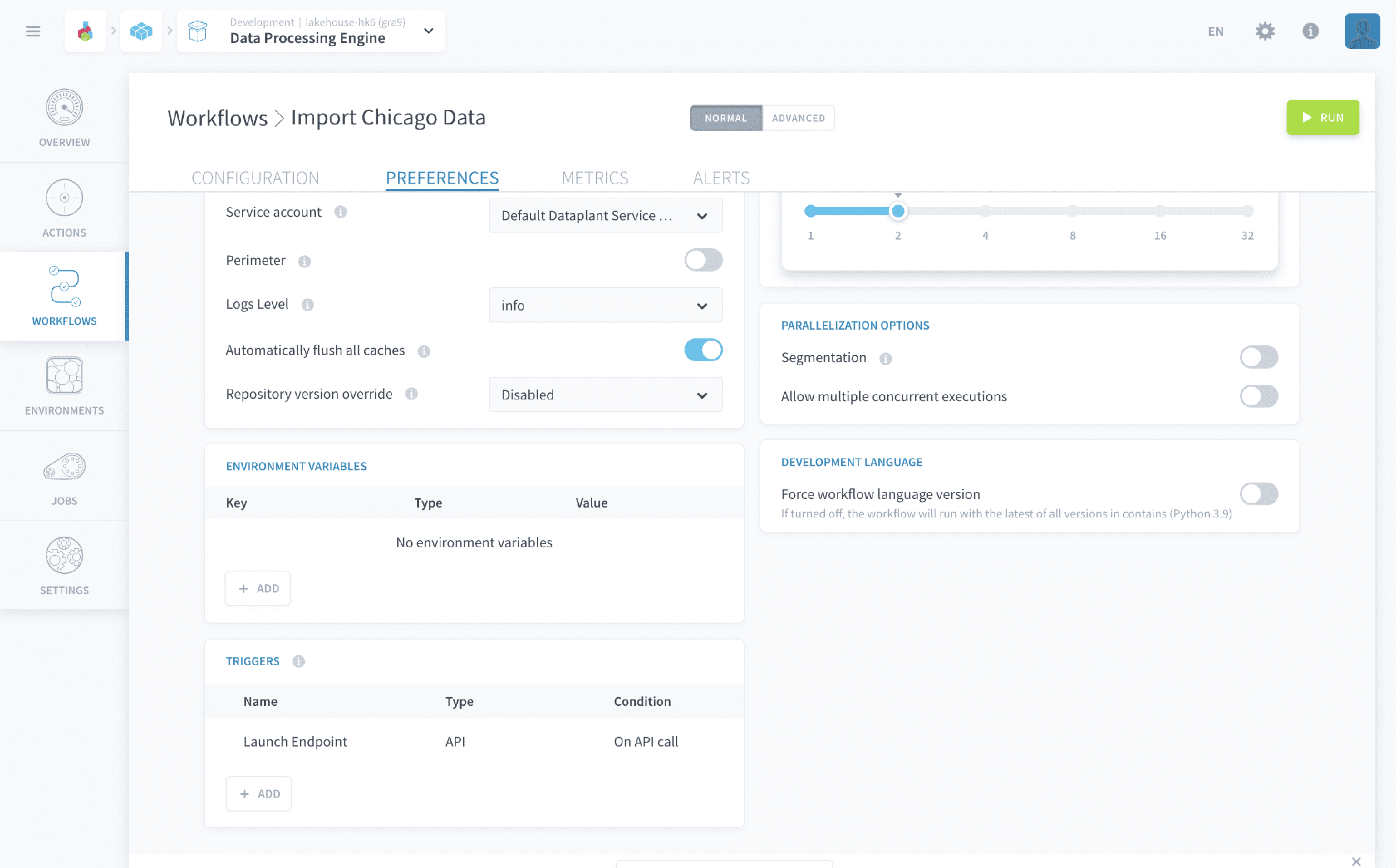
Preferences タブに移動し、左下の Triggers ウィジェットまでスクロールします。 +Add をクリックします。
トリガーの種類をCRONに、モードをSimpleに選択してください。 Daily タブに移動し、オプションのリストからEvery 1 day(s)を選択します。下の画像を参照してください。
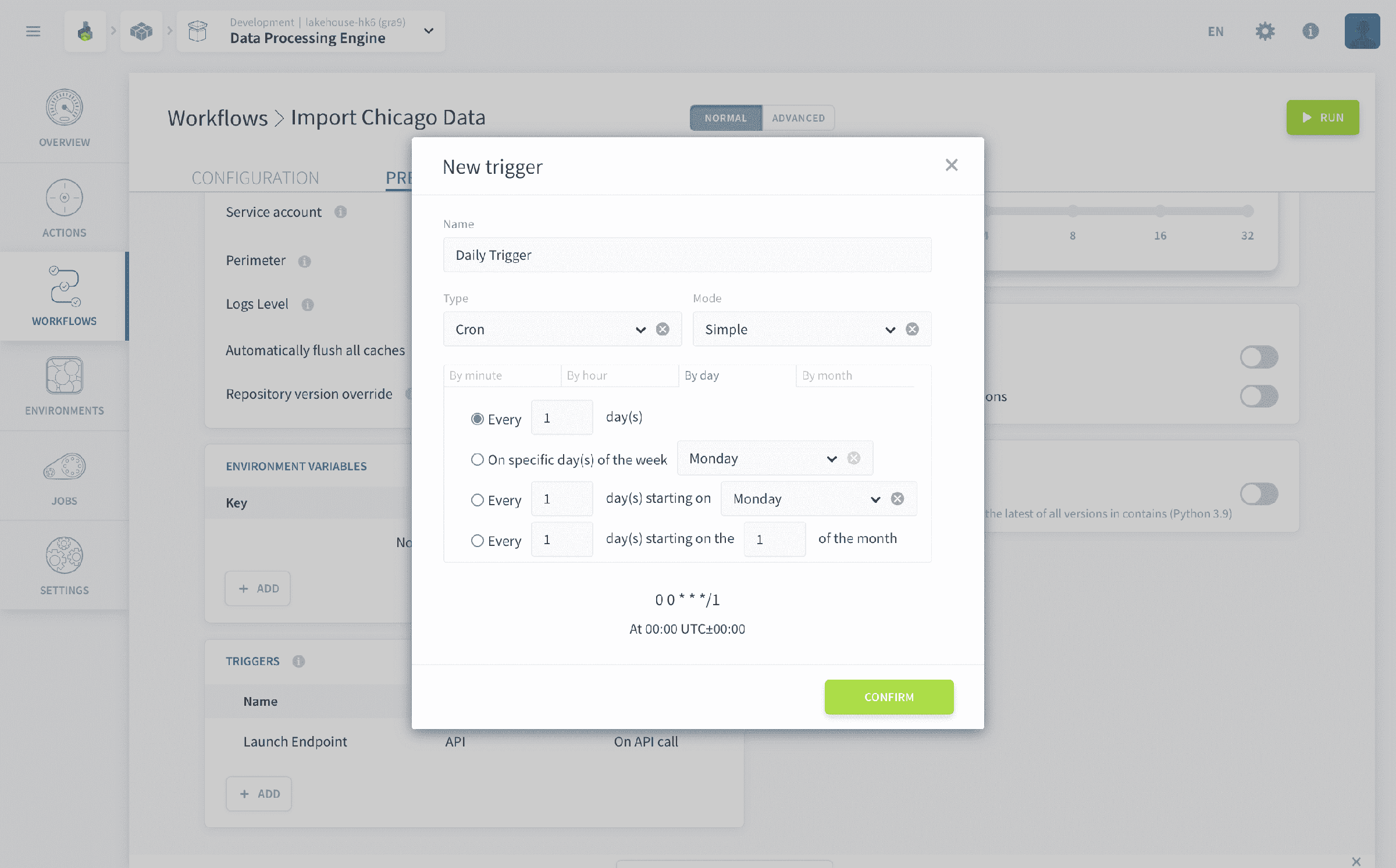
確認 ボタンをクリックして、任意の名前を付けた新しいトリガーイベントを作成し、トリガーイベントテーブルにデフォルトで表示されている エンドポイントの起動 の下に追加します。
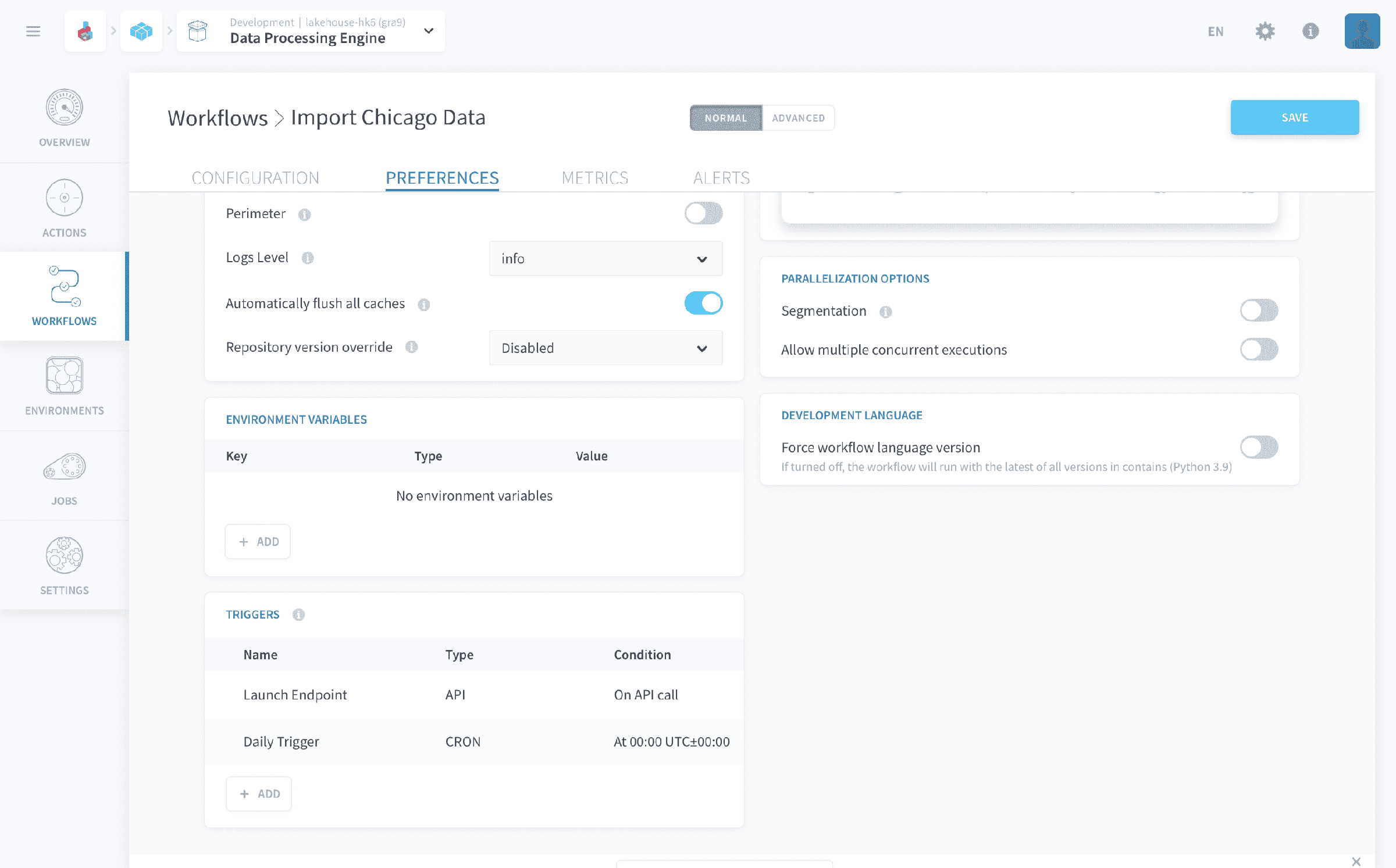
ワークフローの設定で、さらに多くの設定を行うことができます。具体的には、処理ジョブを水平および垂直にスケーリングできます。また、ワークロード分割を使用してデータ処理を加速させることもできます。さらに、環境を使用してこれらの設定を保存し、繰り返し使用することもできます。
画面の右上にある Save ボタンをクリックして、ワークフローに修正を加えた際は必ず保存してください。アクションはバージョン管理が可能なリポジトリに保存されますが、ワークフローや環境はそのような管理ができません。そのため、ワークフローと環境の両方について Autosave は無効になっています。
Jobs
このセクションを締めくくるために、Data Processing Engineコンポーネントの最後のタブであるjobsについて、いくつかの言葉を紹介します。
Jobsタブは、Data Processing Engineでトリガーされたすべての実行をまとめ、高度なメトリクスレポートを含みます。Jobsは、実行中、キューイング、過去の実行の3つの主要なカテゴリにリストされます。最後に実行されたJobsを確認することで、あなたがたった今起動したワークフローの状態を確認できます。
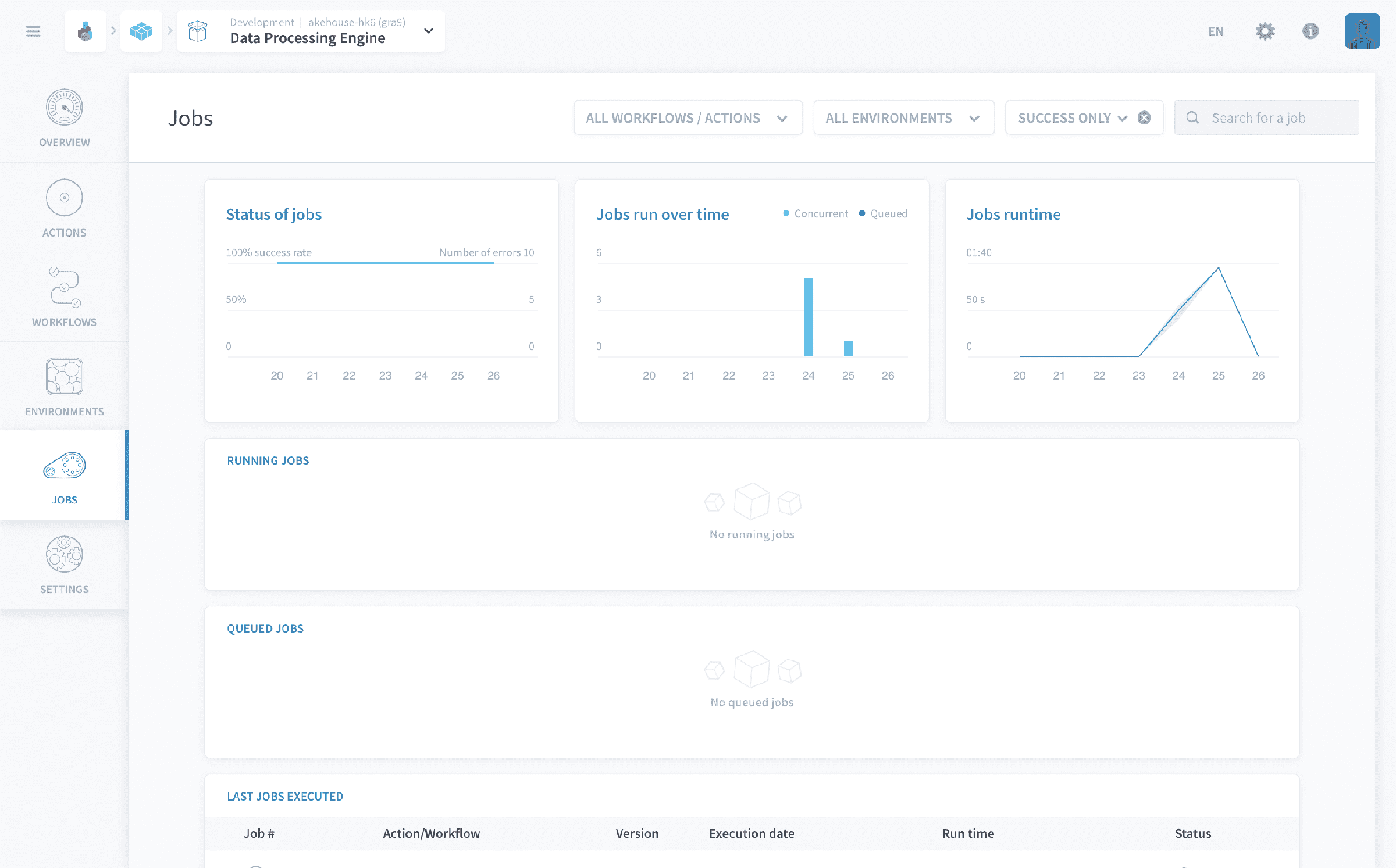
これで、Getting StartedチュートリアルのData Engineeringセクションは完了しました。
データが正しく読み込まれたかどうかを確認する良い方法は、Lakehouse Managerに戻り、テーブルに読み込まれた行数を確認することです。リストビューモードを開き、rows列を確認してください。フィールドに数字が表示されている場合(読み込まれた行数を示す)は、すべてうまく動作しました。
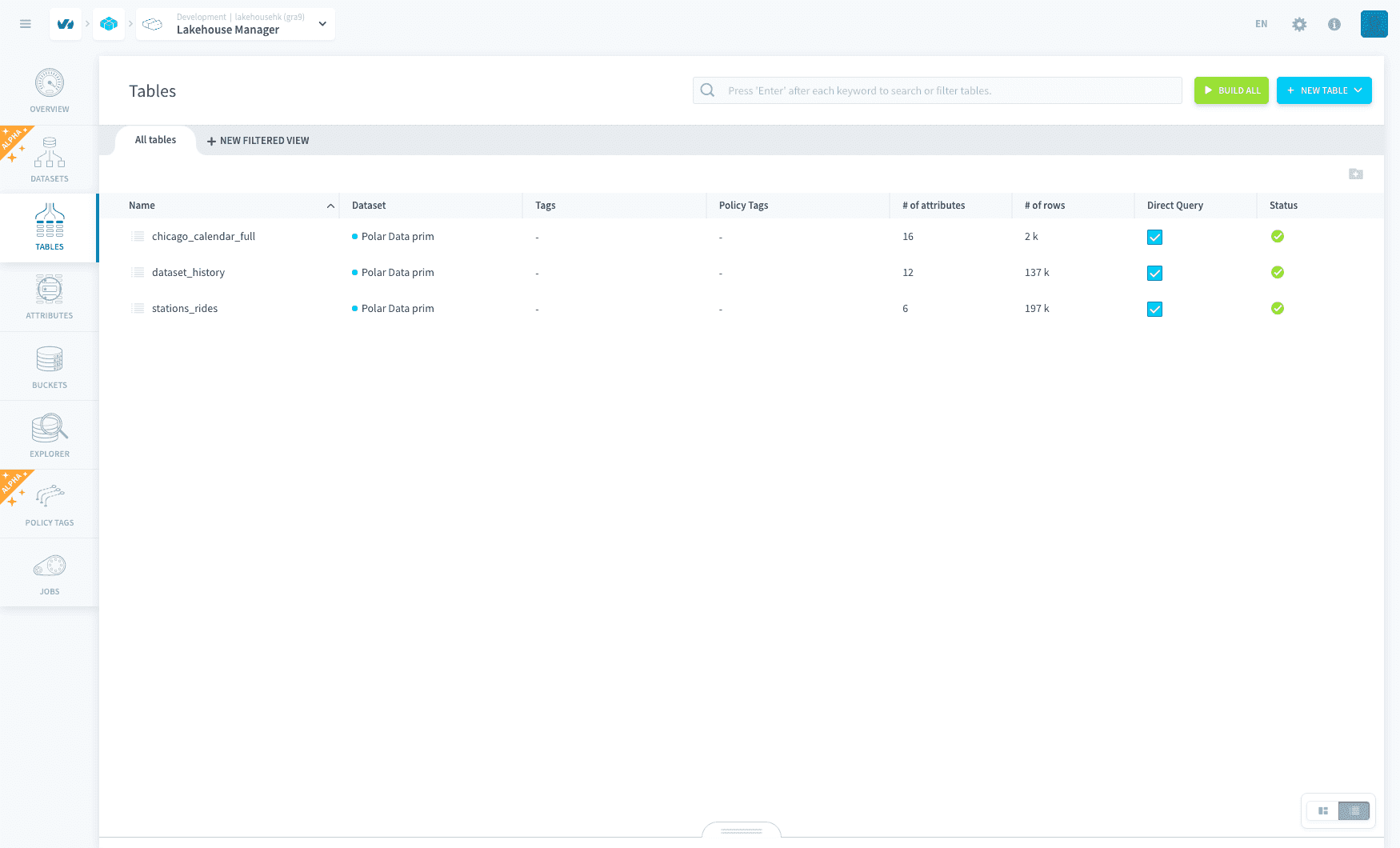
Getting Startedチュートリアルを続ける場合は、step-4: the Analytics Managerに直接進むことができます。
Go further
トレーニングや技術的なサポートを受けて、当社のソリューションを実装する場合は、営業担当者にお問い合わせください、またはProfessional Servicesページをご覧ください。見積もりをリクエストし、当社の専門家にプロジェクトを分析してもらうことができます。
Data Platformを構築するチームと直接質問し、フィードバックを共有し、交流するには、専用のDiscordチャンネルをご利用ください。
OVHcloudサービスについてサポートが必要な場合は、Help Centreでリクエストを作成してください。
ユーザーコミュニティに参加してください。