

アプリをGITリポジトリにリンクする
Gitリポジトリに対してアプリケーションに読み書きの権限を付与する
目的
ご存知の通り:このチュートリアルはAPIにも適用されます。
前提条件
アクセス権限の定義
このチュートリアルでは、アプリケーションに対してGitリポジトリの読み書き権限を付与する方法を説明します。
リポジトリの設定
Gitを既にご存知で、使用可能なリポジトリをお持ちの場合は、次のステップに進んでください。 それ以外の場合は、以下にリポジトリプロバイダーの一覧を示します:
最初のリポジトリを作成するのは非常に簡単です。ただし、機密情報を保存する場合は、公開リポジトリを作成しないように注意してください。
手順
リポジトリを設定した後、アプリケーションインターフェースにアクセスしてリンクします。
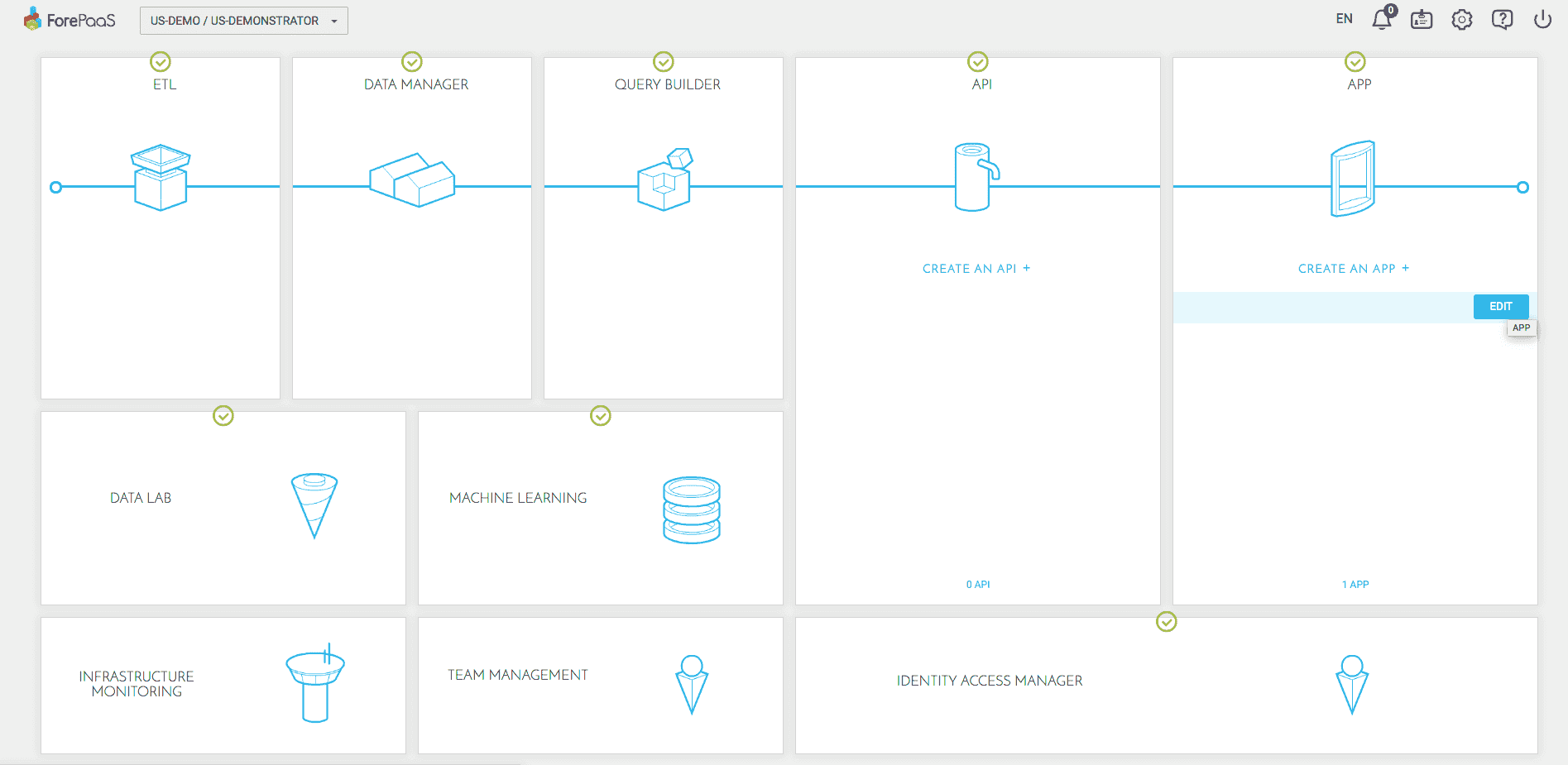
APP Managerにアクセスし、リンクしたいアプリケーションを編集します。
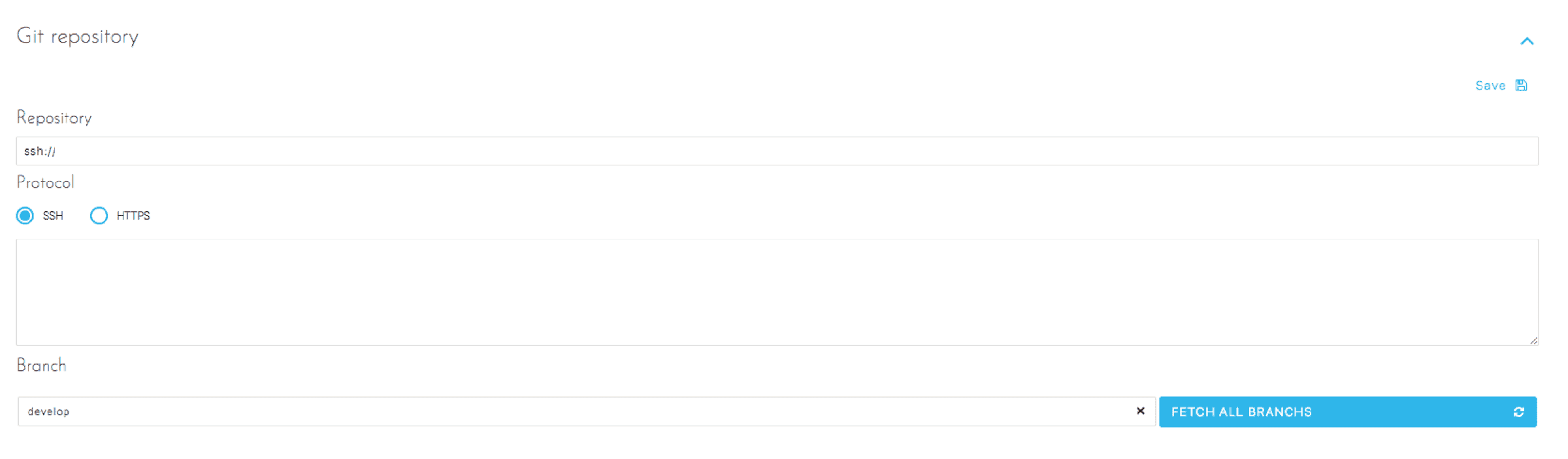
左側のメニューから設定に移動します。次に、以下のフィールドを入力する必要があります:
リポジトリ:これはリポジトリのアドレスです。これはリポジトリプロバイダーによって提供され、ホームページに表示されることが多いです。このアドレスはHTTP URLまたはSSHアドレス(接続モードによって異なります)になります。
SSH:SSHアドレスを使用する場合は、上記で入力したアドレスに加えて、画面に表示された「公開鍵」をリモートリポジトリとアカウントにコピーする必要があります。SSHキーはAPP Managerによって自動的に生成されます。自分で生成する必要はありません。
HTTPS:これはリポジトリのHTTPSアドレスです。https://のクローンURLは、公開または非公開のリポジトリの両方で利用可能です。非公開リポジトリの場合、リポジトリとの各種のやり取りにはユーザー名とパスワードの入力が必要です。
ブランチ:前の設定を完了した後、このボタンでリモートブランチを同期し、保存する前に1つを選択できます。
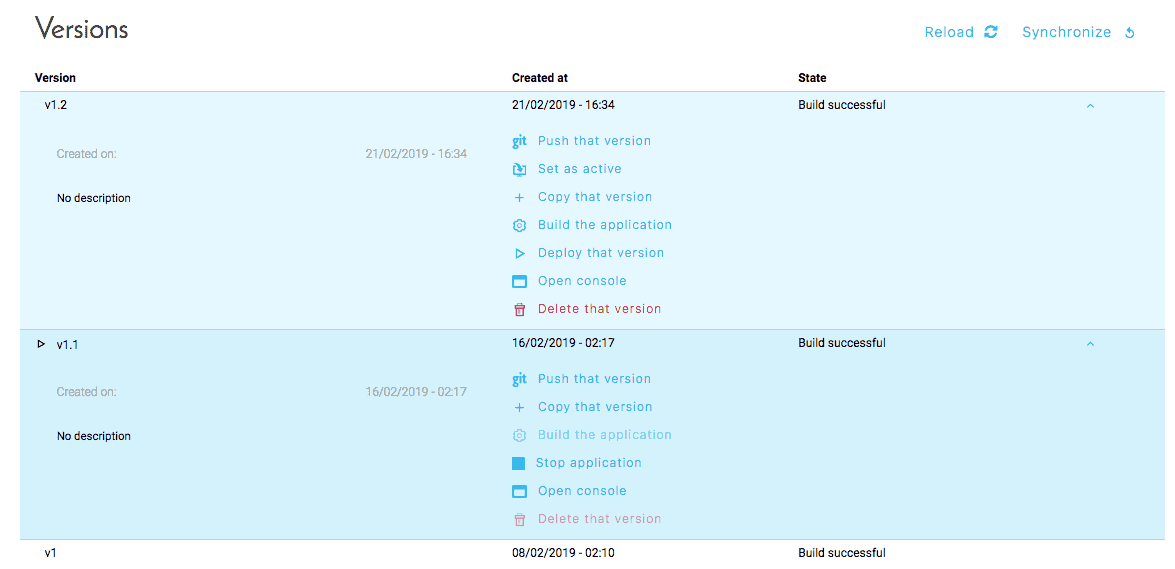
設定が完了したら、概要画面から2つの新しいアクションを実行できます:
そのバージョンをプッシュする:これにより、このバージョンからGitリポジトリに新しいブランチを作成できます。これは、デポジトリを初期化するための最初のステップです。
同期:これにより、以前に選択したブランチの内容をダウンロードし、Data Platform環境内に新しいバージョンを自動的に作成できます。
SSH認証を使用したリポジトリの設定
アプリケーションを設定する際に、接続モードとしてSSHを選択すると、必要なSSHキーがアプリケーションマネージャーによって自動的に提供されます。 このキーをGitリポジトリにコピー/ペーストする必要があります。プロバイダーによっては、この操作を行うための画面が異なる場合があります。
Githubを例に挙げます。これは最も一般的なプロバイダーの1つです。 SSHキーをリポジトリに追加するには、「設定」に移動する必要があります。
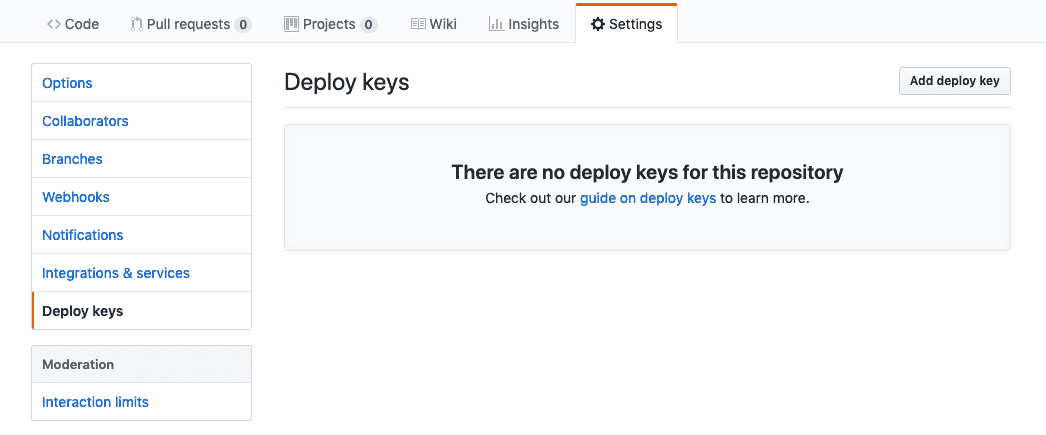
「デプロイキー」を選択し、「デプロイキーを追加」をクリックします。 ここで、SSHキー(APP Managerによって提供)をペーストし、名前を付けることができます。例:Data Platform - MyFirstProject。 同期を双方向で使用できるようにするために、「書き込みアクセスを許可する」にチェックを入れることを忘れないでください。このオプションは、前のポイントで説明した「バージョンをプッシュする」機能に必要です。
HTTPS認証を使用したリポジトリの設定
プライベート認証
HTTPS認証の作成については、リポジトリにアクセスできるアカウントの「ユーザー名」とパスワードのフィールドを入力するだけです。各同期時にパスワードが再度要求されます。プロジェクトに保存しません。
パブリック認証
パブリック認証については、情報を入力する必要はありません。
アプリケーションは現在、リポジトリと同期されています。
さらに詳しく
当社のソリューションのトレーニングや技術的な実装についてのアシスタンスが必要な場合は、営業担当者にお問い合わせください、または当社のプロフェッショナルサービスページにアクセスして、見積もりを依頼し、当社の専門家によってプロジェクトを分析してもらってください。
質問をする、フィードバックを送信する、またはData Platformを構築するチームと直接交流するには、専用のDiscordチャネルにアクセスしてください。
OVHcloudサービスについてサポートが必要な場合は、ヘルプセンターでリクエストを作成してください。
ユーザーコミュニティに参加してください。