

OVHcloud Data Platform を外部ツールと統合するための Trino の使用
このガイドでは、第三者のツールで使用するための Trino 統合を作成するための包括的な手順を説明します
目的
簡単な方法をお探しですか? 今では、数クリックで使用可能な Trino 接続文字列を生成できます Trino 消費者。このガイドでは、手動方法について説明します。サービスアカウント、ロール、接続文字列を自分で設定したい場合や、カタログや権限について細かい制御が必要な場合に便利です。
このガイドでは、第三者のツールで使用するための Trino 統合を作成するための包括的な手順を説明します。必要な認証情報を生成し、Trino を介してデータにアクセスするための接続文字列を構築します。
Trino 接続を確立するための手順
ステップ 1: 新しいサービスアカウントを作成する
- Data Platform にログインします。
- IAM (Identity and Access Manager) に移動します。
- ロール セクションに移動し、新しいロール をクリックします。
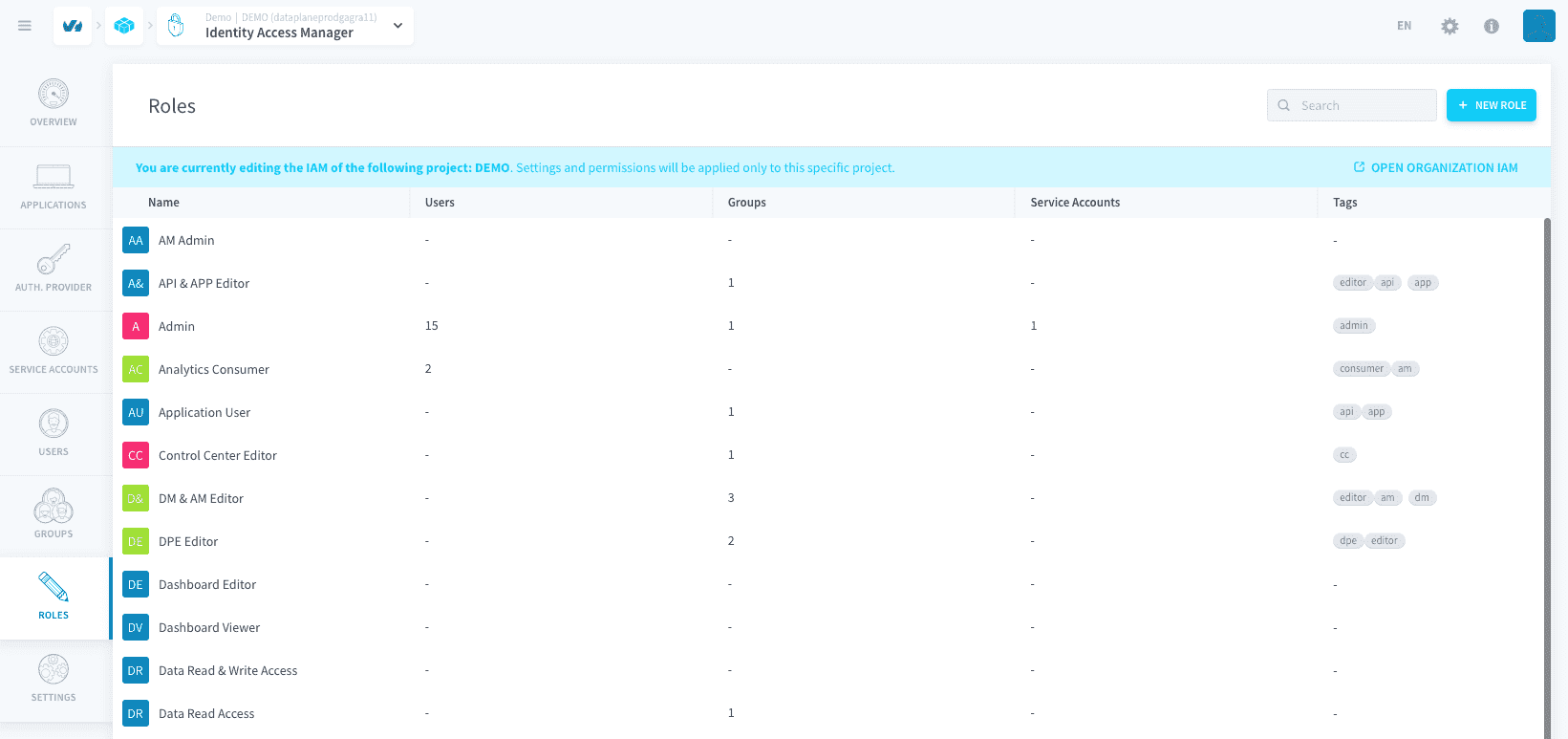
- ロールの名前を指定します (例:
TrinoServiceAccountRole)。 - このロールに Advanced Data Access Control の権限を割り当てます。このロールは、サービスアカウントに割り当てられ、必要な Trino アクセスを付与します。
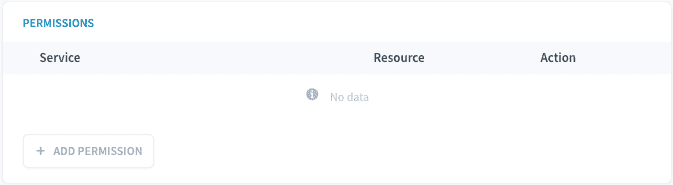
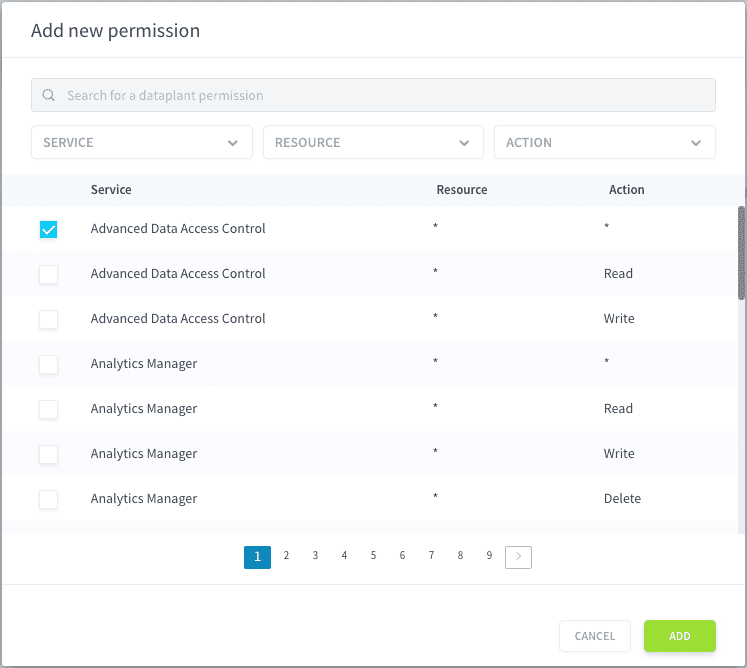
- サービスアカウント に移動します。
- 新しいサービスアカウントを作成し、名前 (例:
Apache Superset Service AccountまたはMetabase Service Account) とメールアドレスを指定します。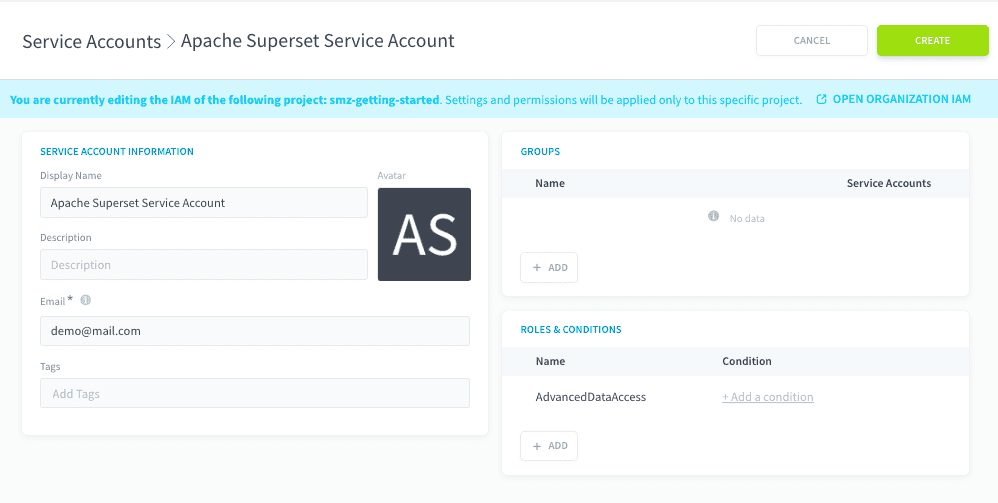
- このアカウントに新しく作成したロール (
TrinoServiceAccountRole) を割り当てます。 - 作成 をクリックします。
外部ツールがデータにアクセスすることを許可する場合、より良いセキュリティとアクセス管理のために、専用のサービスアカウントを作成してください。
ステップ 2: API キーとシークレットキーを生成する
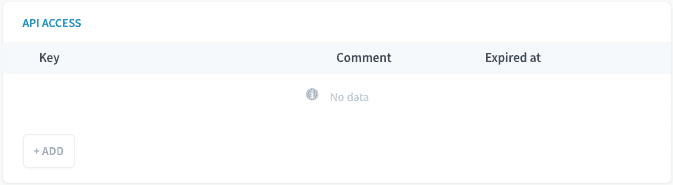
- サービスアカウント を作成した後、API アクセス セクションが表示されます。 + ADD をクリックします。
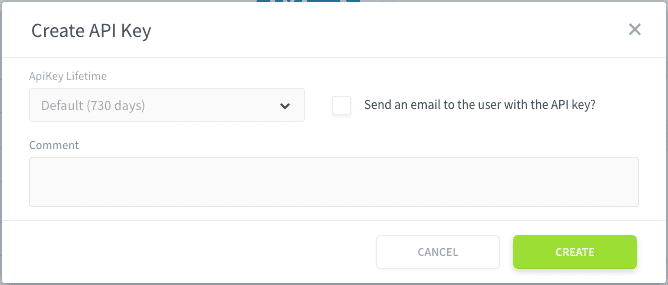
- ここで、キーの有効期間を変更したり、登録したメールにコピーを送信したりすることができます。
- 重要: モーダルを閉じると、キーを再度取得できません。必ずすぐにパスワードマネージャーなどの安全な場所に保存してください。これらの API キーとシークレットキーは、Trino 接続の
UsernameとPasswordとして機能します。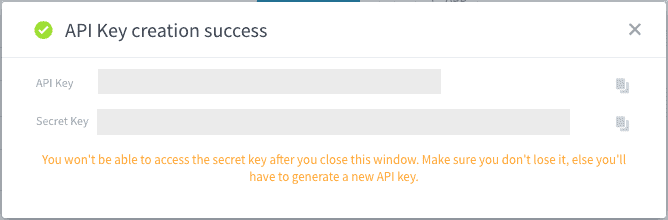
ステップ 3: 接続文字列の準備
第三者のツールで使用できる接続文字列は、次のようになります。
- プロジェクト:
{Project}を、特定のプロジェクト名に置き換えてください。プロジェクト名を確認するには、既存のプロジェクトのいずれかに移動し、インターフェースの右上隅に表示される情報アイコン (ℹ️) をクリックします。そこでプロジェクト名が表示されます。 - ポート:
{Port}を、デフォルトの Data Platform ポート (443) または設定で提供されたカスタムポートに置き換えてください。 - カタログ:
{Catalog}を、クエリを実行したいカタログに置き換えてください。Lakehouse Manager のエクスプローラーでこの SQL コマンドを実行することで、必要なカタログを見つけることができます:SHOW CATALOGS。- 例
SHOW CATALOGS出力:この例では、db_m8obb5ch_default_datasetは有効なカタログ名です。
- 例
- ユーザー名: ステップ 2 で IAM から生成した API キー を使用します。
- パスワード: ステップ 2 で IAM から生成した シークレットキー を使用します。
例:
ステップ 4: 接続文字列を第三者のツールで使用する
接続文字列を準備したら、それを使用して、好みの第三者のツール (例: Apache Superset) を OVHcloud Data Platform 上の Trino に接続できます。
特定のツールガイドに戻る場合?
さらに詳しく
当社のソリューションの実装についてのトレーニングや技術サポートが必要な場合は、営業担当者にお問い合わせください、またはプロフェッショナルサービスページにアクセスして、専門家によるプロジェクト分析のための見積もりをリクエストしてください。
Data Platform を構築するチームと直接質問したり、フィードバックを送信したり、インタラクションしたりするには、専用の Discord チャネル にアクセスしてください。
OVHcloud サービスについてサポートが必要な場合は、ヘルプセンターでリクエストを作成してください。
ユーザーコミュニティに参加してください。