

プロジェクトの認証プロバイダーを設定する
Identity Access Manager(IAM)を使用すると、プロジェクトおよびアプリケーションにログインするために使用される認証方法を設定できます
目的
Identity Access Manager(IAM)を使用すると、プロジェクトおよびアプリケーションにログインするために使用される認証方法を設定できます。
認証プロバイダーをアクティブまたは非アクティブに設定できます。認証プロバイダーを非アクティブに設定すると、プロジェクトまたはアプリケーションに認証するために使用できなくなります。
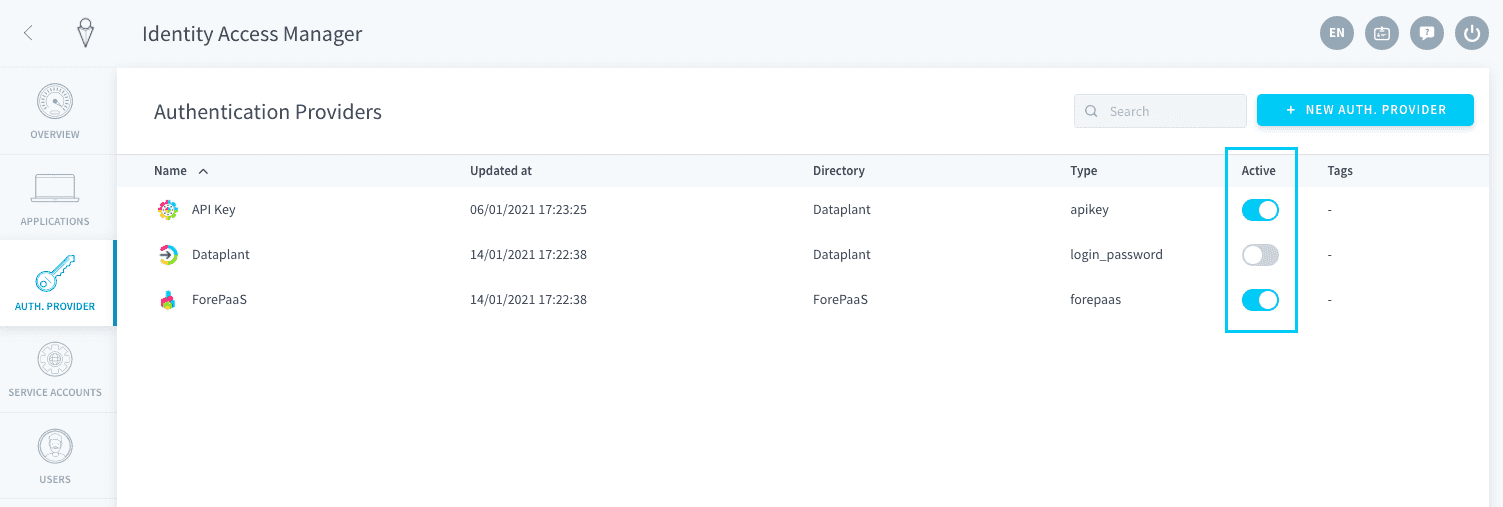
デフォルトのData Platform認証プロバイダー
Data Platformは、すべてのプロジェクトで3つのデフォルトの認証プロバイダーを提供します: Data Platform、Project、およびAPI key。
Data Platform
これはData Platformの主要な認証プロバイダーです。プラットフォームに初めて参加した際に作成したData Platformアカウントを使用できます。
これは、すべての組織およびプロジェクトをホストするクラウド管理プラットフォームにホストされています。
Project
これは、Project IAMがこのプロジェクトにデプロイされたすべてのアプリケーションに提供する簡易なメールによるサインイン方法です。これは、Data Platformにアカウントを作成させることなく、アプリケーションにエンドユーザーを招待する簡易な方法を提供します。
これはプロジェクト自体にホストされており、すべてのユーザー情報はプロジェクト自体に格納され、他のプロジェクトと共有されません。
API key
APIキーは、通常、APIおよびシークレットキーを使用してユーザーが接続するために使用されます。その主な目的は、Data Platform APIを使用した高度またはカスタム構成です。
この認証方法は、外部ユーザーまたはアプリケーションがAPIを介してプロジェクトに接続するためにアクティブである必要があります。
認証プロバイダーを追加する
+New auth. providerボタンをクリックします。
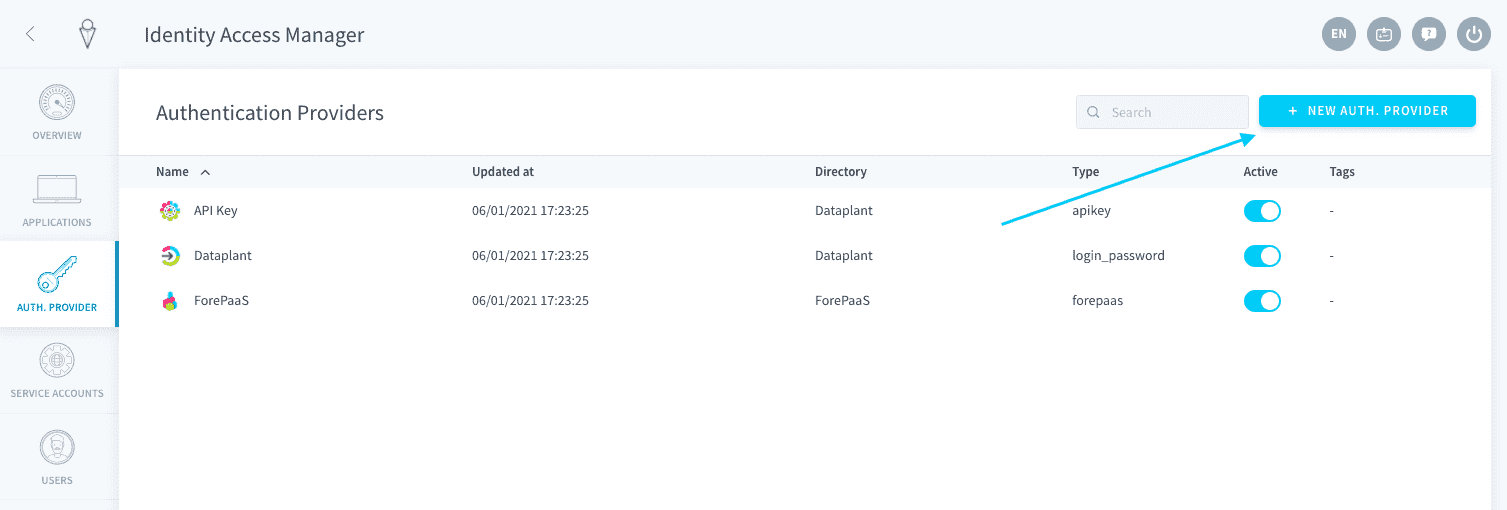
認証プロバイダーのリスト
Data Platformは、7つの外部シングルサインオンプロバイダーをサポートしています:
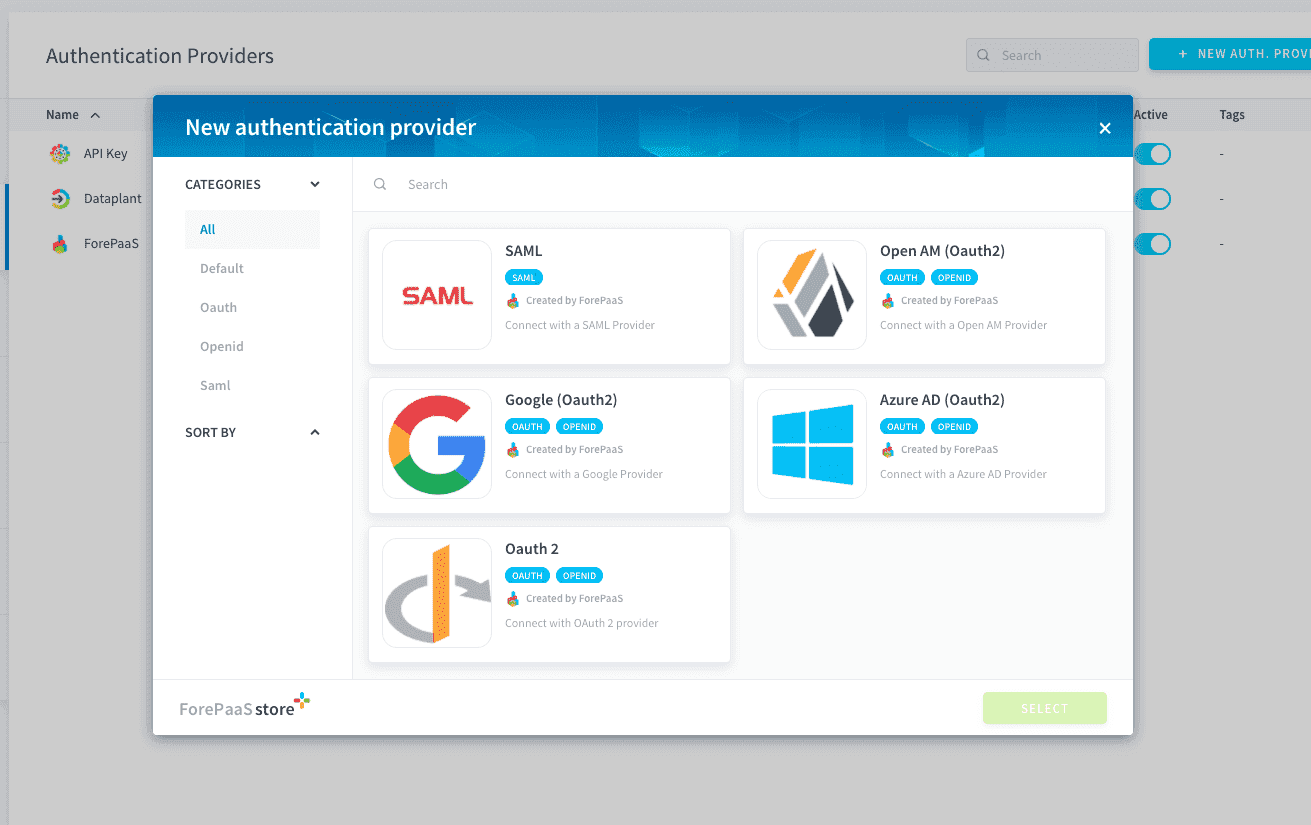
その後、新しい認証プロバイダーを設定できます。設定はプロバイダーによって異なります。
認証プロバイダーから自動的にロール/グループをマッピングする
認証プロバイダーで既に設定された権限を使用して、Data Platformでグループまたはロールを自動的にマッピングします。
外部認証プロバイダーからの認証をトラブルシューティングする
この機能は、外部認証プロバイダーおよびData Platform認証プロバイダーでのみ利用可能です。
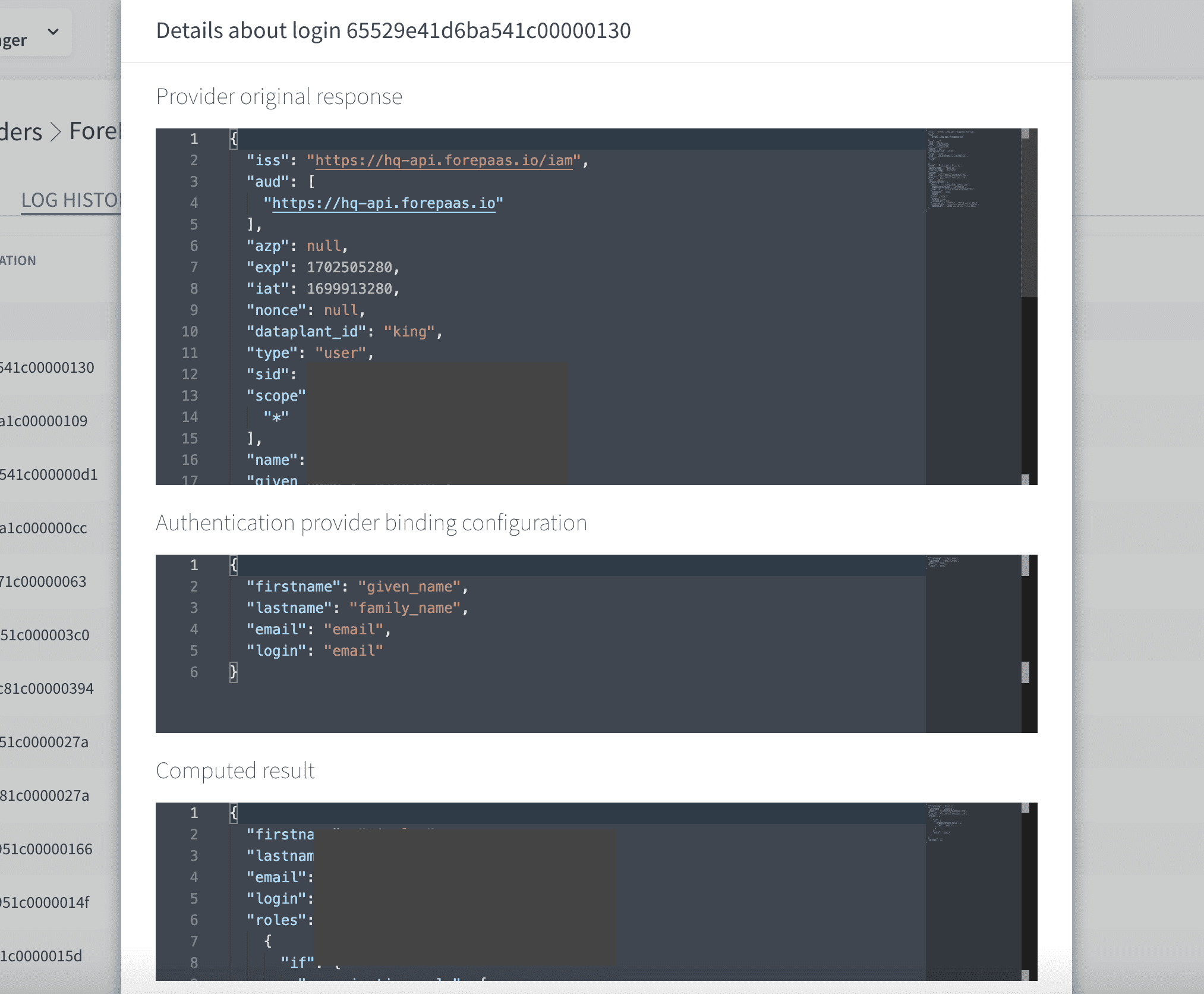
外部認証プロバイダーの設定をトラブルシューティングするには、外部サーバーへのリクエストとサーバーから受信したレスポンスをログに記録できます。各ログインリクエストに対してIDプロバイダーが送り返す内容と、Data Platformがそれをどのように解釈するかを確認することで、ユーザー情報やマッピングの設定にエラーがあるかどうかを検出できます。
ログインログは、既存の認証プロバイダーのLog historyタブで利用可能です。
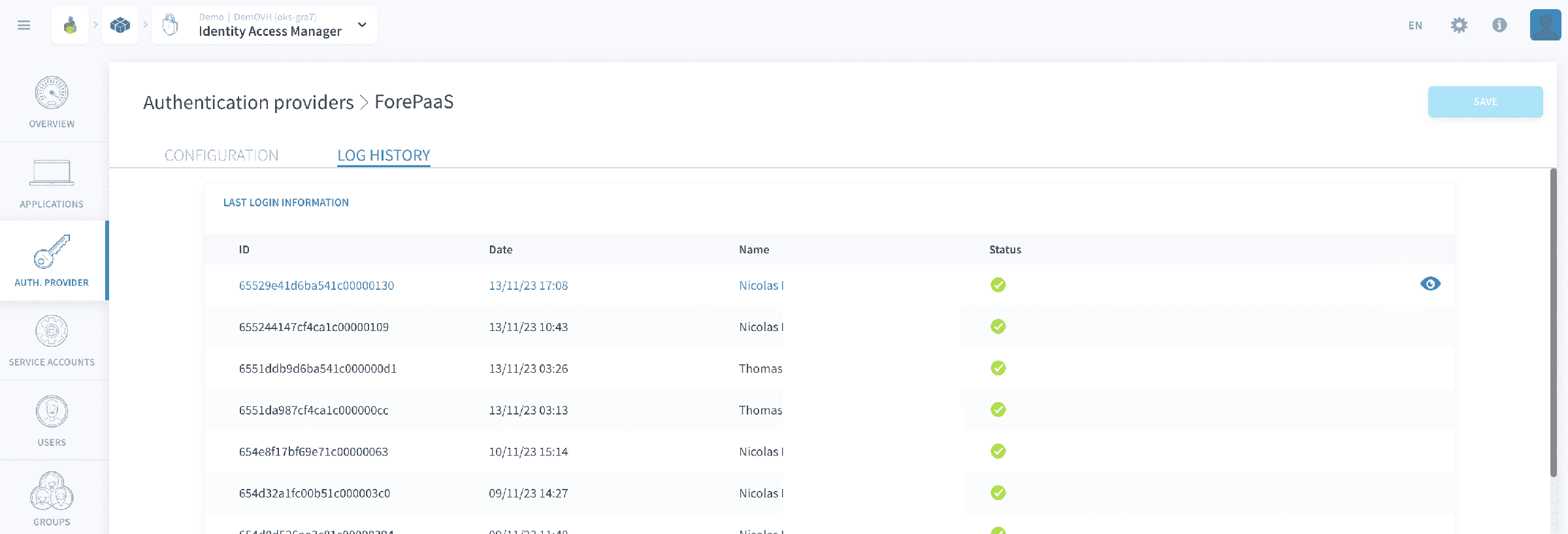
特定のログインを開くと、以下が表示されます:
- 外部認証サーバーから受信した生のレスポンス
- Data Platformが外部サーバーから送信されたデータにユーザー情報をマッピングするために使用する設定
- 2つの前記ペイロードを使用して解釈された結果: これは、外部認証サーバーから計算されたIAMの最終ユーザー情報です。
認証ポリシー
このセクションでは、複数回のログイン失敗によるアカウント停止に関する認証ポリシーの設定方法について説明します。これらの設定は、アカウントのセキュリティを強化するために、閾値とその閾値が超えた場合に実行するアクションを定義するように設計されています。
マルチファクター認証(MFA)を有効にする
マルチファクター認証(MFA)は、ユーザーが通常の認証方法に加えて、第二の認証方法を経ることを強制する機能です。利用可能な認証方法は以下の通りです。
- メールで送信されるコード
- SMSで送信されるコード
- 二要素アプリ(例:Google Authenticator、Microsoft Authenticatorなど)で取得するコード
プロジェクトレベルでのMFA強制は、プロジェクト認証方法のみ利用可能です。言い換えると、ユーザーがData Platformアカウント(Data Platform ID)(またはプロジェクトに登録されている他の認証プロバイダー)でログインしている場合、プロジェクトのMFA要件をバイパスします(この場合、MFA強制は第三者システムに委任されるべきです)。
組織の管理者は、Data Platform ID認証方法に対して、組織全体でMFAを強制することができます。組織設定でこのオプションを有効にします。他の認証プロバイダーからのシングルサインオンについては、MFA強制は第三者システムに委任する必要があります。
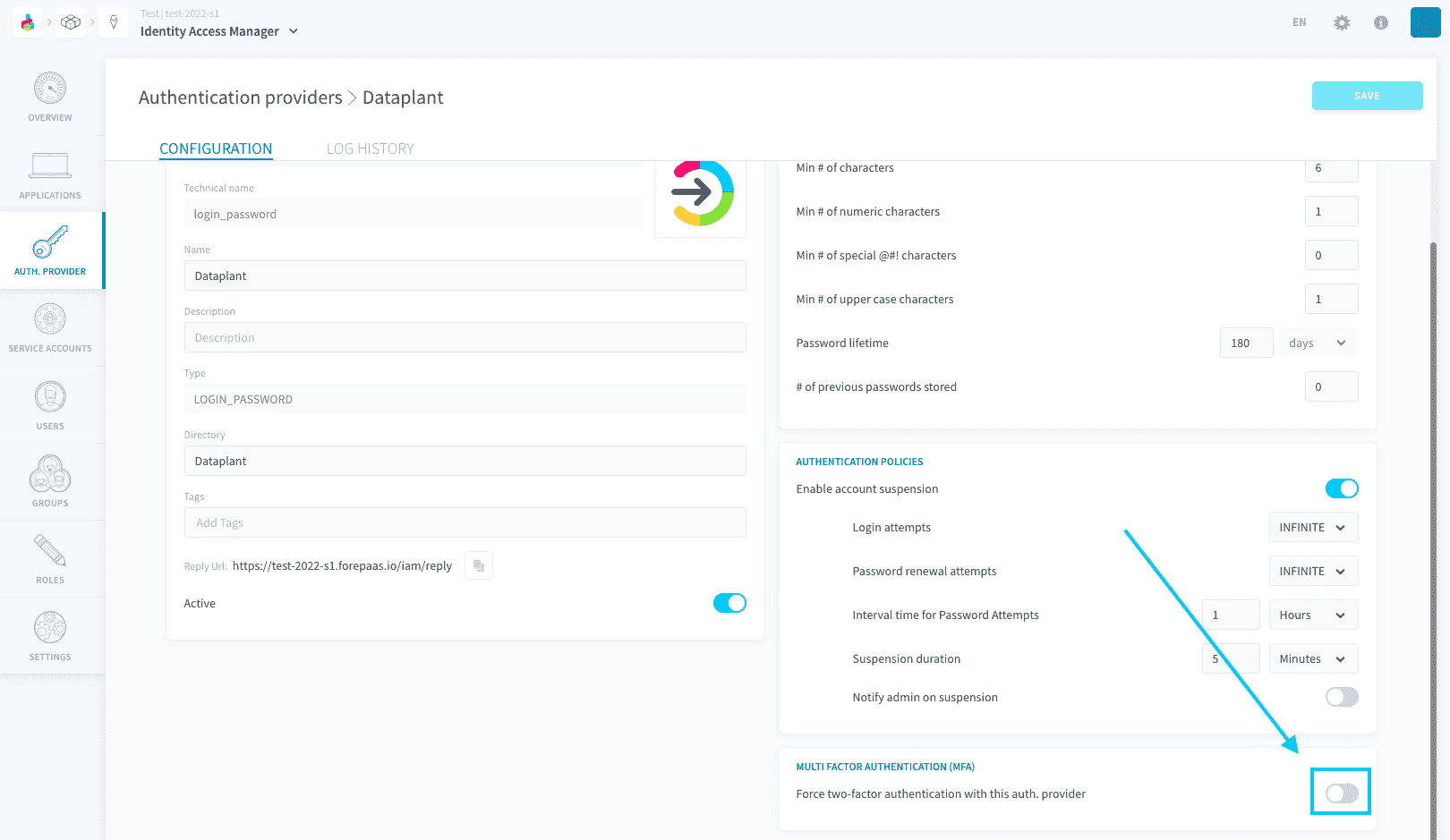
プロジェクト認証方法でプロジェクト内でMFAを強制するには、プロジェクト認証プロバイダーを開き、「マルチファクター認証(MFA)」パネルを見つけて有効にします。
ユーザーが認証に使用できる方法を選択します。
方法には以下の要件があります:
- メール:なし
- SMS:このオプションを有効にするには、ユーザーページに電話番号が登録されている必要があります
- 外部の二要素アプリ:ユーザーのIAMページから管理者がコードを生成する必要があります。このオプションを使用するには、ユーザーはログインするアプリでコードを自動生成できません。
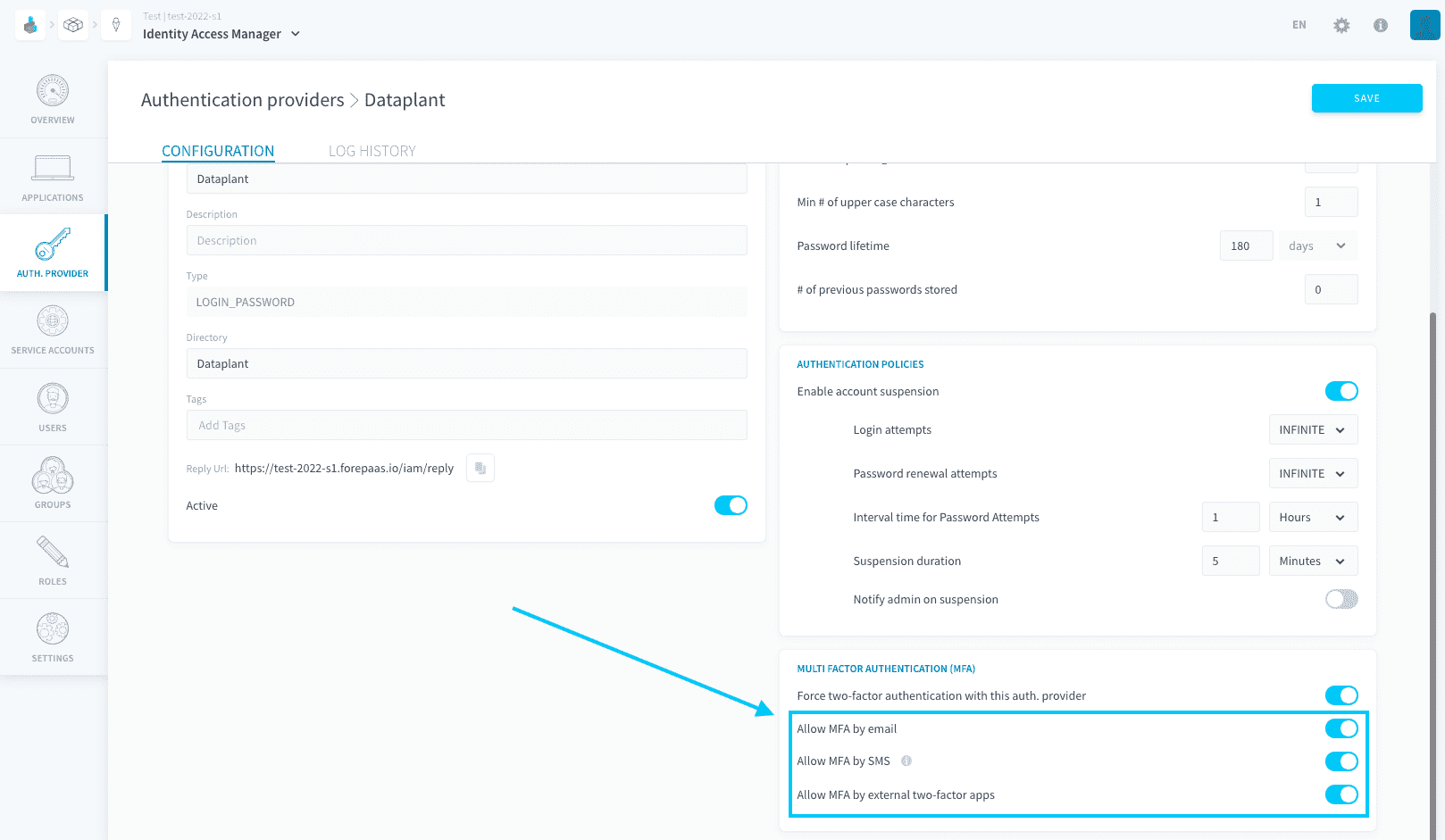
保存後、プロジェクト認証方法でログインするユーザーは、常に第二の方法で認証する必要があります。
プロジェクト認証方法が1つ以上のData Platformアプリで使用されている場合、すべてのアプリのCAM/IAM拡張機能を更新する必要があります。そうしないと、ユーザーはログインできなくなります。
アプリをIAM 1.4.0に移行する
1 - client-authority-managerモジュールのバージョンを更新する
-
./config/forepaas.jsonファイルを開く(アプリのルートレベル) -
"client-authority-manager" : "XXX"を"client-authority-manager" : "1.4.0"に編集します
-
アプリケーションの概要でバージョンの上にあるモジュールをリロードします。ローカルで作業している場合は、コマンド
npx git+https://gitlab.forepaas.com/open-sources/fppm.git install -fを使用します -
./config/forepaas/client-authority-manager/forepaas.jsonを開き、versionを確認してバージョン更新を確認します
2 - i18n設定に新しい翻訳を追加する
./config/i18n/en.jsonを編集します- 次の行を追加します:
./config/i18n/fr.jsonを編集します- 次の行を追加します
さらに詳しく
ソリューションの実装に関するトレーニングや技術サポートが必要な場合は、営業担当者にお問い合わせください、またはプロフェッショナルサービスページを訪れて、見積もりを依頼し、専門家にプロジェクトを分析してもらいます。
専用DiscordチャネルでData Platformを構築するチームと直接質問し、フィードバックを共有し、交流します。
OVHcloudサービスに関するサポートが必要な場合は、ヘルプセンターでリクエストを作成します。
ユーザーコミュニティに参加します。