

ログエクスプローラーを使用してジョブのログをクエリおよびエクスポートする
ログエクスプローラーは、Data Platform上のジョブ実行およびライブデプロイメントからログをクエリおよびエクスポートする包括的なツールです
目的
ログエクスプローラーは、Data Platform上のジョブ実行およびライブデプロイメントからログをクエリおよびエクスポートする包括的なツールです。
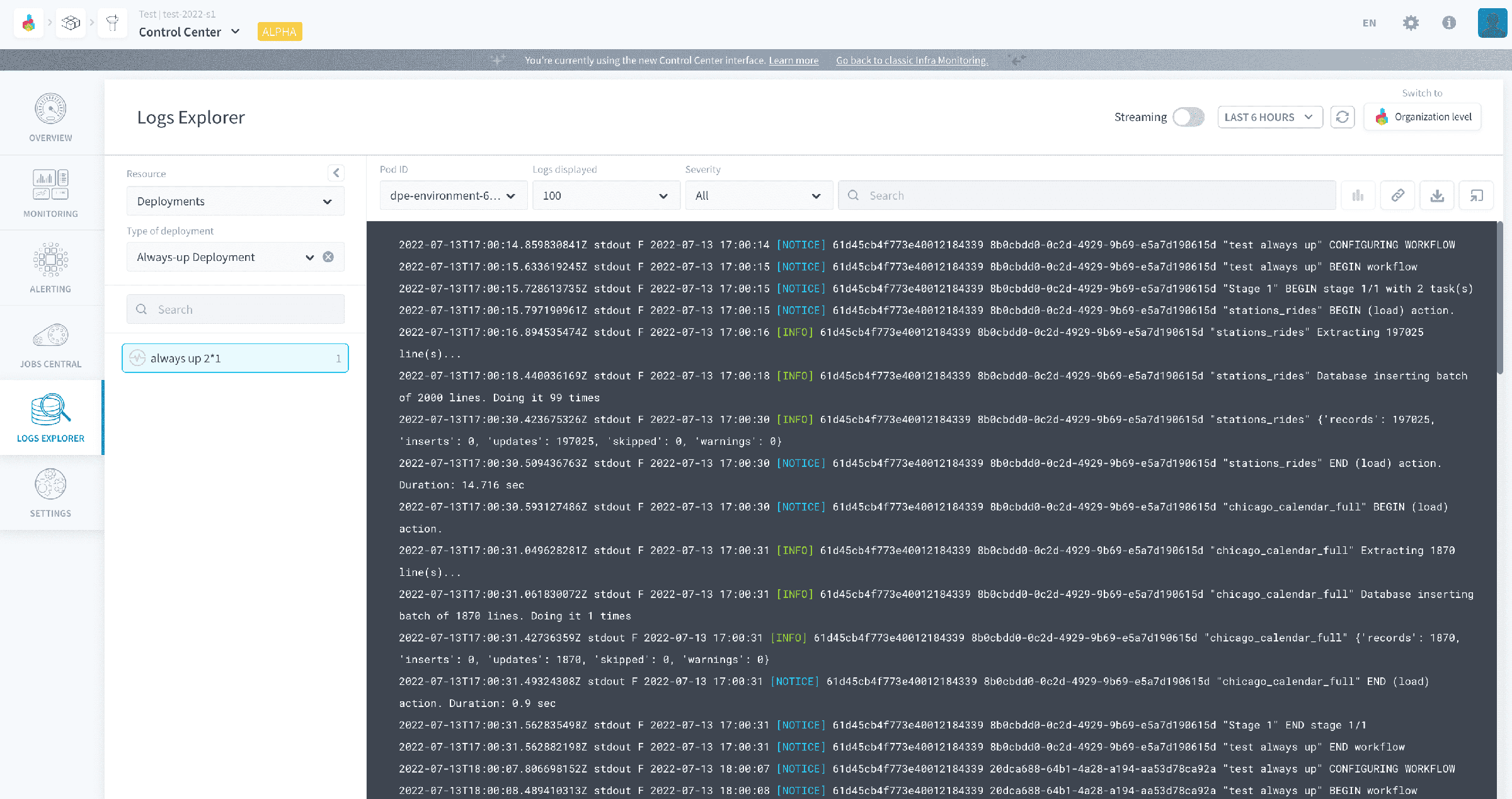
Control Centerのすべてのサブコンポーネントと同様に、ログエクスプローラーは組織レベルで開くことができます。ただし、ログの探索は特定のプロジェクト内でのみ可能です。ログエクスプローラーが1つのプロジェクトレベルで開かれた場合、このフィールドは編集できません。
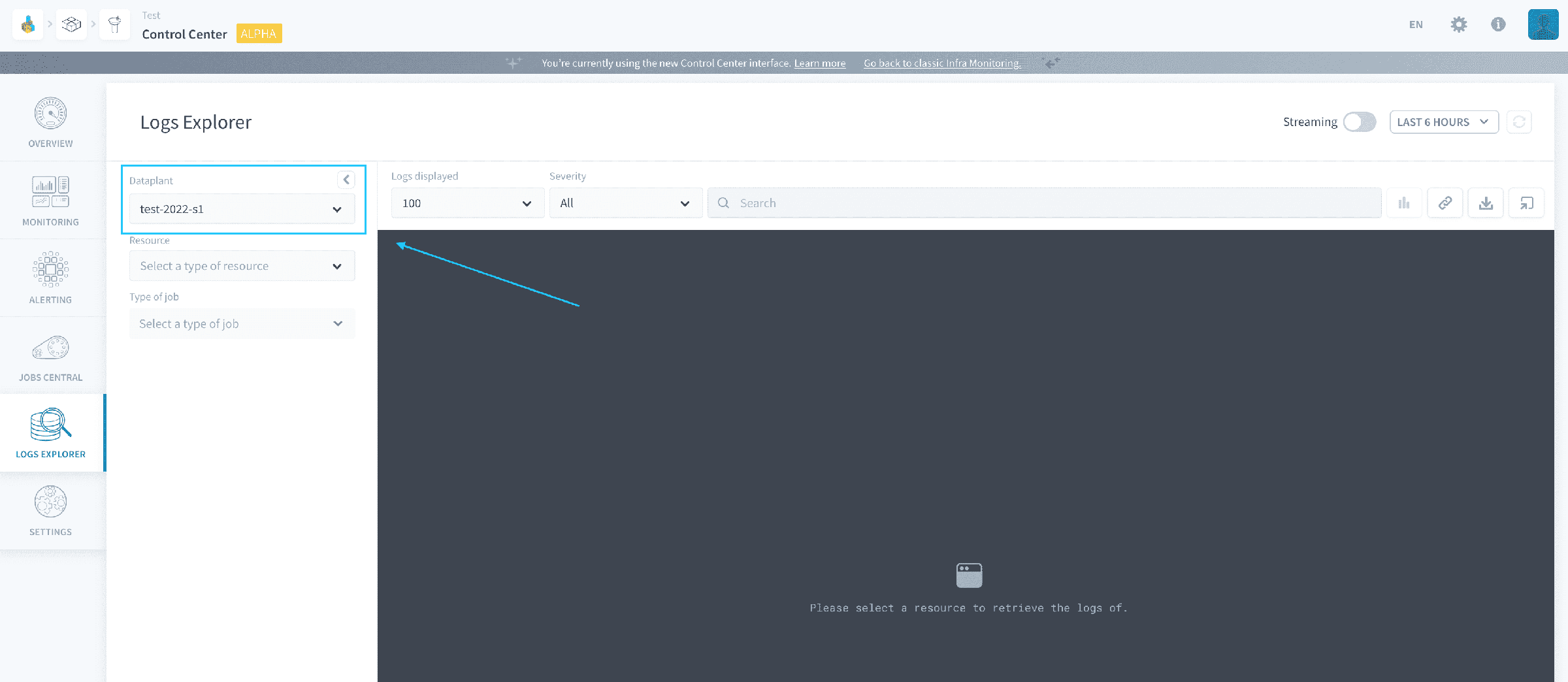
ログの取得
過去のジョブ実行のログを取得する
ログエクスプローラーを使用すると、次のログを確認できます。
- Data Processing Engineアクションのジョブ実行
- Data Processing Engineワークフローのジョブ実行
- コネクタメタデータ抽出ジョブ
- Lakehouse Manager物理構築ジョブ
左列でリソースとしてJobsを選択します。
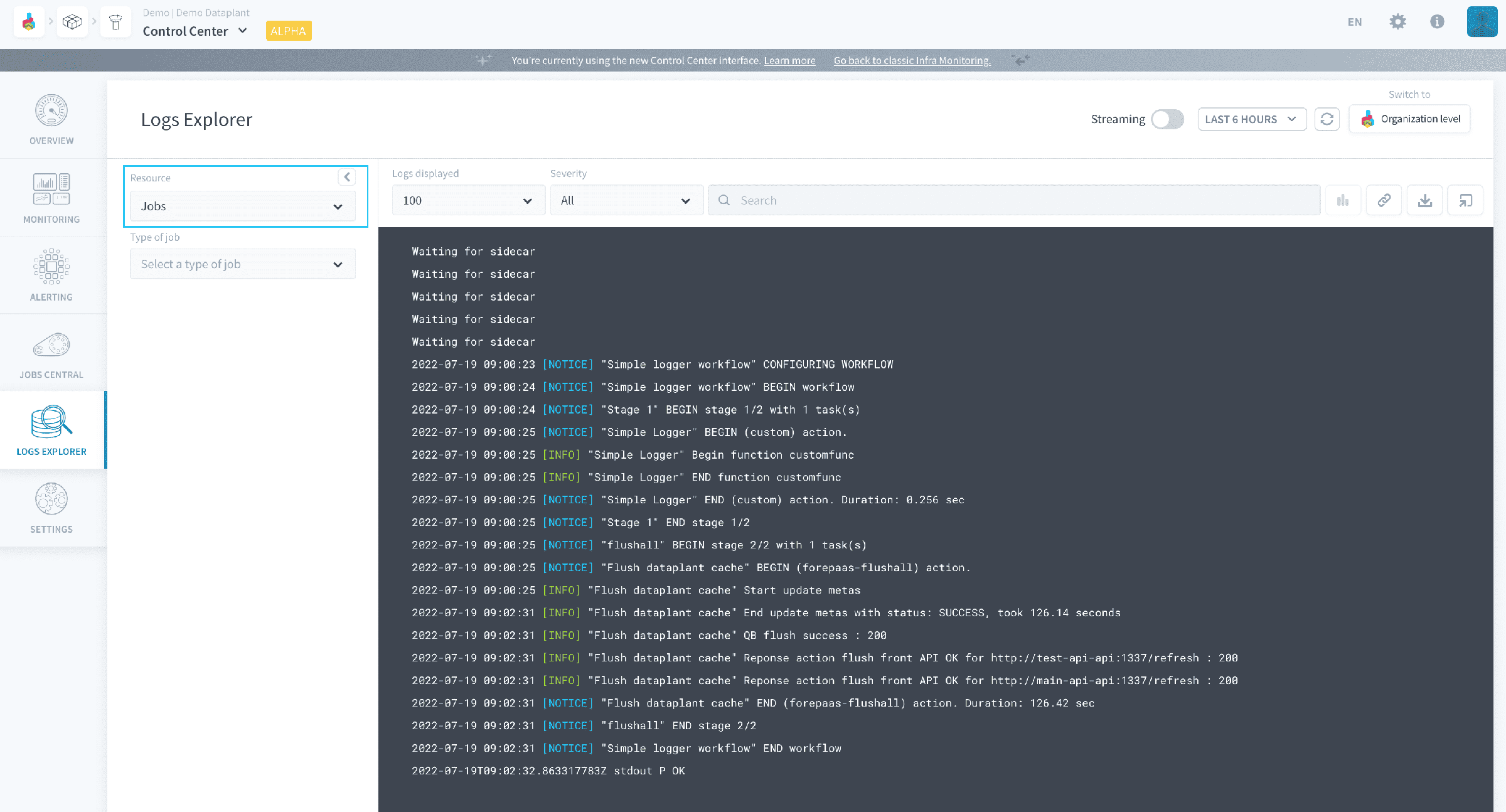
探索するジョブの種類を選択します。

デフォルトでは、ログエクスプローラーはこの種類に一致するすべてのジョブのログを表示します。左下のリストから実行回数でランク付けされた特定のオブジェクトにドリルダウンできます。
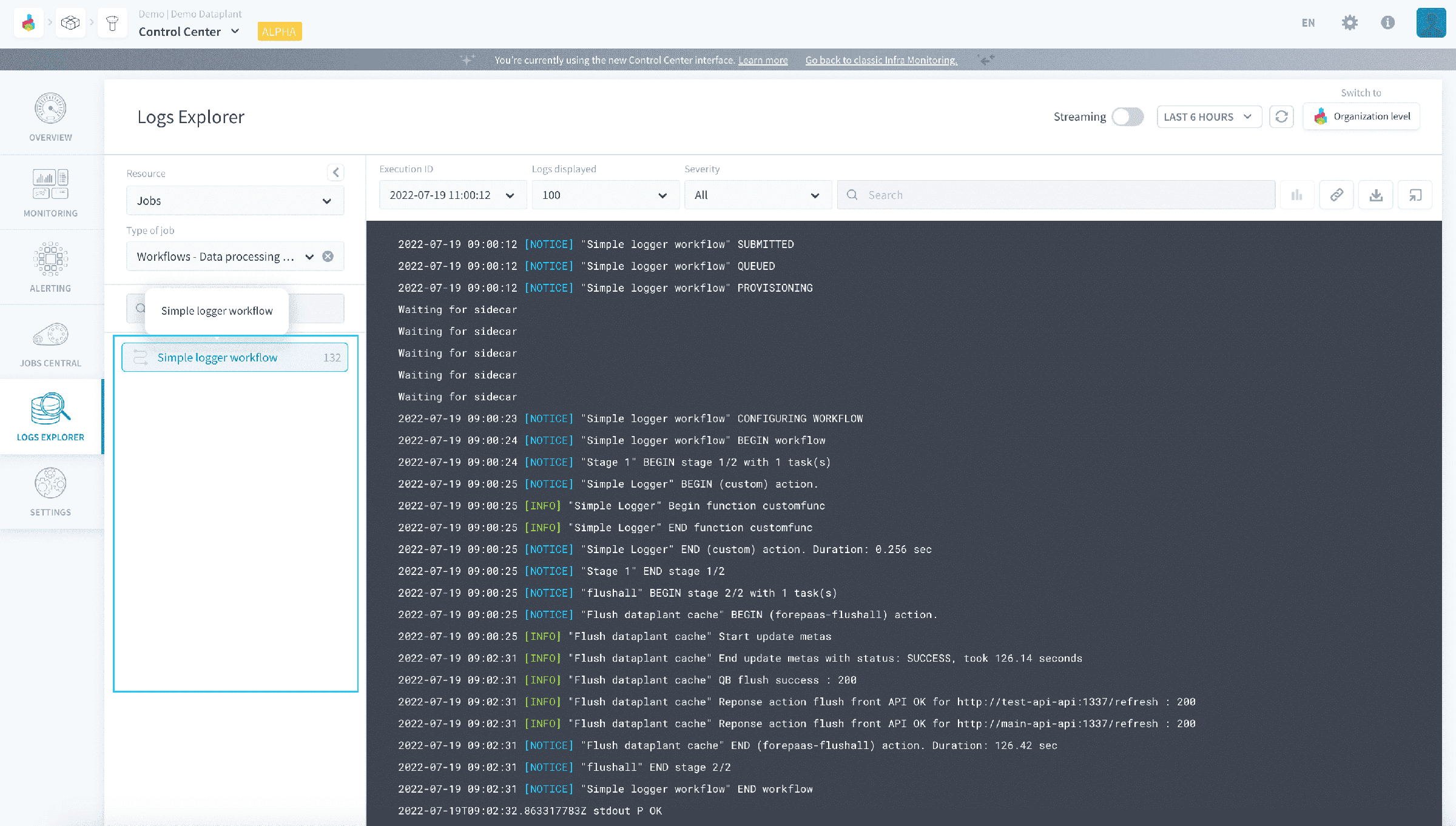
表示の上部で特定の実行IDまたは特定の時間範囲でさらにフィルタリングできます。
表示したい実行がフィルタリングした時間範囲内に含まれていることを確認してください。
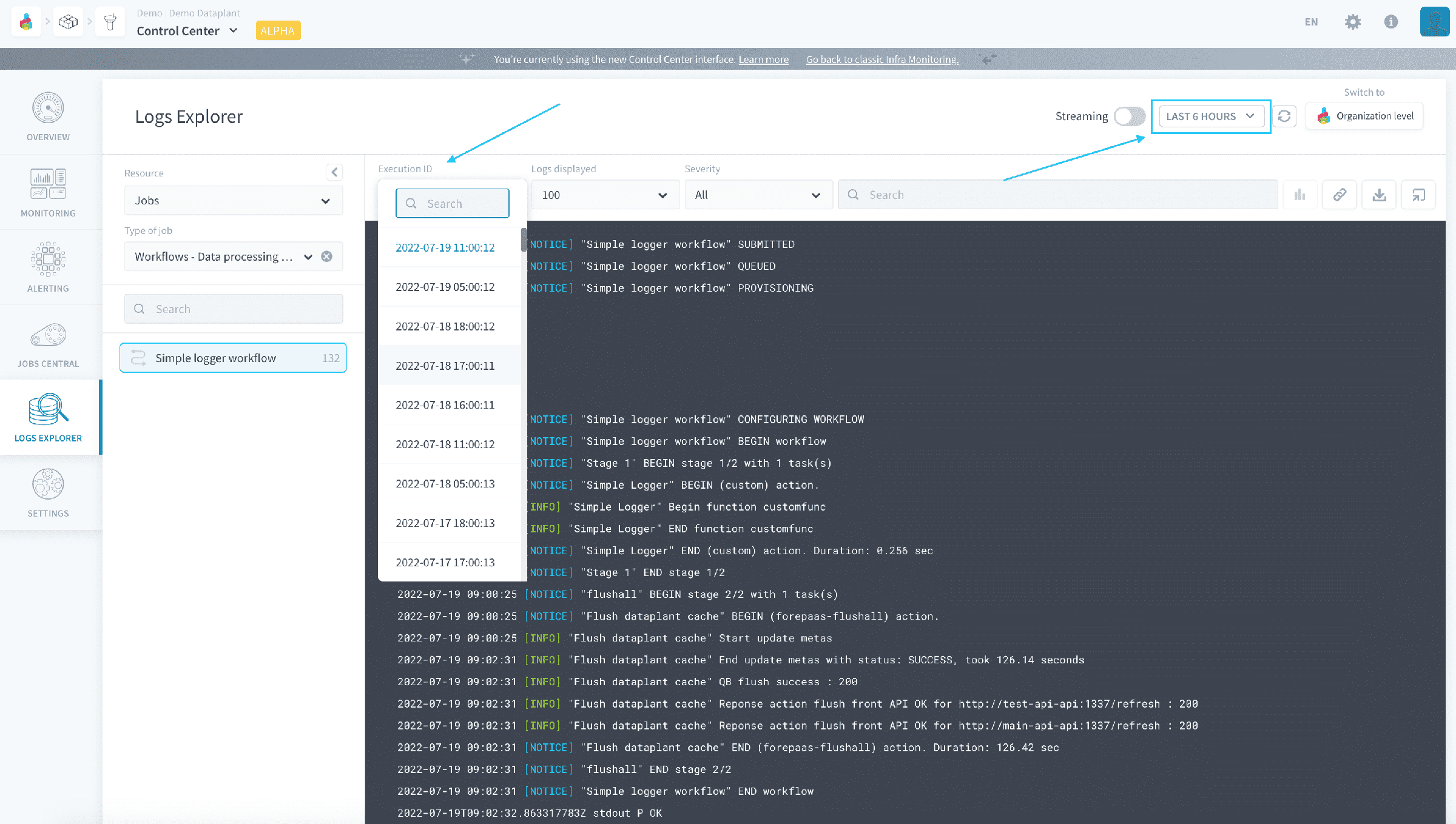
ログは最大250ログごとの連続するバッチでクエリされます。コンソールを下にスクロールして、さらにログを読み込みます。
デプロイメントのログを取得する
ログエクスプローラーを使用すると、次のログを確認できます。
- APIs
- Applications
- Notebooks
- Data Processing Engineの常時アップデプロイメント
- App Serviceコンポーネント:APIおよびアプリを制御するインフラストラクチャーサービス
左列でリソースとしてDeploymentsを選択します。
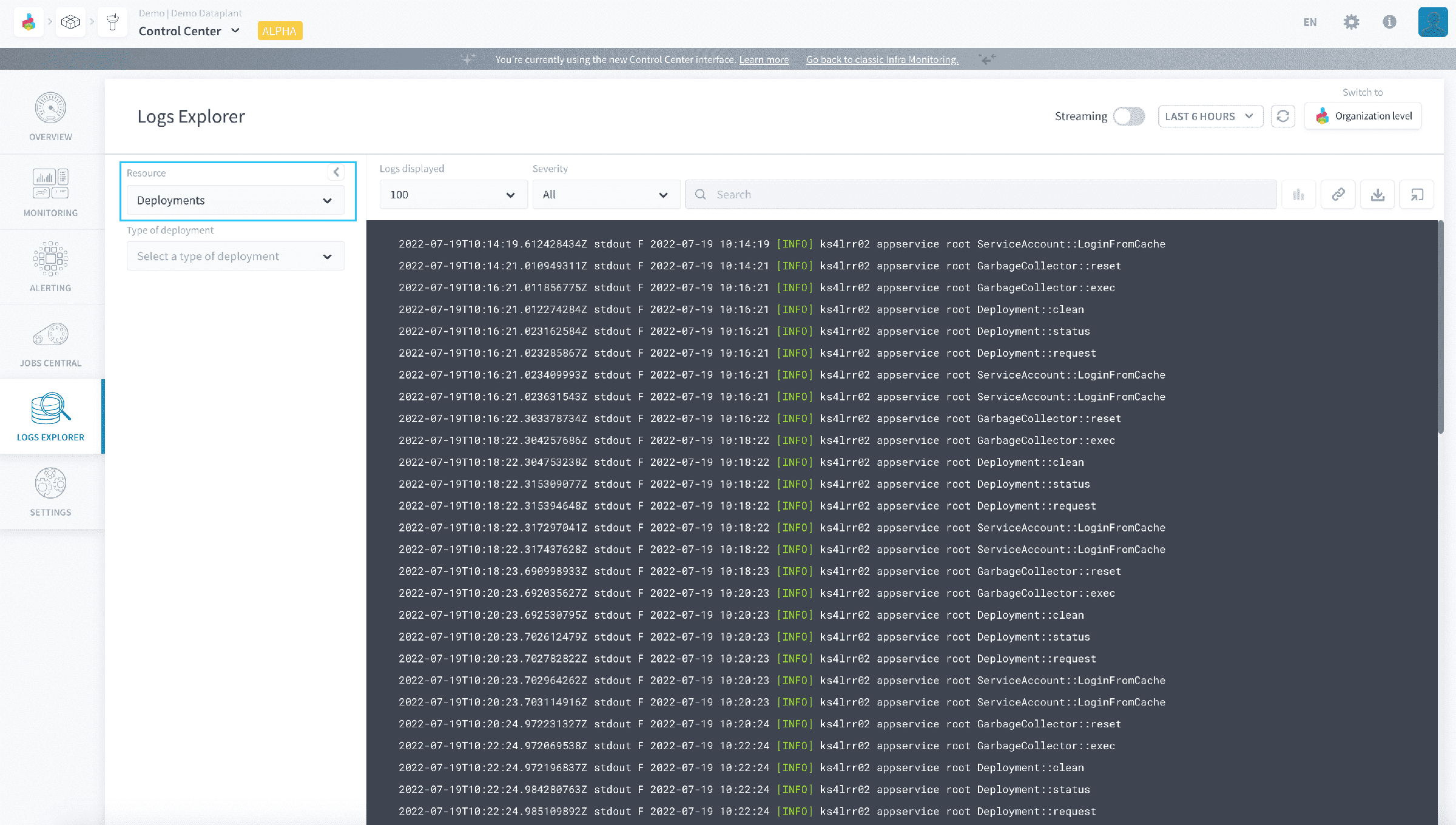
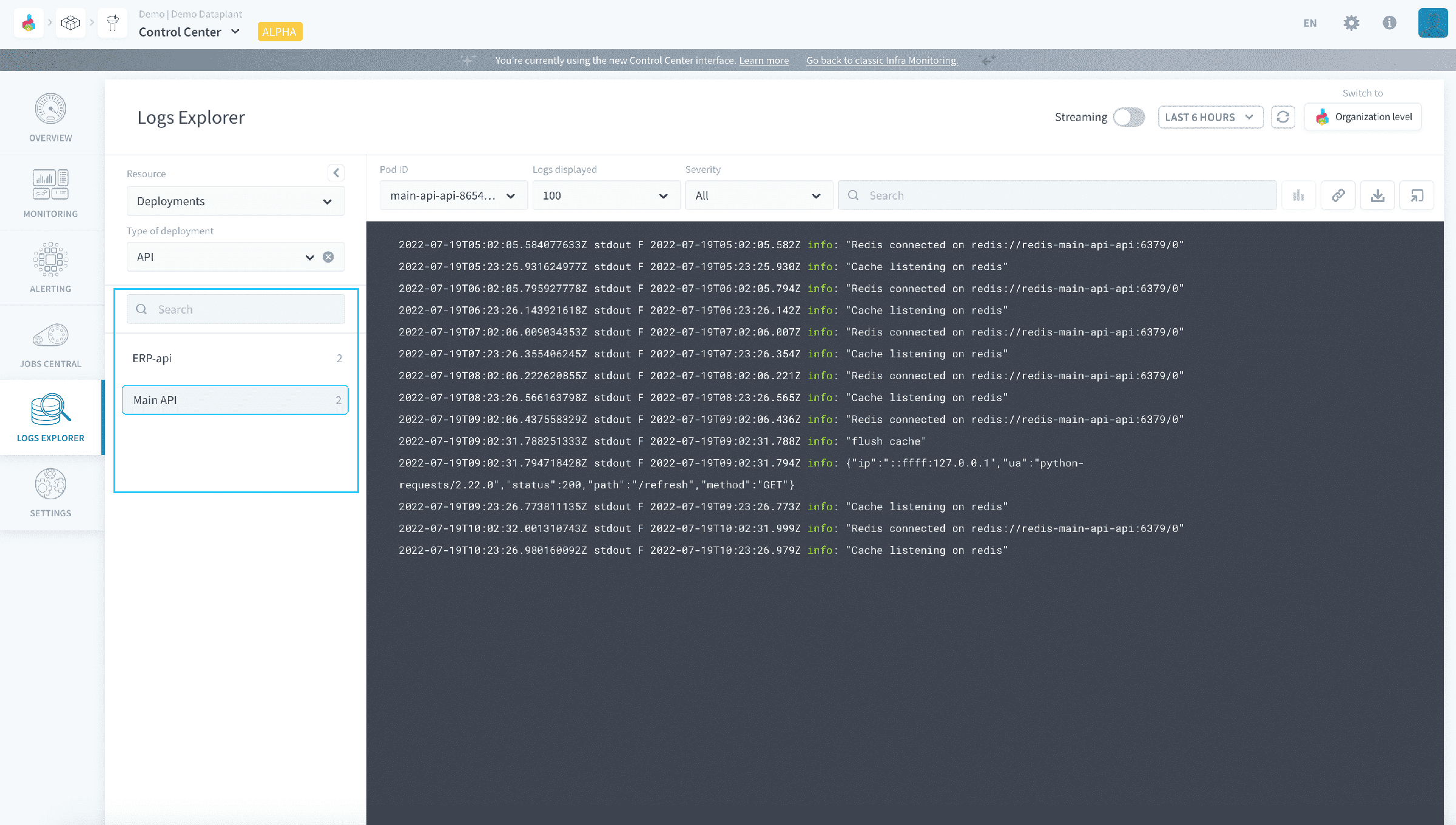
探索するデプロイメントの種類を選択します。

デフォルトでは、ログエクスプローラーはこの種類に一致するすべてのデプロイメントのログを表示します。左下のリストからアクティブなワーカーの数でランク付けされた特定のオブジェクトにドリルダウンできます。デフォルトでは、そのデプロイされたオブジェクトのすべてのワーカーのログが表示にまとめて集約されます。
表示の上部で特定のワーカーIDまたは特定の時間範囲でさらにフィルタリングできます。
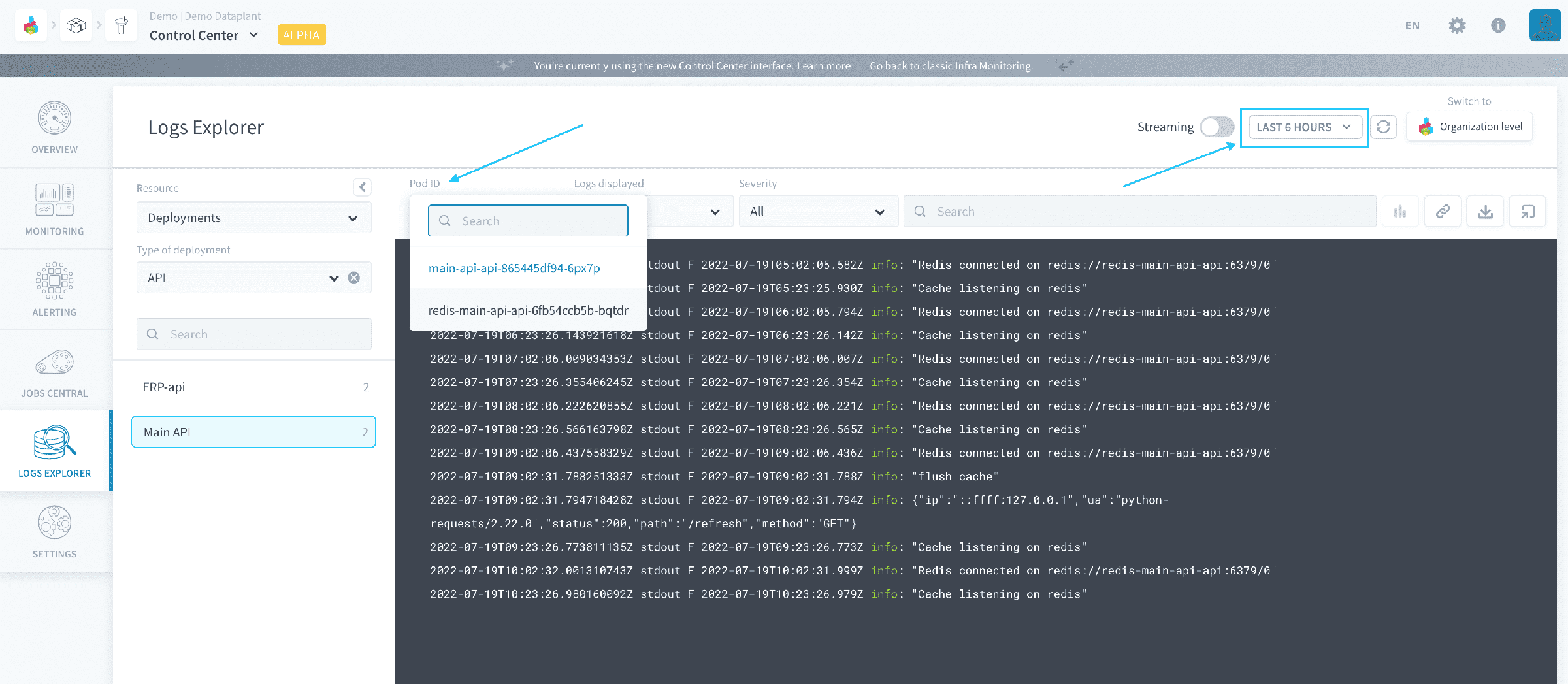
ログは最大250ログごとの連続するバッチでクエリされます。コンソールを下にスクロールして、さらにログを読み込みます。
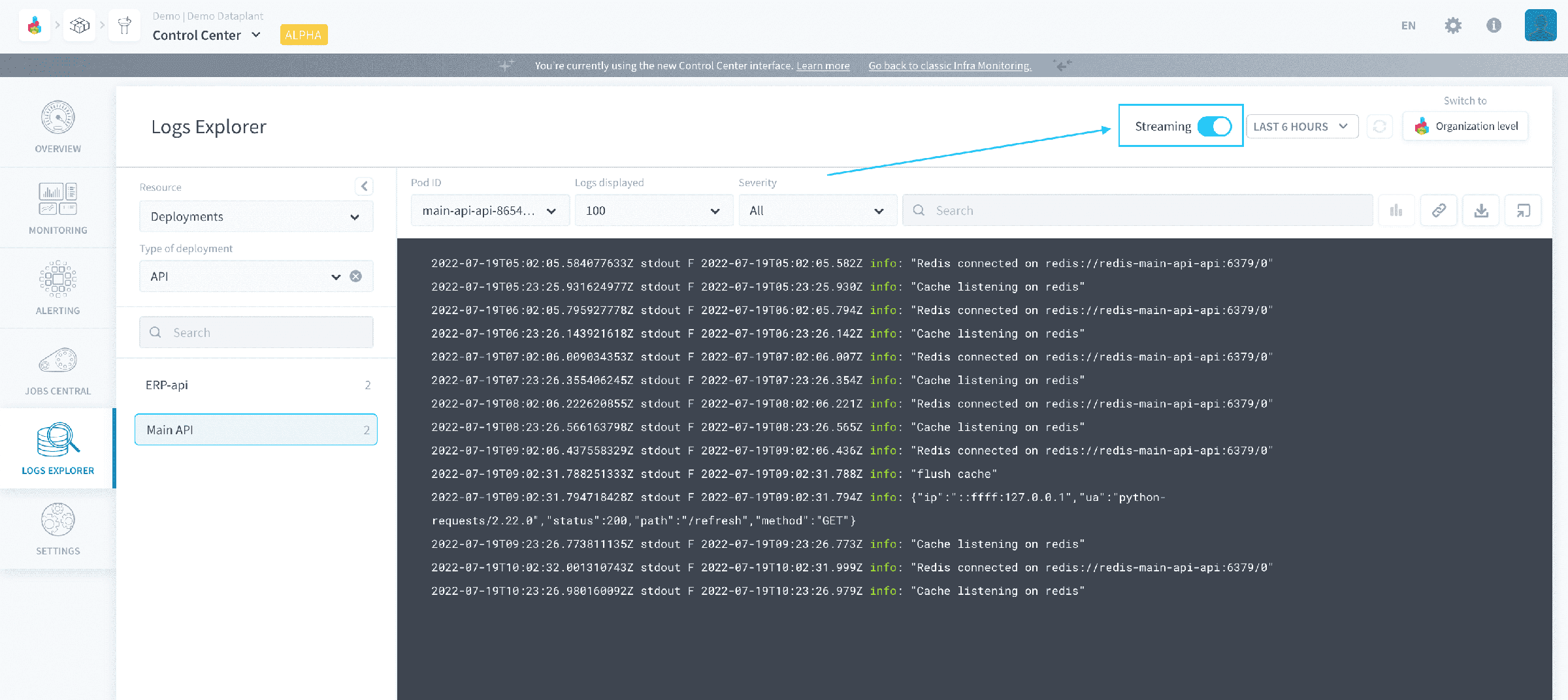
ストリーミングモードを使用する
デフォルトでは、ログエクスプローラーは新しいログを表示するために手動で更新する必要があります。
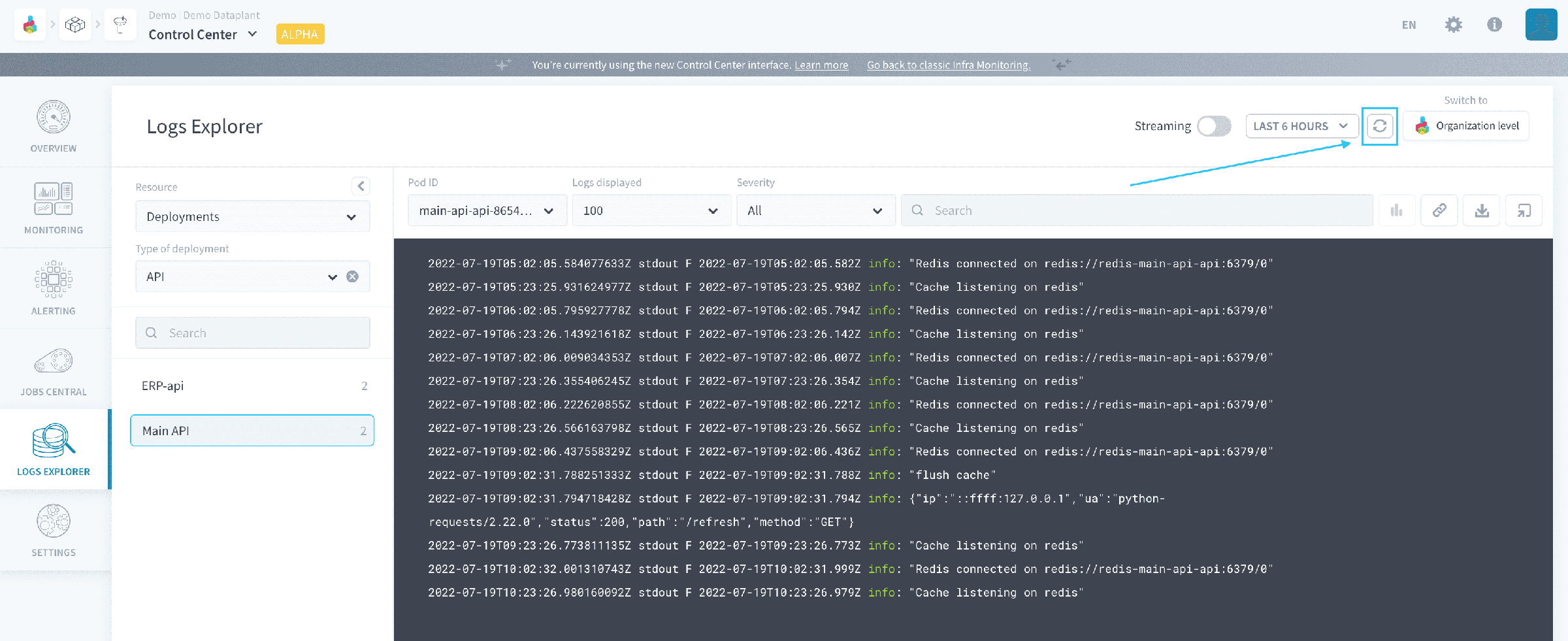
ストリーミングモードを有効にして、最新のログをリアルタイムで受信します。
ログをフィルタリングする
ログを検索する
ログ結果をフィルタリングするには、コンソール上部の検索バーを使用して正確な部分文字列を検索するか、正規表現 (Regex)に一致させることができます。検索バーに何かを検索すると、全時間枠に対して新しいログクエリを実行し、検索フィルタに一致するログを返します。
デフォルトでは、検索バーに単にテキストを入力すると、この部分文字列を含むすべてのログを検索し、小文字/大文字を無視します。
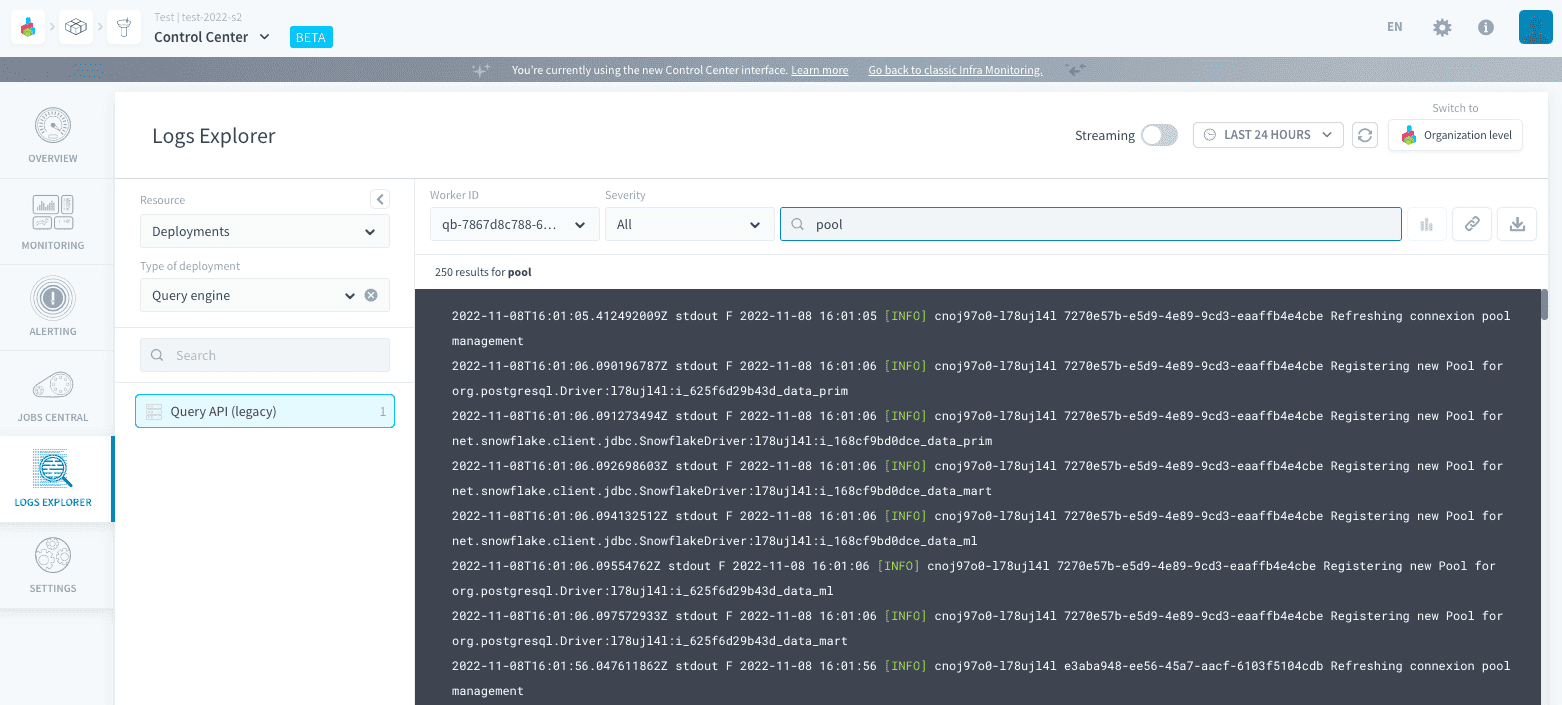
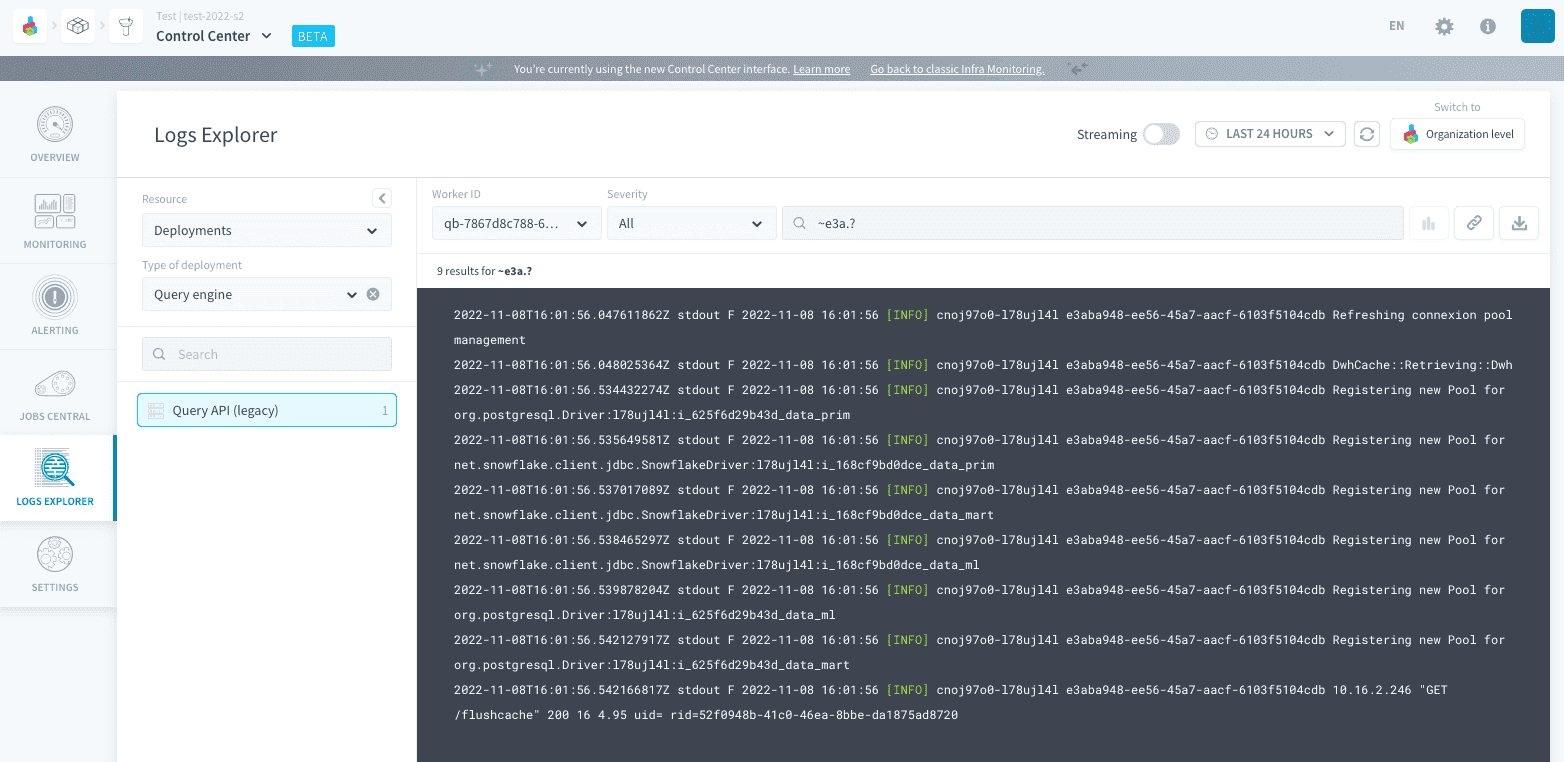
代わりに、検索を次のいずれかの演算子で開始できます。
=に続けてテキスト:この部分文字列を含むすべてのログを検索(大文字小文字を区別)!=に続けてテキスト:この部分文字列を含まないすべてのログを検索(大文字小文字を区別)~に続けて正規表現:この正規表現に一致するすべてのログを検索!~に続けて正規表現:この正規表現に一致しないすべてのログを検索
重大度
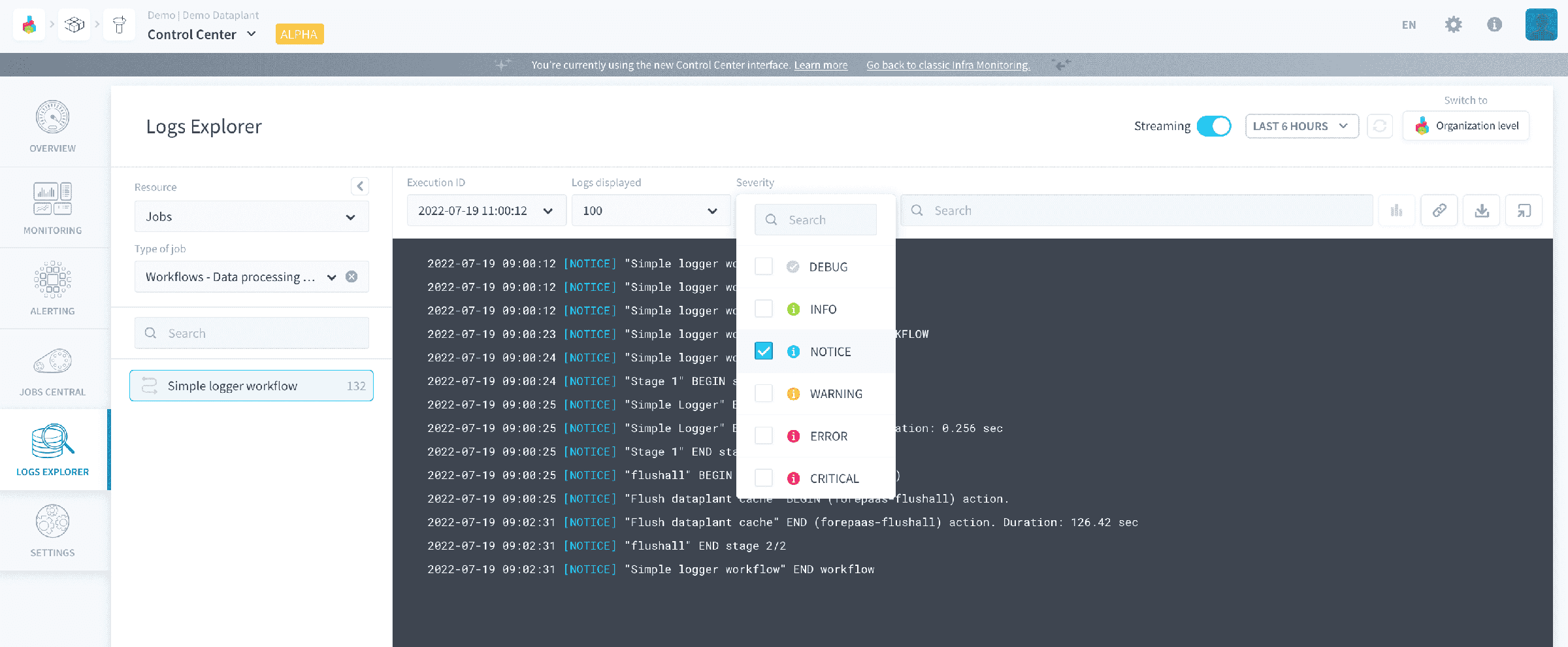
ログにはINFOからCRITICALまでの異なる重大度レベルがあり、フィルタリングできます。
すべてのレベルが表示されない場合は、ジョブが正しいレベルのログをエクスポートするように構成されていることを確認してください。
タイムスタンプ
上記のように、ログはすべて特定のタイムスタンプに関連付けられているため、時間範囲でフィルタリングできます。ジョブ実行ログの場合は、特定の実行にフィルタリングすることもできます。
ログを共有する
ログを共有するには2つの方法があります。ログエクスプローラーへのリンクを共有するか、ログを含むテキストファイルをエクスポートするかです。
エクスプローラーリンクを共有する
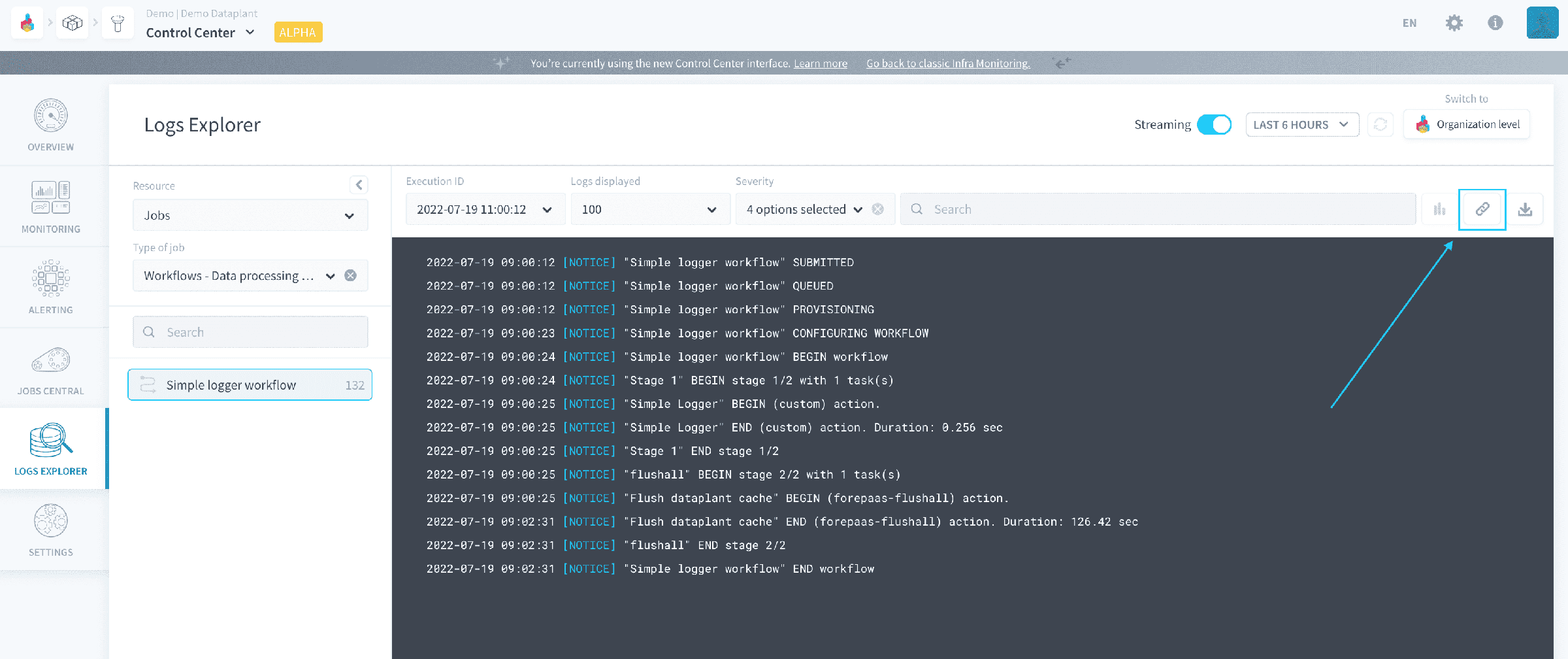
現在のフィルタ構成のページへのリンクを取得するには、リンクアイコンをクリックします。
ログファイルをエクスポートする
UIに現在表示されているログを含む.logファイルをダウンロードするには、エクスポートアイコンをクリックします。
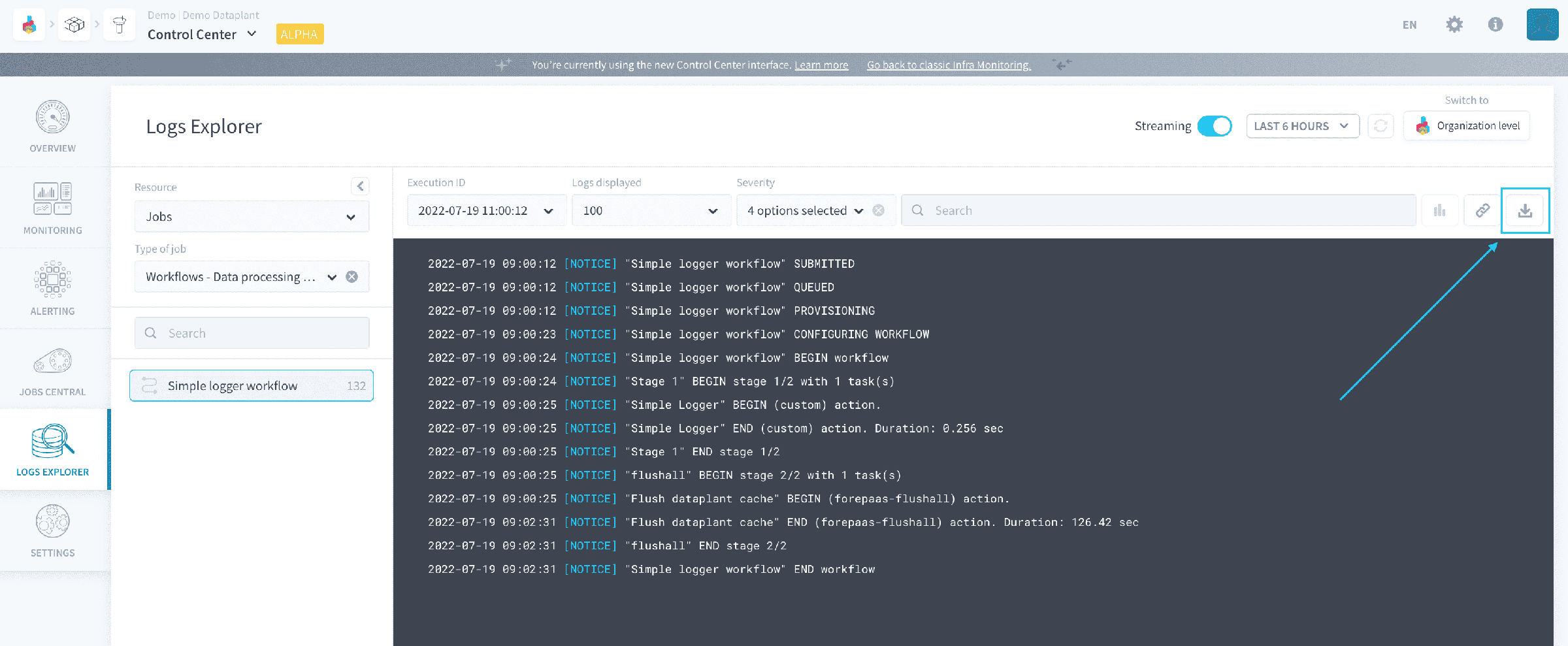
Data Platform上のプロジェクトのデバッグをサポートチームに依頼する必要がある場合は、これらのログファイルを共有してください。
さらに詳しく
トレーニングや技術的なサポートが必要な場合は、営業担当者に連絡するか、Professional Servicesページを訪れて見積もりを依頼し、専門家がプロジェクトを分析してください。
Data Platformを構築するチームと直接やり取りし、質問をしたり、フィードバックを送信したり、Discordの専用チャネルに参加してください。
OVHcloudサービスについてサポートが必要な場合は、Help Centreでリクエストを作成してください。
コミュニティのユーザーに参加してください。