

Data Platform で Jupyter Notebook を実行する
Notebook は Data Platform に組み込まれた Jupyter Notebook の統合です
目的
Notebook は Data Platform に組み込まれた Jupyter Notebook の統合です。データサイエンス用の事前ロードされたパッケージが付属しており、非リアルタイムのインタラクティブな統計分析やデータ可視化を実行することができます。Notebook はプロジェクトの残りの部分と高度に連携しており、SDK のおかげで Lakehouse Manager でデータを読み書きしたり、Notebook コードを Data Processing Engine アクションに変換したりすることができます。
Notebook の作成
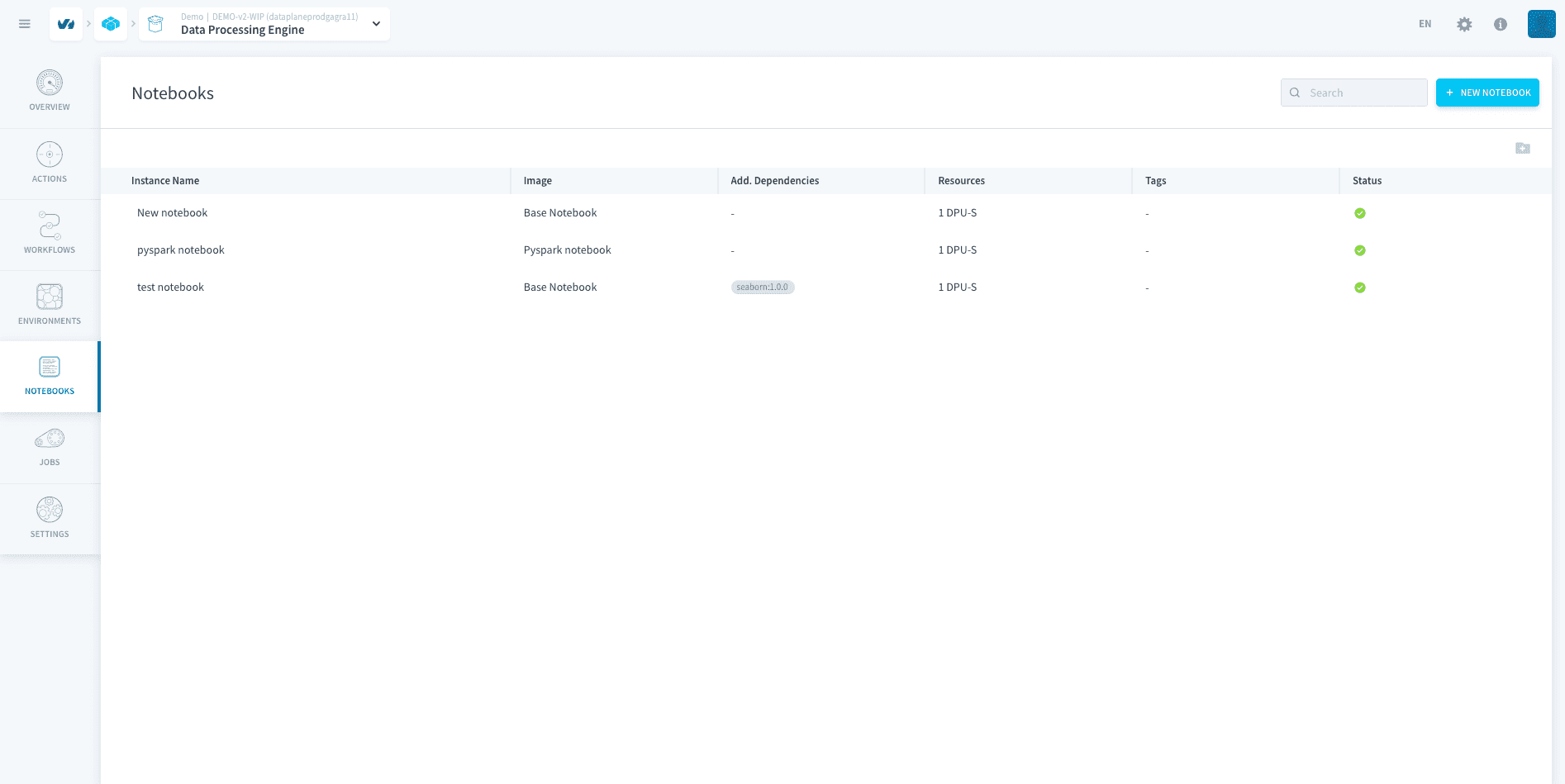
Notebook インスタンスを作成するには、Data Processing Engine の Notebook セクションに移動します。
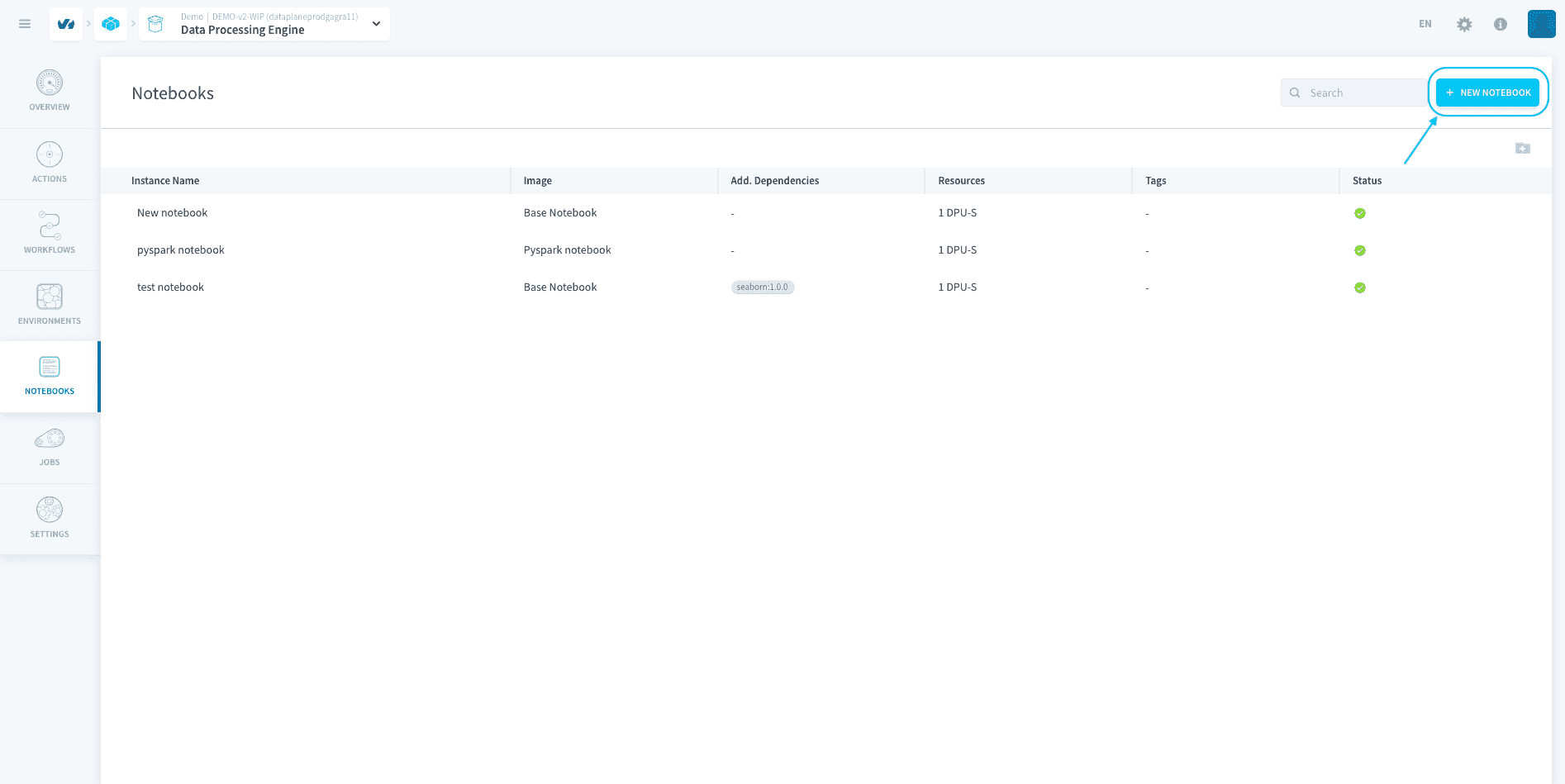
始めるには、右上の 新しい Notebook をクリックします。
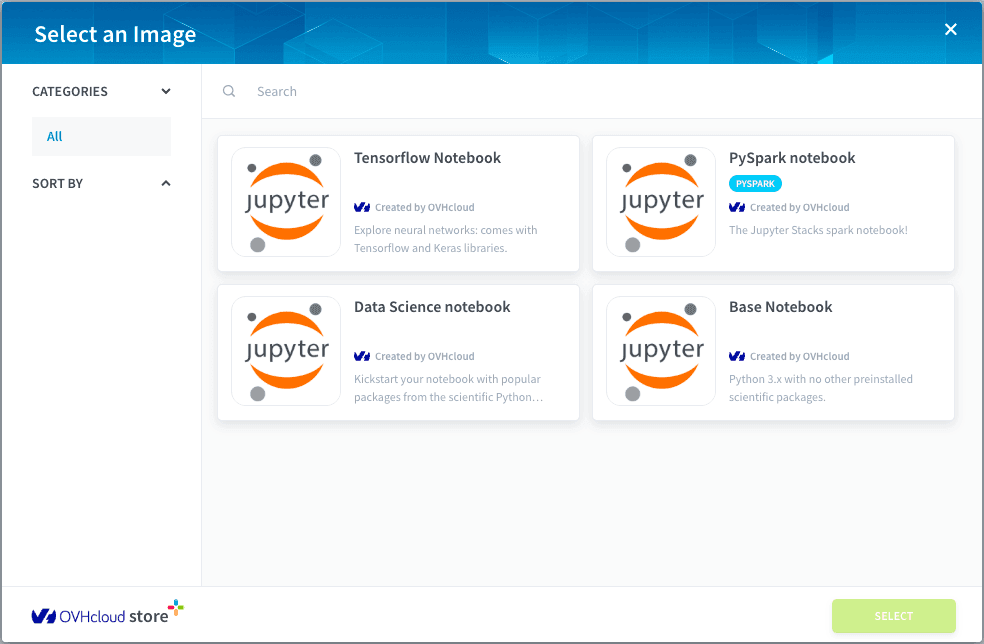
Jupyter 環境用の コンテナ イメージ を選択する必要があります。つまり、新しい Notebook で必要なパッケージと依存関係のセットです。Data Platform には、データ分析とデータサイエンスに最も人気のあるライブラリを含む 2 つの実行可能なイメージが用意されています。
-
ベース Notebook: 科学パッケージが事前インストールされていないクリーンな Python 3.13 環境を提供し、独自の特定のパッケージをインストールする最小限のセットアップに最適です。
-
PySpark Notebook: データサイエンスとビッグデータのタスクに設計されており、Python 3.13、人気のあるライブラリ(pandas、numpy、scikit-learn など)、Apache Spark、および追加のユーティリティが含まれています。
-
データサイエンス Notebook: Python 3.13 にデータ分析、可視化、機械学習の人気のあるライブラリ(pandas、numpy、matplotlib、scikit-learn など)が事前インストールされており、一般的なデータサイエンスのワークフローに最適です。
-
Tensorflow Notebook: データサイエンス Notebook に TensorFlow とディープラーニングの依存関係を追加し、AI とニューラルネットワークモデルの開発に備えています。
プロジェクトのニーズに最も適した Notebook を選択します。選択が完了すると、Notebook は使用可能になります。
Notebook の作成に慣れていない場合は、ベース Notebook から始めることをお勧めします。これにより、最小限の依存関係を持つクリーンで軽量な Python インストールが提供され、必要な特定のパッケージのみをインストールできます。
その後、Notebook を作成する前にさらに構成できます。作成 を押すと、Notebook の特定の環境と専用の計算リソースでサーバーが初期化されます。
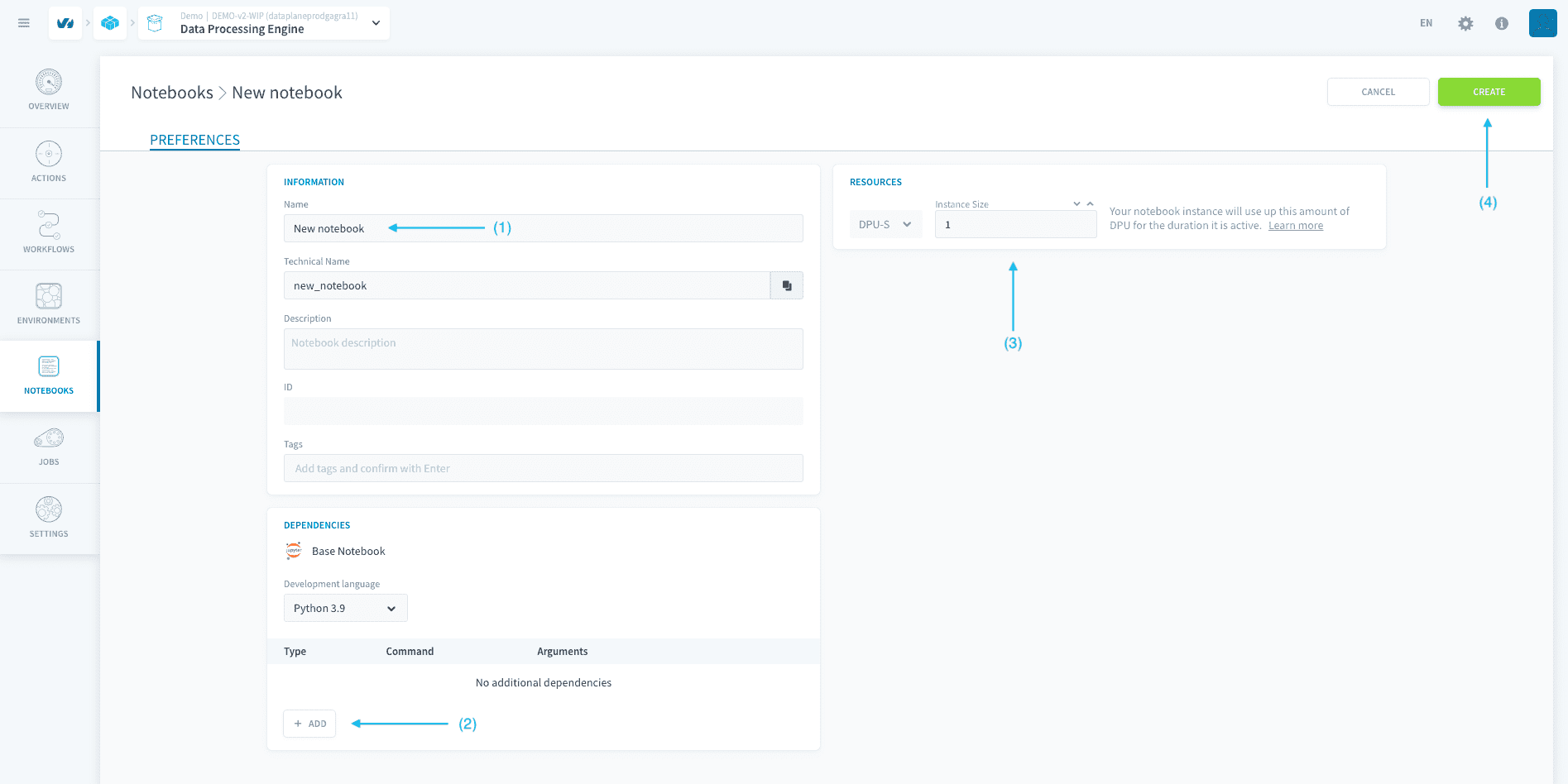
- Notebook 名フィールド – 新しい Notebook の名前を入力します。
- 依存関係の追加 – このボタンをクリックして、Notebook の追加の依存関係を追加します。
- インスタンス サイズの選択 – Notebook の必要なインスタンス サイズ(DPU)を選択します。
- 作成ボタン – 詳細を入力した後、このボタンをクリックして新しい Notebook を作成します。
Notebook の依存関係
Notebook のイメージには、マーケットプレイスのイメージ説明で確認できるいくつかのデフォルトパッケージが付属しています。
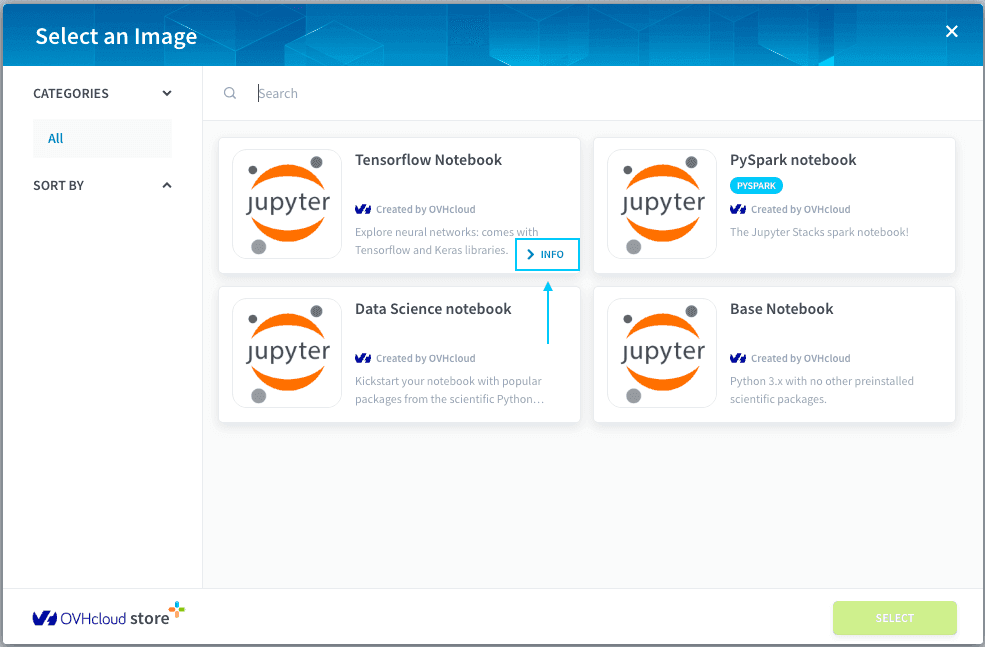
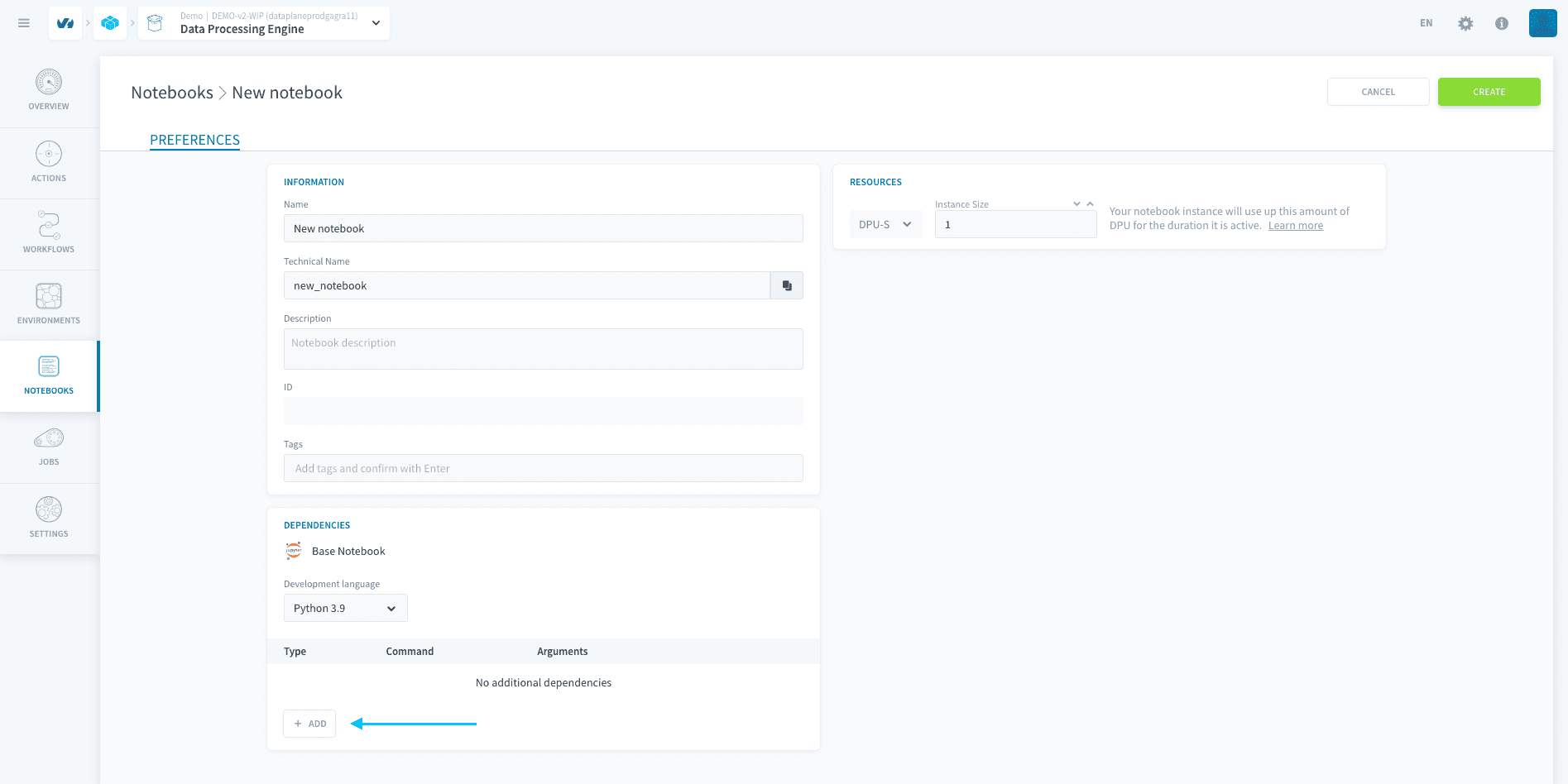
依存関係 パネルの 追加 ボタンをクリックして、追加の依存関係を指定できます。
サーバーにインストールするパッケージの名前を入力し、依存関係の種類を選択するだけです。
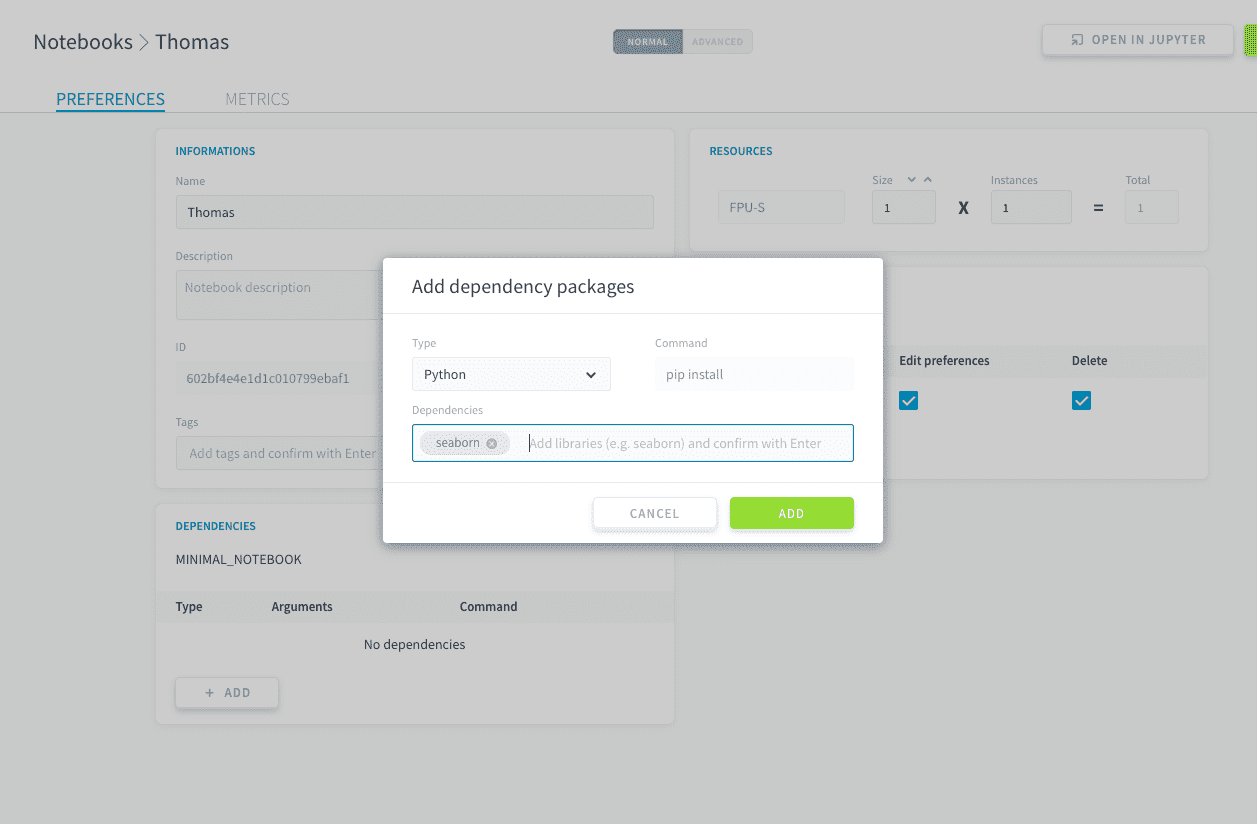
タグのように、Enter キーを押すたびに複数のパッケージを一度に追加できます。
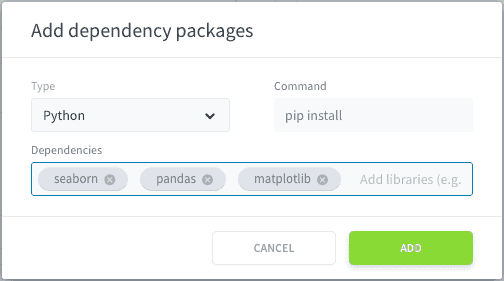
依存関係の種類
依存関係には 2 種類あります。
- Python 依存関係: pandas や numpy などのパッケージをインストールできます。
- Data Platform 依存関係: Data Platform で管理されている利用可能なパッケージのリストから選択できます。
1 つの Notebook インスタンスで使用できる依存関係の種類は 1 つだけです。同じ Notebook 内で両方の種類を混在させることはできません。
重要: Notebook が実行中の場合に依存関係を追加または変更しようとすると、その変更はすぐに反映されません。新しい依存関係を適用するには、Notebook を再起動する必要があります。再起動には、Notebook インスタンスをシャットダウンするために「停止」ボタンをクリックし、更新された依存関係で再起動するために「開始」をクリックします。この再起動プロセス中に未保存の作業が失われる可能性があるため、作業を事前に保存してください。
Notebook が実行中の場合に依存関係をインストールする必要がある場合は、JupyterLab 環境内のターミナルから直接インストールできます。ただし、このようなインストールは一時的なものであり、Notebook が停止して再起動された場合に保持されません。永続的な依存関係の追加には、常に「依存関係の追加」パネルを使用し、Notebook を再起動してください。
Notebook を開く
Notebook インスタンスは、開くときに自動的にオンになります。
Notebook がオンになっている間は、割り当てられた DPU のすべて を消費します。
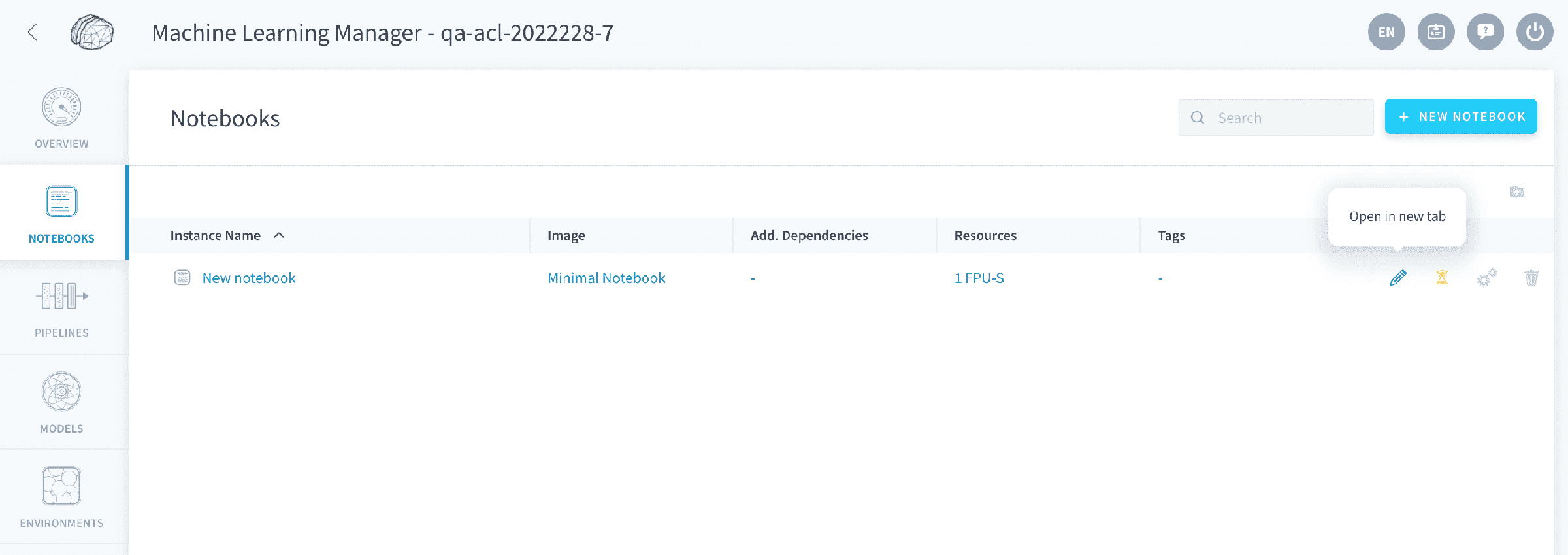
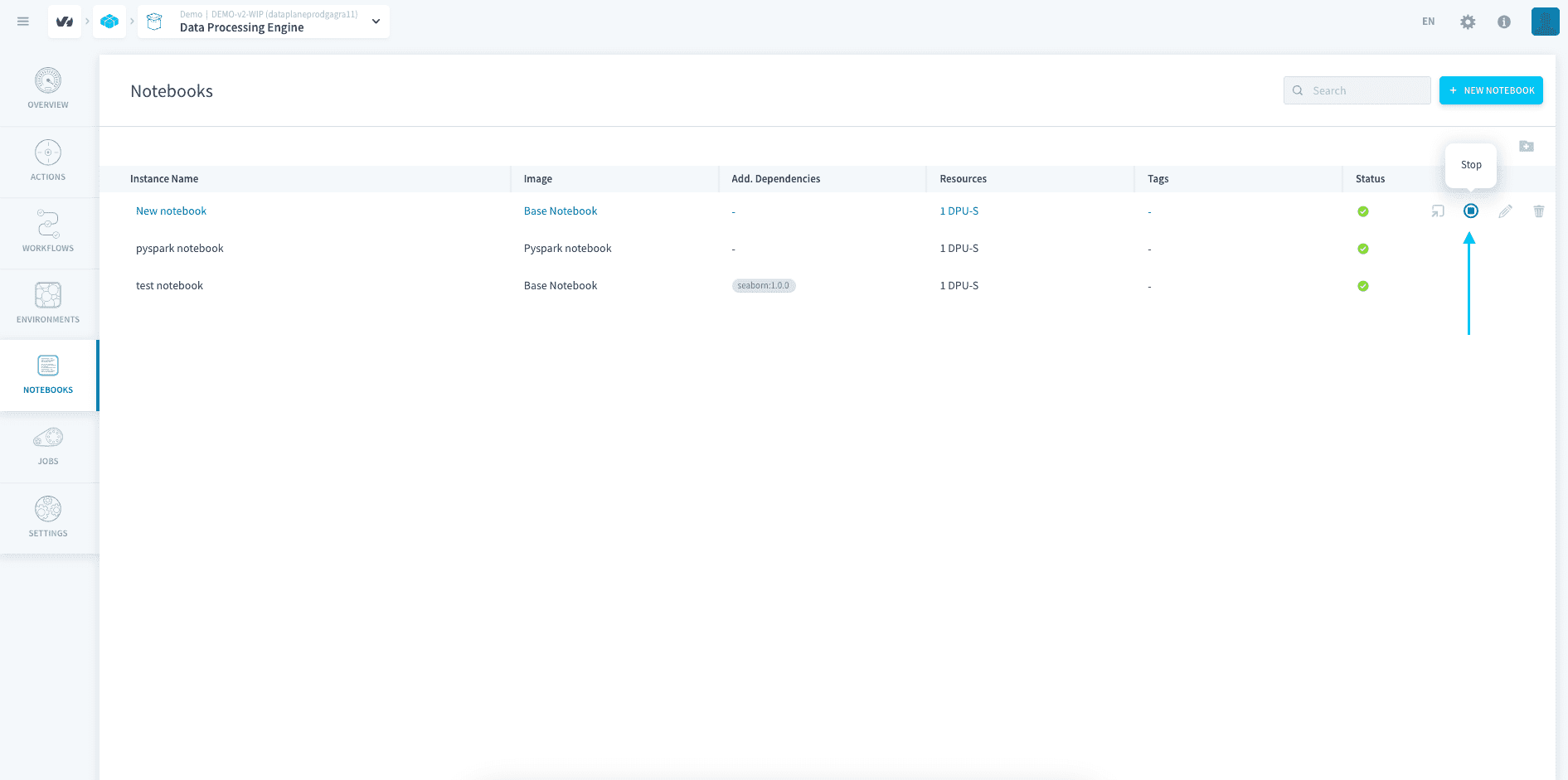
Notebook を手動でオフにするには、アクティブな場合に 停止 ボタンをクリックします。
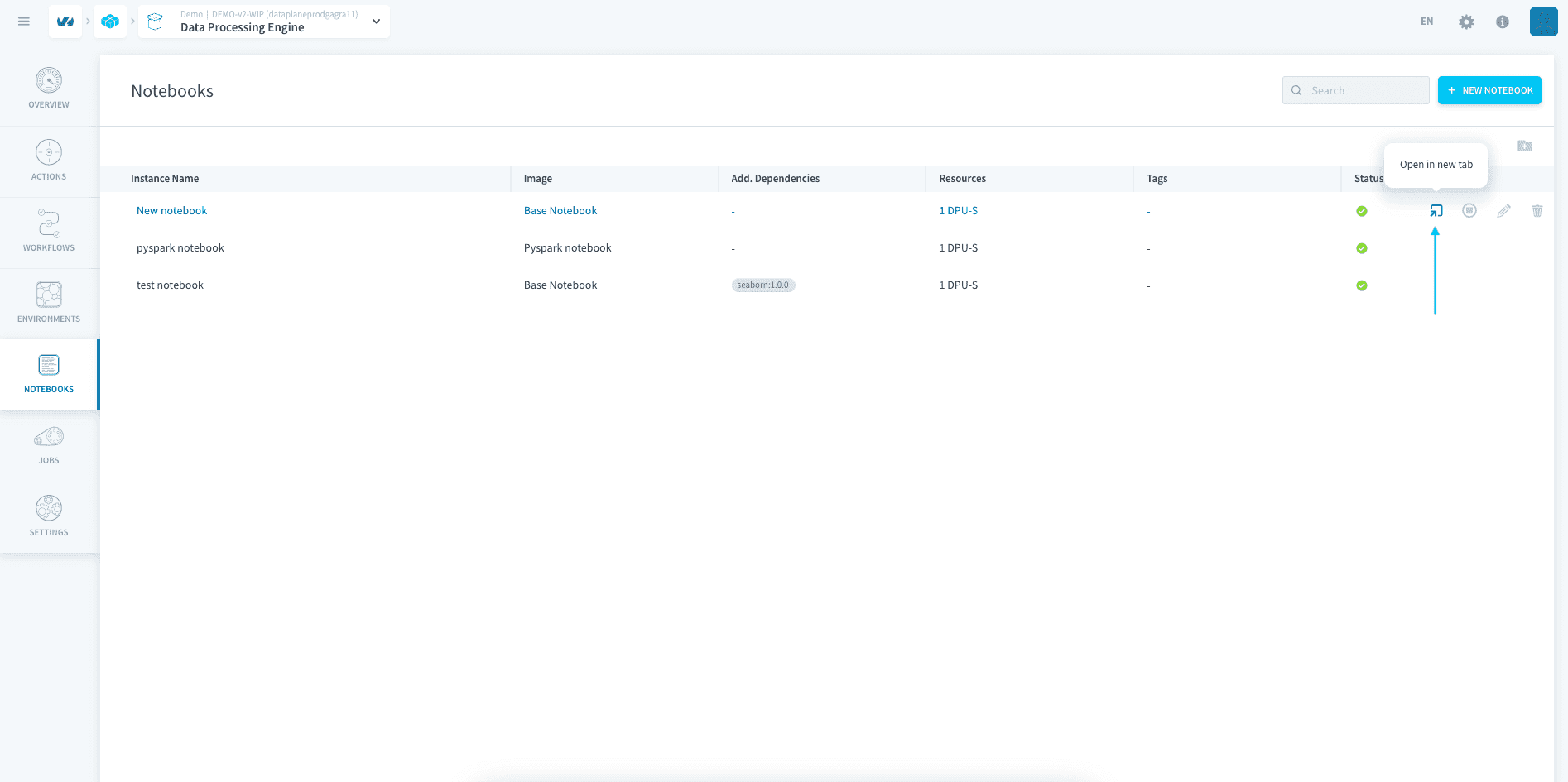
Notebook を開くには、ダブルクリック するか、下に示したボタンを押します。これにより、新しい JupyterLab ウィンドウで Notebook が開きます。
Notebook の起動には、3-5 分 かかり、最初の場合は最大 10 分 かかることがあります。
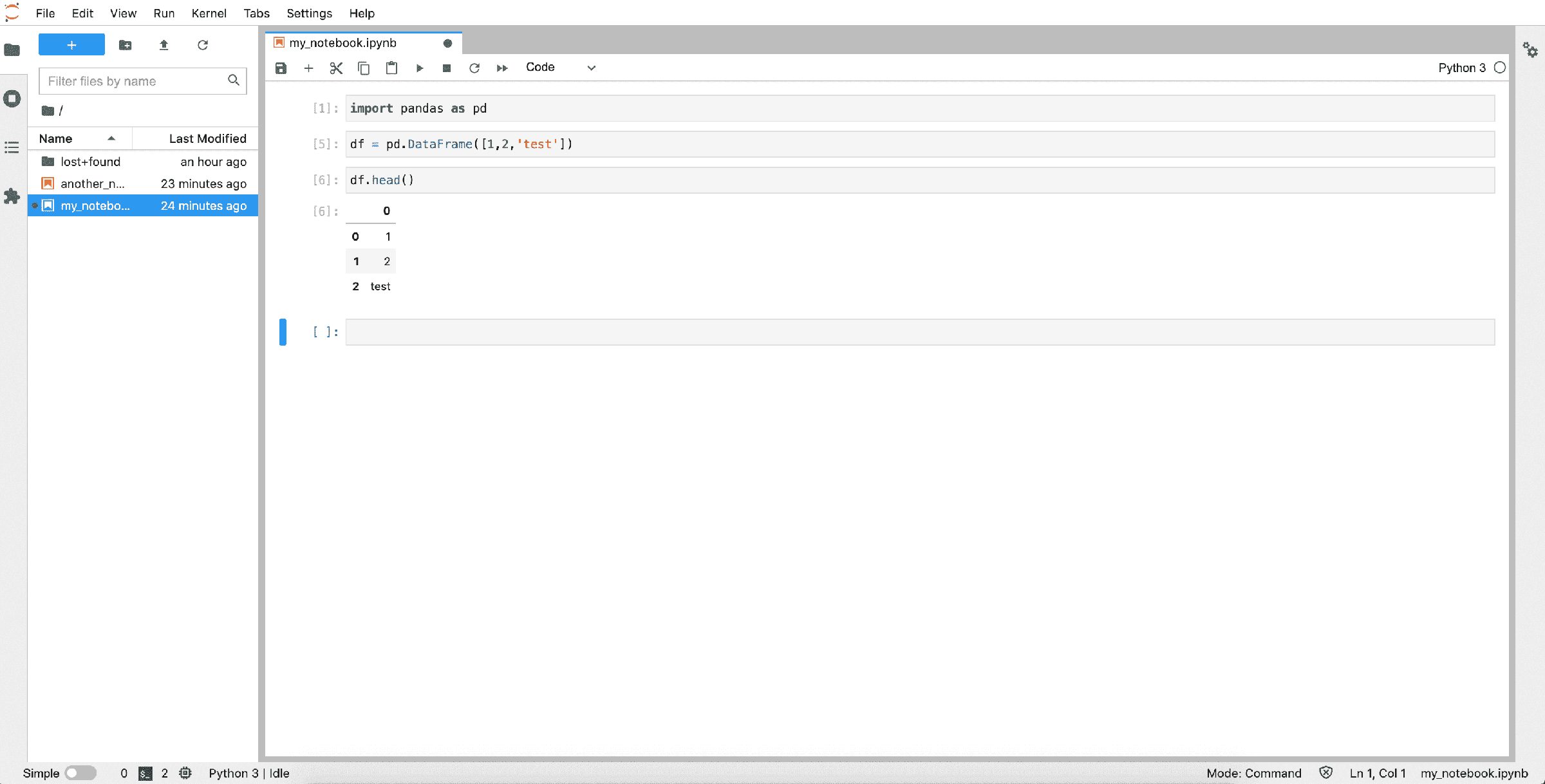
JupyterLab インターフェイスを使用すると、Jupyter が提供するすべての機能を使用して Notebook で作業できます。例えば、複数の .ipynb ファイルを同時に開いたり、キーボードショートカットを使用したり、ダウンロードとエクスポートオプションを使用したりできます。
すべての Notebook には Data Platform Extension が付属しています。これは、データセットとバケットをブラウズしたり、読み取り専用の SQL クエリを実行したり、独自のデータに接続された使用可能な Notebook を作成したり、Notebook をカスタムアクションとしてエクスポート したりするためのサイドパネルです。また、すべてのイメージに marimo Notebook 環境が事前インストールされています。
Data Platform SDK を使用して、プロジェクトの残りの部分と簡単にやり取りし、特に Lakehouse Manager テーブル からデータを インポート/処理/エクスポート します。
Notebook をカスタムアクションとしてエクスポート
Notebook コードがジョブとして実行できるようになったら、Data Platform Extension は JupyterLab を離れることなくそれを カスタムアクション に変換できます。アクションは Notebook コードから作成され、Notebook に見つかった pip installs は自動的にアクションの依存関係に変換されます。完全なフローについては、拡張機能ページを参照してください。
さらに詳しく
トレーニングや技術的なサポートを受けてソリューションを実装するには、営業担当者にお問い合わせください、または Professional Services ページにアクセスして見積もりを依頼し、専門家がプロジェクトを分析するようにしてください。
質問をする、フィードバックを送信する、および Data Platform を構築するチームと直接やり取りするには、専用の Discord チャンネル を利用してください。
OVHcloud サービスについてサポートが必要な場合は、Help Centre でリクエストを作成してください。
ユーザーコミュニティ に参加してください。