

データにクエリを作成する
Analytics Managerは、低コードアプローチを使用して、ビジネスKPIに合致するクエリを準備および中央集権化することができます
目的
Analytics Managerは、低コードアプローチを使用して、ビジネスKPIに合致するクエリを準備および中央集権化することができます。このコンポーネントは、データサイエンティストチームとアプリケーション開発者チームの間のインターフェースを構成します。
前提条件
まず、プロジェクトの前のすべての手順が正常に実行されていることを確認する必要があります。Lakehouse Managerのスキーマが適切に構築され、ワークフローがスムーズに実行されました。
このチュートリアルでは、最初のクエリを構築します。
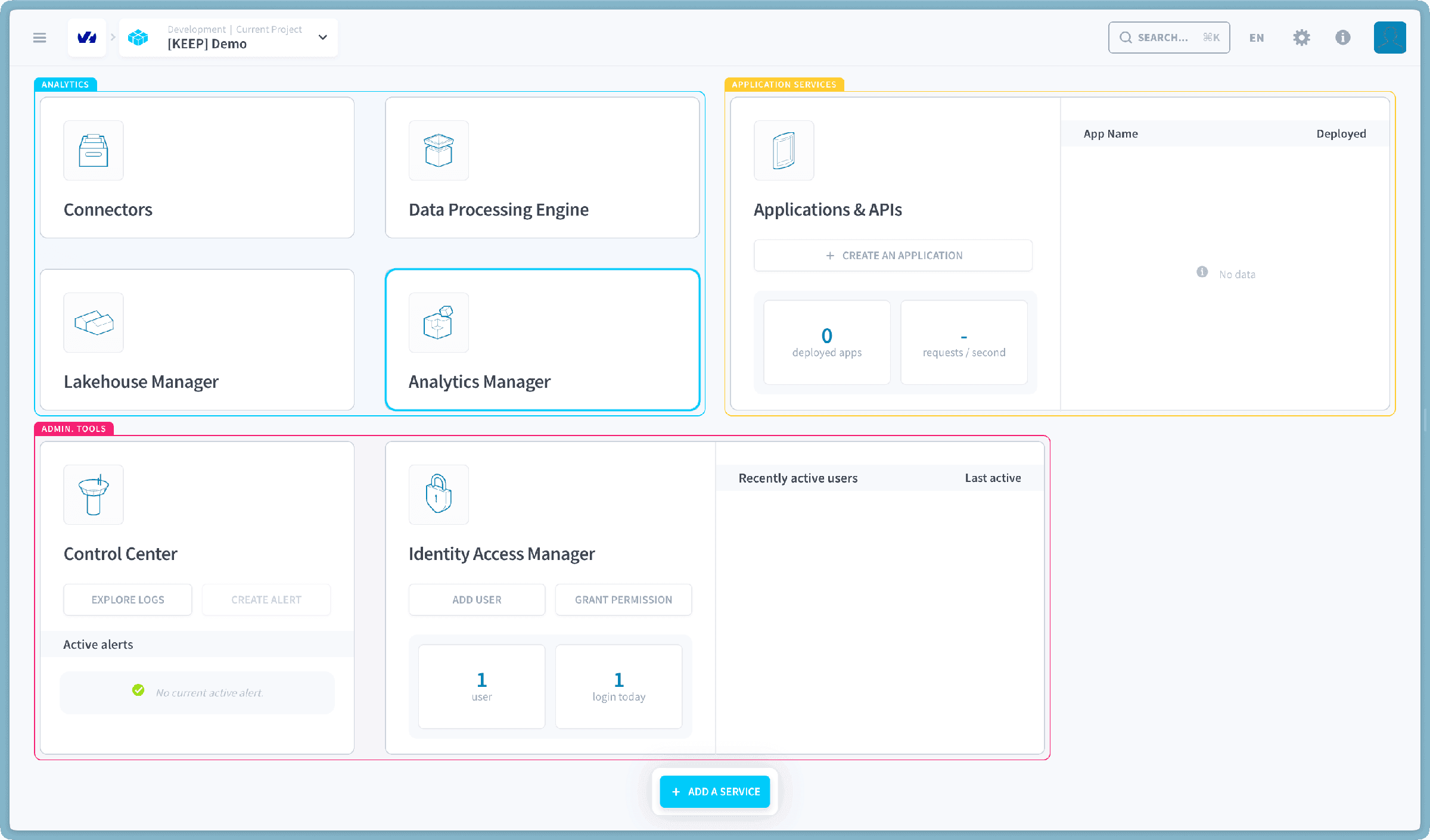
最初のクエリを構築する
これで、データを可視化する準備ができた状態にするために、最初のクエリを作成します。
- rides_per_monthは、毎月の平均乗車回数を理解するために使用します。これを使用して最初のグラフを構築します。
- rides_per_cat_temperatureは、温度に応じた平均乗車回数を理解するために使用します。
最初のクエリを作成する
サイドバーでQueriesを開き、New Queryをクリックします。これにより、クエリウィンドウが開き、クエリに名前を付け、データをパラメータ化し、スケールを設定し、結果を並べ替え、フィルターを追加できます。この画面では、クエリの結果をテーブルまたはチャートで表示することもできます。
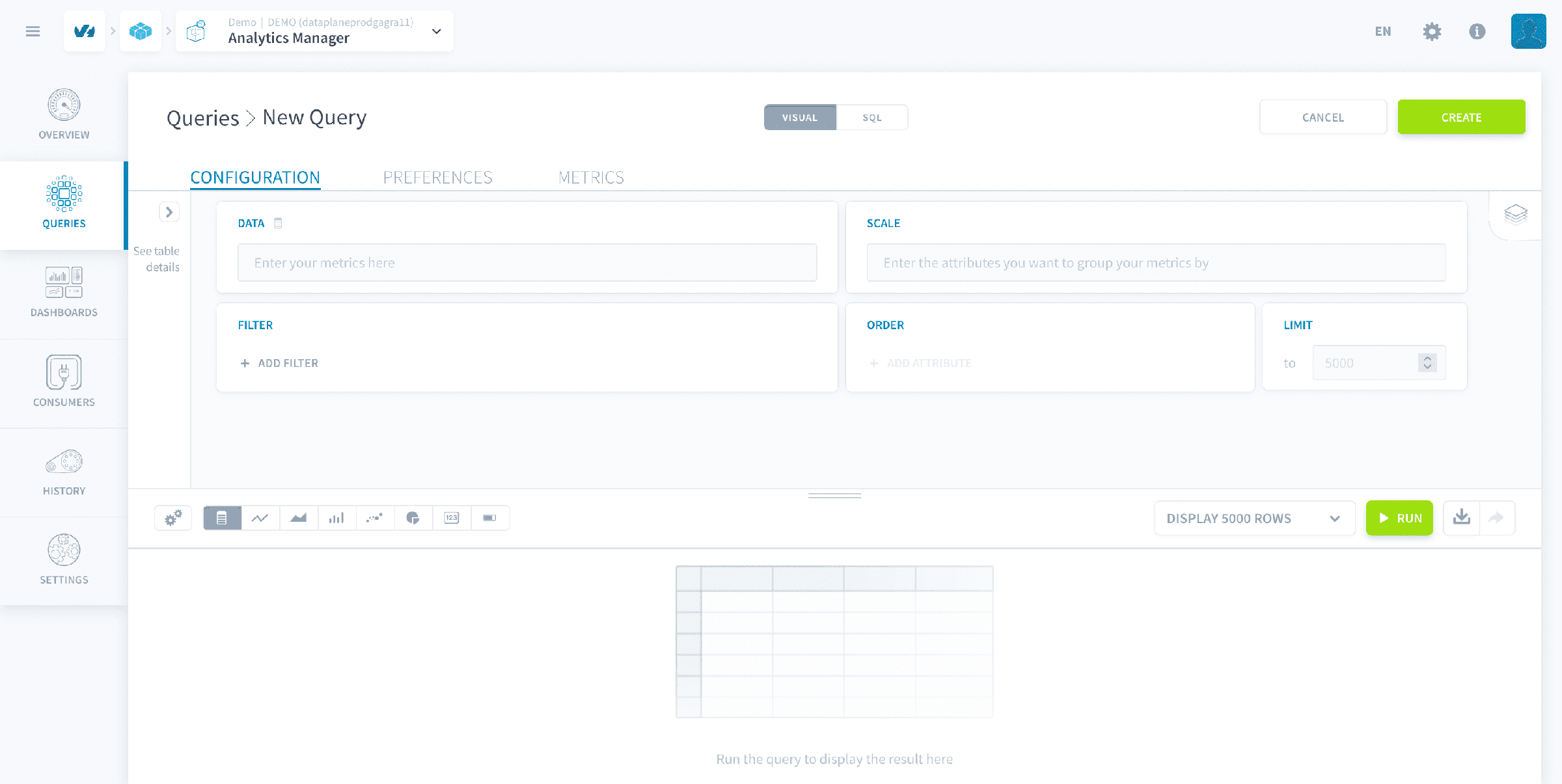
まず、クエリにrides_per_monthという名前を付けます。
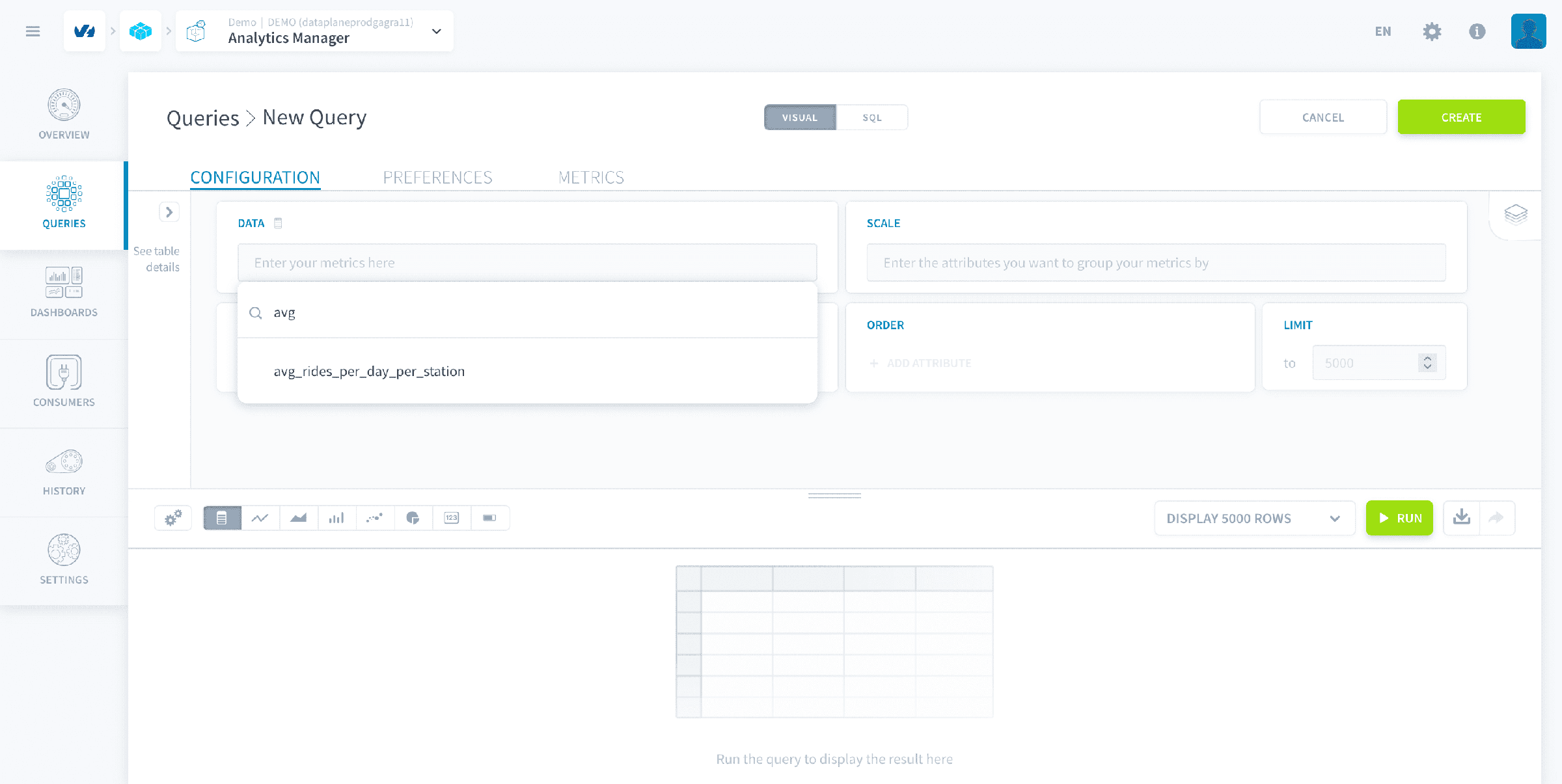
次に、Data search barに「avg_」と入力し、avg_rides_per_day_per_station属性をクリックします。
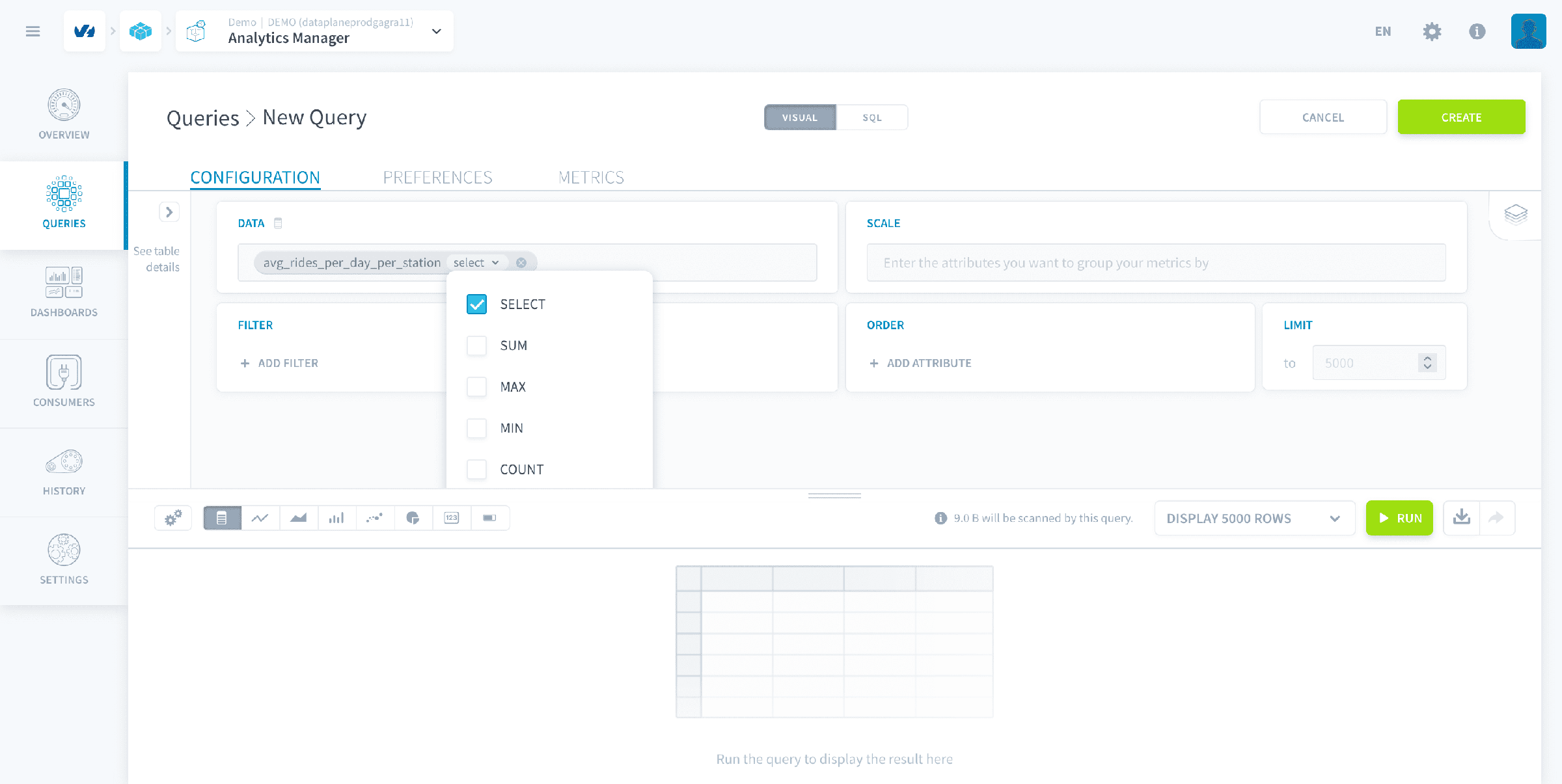
計算モードはデフォルトでselectです。矢印をクリックして選択したオプションを変更できます。このチュートリアルの目的で、ここではデフォルトのままにしておきます。
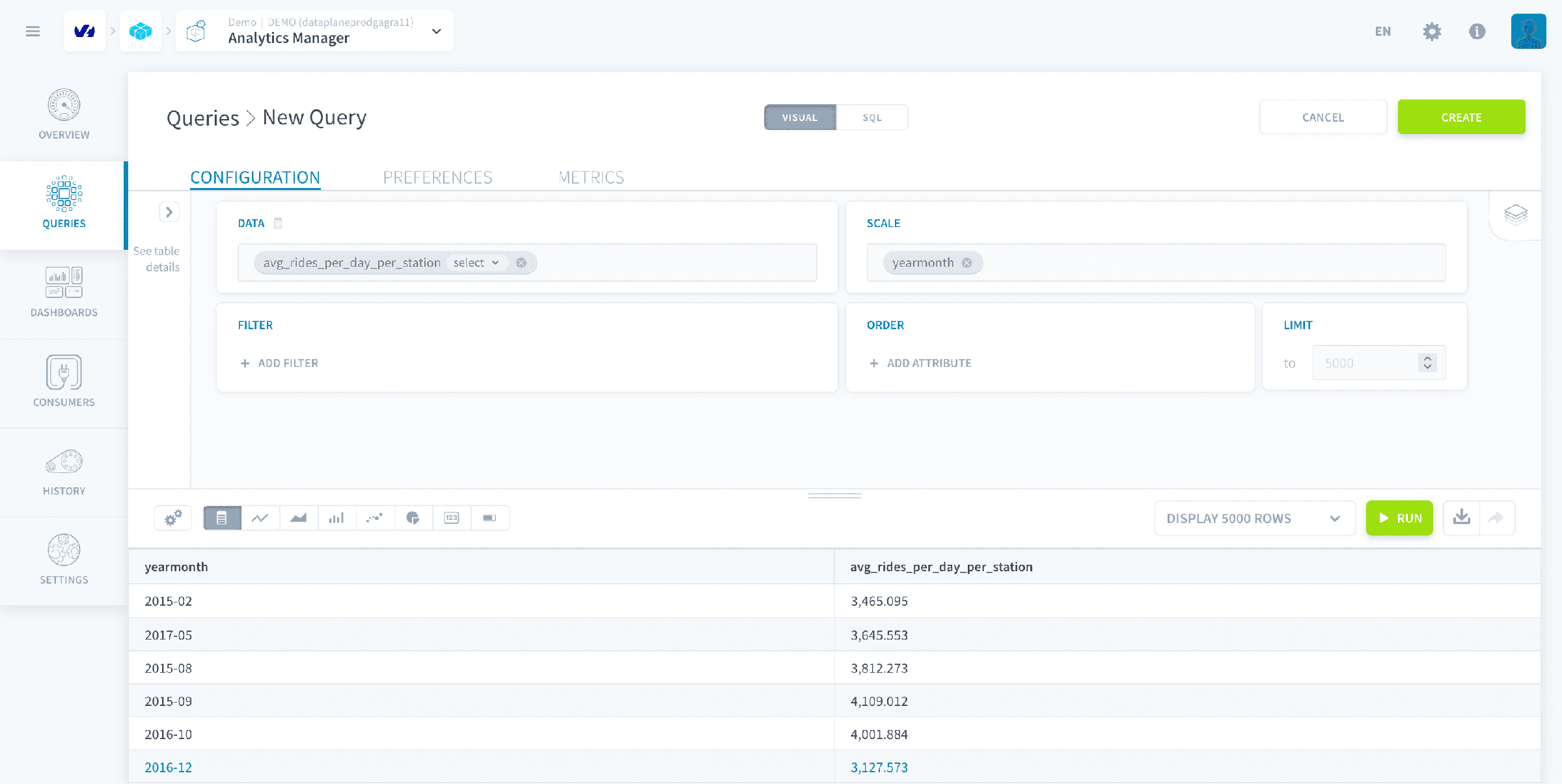
次に、Scale search barをクリックします。ここで、日付ごとに毎月の平均乗車回数を表示したいです。yearmonthをスケールとして選択します。
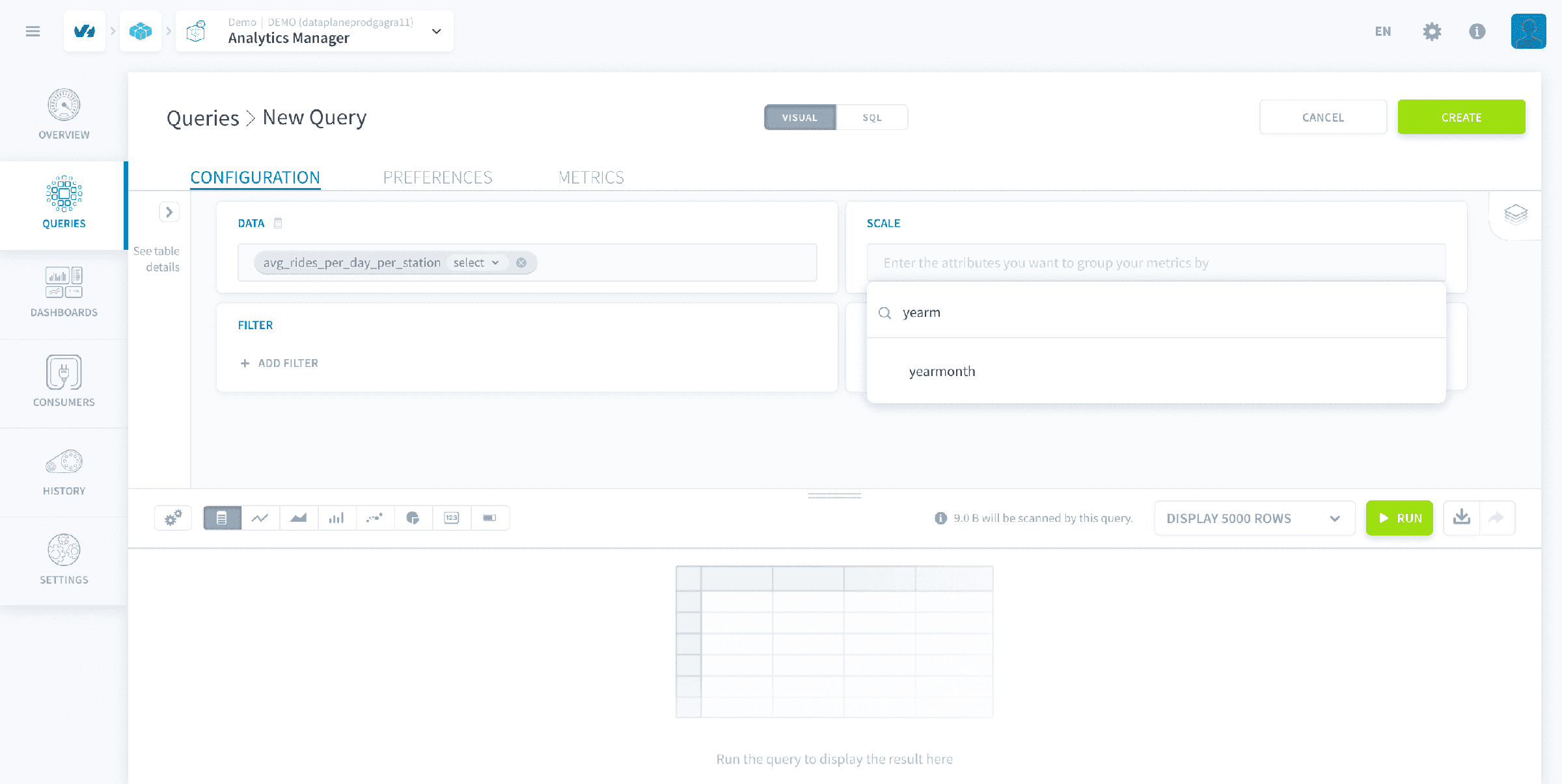
次に、緑のボタンRunをクリックしてクエリを実行します。クエリの結果は下部パネルに表示されます。デフォルトではテーブルビューです。
表示形式を変更できます:テーブル、折れ線グラフ、棒グラフ、エリアグラフ、または円グラフ。下部パネルのボタンをクリックして選択します(下の画像に示すように)。
Analytics Managerでクエリを構築する場合、プラットフォームが自動的に最適なテーブルを選択します。ただし、Dataの隣のテーブルアイコンをクリックして特定のテーブルを強制することもできます。
Analytics Managerの動作についてさらに詳しく学ぶ。
2番目のクエリを作成する
クエリはダッシュボードでのみ使用されることを目的としていません。また、さまざまなデータ可視化オプションを使用してデータを探索するための簡単な環境も提供します。
新しいクエリを作成します:
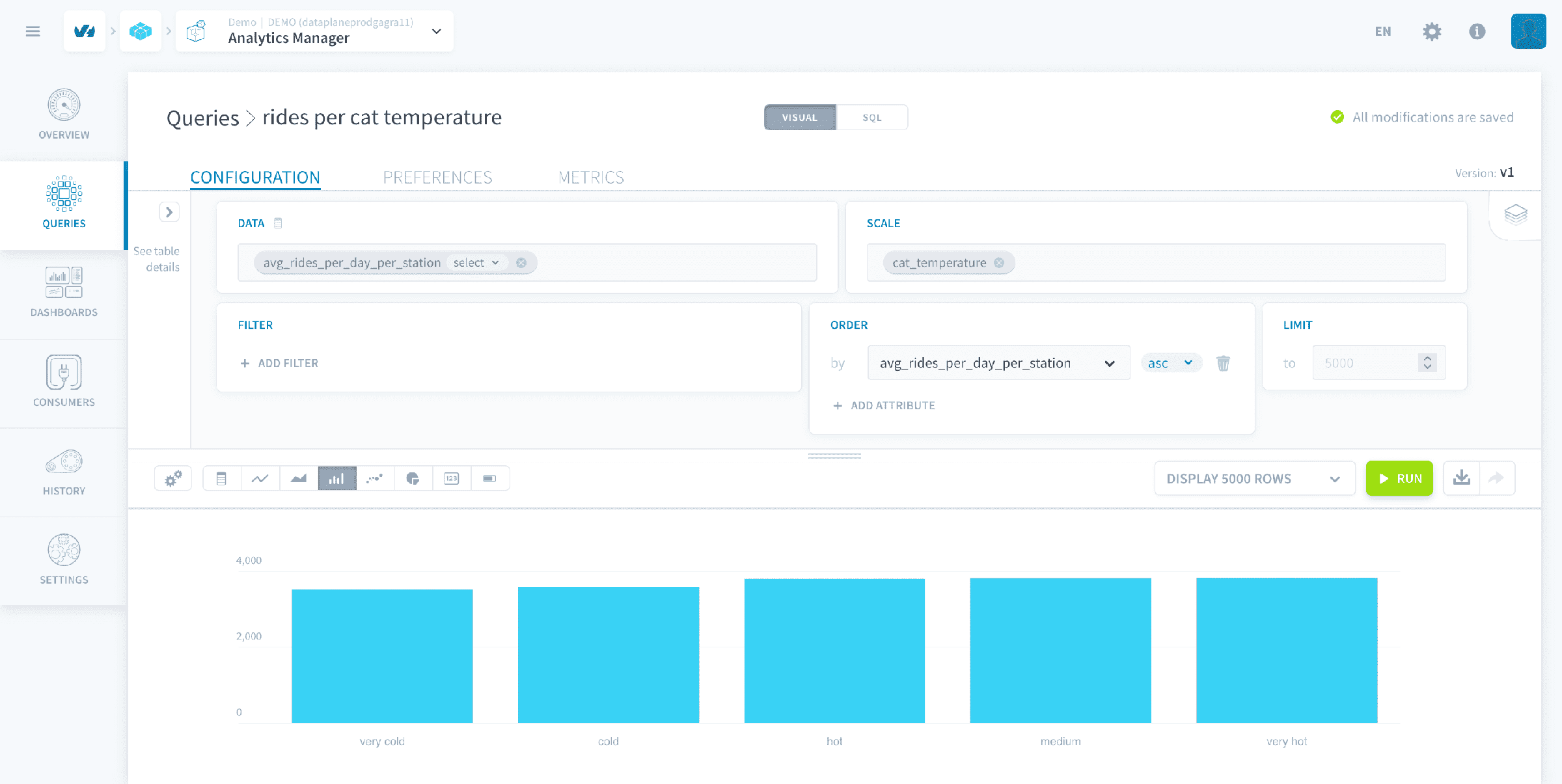
- 名前を
rides_per_cat_temperatureにします。 - 計算モードselectでavg_rides_per_day_per_stationを選択します。
- スケールとしてcat_temperatureを選択します。
- Order(デフォルトで昇順)としてavg_rides_per_day_per_stationを選択します。
覚えていますか、avg_rides_per_day_per_stationは、チュートリアルの前のステップ(Collect data)で設定した仮想属性です。この仮想属性にはSQL集約関数が含まれているため、Select以外の計算モードを使用できません。計算モードとしてSumを追加すると、2つのSQL集約関数が入れ子になり、エラーが発生します。
下のスクリーンショットのように、bar chart iconをクリックして、データを自動的に棒グラフとして表示します。
Analytics Managerで2つのクエリを作成しました。次のステップは、APIを介してそのデータを公開することです。これは、アプリケーションで使用するために作成してデプロイします。
さらに詳しく
トレーニングや技術的なサポートを受けてソリューションを実装するには、営業担当者にお問い合わせください、またはProfessional Servicesページを訪れて見積もりを依頼し、専門家がプロジェクトを分析するようにしてください。
質問をする、フィードバックを送信する、およびData Platformを構築するチームと直接やり取りするには、専用のDiscordチャネルを利用してください。
OVHcloudサービスについてサポートが必要な場合は、Help Centreでリクエストを作成してください。
ユーザーコミュニティに参加してください。