

PostgreSQL to CSV アクション
PostgreSQL テーブルからのデータは、選択したオブジェクトストレージバケット内で、カンマ区切り値(CSV)ファイル形式で保存されます
目的
PostgreSQL to CSV アクションを使用すると、Connectors で設定した PostgreSQL ソースからテーブルを直接プロジェクトバケットに転送できます。PostgreSQL テーブルからのデータは、選択したオブジェクトストレージバケット内で、カンマ区切り値(CSV)ファイル形式で保存されます。
PostgreSQL to CSV アクションの設定
Data Processing Engine(DPE)内で新しい PostgreSQL to CSV アクションを作成するには、次の手順に従ってください。
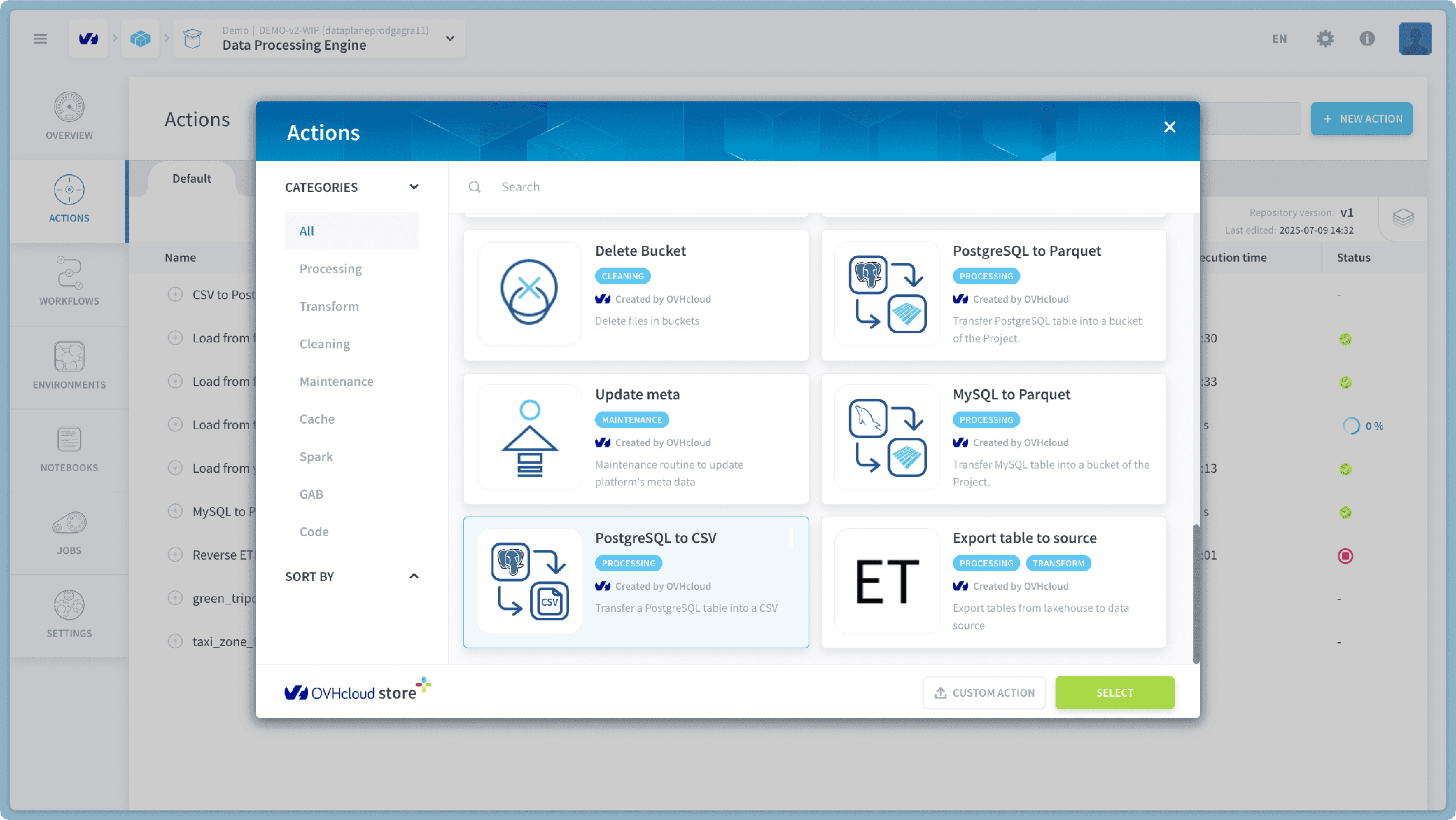
- Data Processing Engine(DPE)インターフェースの アクションタブ に移動します。
- 「新しいアクション」 ボタンをクリックします。
- 利用可能なアクションのリストから 「PostgreSQL to CSV」 を選択します。
PostgreSQL テーブルの選択
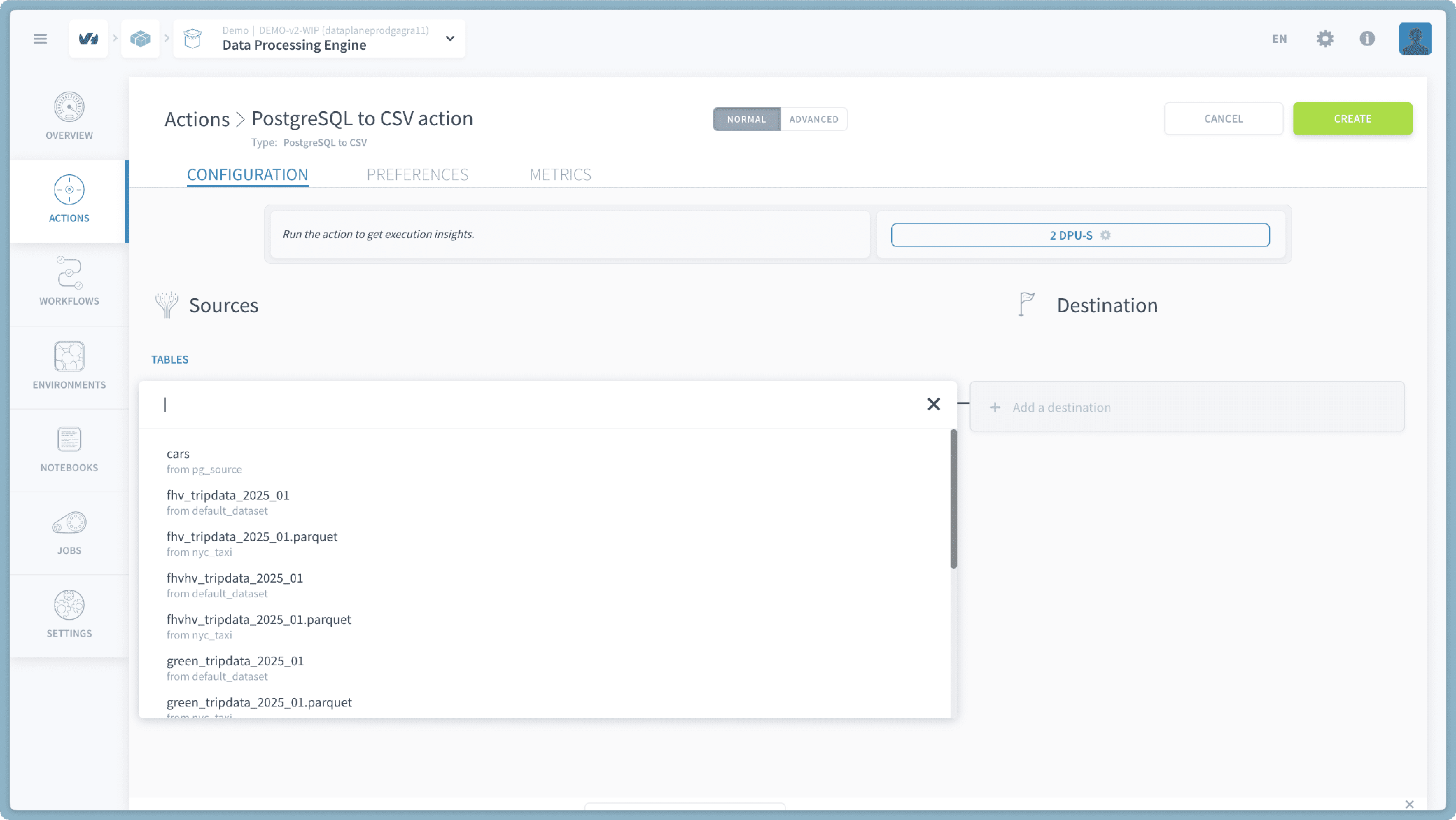
まず、転送したい特定の PostgreSQL テーブルを選択する必要があります。
- Connectors に接続した PostgreSQL ソースから利用可能なテーブルのリストが表示されます。
- 重要: このリストが空の場合、Connectors に PostgreSQL ソースが接続または設定されていないことを意味します。このアクションを使用する前に、PostgreSQL データベースをソースとして追加して接続していることを確認してください。
- このリストから希望の PostgreSQL テーブルを選択します。
目的地バケットとパスの選択
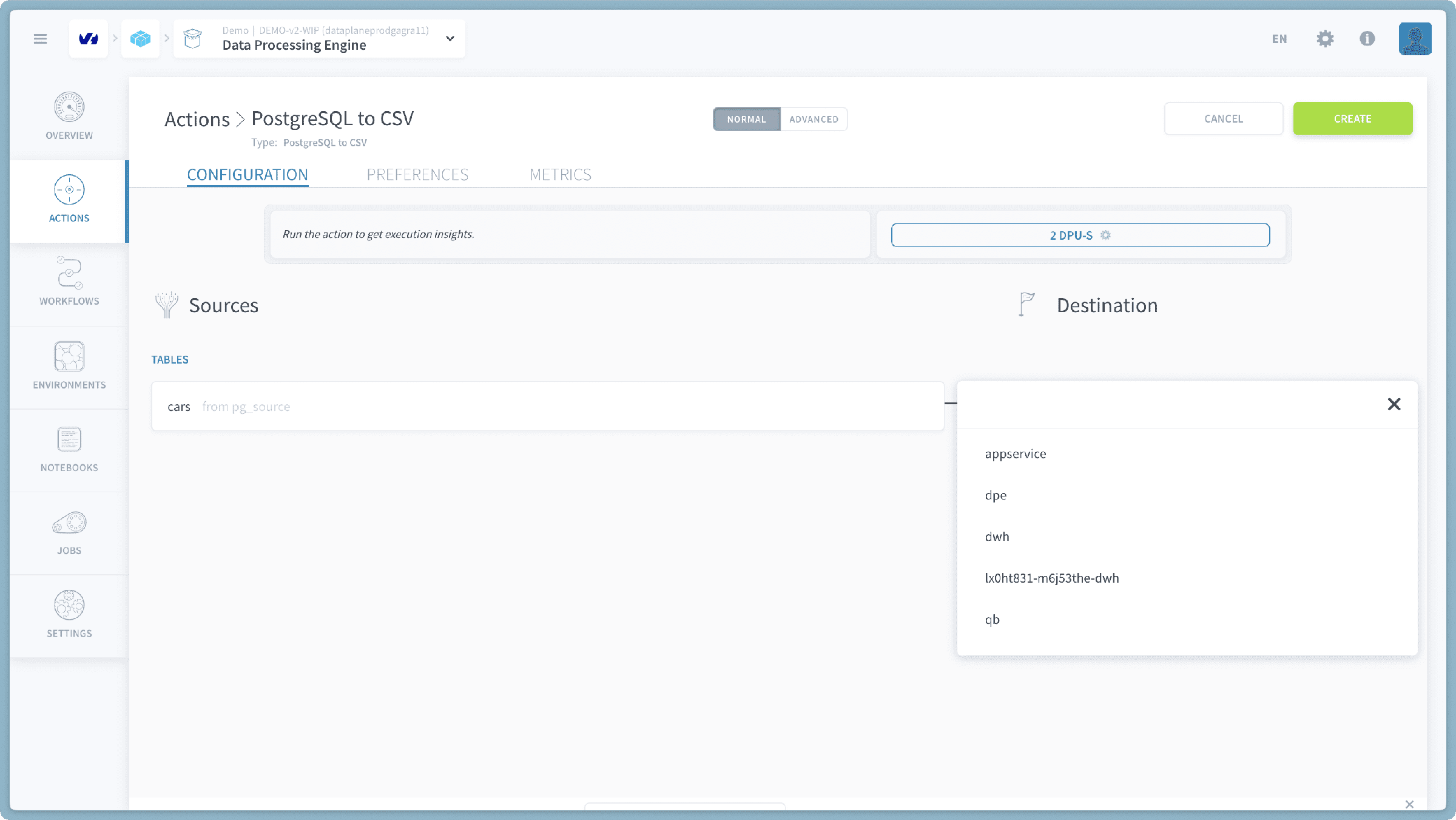
次に、CSV ファイル(複数可)を保存する目的地バケットとフォルダパスを定義します。
- 目的地バケットの選択: CSV ファイル(複数可)を保存する プロジェクトバケット のリストから利用可能なものを選択します。
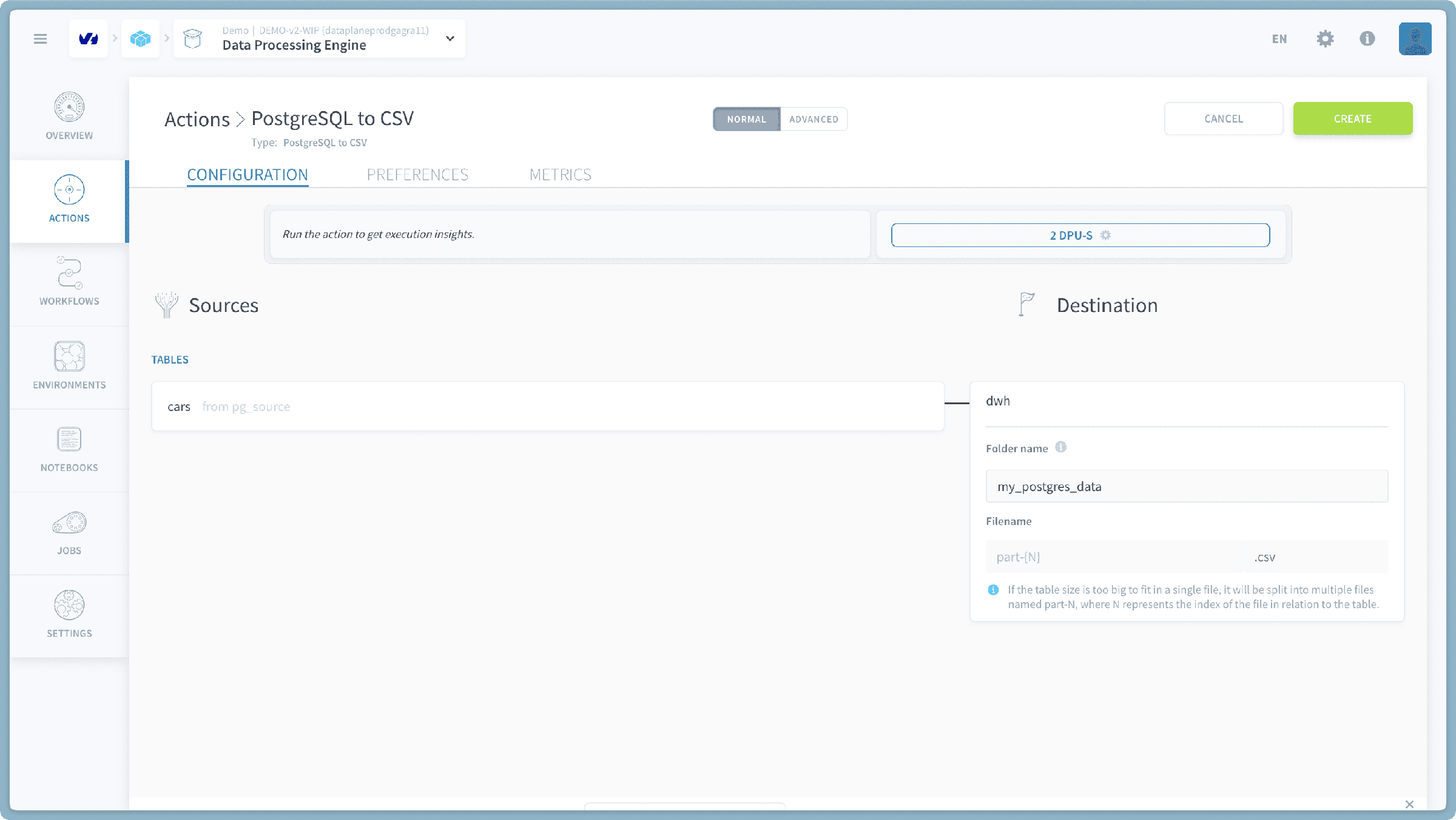
- フォルダパスの指定: 目的地バケット選択の下のフィールドで、バケット内の希望のフォルダパスを指定します。
- 例: データを
analyticsディレクトリ内のmy_postgres_dataという名前のフォルダに保存したい場合は、analytics/my_postgres_data/と入力します。 - 指定したパスに必要なフォルダが既に存在しない場合、システムが自動的に作成します。
- ファイル名の規則: エクスポートされたデータは常に
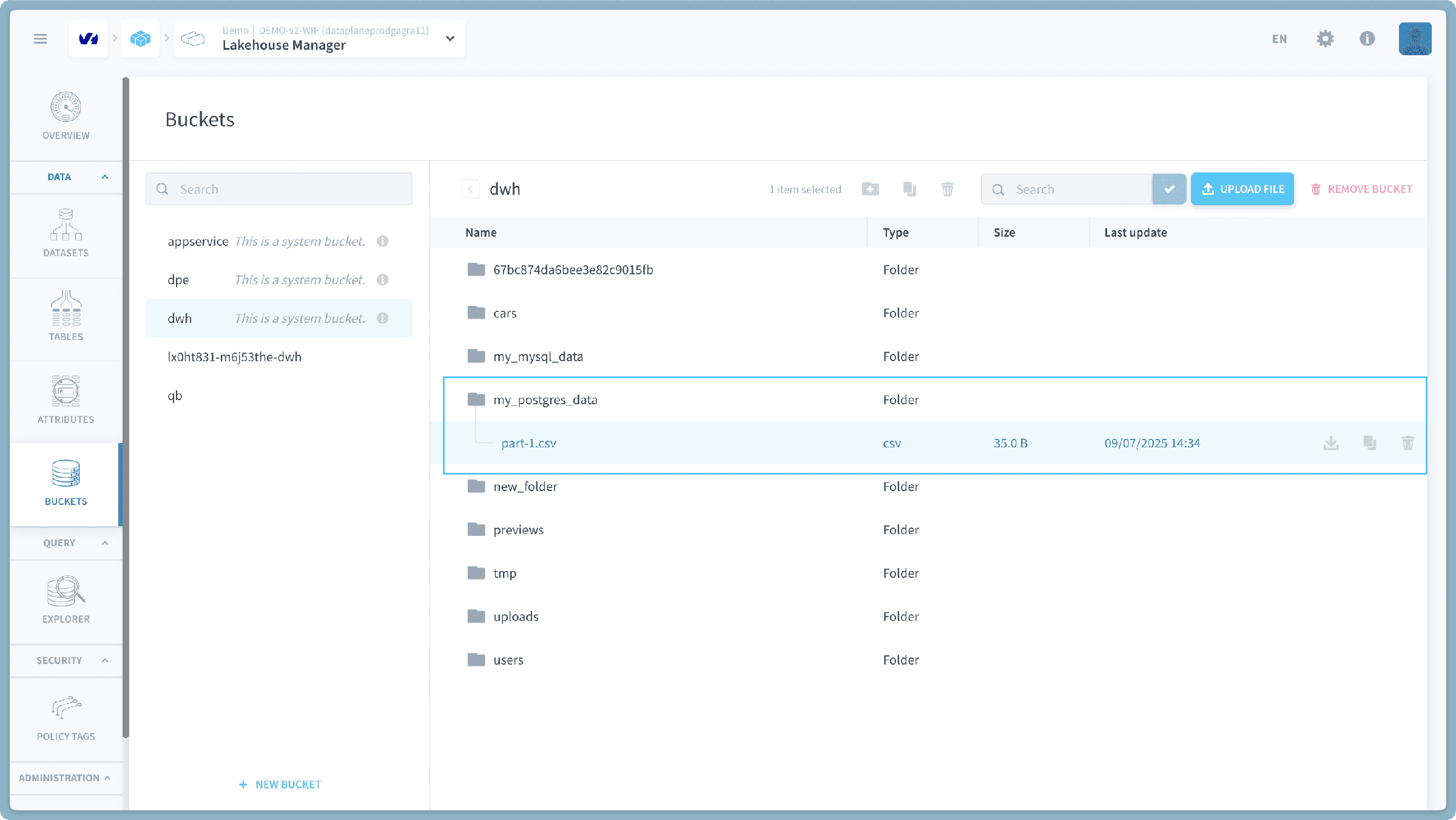
part-1.csv、part-2.csvなどのファイルに保存されます。これはテーブルのサイズによって異なります。 - デフォルト動作: フォルダパスを空白のままにすると、アクションはデフォルトで選択した PostgreSQL テーブルの名前でフォルダを作成します(例: テーブルが
productsの場合、バケットのルートにproducts/フォルダが作成されます)。このデフォルトフォルダ内で、データはpart-1.csv、part-2.csvなどとして保存されます。
- 例: データを
- アクションの実行: PostgreSQL テーブルと目的地の両方が設定されたら、「実行」 ボタンをクリックして転送を開始します。
転送の確認
PostgreSQL to CSV アクションが正常に完了すると、Lakehouse Manager の バケット セクションに移動して転送を視覚的に確認できます。ここで、目的地バケット内の指定したパスに新しい CSV ファイル(複数可)を見つけることができます。
さらに詳しく
トレーニングや技術的なサポートが必要な場合は、営業担当者にお問い合わせください、または Professional Services ページにアクセスして見積もりをリクエストし、専門家チームにプロジェクトを分析してもらってください。
Data Platform を構築するチームと直接やり取りし、質問をしたり、フィードバックを送信したり、Discord の専用 Discord チャンネル で交流したりできます。
OVHcloud サービスについてサポートが必要な場合は、Help Centre でリクエストを作成してください。
コミュニティのユーザー に参加してください。