

バージョニングとリポジトリの基本を学ぶ
このチュートリアルでは、プラットフォームのネイティブバージョニングシステムの使用方法または、データの変更を追跡するためのGitリポジトリの設定方法を説明します
目的
このチュートリアルでは、プラットフォームのネイティブバージョニングシステムの使用方法、またはData Processing Actionsの変更を追跡するためのGitリポジトリの設定方法を説明します。
はじめに
要件
このチュートリアルに従うには、Data Processing Engineに精通している必要があります。また、Getting Started ガイドを事前に実施していると好ましいです。重要なのは、Actionsが何のために使われるのか、そしてそれらをどのように使用するのかを理解していることです。
コンセプト概要
編集アクションは常に自動保存モードです。既存のアクションを反復して編集する場合、アクションのコードの複数バージョンを作成することをおすすめします。これにより、作業を実験しテストするために段階的にバリエーションを導入しながら、生産環境にあるバージョンを常にそのまま保持できます。
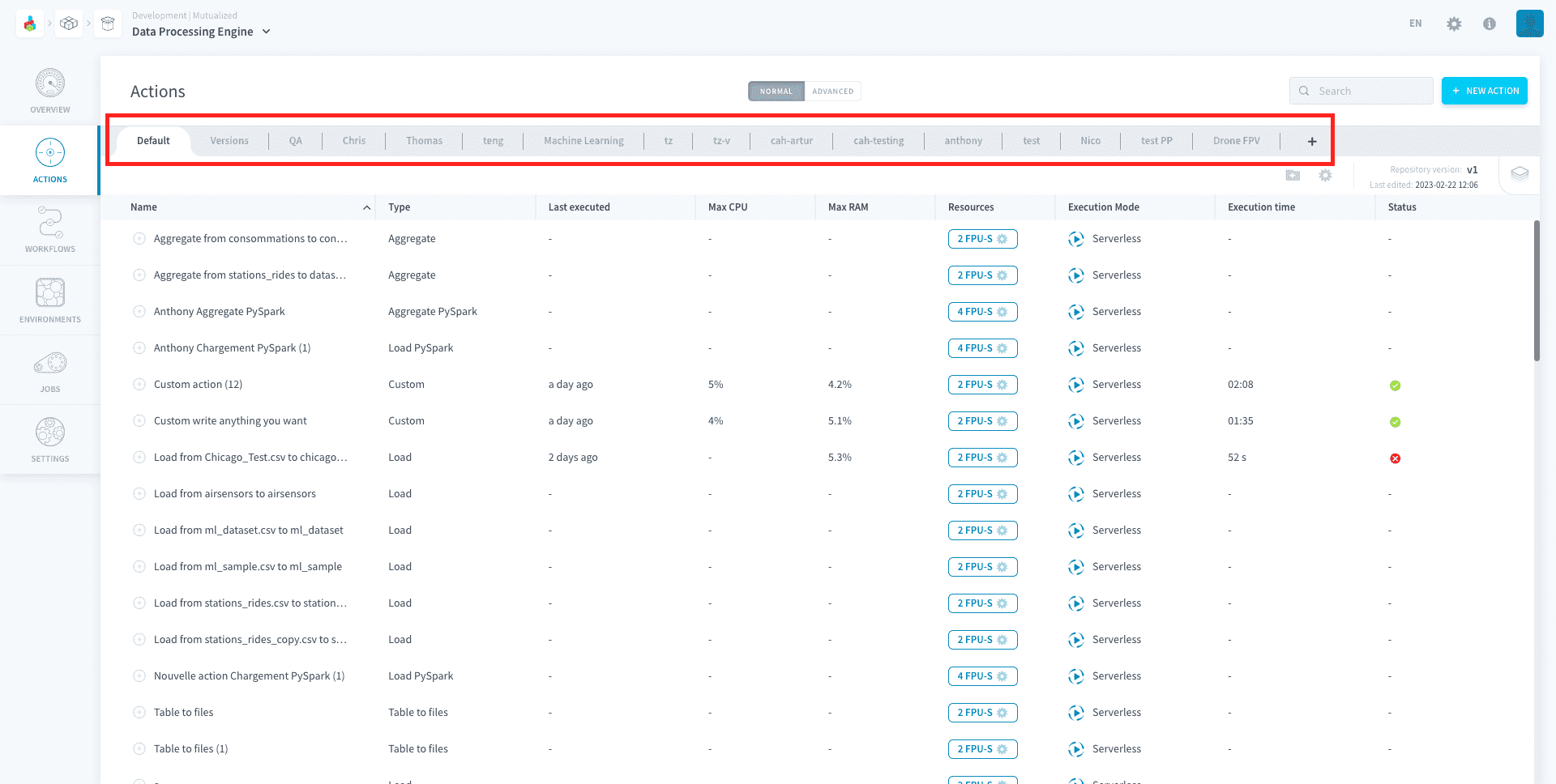
このプラットフォームでは、バージョニングはリポジトリレベルで行われます。 リポジトリとは、Actionsのツリー表示の上部に表示されるタブのことです。
個別のアクションをバージョン管理することはできませんが、アクションのリポジトリ全体をバージョン管理することはできます。バージョン管理パネルは、リポジトリヘッダーの右上にアクセスできます。
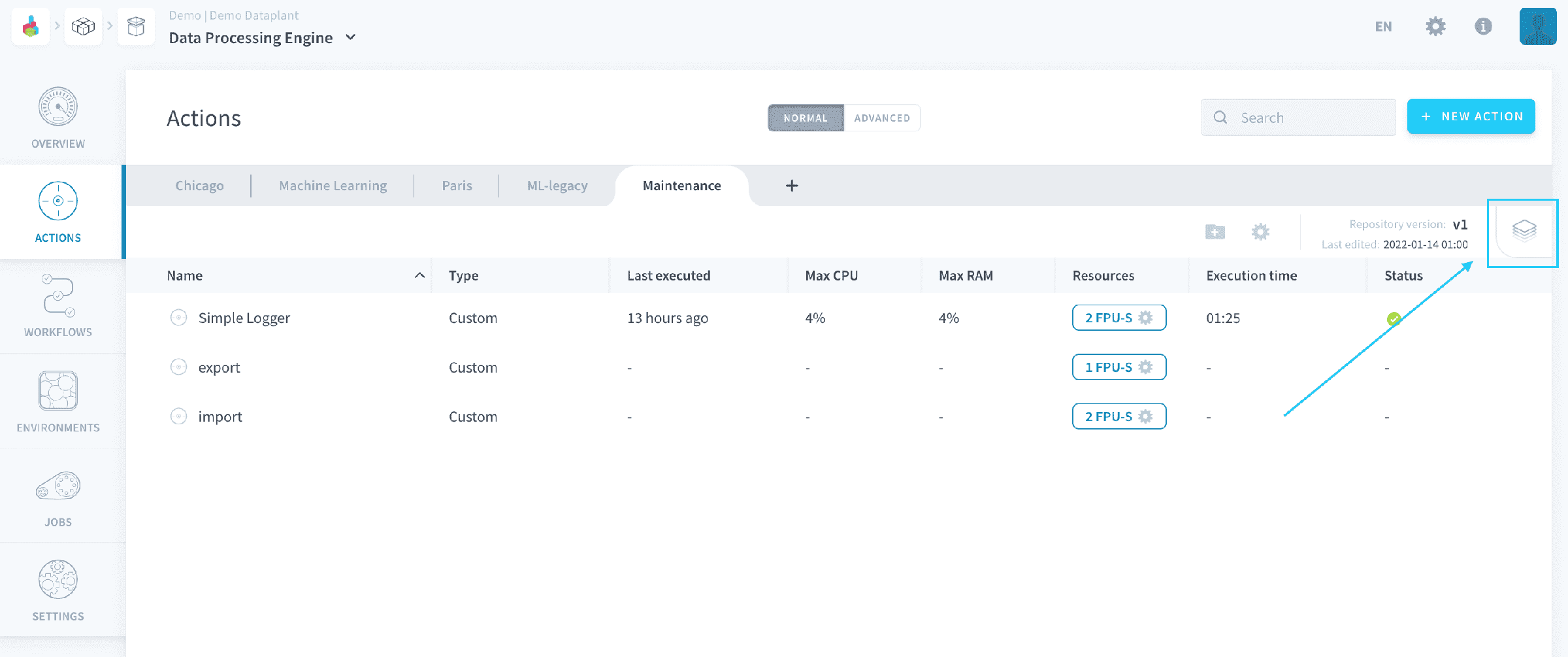
プラットフォーム上には2つのバージョニングシステムがあります:
- Data Platform バージョン管理システム: すべてのリポジトリのデフォルトのバージョニングシステム
- Git バージョニング: リポジトリを Git と同期させる場合
では、実際にどのように動作するかを見てみましょう!
Data Platformバージョン管理システムの使用
デフォルトでは、プラットフォーム上の各アクションのリポジトリには、統合されたバージョン管理システムが含まれており、コード(すなわちアクション)の異なるバージョンを手動で管理することができます。
リポジトリはすべて以下を含みます:
- 実行時のバージョン(deployed version)は、ジョブを実行した際に提供されるバージョンです。
- 編集中のバージョン(editing version)は、エディターパネルを通じて現在編集中のバージョンです。
もしリポジトリにバージョンが1つだけある場合、アクティブなバージョンはデプロイされたバージョンと同じになります。つまり、アクションを本番環境で編集していることになります。
リポジトリに2つ以上のバージョンがある場合、デプロイされたバージョンは編集できません。読み取り専用モードで表示することはできます。
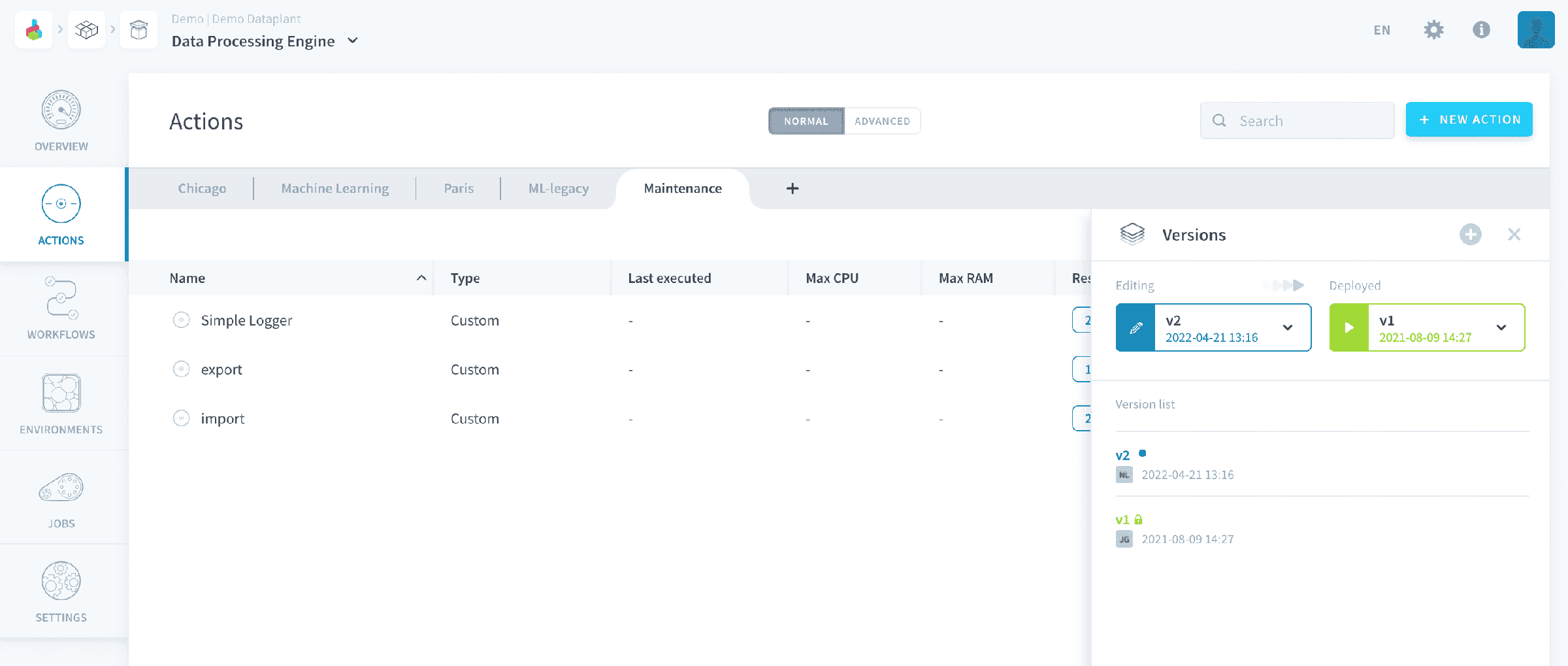
バージョンは手動で作成する必要があります。リポジトリの新しいバージョンを作成するには、右上のバージョニングパネルを開き、+アイコンをクリックします。
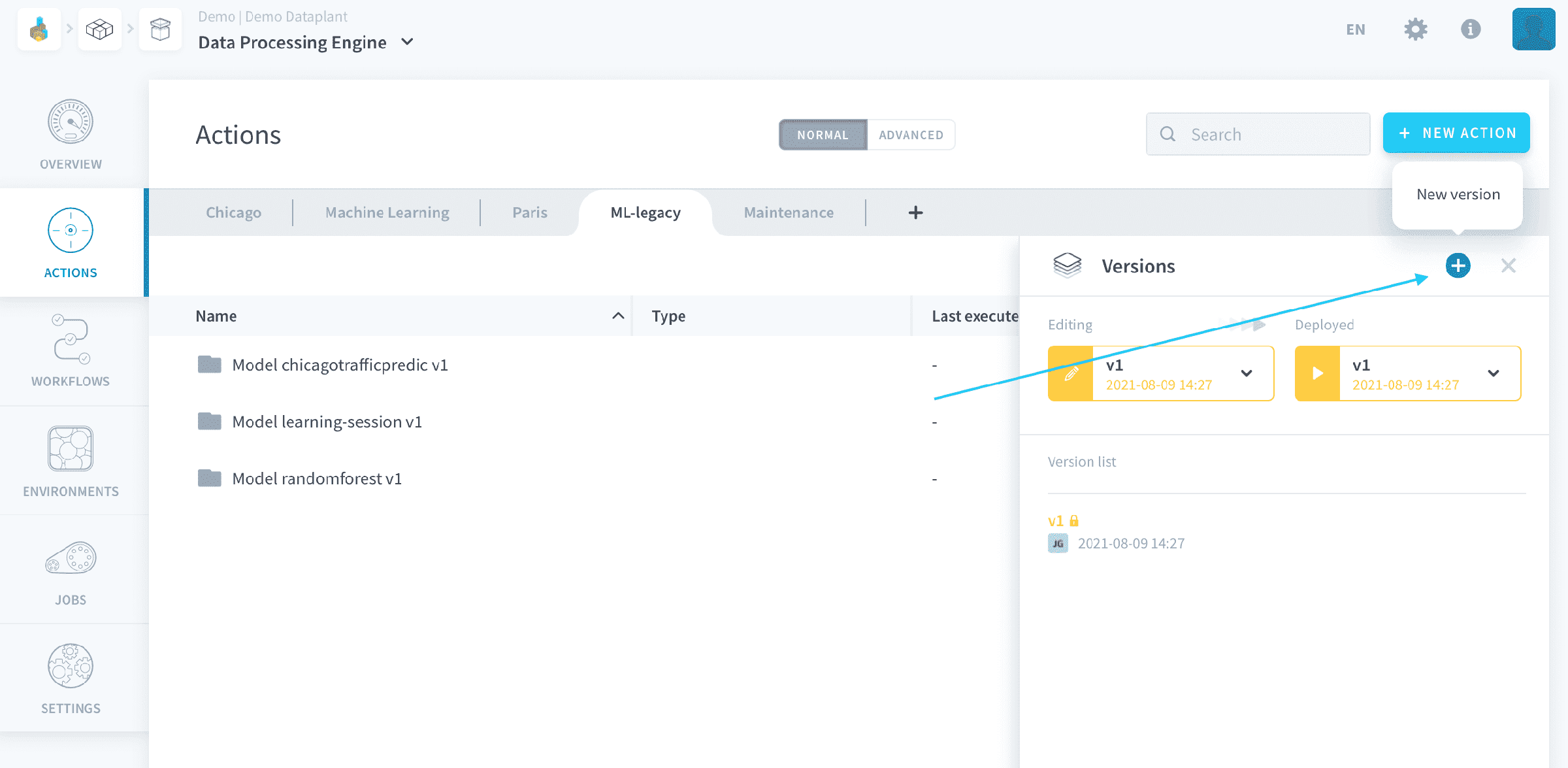
新しいバージョンを作成するために複製するバージョンを選択してください。
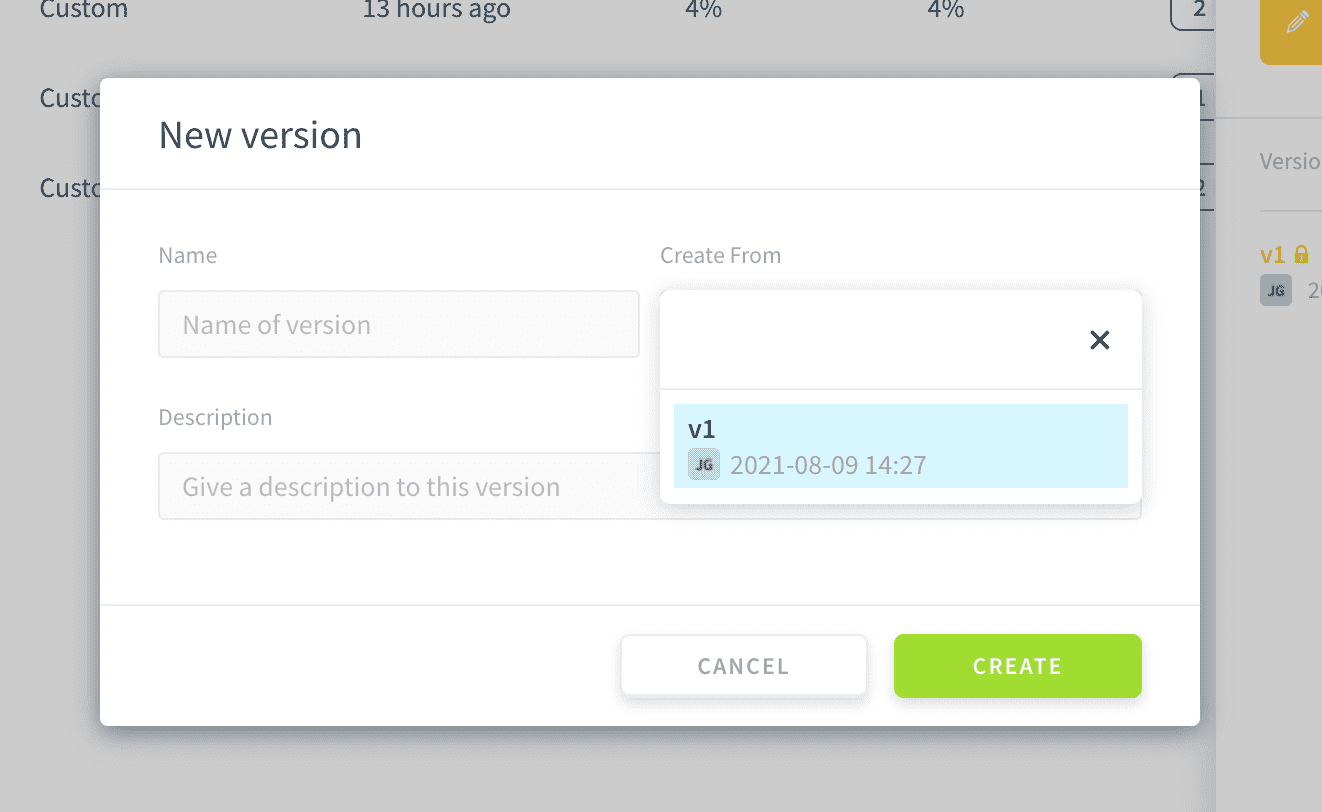
新しいバージョンを作成した後、デプロイ済みバージョン は変更されません。新しいバージョンを直接編集することができます。
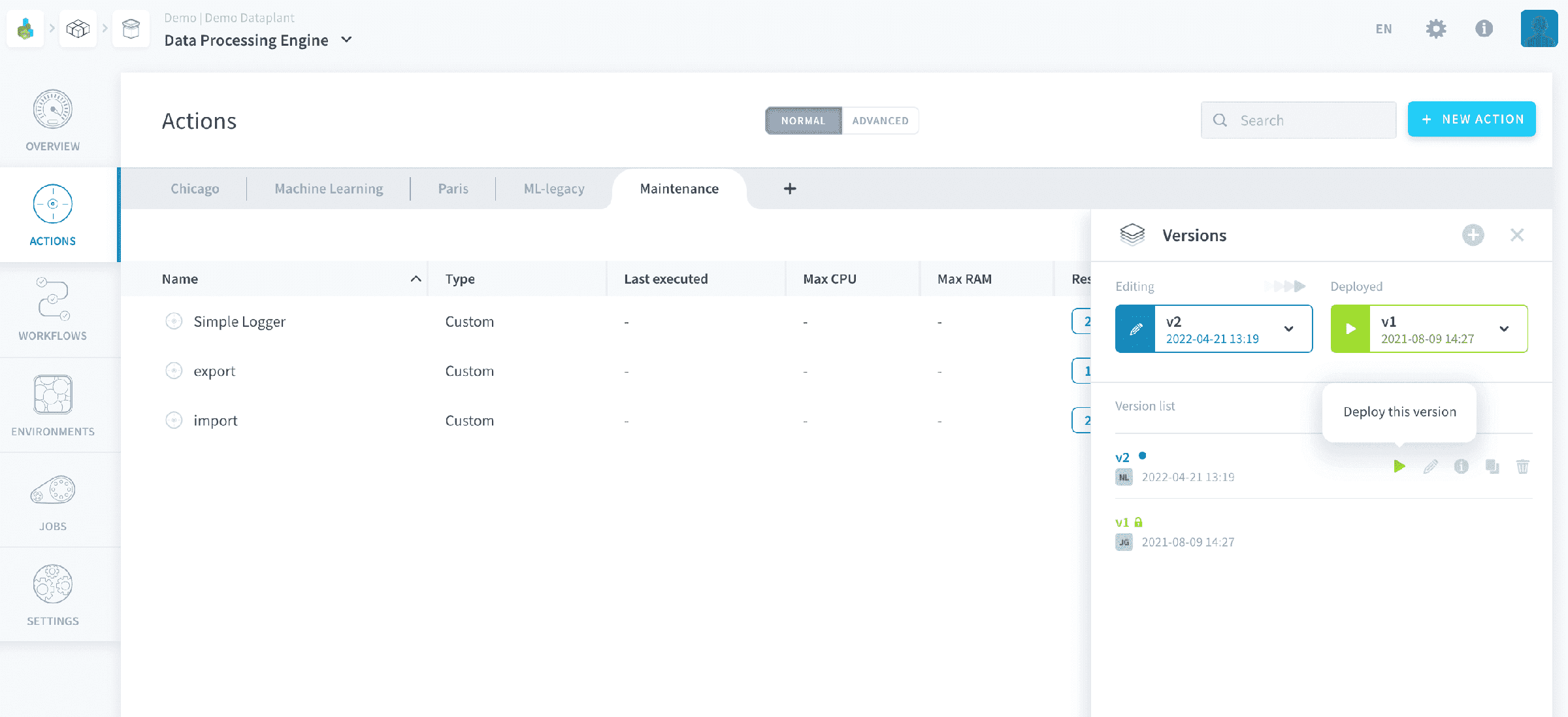
Play ボタンをクリックして、新しいバージョンをデプロイ済みバージョンとして設定します。これは、リポジトリのアクションが実行される際に使用されるコードのバージョンです。
Gitにリンクされたリポジトリの使用
各リポジトリは、外部のGitリポジトリにリンクすることができます。この場合、バージョンはGitコミットと同期されます。これにより、プロダクションにデプロイされたバージョンに影響を与えることなく、アクションを継続的に更新してテストすることができます。
リポジトリをGitにリンク
リポジトリをGitにリンクするには、ギアアイコンをクリックして既存のリポジトリを編集するか、新しいリポジトリを作成します。どちらの操作もリポジトリ設定ウィンドウを開きます。
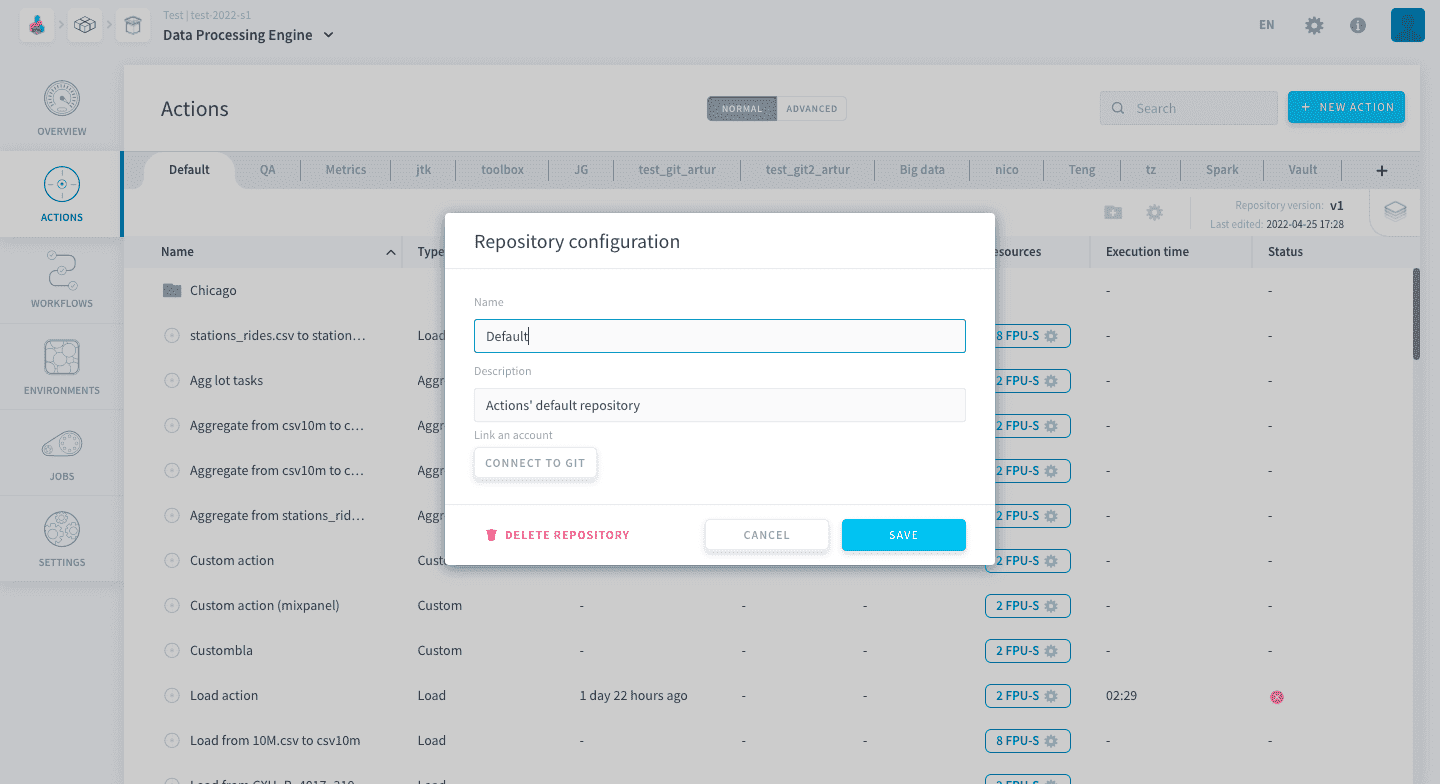
Connect to Git をクリックしてウィンドウを展開します。
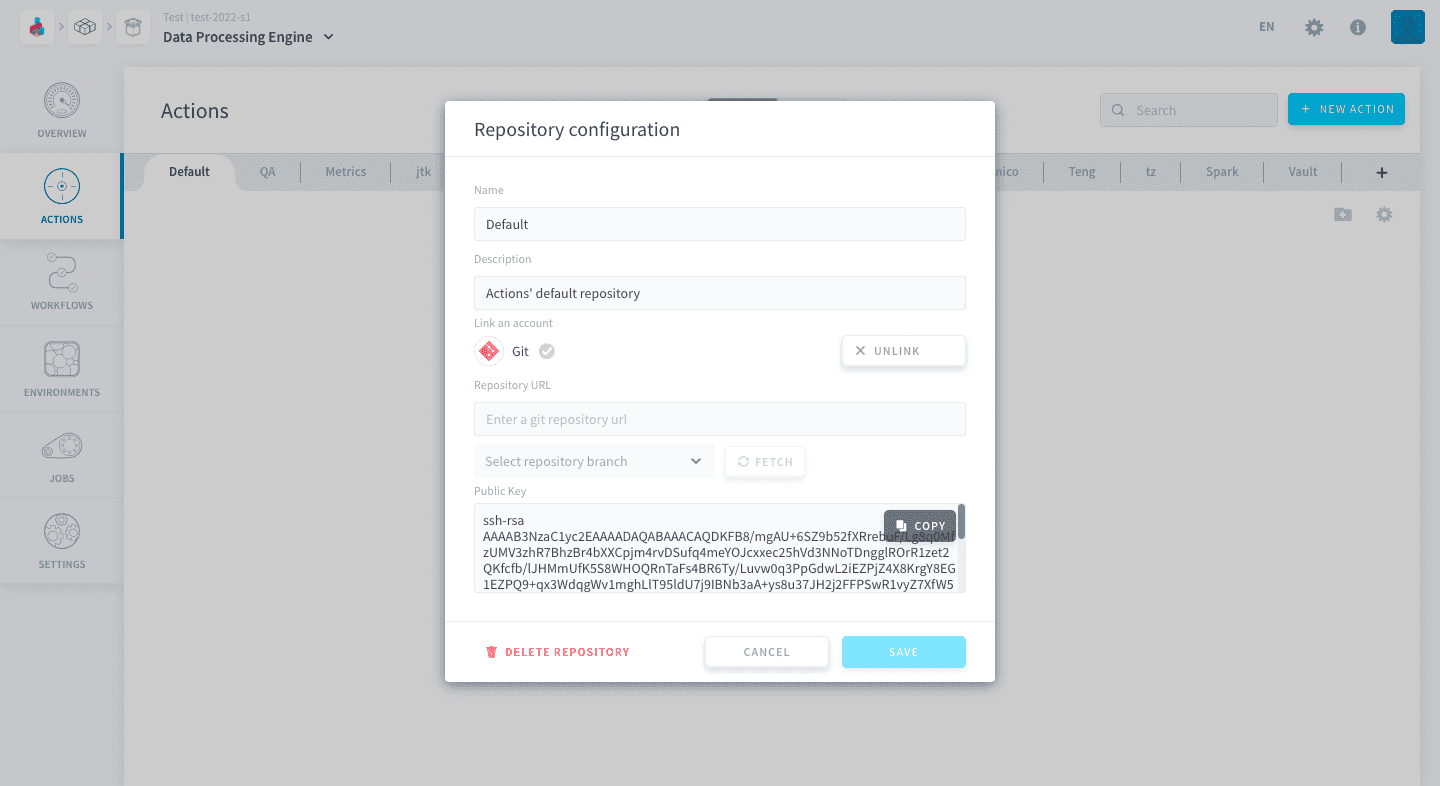
最初に入力する必要があるのは、RepositoryのSSH URLです。
一般的に、一般的なGitソリューションのリポジトリクローニングオプションに見つかります。GitHubでは、例えば、Code > Clone > SSHで見つけることができます。
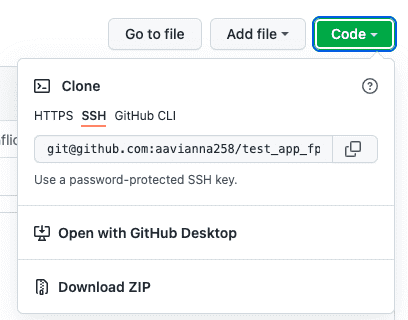
次に、FETCH をクリックして、リモートブランチを取得し、使用したいブランチを選択します。
最後に、下部に表示されている公開SSHキーをコピーし、Gitソリューション上でアカウントに関連付けられたSSHキーのリストに貼り付けてください。GitHubの場合は、このチュートリアルに従ってください。
コミットとプッシュ
リポジトリ内のオブジェクトを変更した後、リポジトリには以下の画像に示すように未コミットの変更が表示されます。画像に示されている上向きの矢印をクリックすることで、コミットしてプッシュすることができます。
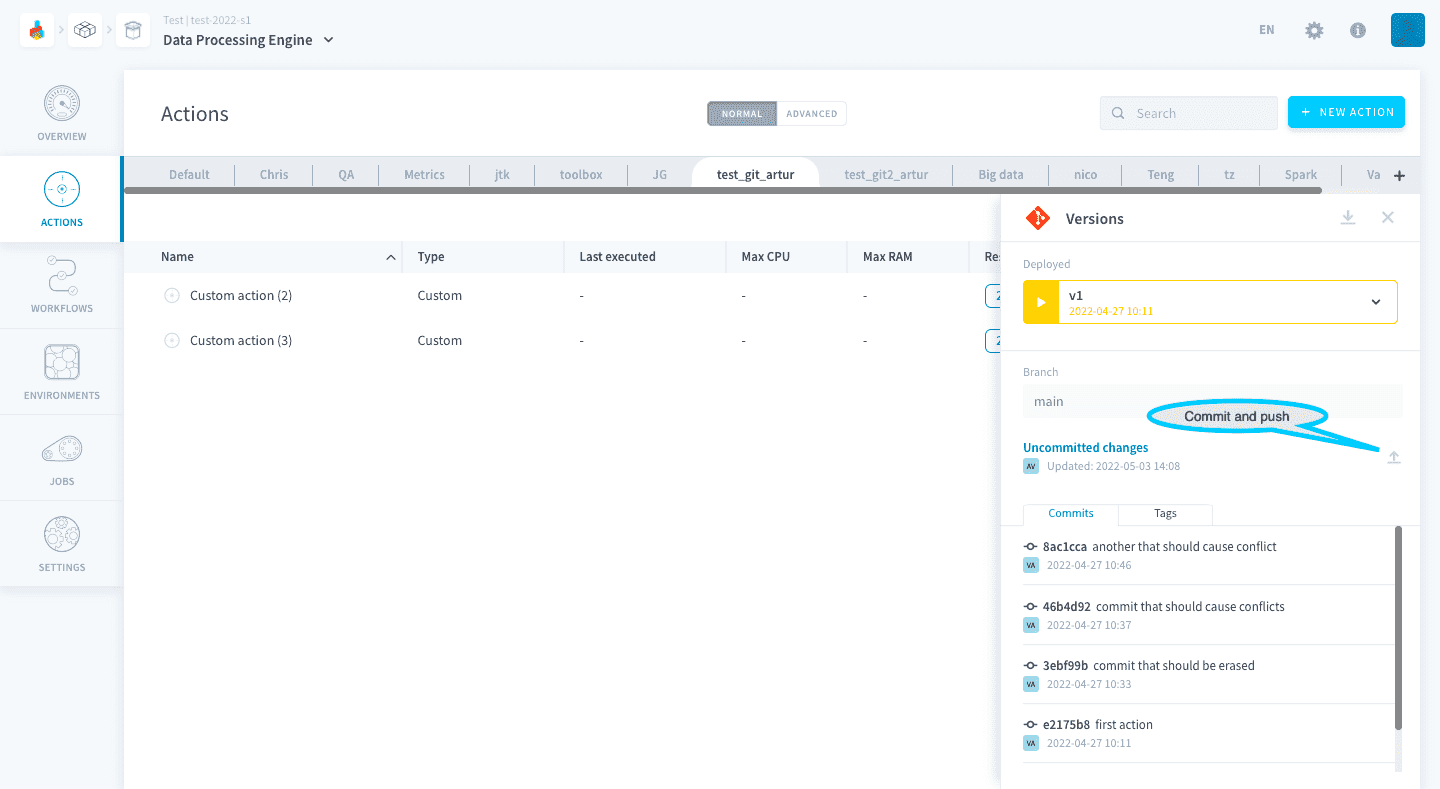
もしプッシュ時に競合が発生した場合、変更内容は設定したブランチにプッシュされません。代わりに、現在のブランチ名に _conflictN のサフィックスが付いた新しいブランチにプッシュされます。ここで、N は競合の番号です。例えば、現在のブランチ名が current-branch で、プッシュ時に競合が発生した場合、新しいブランチ名は current-branch_conflict1 となります。もし再びプッシュ時に競合が発生した場合、新しいブランチ名は current-branch_conflict2 となります。
プルとマージ
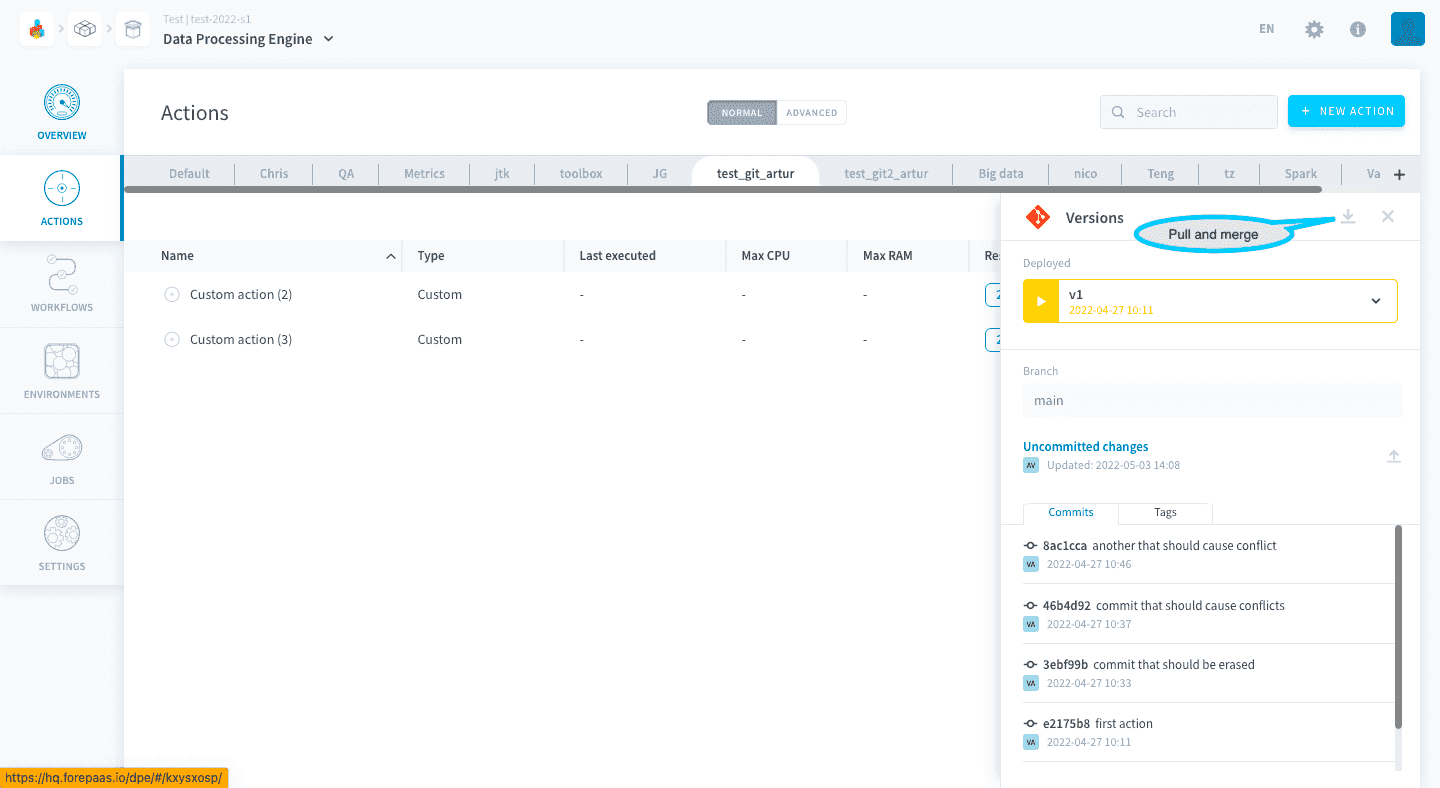
画像に示されている下向きの矢印をクリックして、リモートの変更を取得します。ポップアップウィンドウが表示され、決定を確認するように求められます。すべての未コミットの変更は失われ、両方のブランチがマージされます。
さらに進む
トレーニングや技術的なサポートをご希望の場合は、営業担当者にお問い合わせください。または、Professional Servicesページをご覧になり、見積もりをリクエストして、専門家によるプロジェクト分析を受けてください。
データプラットフォームを構築するチームに直接質問したり、フィードバックを送ったり、交流したりするには、専用のDiscordチャネルをご利用ください。
サポートが必要な場合は、ヘルプセンターでリクエストを作成してください。
当社のユーザーコミュニティにご参加ください。