

Metabase を Trino を介して Data Platform に接続する
このガイドでは、Trino を使用して Metabase と Data Platform の間に接続を設定するためのステップバイステップの手順を提供します
目的
このガイドでは、Trino を使用して Metabase と Data Platform の間に接続を設定するためのステップバイステップの手順を提供します。この手順には、設定の詳細、一般的なトラブルシューティングのヒント、およびスムーズな設定を確保するための関連スクリーンショットが含まれています。
開始する前に:
OVHcloud Data Platform 上の Trino の接続詳細(host, port, catalog, username (API Key), および password (Secret Key) など)が必要です。最も簡単な方法は、これらの値を含む接続文字列を生成する Trino コンシューマー を作成することです。または、Trino を外部ツールと統合する に従って手動でこれらを組み立てることもできます。
このチュートリアルでは、Docker 上で実行されているローカルホストの Metabase インスタンスを使用します。この設定により、環境を簡単に展開および分離し、異なるシステム間で一貫性を保つことができます。
Metabase を Trino を介して Data Platform に接続する手順
ステップ 1: Docker-Compose を使用して自ホスト型の Metabase を設定する
1. 環境の準備
サーバーまたはローカルマシンに Docker と Docker Compose がインストールされていることを確認してください。
2. Docker Compose ファイルを作成する
作業ディレクトリに docker-compose.yml ファイルを作成し、次の設定を追加します:
3. ディレクトリ構造を作成する
docker-compose up を実行する前に、docker-compose.yml ファイルが想定するディレクトリ構造を作成する必要があります。これにより、Metabase がデータとプラグインを適切に保存できるようになります。
作業ディレクトリに次のディレクトリを作成します:
- ./data/metabase
- ./data/metabase/plugins :::
これらのディレクトリは、ターミナルで次のコマンドを使用して作成できます:
これにより、Metabase がデータを永続化し、プラグインを保存するために必要なディレクトリ構造が作成されます。
Docker を使用して Metabase を開始するには、次のコマンドを実行します:
開始後、http://localhost:3000 または localhost をサーバーの IP/ドメインに置き換えて、Metabase にアクセスできます。
:::info 初回設定: Metabase を初めて実行する場合、設定プロセスには時間がかかる場合があります。ログを監視して、Metabase が完全に起動して実行されているかどうかを確認するには、次のコマンドを使用できます:
このコマンドは、リアルタイムのログを表示し、サービスが正常に開始されたことを確認できます。
ステップ 2: Starburst プラグインをダウンロードして追加する
Starburst プラグインページ にアクセスし、Starburst の最新の JDBC ドライバー をダウンロードします。このドライバーにより、Metabase は Trino(旧 Starburst/PrestoSQL)に接続できます。
ダウンロードした JDBC ファイル(例: starburst-6.1.0.metabase-driver.jar)を、Metabase プラグインディレクトリ(./data/metabase/plugins)にコピーします。これは docker-compose.yml で設定されています。
Metabase コンテナがプラグインディレクトリにアクセスできるようにし、必要に応じて Metabase を再起動します:
ステップ 3: Metabase で Trino を設定する
Metabase が実行されている場合、アカウントを作成し、アプリケーションを設定してから管理ダッシュボードにアクセスするためのいくつかの初期手順を完了する必要があります。
- 管理設定 > データベース に移動します。
- データベースを追加 をクリックします。

- 利用可能なオプションから Starburst をデータベースの種類として選択します。
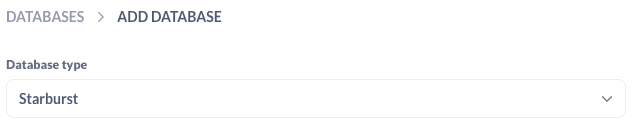
ステップ 4: 接続詳細を提供する
Trino コンシューマー 接続文字列(または 統合ガイド を介して手動で構築)からの Trino 接続詳細を使用して、Metabase 接続フォームに次の値を入力します:
- ホスト: Trino ホスト、例:
{ProjectName}-query.eu.dataplatform.ovh.net。 - ポート: Trino ポート、通常は
443。 - カタログ: 接続する Trino カタログ名。
- スキーマ(オプション): 望ましいスキーマ名を入力するか、カタログ内のすべてのスキーマにアクセスできるように空白のままにします。(注: Metabase では、「スキーマ」はテーブルの論理的なグループ化を指し、単一のテーブルを指すわけではありません。)
- ユーザー名: Trino API キー。
- パスワード: Trino シークレット キー。
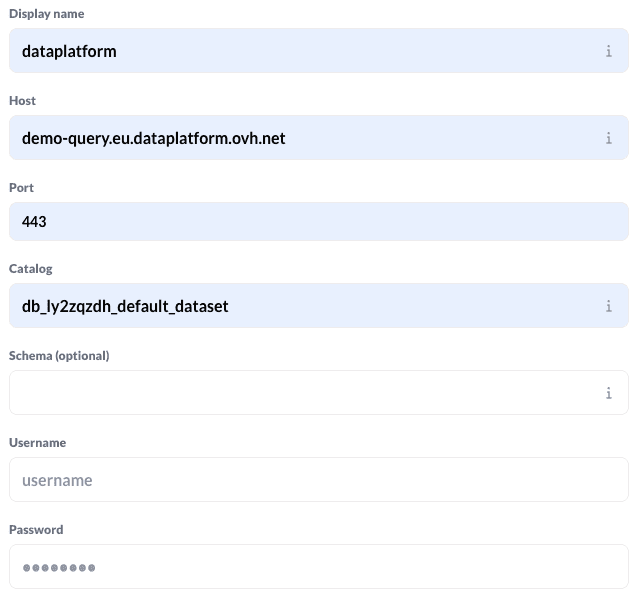
ステップ 5: 高度な設定
高度なオプション を展開し、次の設定を行います:
- SSL を有効にする: セキュアな通信を使用するには、このオプションをチェックします。これは、生産環境では強く推奨されます。

- 追加の JDBC パラメータ: 特定の設定に必要な追加のパラメータを含めます。不明な場合は空白のままにします。
ステップ 6: 接続を最終確定してテストする
必要なすべての詳細を入力した後、保存 ボタンをクリックしてデータベース接続を最終確定します。Metabase は、提供された資格情報を使用して OVHcloud Data Platform Trino インスタンスに接続しようとします。
これで、管理パネルを終了できます。
ステップ 7: データベースの同期に時間をかける
接続を保存すると、Metabase は OVHcloud Data Platform データベースとの同期を開始します。特にテーブルの数が多い場合、このプロセスには時間がかかる場合があります。
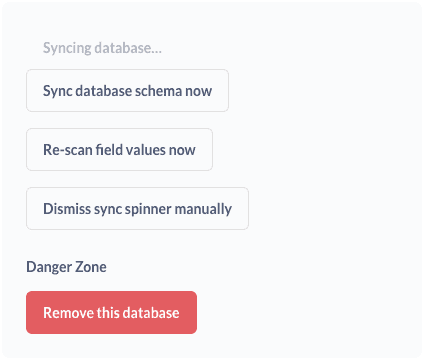
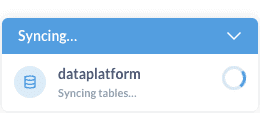
推奨事項: Metabase が同期プロセスを完了するのに十分な時間を与えてください。期間はデータベースのサイズと複雑さによって異なります。バックグラウンドで進捗状況を監視するか、Metabase ログ(docker logs -f metabase)を確認して完了を確認できます。
ステップ 8: Metabase の機能を探索して活用する
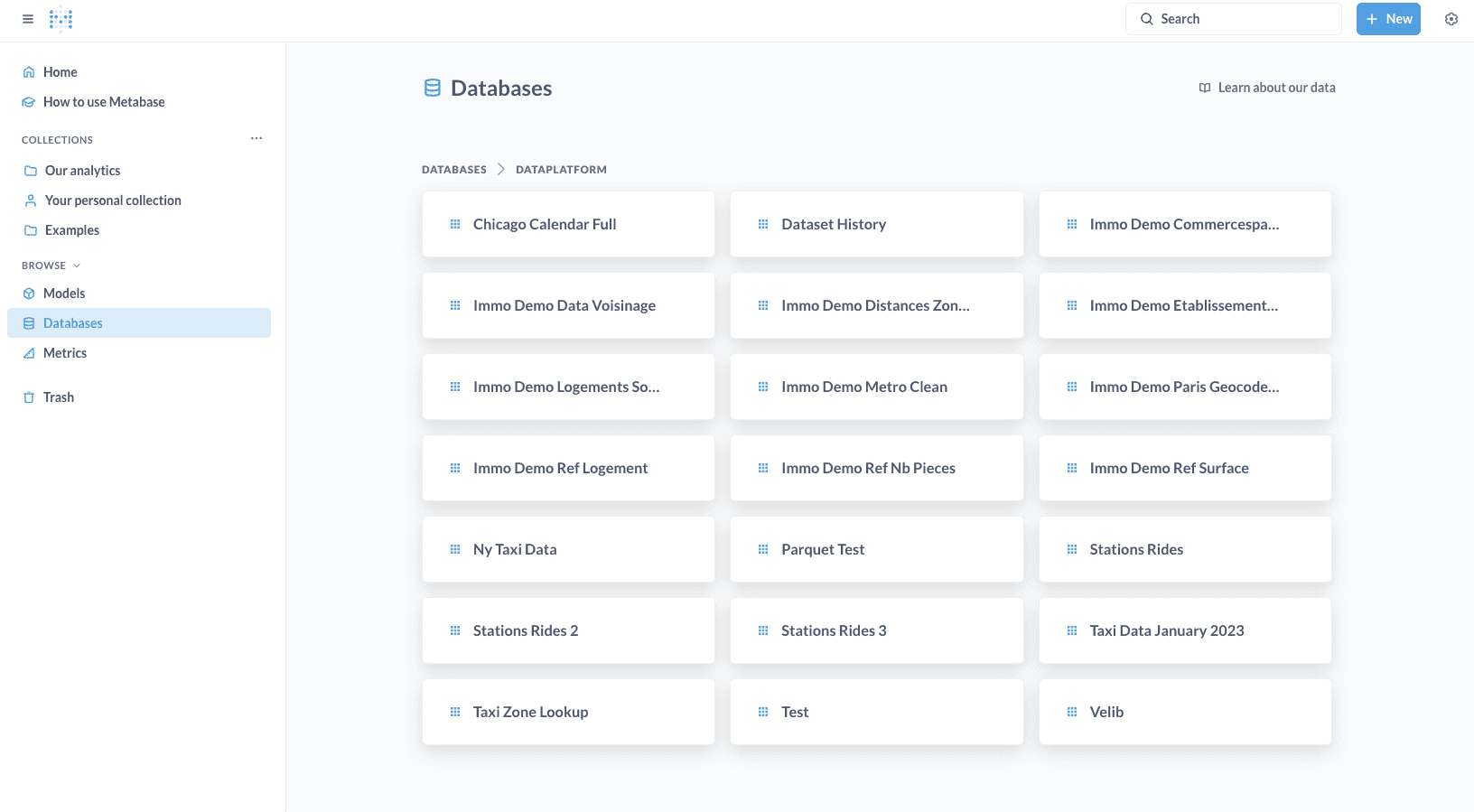
データベースの同期が完了すると、Metabase の機能を完全に探索して活用できます:
- データの探索: Metabase 内で OVHcloud Data Platform データベースとテーブルを直接ブラウズします。
- クエリ: Metabase クエリ ビルダーを使用して、カスタム SQL クエリを作成し、特定のデータを取得します。
- ダッシュボードの作成: 主要なメトリクスとトレンドを監視するためのインタラクティブなダッシュボードを構築します。
- レポート: チームとの洞察を共有するためにレポートを生成してスケジュールします。
- アラート: データに重要な変更があった場合に通知するアラートを設定します。
接続が正常に確立されると、Metabase の強力な機能を活用して、Trino を介して OVHcloud Data Platform に保存されたデータを分析および可視化できます。
さらに詳しく
トレーニングや技術的な支援を受けて当社のソリューションを実装するには、営業担当者にお問い合わせください、または Professional Services ページにアクセスして、専門家によるプロジェクトの分析と見積もりを依頼してください。
質問をする、フィードバックを提供し、Data Platform を構築するチームと直接やり取りするには、専用の Discord チャネル にアクセスしてください。
OVHcloud サービスについてサポートが必要な場合は、Help Centre でリクエストを作成してください。
ユーザーコミュニティ に参加してください。