

OVH AI Endpoints を Jupyter AI に統合する
Jupyter AI 拡張機能は、ジェネレーティブ AI の力をノートブック環境に直接導入し、大規模言語モデルと相互作用できるようにします
目的
Jupyter AI 拡張機能 は、ジェネレーティブ AI の力をノートブック環境に直接導入し、大規模言語モデルと相互作用したり、コードを生成したり、概念を説明したり、JupyterLab を離れることなくさまざまな AI 機能を利用したりすることができます。
Data Platform Notebooks には、Jupyter AI 拡張機能が事前インストールされており、すぐに AI を活用できるようになっています。OVH AI Endpoints を統合することで、カスタムモデルやサービスをノートブック内で直接利用できます。
このガイドでは、Data Platform 上の OVH AI Endpoints で Jupyter AI 拡張機能を設定して使用するプロセスを説明します。
必要なもの
開始する前に、以下を確認してください。
- アクティブな Data Platform Notebook インスタンス(Jupyter AI は事前インストール済み)。
- 統合したい OVH AI サービスの AI Endpoints API キー。
Jupyter AI を OVH AI Endpoints で設定する
Data Platform ノートブックを開いたら、事前インストールされた Jupyter AI 拡張機能を設定して、OVH AI Endpoints に接続できます。
:::info 重要な注意事項:
- この設定はノートブックごとに 1 回実行する必要があります。この特定のノートブックを再起動した場合、自動的に保持されますが、異なるノートブックインスタンスには同期されません。
- Jupyter AI は、環境変数を使用してモデルを設定することがよくあります。ここでは UI を通じて設定しますが、この理解は高度な設定やトラブルシューティングに役立ちます。 :::
-
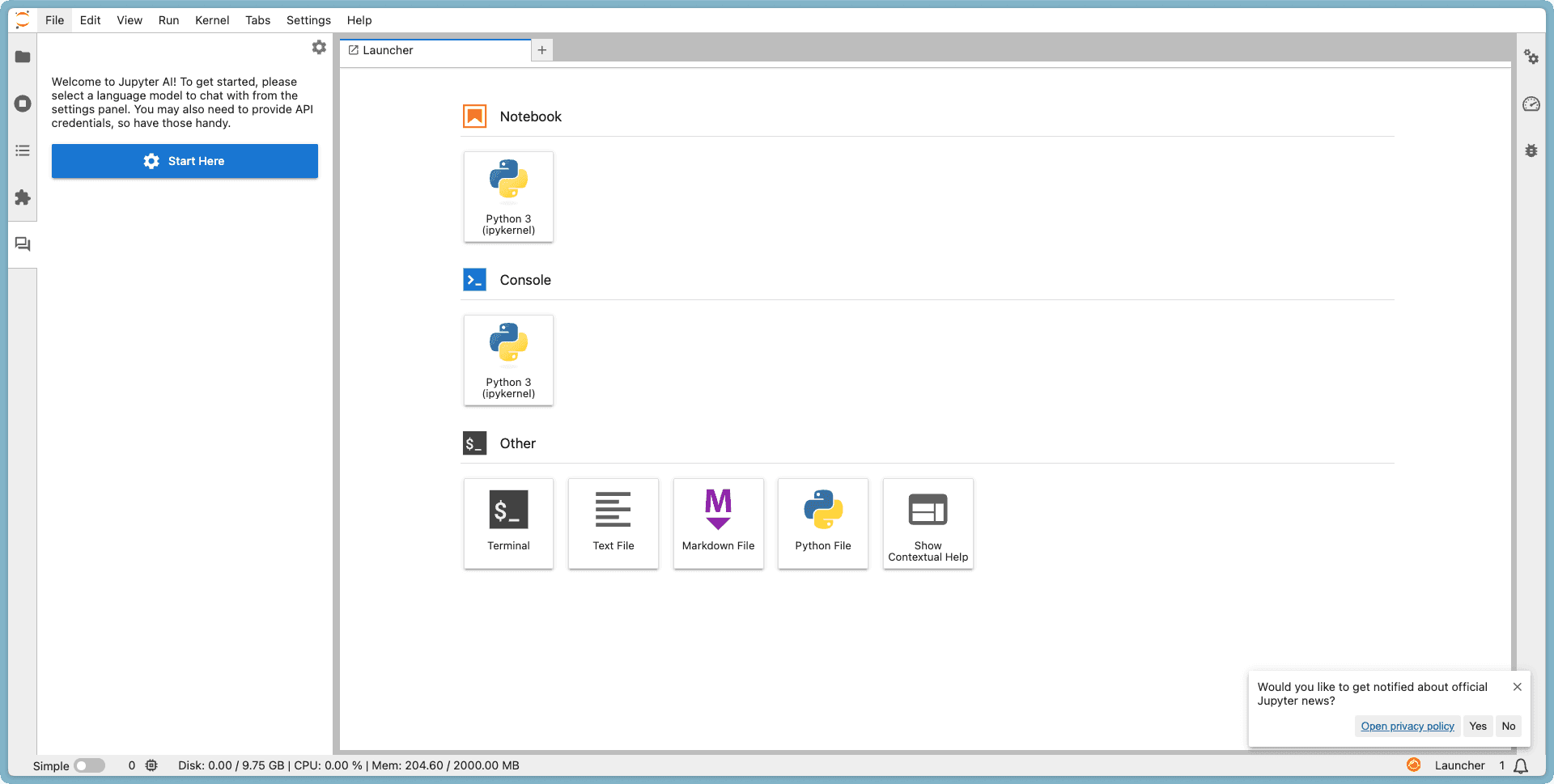
Jupyter AI パネルにアクセスする: JupyterLab インターフェースで、左サイドバーの「チャット」アイコンを探してクリックします。
-
設定を開始する: チャットパネル内で ⚙️ ここから始める をクリックして、設定プロセスを開始します。
-
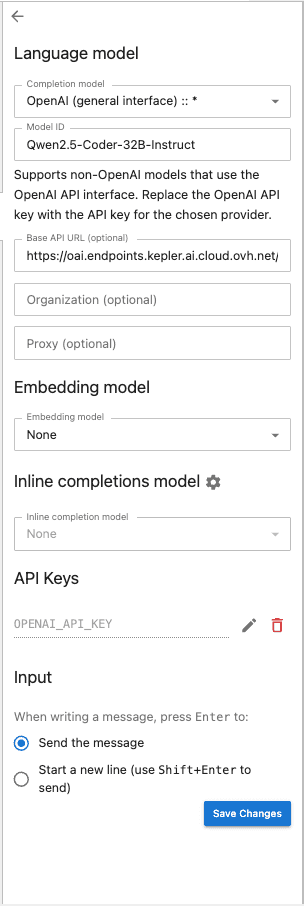
完了モデルを定義する:
- 3.1 完了モデル:
OpenAI (General Interface)を選択します。これにより、モデル ID、ベース URL、API キーの設定が表示されます。 - 3.2 モデル ID: AI Endpoints カタログ から希望するモデルの ID を入力します。例として、
Qwen2.5-Coder-32B-Instructを使用します。 - 3.3 ベース API URL: OVH AI Endpoints のベース URL を入力します。例:
https://oai.endpoints.kepler.ai.cloud.ovh.net/v1/。 - 3.4 API キー: 指定されたフィールドに OVH AI Endpoints API キーを入力します。
- 3.1 完了モデル:
-
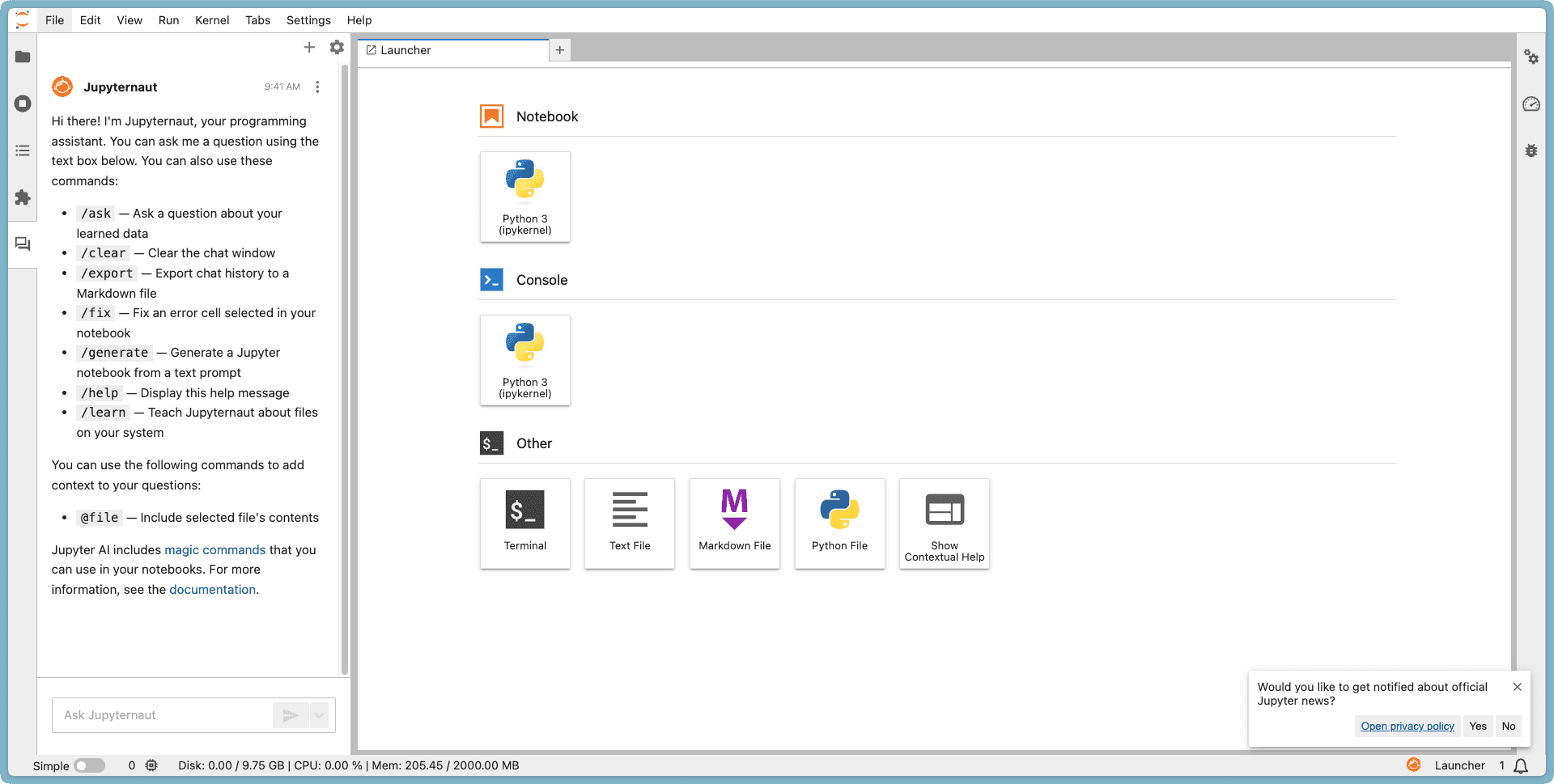
保存して戻る: 変更を保存 をクリックし、Jupyter AI チャットパネルに戻るために戻る矢印をクリックします。これで、Jupyter AI 拡張機能の設定が完了し、使用可能になります。
ノートブックで Jupyter AI を使用する
OVH AI Endpoint を Jupyter AI で設定したら、Jupyter AI チャットパネルを使用してノートブック環境内で直接相互作用できます。
Jupyter AI チャットパネル
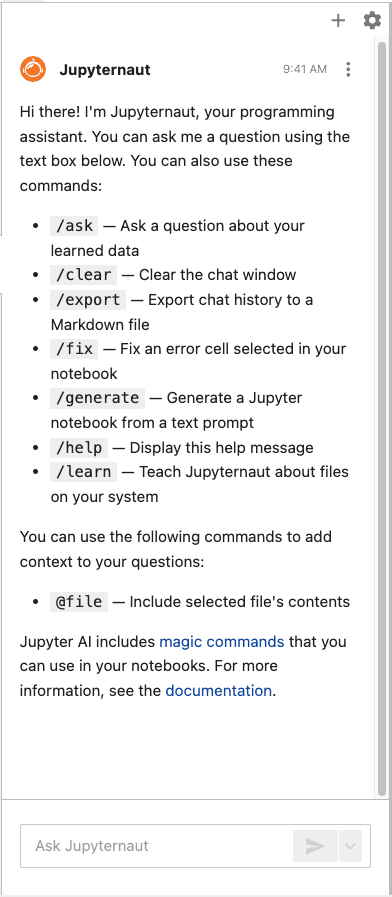
Jupyternaut によって提供される Jupyter AI チャットパネル は、JupyterLab 内で会話型の相互作用を可能にします。これは、設定された OVH AI Endpoint と相互作用するための主要なインターフェースです。これを使用して、プログラミングのヘルプを受けたり、ノートブックを生成したり、さらに多くのことを簡単に行うことができます。
以下のことができます。
- チャットボックスを使用して、データやコードについて質問します。
/generateコマンドを使用して、テキストプロンプトから新しい Jupyter ノートブックを生成します。/fixコマンドを使用して、選択したノートブックセルのエラーを修正します。/exportコマンドを使用して、チャット履歴を Markdown ファイルにエクスポートします。/learnコマンドを使用して、システム上のファイルについて Jupyternaut に教えます。@fileを使用して、選択したファイルの内容を質問に含め、より正確な回答のために AI にコンテキストを直接提供します。
すべての機能についての詳細な情報については、Jupyter AI ドキュメント を確認してください。
例: Kaggle Hub データから機械学習ノートブックを生成するワークフロー
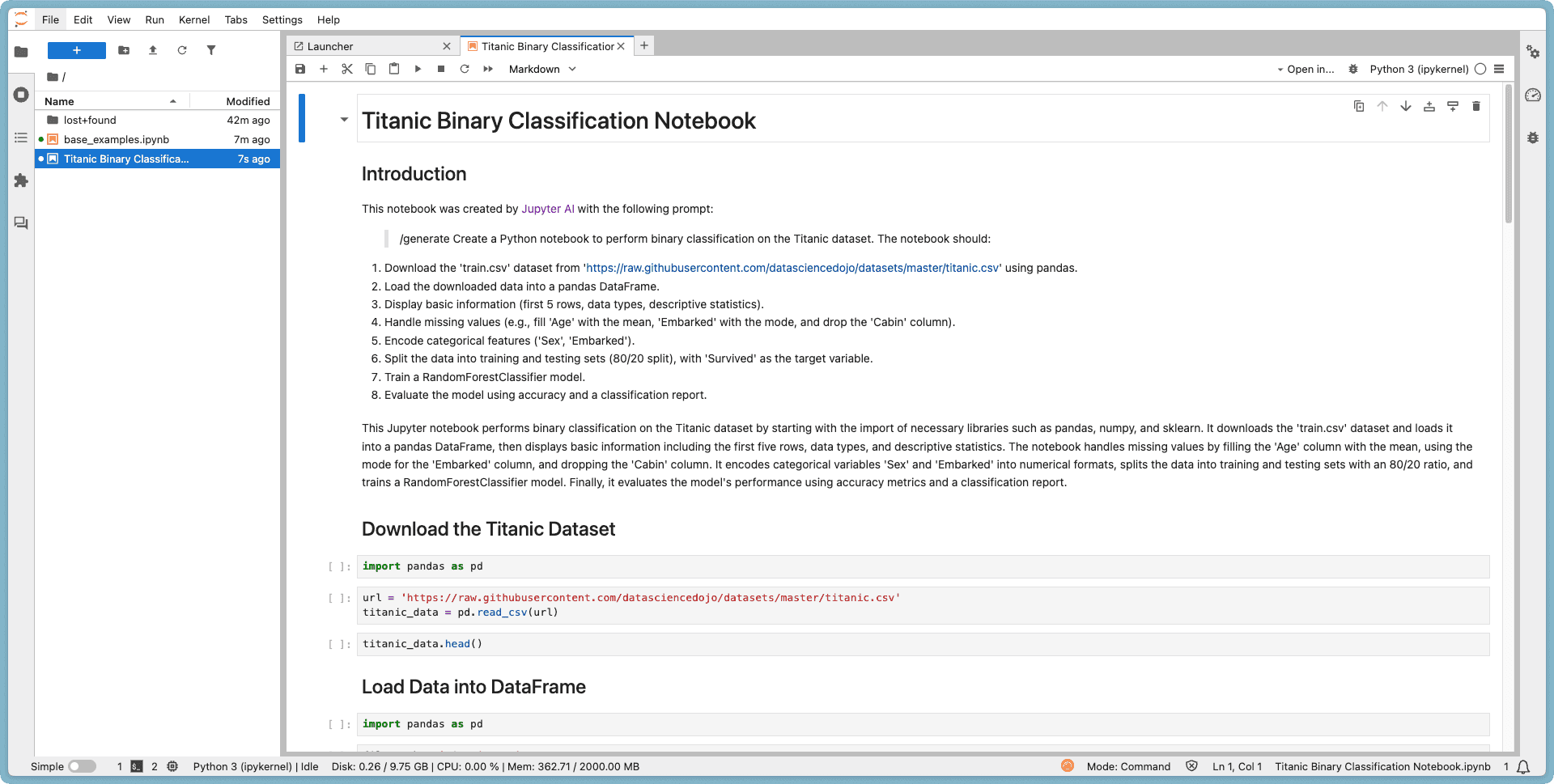
/generate コマンドを使用して、データを取得し、データ探索を実行し、基本的な機械学習モデルを構築する新しいノートブックを作成する強力な機能をデモンストレーションします。この例では、直接 URL からアクセス可能な Kaggle Titanic データセットの一般的なバージョンを使用します。
-
「Jupyter AI を OVH AI Endpoints で設定する」セクションで説明されているように、Jupyter AI を設定します。選択したモデル(例:
Qwen2.5-Coder-32B-Instruct)を使用します。 -
AI チャットパネルを開く(左サイドバーの「チャット」アイコンをクリック)。
-
詳細なプロンプトに続けて
/generateコマンドを入力します。 -
Enter キーを押してプロンプトを送信します。Jupyter AI は設定された OVH AI Endpoint を使用してリクエストを処理します。短時間後、現在のディレクトリ(例:
Titanic Binary Classification Notebook.ipynb)に新しい.ipynbファイルが生成され、要求された手順を実行する Python コードセルで事前入力されます。 -
生成されたノートブックを開き、セルを実行します。必要に応じて、Jupyter AI チャットパネルを使用してさらに支援を受けながら、コードを変更、拡張、またはデバッグできます。これにより、データサイエンスのワークフローが大幅に加速します。
トラブルシューティング
API Key not foundまたはAuthentication Error: Jupyter AI 設定中に入力した API キーを確認してください。正しいことと、OVH AI Endpoint に必要な権限があることを確認してください。Could not connect to the modelまたはBad URL: Jupyter AI 設定中に提供されたベース API URL を確認してください。URL が正しいことと、OVH AI Endpoint が実行中でアクセス可能であることを確認してください。- JupyterLab に AI パネル/ボタンがない: AI パネルまたはボタンが表示されない場合は、ブラウザータブを更新するか、Jupyter サーバーを再起動してください。Jupyter AI は事前インストールされていますが、新しい読み込みが必要な場合があります。
さらに詳しく
トレーニングや技術的な支援を受けてソリューションを実装するには、営業担当者に連絡するか、プロフェッショナルサービス ページにアクセスして、専門家がプロジェクトを分析するための見積もりをリクエストしてください。
Data Platform を構築するチームと直接質問したり、フィードバックを提供したり、相互作用したりするには、専用の Discord チャネル を利用してください。
OVHcloud サービスについてサポートが必要な場合は、ヘルプセンター でリクエストを作成してください。
コミュニティのユーザー に参加してください。