

Lakehouse Manager でテーブルを管理する
テーブルタブにアクセスすると、デフォルトで選択されているキャンバス表示モードに入ります
目的
テーブル は、データレイク / データウェアハウス(テーブルと属性)を 完全に制御 することで、データセット内のテーブルの視覚的および論理的な構造を、単一の画面で提供します。
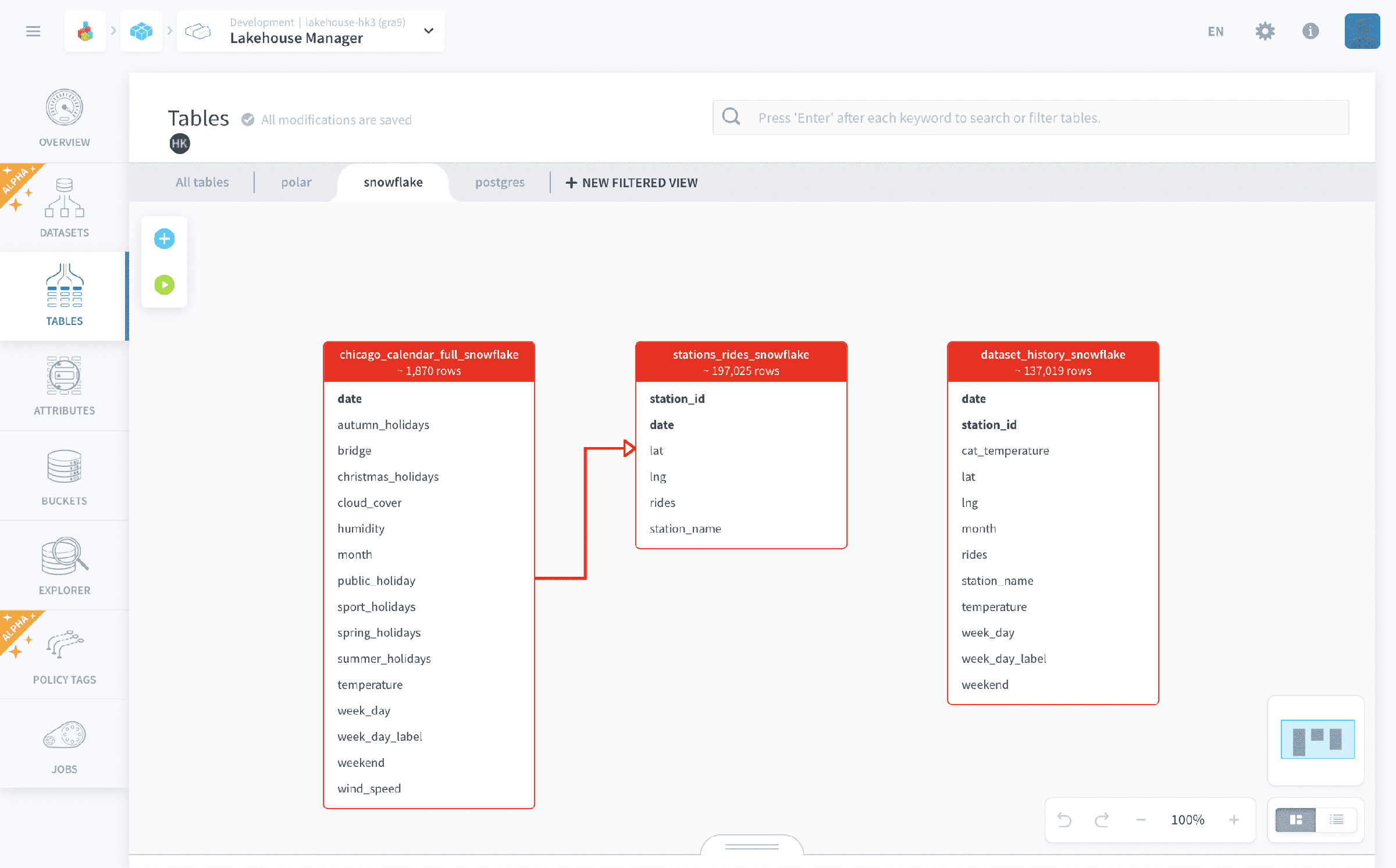
テーブルタブにアクセスすると、デフォルトで選択されている キャンバス表示モード に入ります。この表示モードは、データの視覚的な表現を提供するように設計されています。しかし、テーブルが多すぎる場合、この表現は圧倒的になります。そのため、私たちは リスト表示モード も提供しています。
一部の機能は、表示モードのいずれかでのみ利用可能です。例えば、外部データセットのテーブルをリンクする は、キャンバス表示でのみ実行できます。
テーブルを作成する
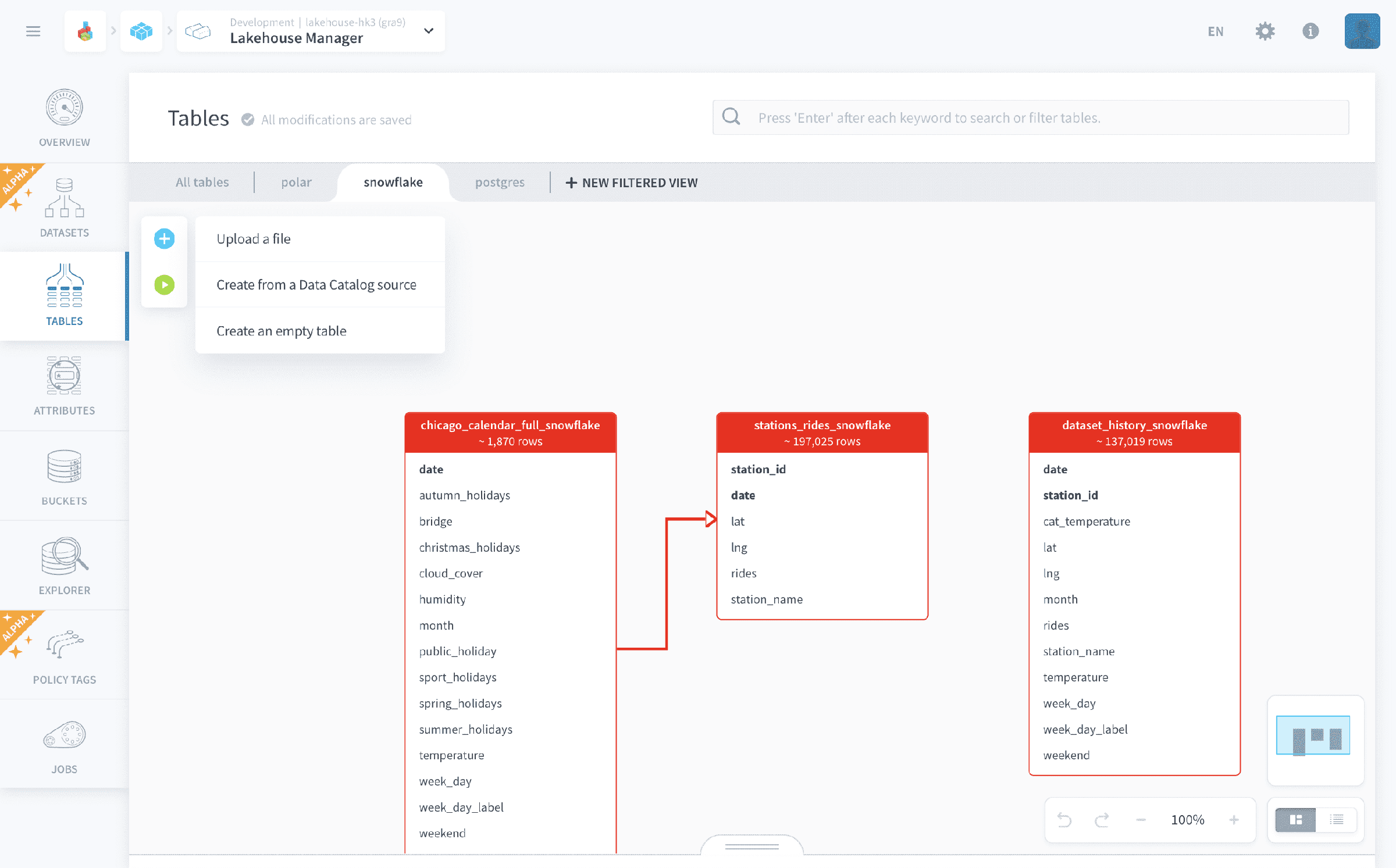
+ アイコン(リストモードの場合は 新しいテーブル ボタン)にマウスをかざすと、スキーマ上で新しいテーブルを作成するためのオプションが表示されます:
- ファイルをアップロードしてテーブルを作成する
- ソースからテーブルを作成する
- 空のテーブルを作成する
はじめにチュートリアル には、ソースからテーブルを作成し、空のテーブルを作成するためのステップバイステップガイドが含まれています。ここでは、ファイルをアップロードしてテーブルを作成する方法を見てみましょう:
- ➕ をクリックし、- ファイルをアップロードするを選択します
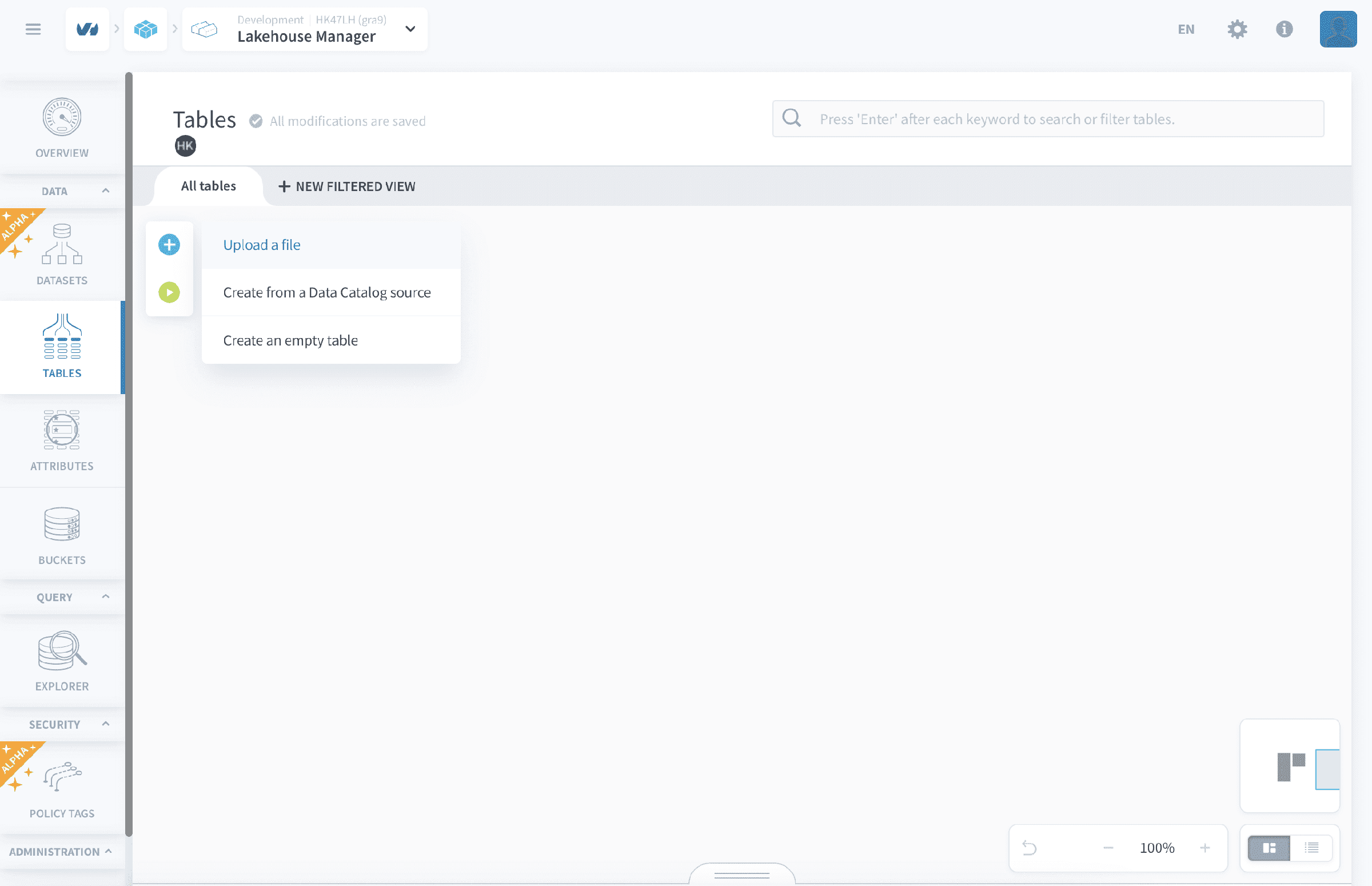
- 画面に表示されているオプションを使用してファイルをアップロードします。(現在、CSVおよびXLSXファイルのサポートが存在します)
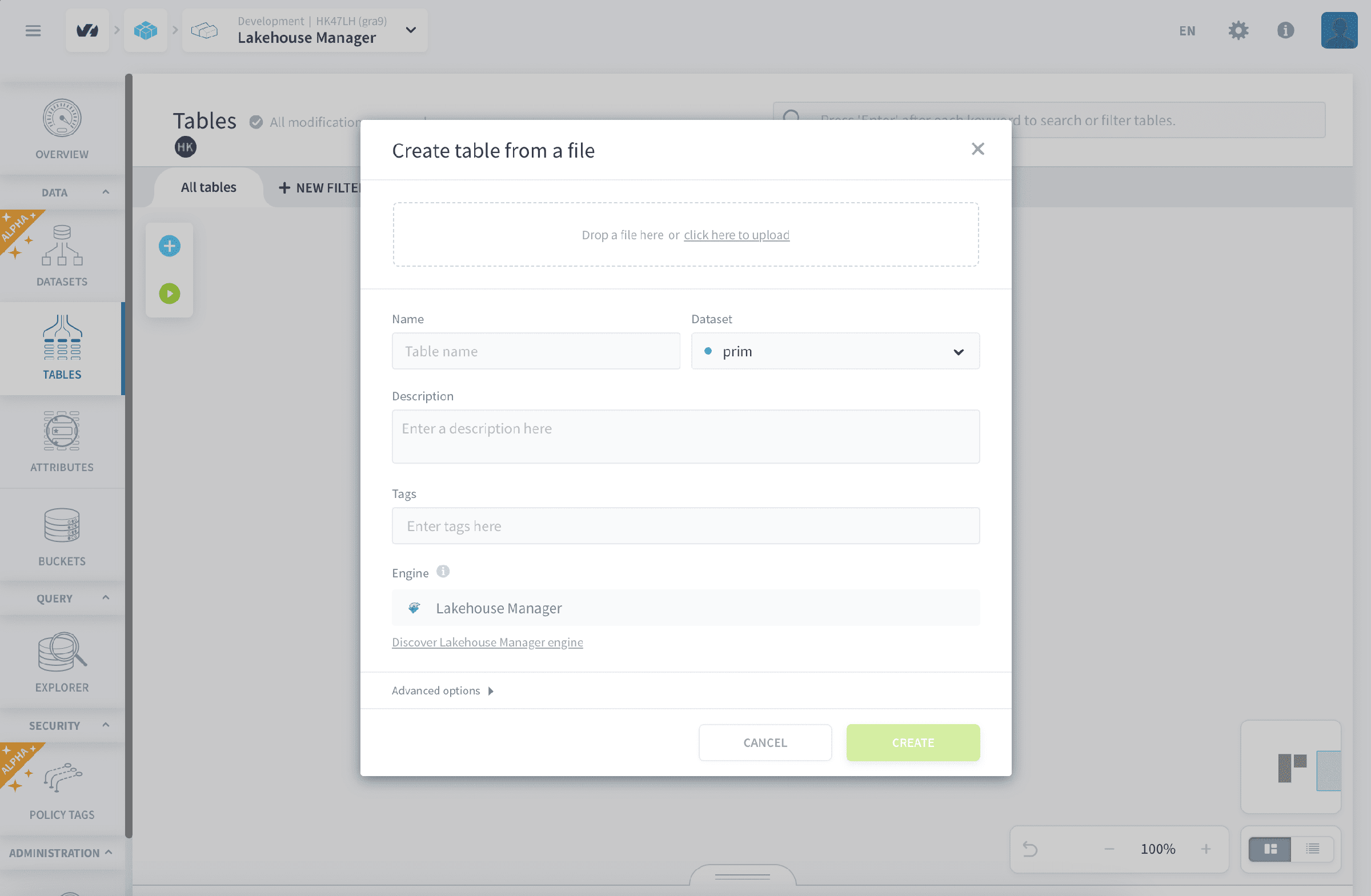
- テーブルの名前とその他のパラメータを設定し、クリックして作成します。
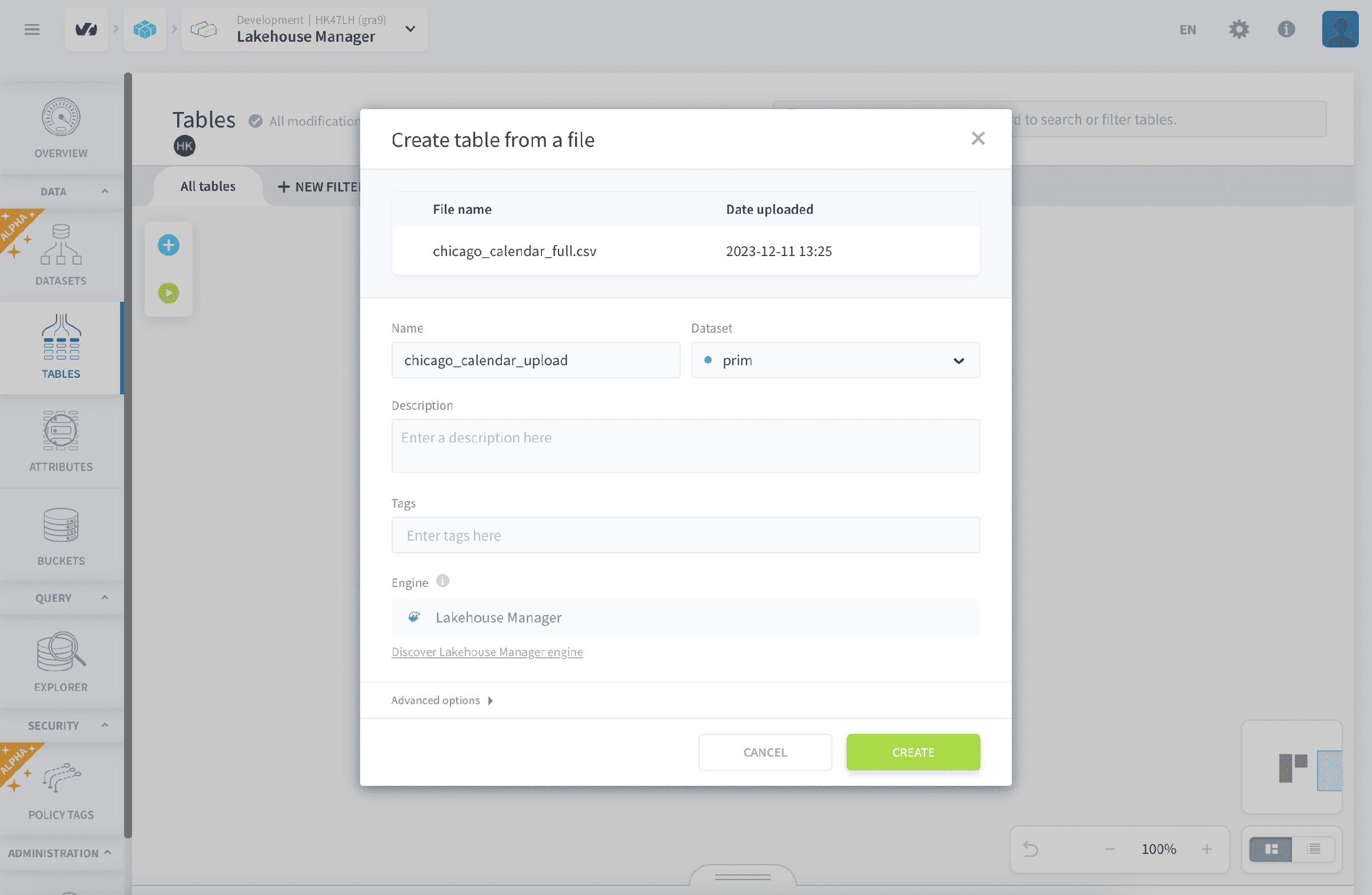
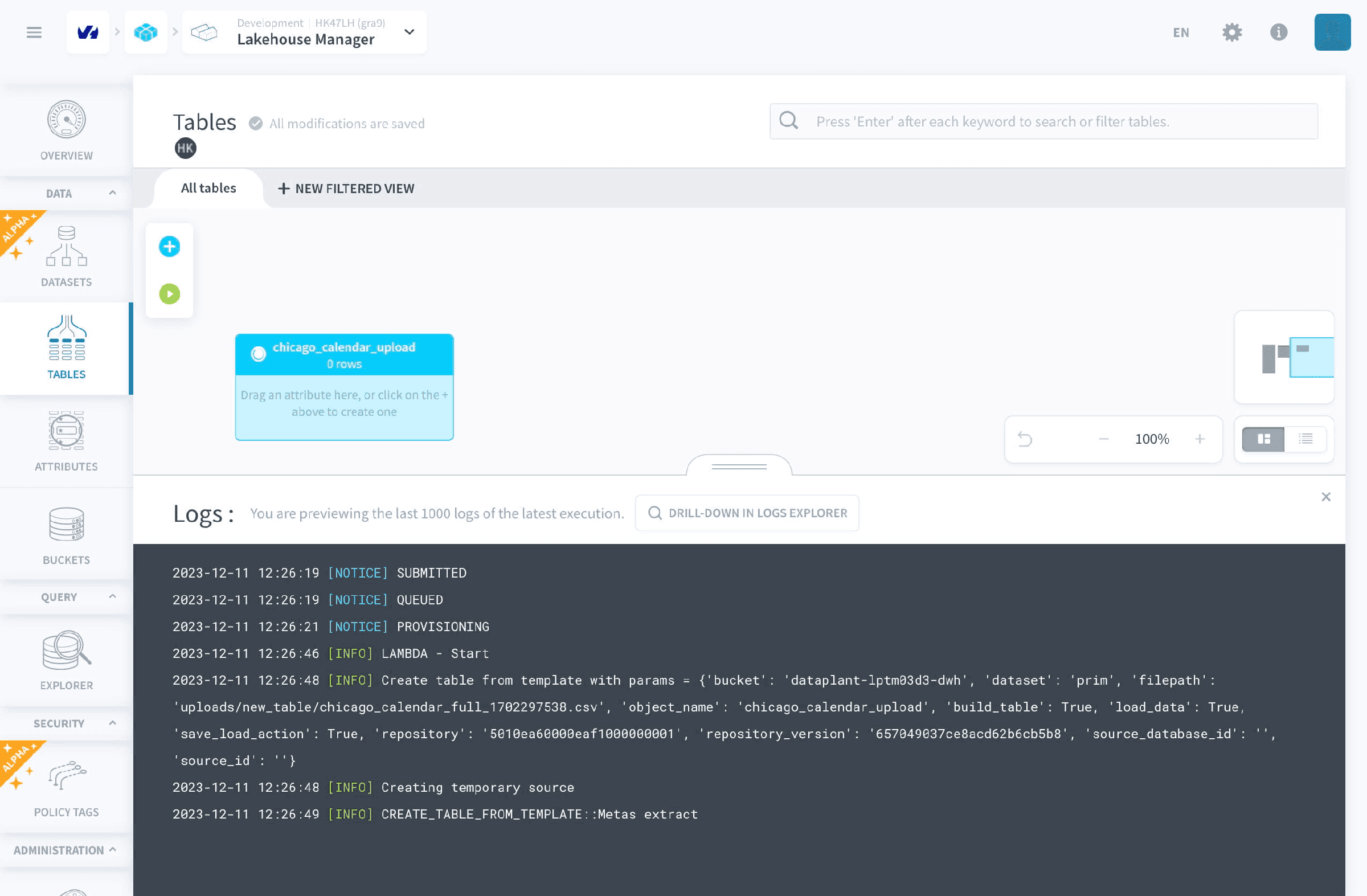
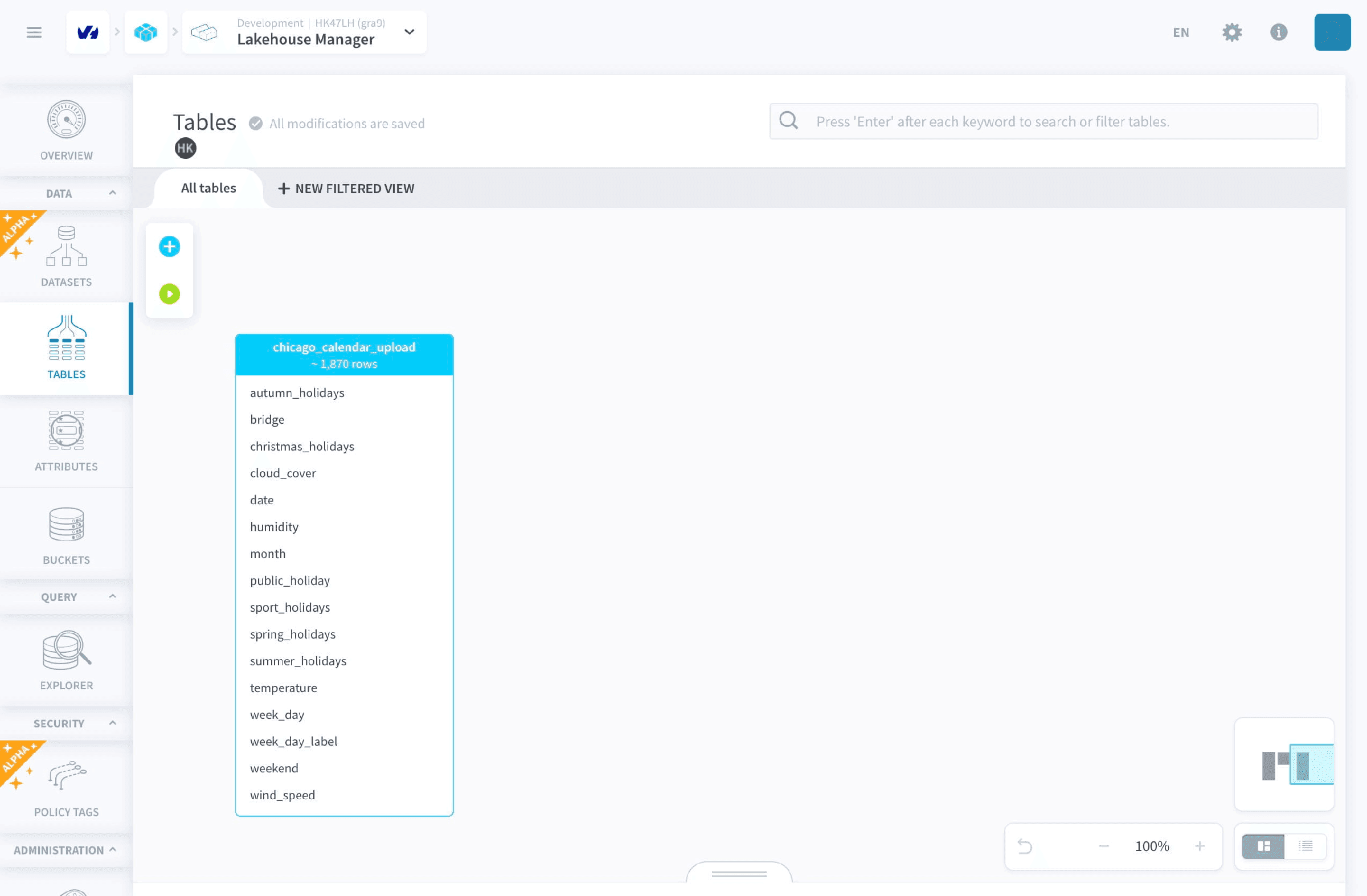
これで、アップロードしたファイルは分析器を通過し、メタ抽出プロセスが行われ、テーブルを構築してデータを読み込むジョブがトリガーされます。
論理的カタログでテーブルを宣言する理由
テーブル タブは、Icebergのコスメティックなラッパーではありません。これは、プラットフォームの残りの部分が依存する メタデータの単一ソース です。
- アイデンティティアクセスマネージャー: ポリシーテグ と CEL 条件(高度なデータアクセス制御)
- クロスコンポーネントの系譜: 属性 ページ
- ビジネスセマンティクス: 次元とメジャー、辞書、親/子リンク
- ディスカバリー: エクスプローラー とキャンバス
- 統合: アナリティクスマネージャーとマシンラーニングマネージャー
Superset または SQL カスタムアクションから直接 CREATE TABLE で作成されたテーブルは、Iceberg に存在しますが、プラットフォーム側では 孤児 のままです。UI に表示されず、ガバナンスの外にあり、系譜の外にあります。
外部で作成されたテーブルを表示する
このようなテーブルを論理的カタログに取り込むには、次のいずれかを行います:
- 書き込み前にテーブルを宣言する: 空のテーブルを作成(またはアクションの論理的ターゲットとして設定)し、その後書き込みます。または
- 更新メタデータ を実行して、既に書き込まれたテーブルを取得します。
統一カタログを通じてこの手順を簡素化できるかどうかを調査しています。その間、テーブルを最初に宣言することが信頼性のある方法です。
テーブル
Lakehouse Managerは、データ管理に関するベストプラクティスを採用することを促進するために構築されています。Lakehouse Managerのテーブルは、通常のSQLデータベーステーブルとほぼ同じです(実際にはSQLを使用して実装されています)。
Lakehouse Managerインターフェースでは、テーブルにマウスをホバー(リストビュー)またはクリック(キャンバスビュー)すると、一連のボタンが表示されます。これらを使用してテーブルと相互作用できます。一般的な相互作用には次のものがあります。
-
➕ - 属性を追加(次元またはメジャーになることがあります)。
-
🔍 - Explorer内でテーブルをプレビューします。
-
✏️ - テーブルを編集します。
-
▶️ - テーブルを構築します。
-
🗑 - テーブルを削除します。
詳細なドキュメントはこちらをご覧ください。
親テーブルと子テーブルをリンク
この機能は、キャンバスモードでのみ利用可能です。
テーブルのリンクは、外部データセットのテーブルには可能です
Lakehouse Managerでは、テーブル(親テーブル)を他のテーブル(子テーブル)にリンクすることができます。これにより、データウェアハウス内の情報に対して「継承のような」システムをモデリングできます。
具体的には、1つの参照テーブル(親テーブル)に情報を集中させることができます。このテーブルは、IDを介して多くの他の子テーブルで参照されます。テーブルをリンクすることで、集約アクション(これを実行すると複数のテーブルを1つの集約テーブルに結合できます)の構成を自動化できます。これらはData Processing Engineで作成します。
親テーブルの主キーは、子テーブルに存在する必要があります。存在しない場合、両方のテーブルをリンクすると自動的に作成されます。
例えば、データでニュース記事を表現している場合、articlesというテーブルがあり、article_id、headline、content、dateおよびauthorのフィールドがあります。しかし、authorフィールドに名前を配置する代わりに、別のauthorsテーブルにauthor_id、first_nameおよびlast_nameのようなフィールドを持つユーザーのID値を持つことができます。したがって、著者の名前を更新する必要がある場合、authorsテーブル(親)でのみ行えばよいです。なぜなら、articlesテーブル(子)には対応する著者レコードのIDのみが含まれているからです。
親テーブルを子テーブルにリンクするには、親テーブルの下部の白い円(1)をクリックし、矢印を子テーブル(2)にドラッグします。
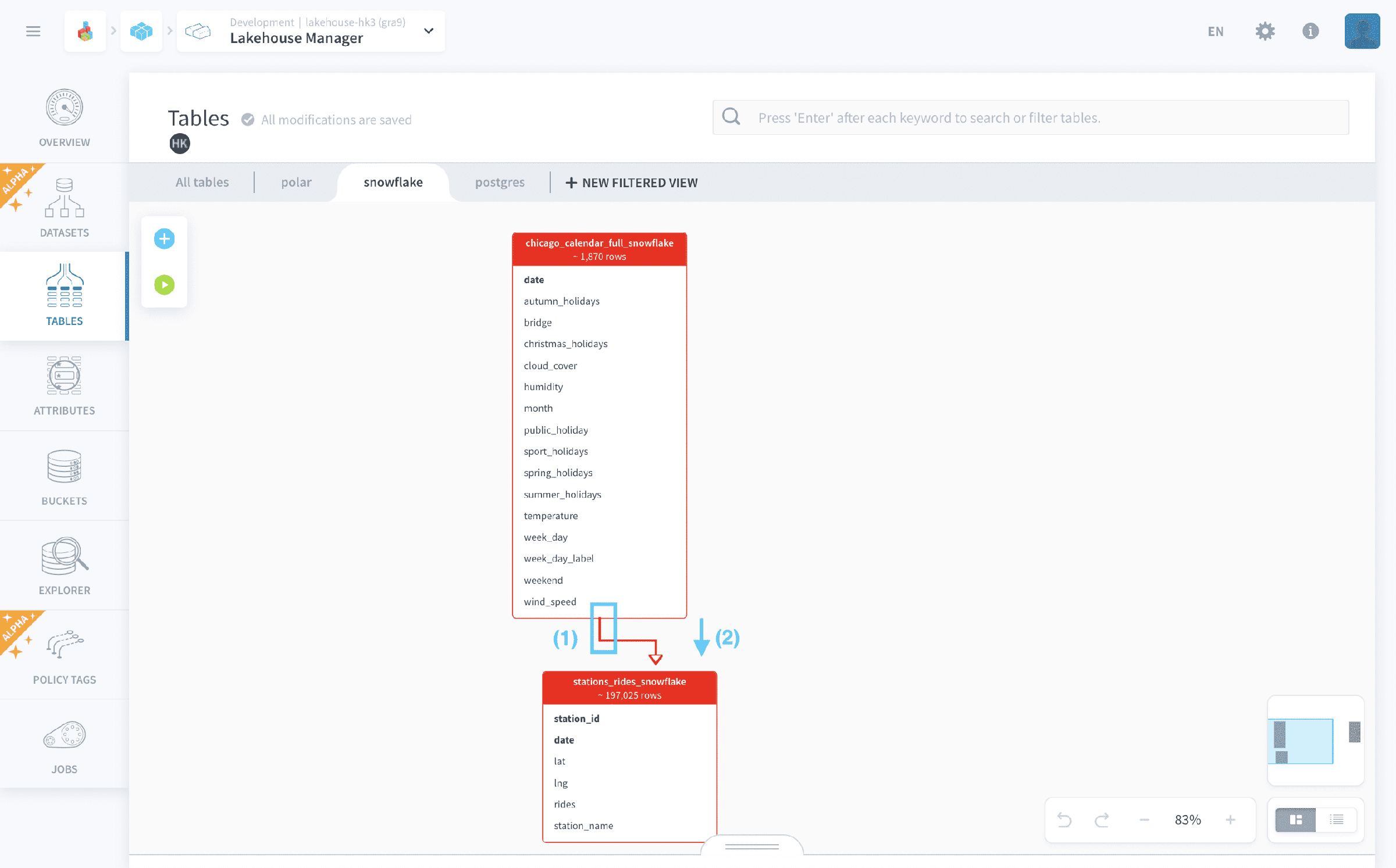
一般的なルールとして、すべての参照データを含むテーブルから始め、その初期テーブルを参照するIDのみを持つテーブルにリンクします。
名前付け規則
Lakehouse Managerでテーブルと属性に名前を付ける際には、特定の規則に従い、予期せぬ問題を防ぐために特定の予約語を避けることが重要です。これらの制限は主に、基盤となるSQLの実装とデータ整合性のベストプラクティスから生じます。
- 一般的な名前付けガイドライン:
- 大文字と小文字の区別: 一貫性を保つために、大文字と小文字を区別しないようにし、小文字とアンダースコア(例:
my_table_name,column_id)を使用することをお勧めします。 - 文字: アルファベット(a-z、0-9)とアンダースコア(
_)に従ってください。特殊文字、スペース、またはハイフンは、クエリや統合で問題を引き起こす可能性があるため、避けてください。 - 文字で始める: テーブルと属性の名前は、理想的には文字で始める必要があります。
- 説明的な名前: データが含まれている内容を明確に説明する名前を選択してください。
- 大文字と小文字の区別: 一貫性を保つために、大文字と小文字を区別しないようにし、小文字とアンダースコア(例:
予約語
基盤となるデータベースシステムまたはLakehouse Manager内で特別な意味を持つ予約語があります。これらの単語を単独でテーブル名または属性名として使用すると、エラーが発生する可能性があります。ただし、これらは通常、より大きな名前の一部として使用できます(例: count_recordsは許可されますが、COUNTは許可されません)。
互換性を確保するために、次の予約語の使用を避けてください:
テーブルまたは属性名に関連するエラーが発生した場合は、上記の表を参照してください。疑問がある場合は、プレフィックスまたはサフィックスを含むより説明的な名前を使用してみてください(例: user_countの代わりにCOUNT)。
キャンバスモードを発見
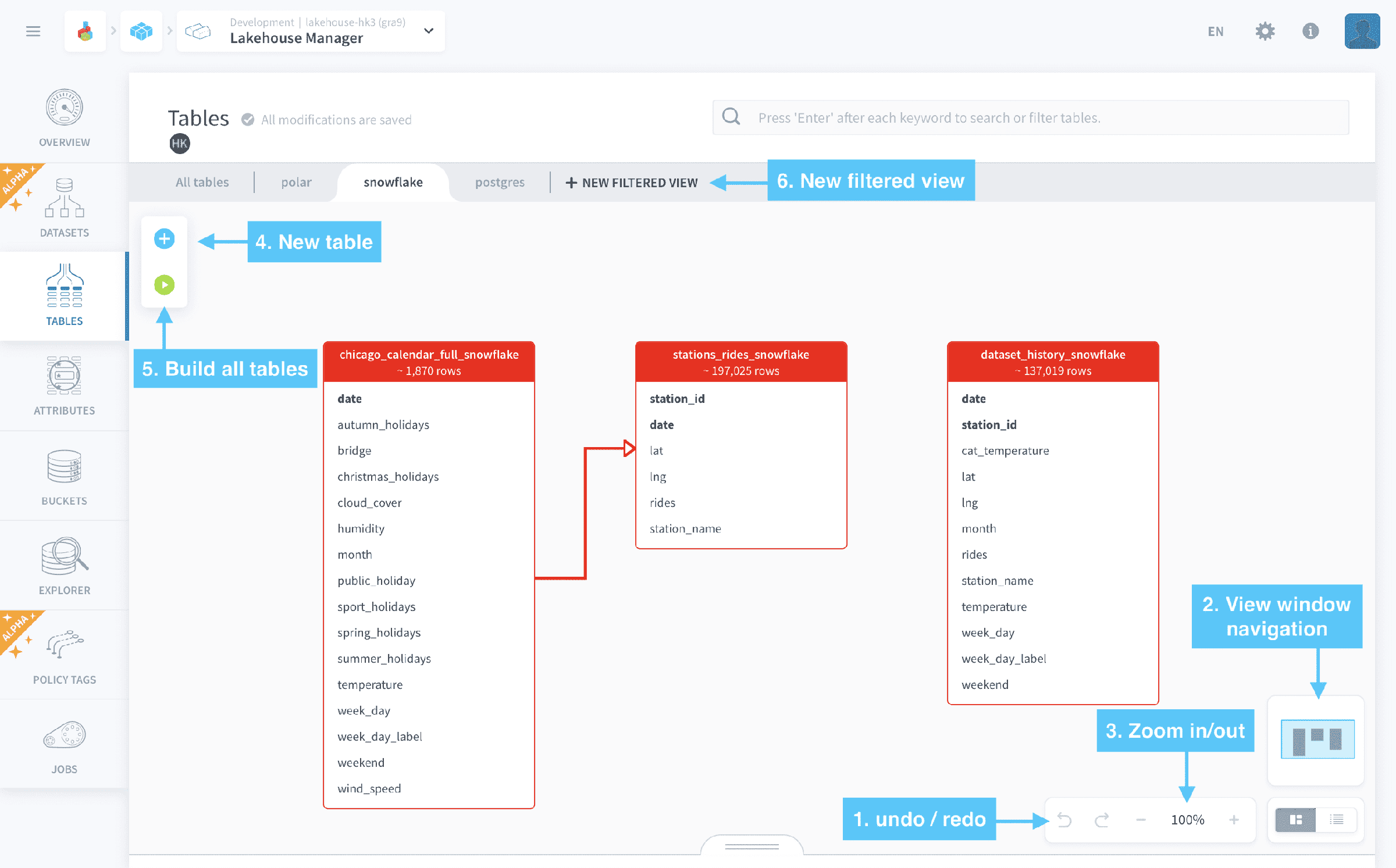
スキーマをナビゲートするには、スキーマ内の任意の空白スペースをクリックし、カーソルを移動します。テーブルが多い場合は、表示ウィンドウナビゲーション(2で示されています)をクリックし、カーソルを移動して移動できます。さらに、データスキーマにズームイン/アウト(3で示されています)できます。
テーブルを整理する際には、Lakehouse Managerがデータスキーマのすべての視覚的変更を自動保存します。
スキーマで行った変更を元に戻す/進めるには、アンド/リドゥオプション(1で示されています)を使用します。直前に行った変更の直前の状態に戻ります。
フィルタリングされたタブ
プラットフォームでは、特定のチームや組織内のプロジェクトに関連するテーブルのセットで作業することを選択できます。これを行うには(6で示されています)、新しいフィルタリングタブを追加できます。
注意 - デフォルトタブには、すべてのユーザーのすべてのテーブルが含まれています。
テーブルと相互作用
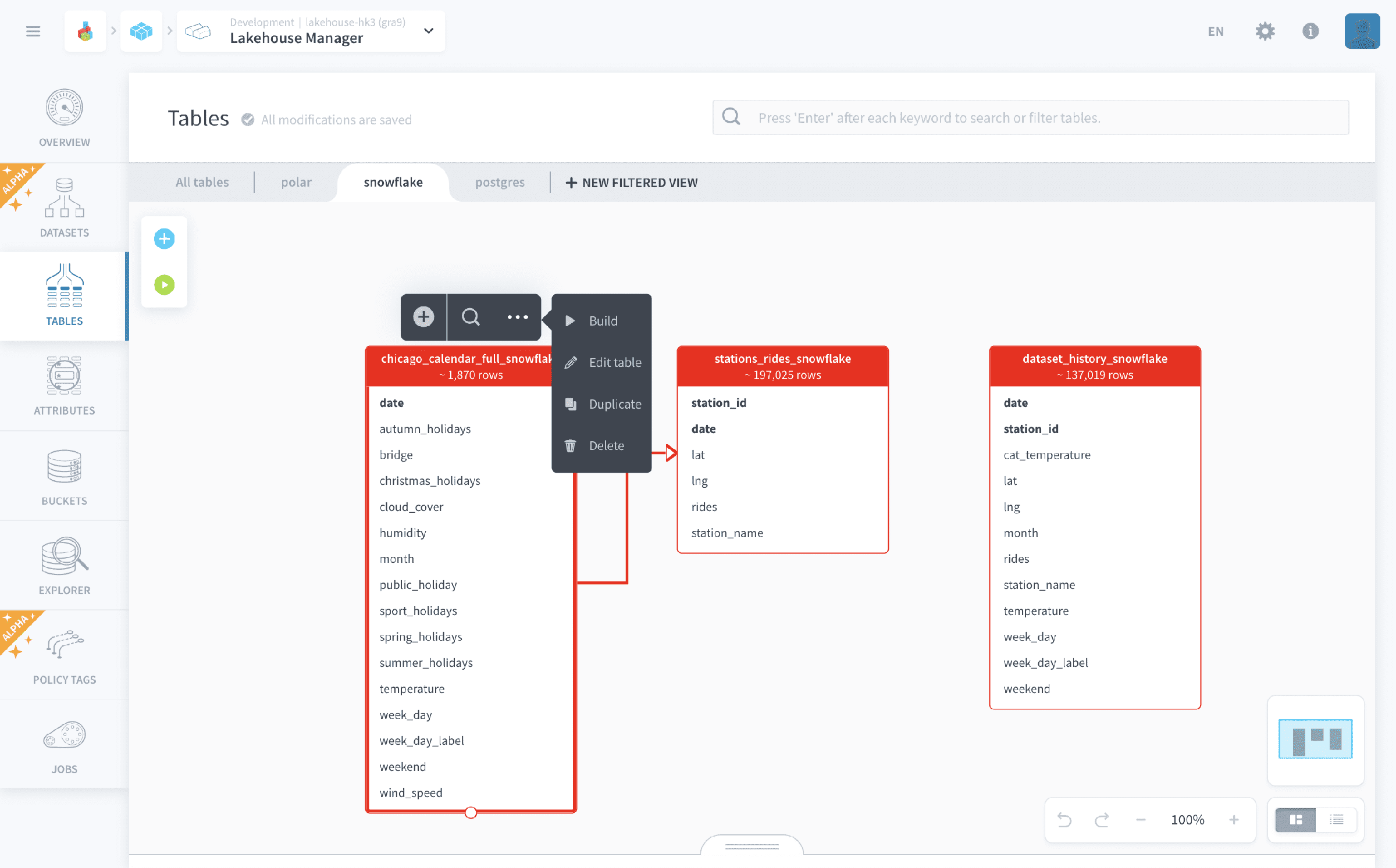
テーブルにマウスをホバーすると、テーブルの相互作用が表示され、...アイコンにマウスをホバーすると、残りが表示されます。
テーブル相互作用ドキュメントにアクセスして、テーブルで利用可能なアクションについてさらに詳しく知ってください。
属性と相互作用
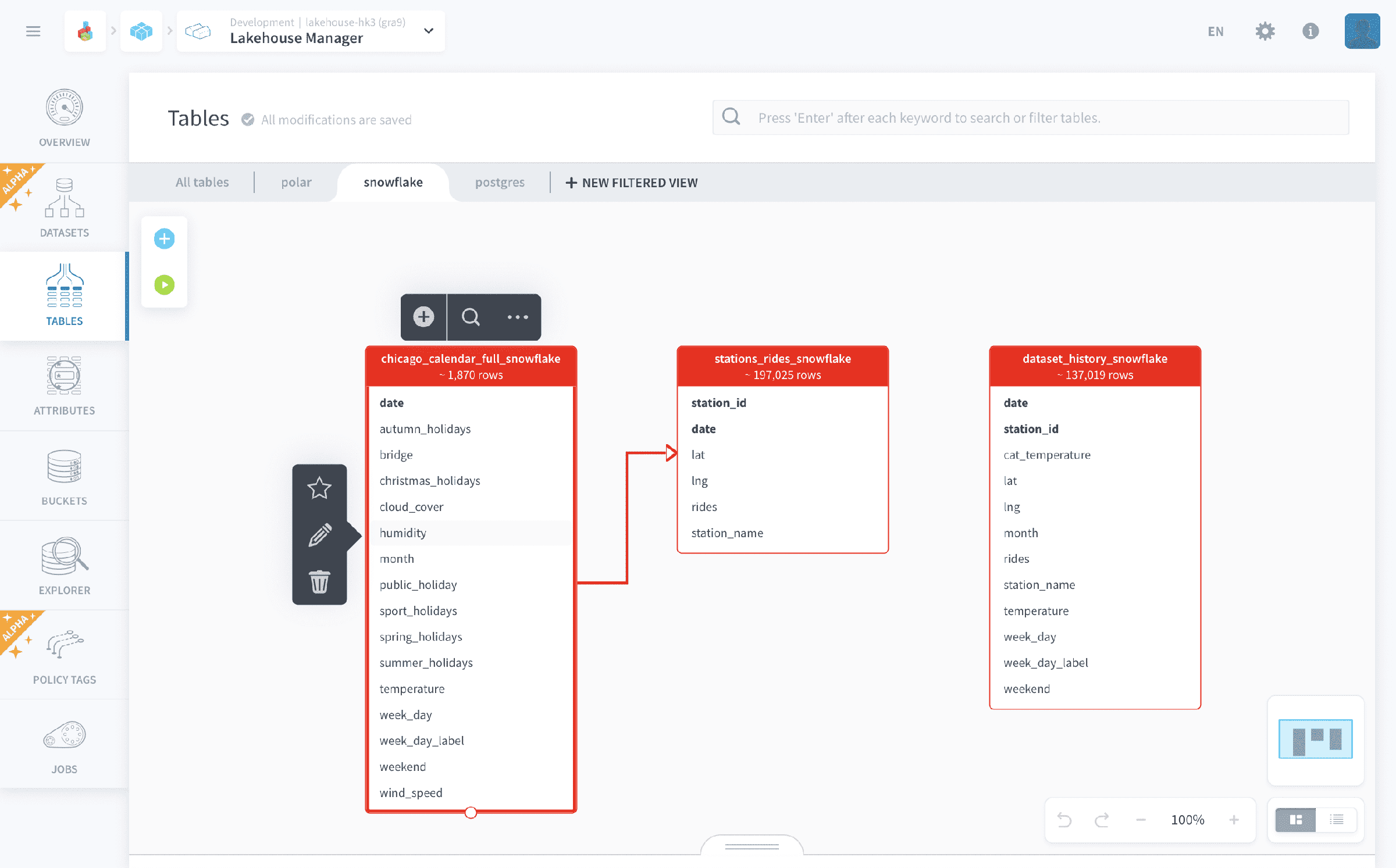
キャンバスビューモードでは、各テーブルの属性を簡単に操作できます。属性にカーソルをホバーすると、属性相互作用が表示されます。
-
⭐️をクリックして主キーとして設定します(外部データセットのテーブルのみ利用可能)
-
✏️をクリックして属性を編集します。
-
属性を削除 🗑
さらに詳しく
トレーニングや技術的なサポートが必要な場合は、営業担当者にお問い合わせください、またはプロフェッショナルサービスページにアクセスして、見積もりをリクエストし、専門家がプロジェクトを分析してください。
質問をする、フィードバックを提供し、Data Platformを構築するチームと直接やり取りするには、専用のDiscordチャネルにアクセスしてください。
OVHcloudサービスについてサポートが必要な場合は、ヘルプセンターでリクエストを作成してください。
ユーザーコミュニティに参加してください。