

データソースを定義、分析、クリーンアップする
このステップでは、最初のデータソースをプロジェクトに接続する方法を学びます
目的
このステップでは、最初のデータソースをプロジェクトに接続する方法、分析し、クリーンアップする方法を学びます。これにより、データ間の関係を一目で理解できるようになります。
このステップでは、プロジェクトが開いていることを前提としています。まだプロジェクトがない場合は、まずプロジェクトを作成してください。
Connectors は、プロジェクトを開始する際に最初に使用すべきコンポーネントです。このコンポーネントは以下を制御します:
- データソースの収集
- データの分析とクリーンアップ
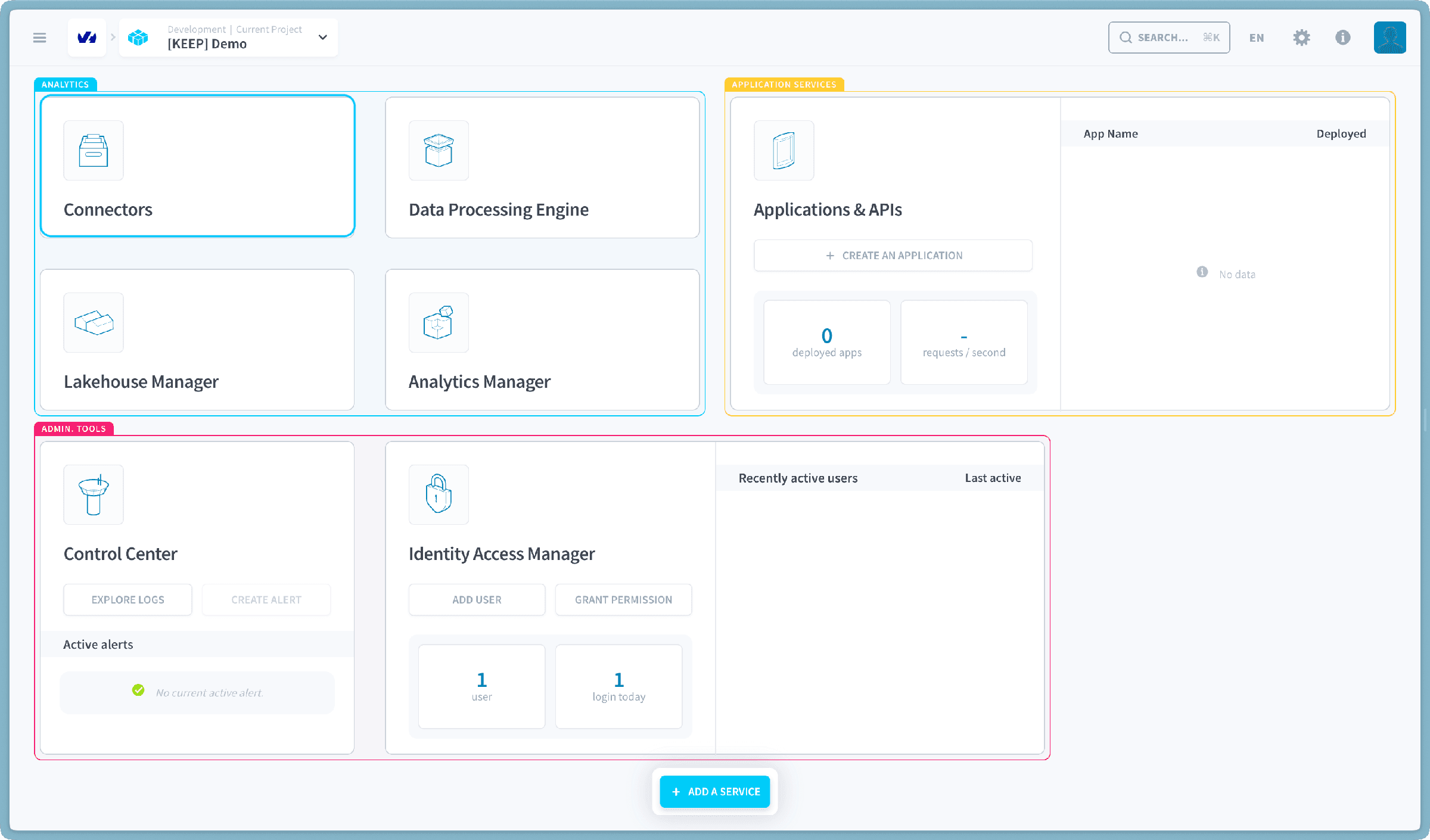
データソースは、シカゴの天気と公共交通機関に関するデータを含む2つのCSVファイルで構成されています。
最初のソースに接続する
データを取得に行きましょう!
データを取得するには、以下のファイルをこちらからダウンロードしてください。解凍すると、2つの.csvファイルが見つかります:
- chicago_calendar_full.csv - 各行が1日を表す、日ごとの天候条件の表。
- station_rides.csv - 各行が特定の駅の1日を表す、駅ごとの鉄道利用情報の表。
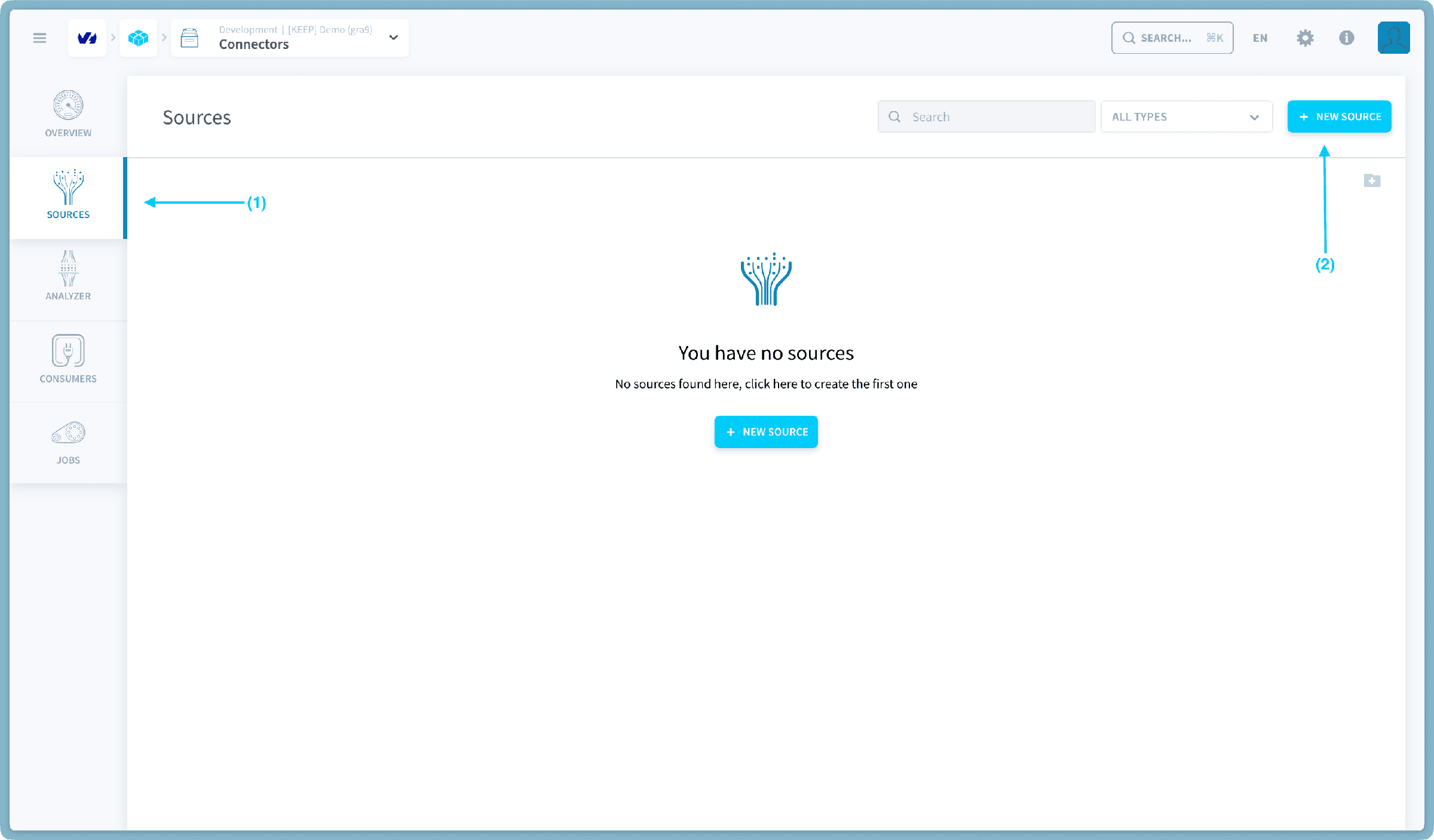
Connectors内で、Sourcesメニュー(1)に移動し、右上隅のNew Source(2)ボタンをクリックして、最初のデータソースに接続します。
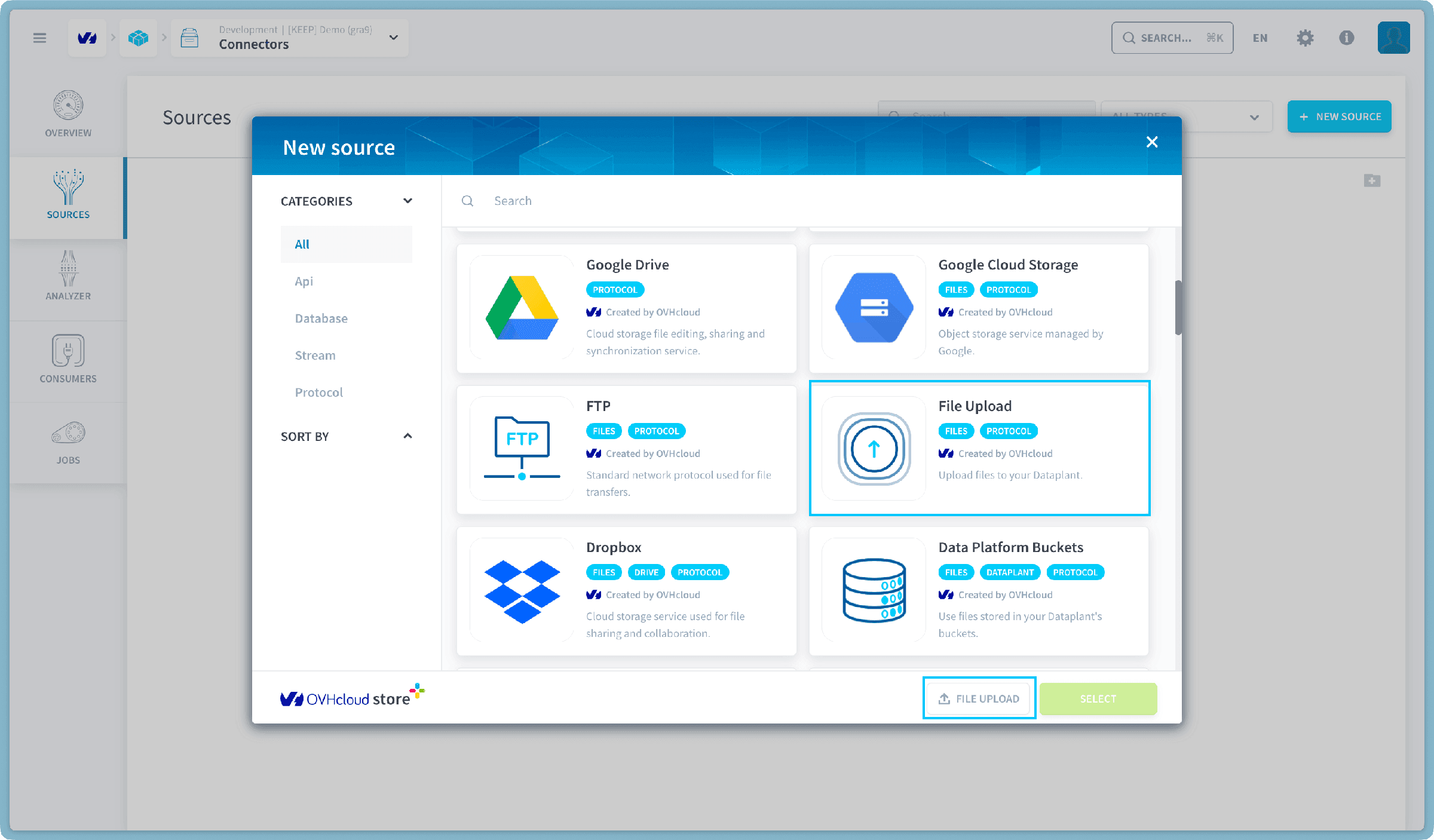
Platformでサポートされている多くのコネクタがあります。このチュートリアルでは、シンプルなファイルアップロードを使用します。
検索バーでFile uploadを探し、アイコンをクリックし、その後緑色のSelectボタンをクリックするか、右下隅のFile Uploadボタンを素早くクリックできます。
ソースに名前を付けます。例えばchicago_filesです。
次に、2つのファイルをドラッグ&ドロップまたはアップロードし、Createをクリックします。
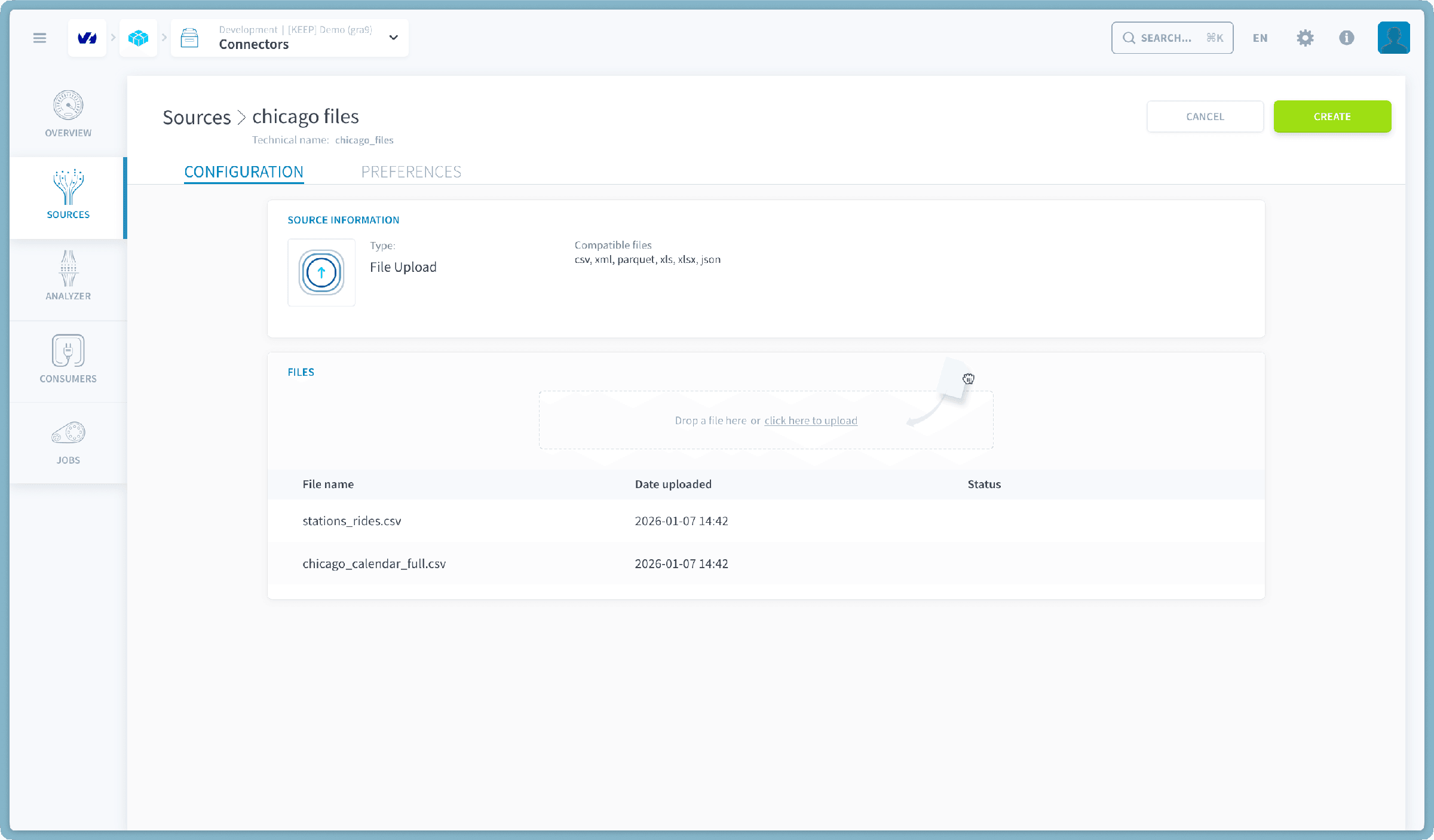
ファイルは現在バケットに読み込まれています!
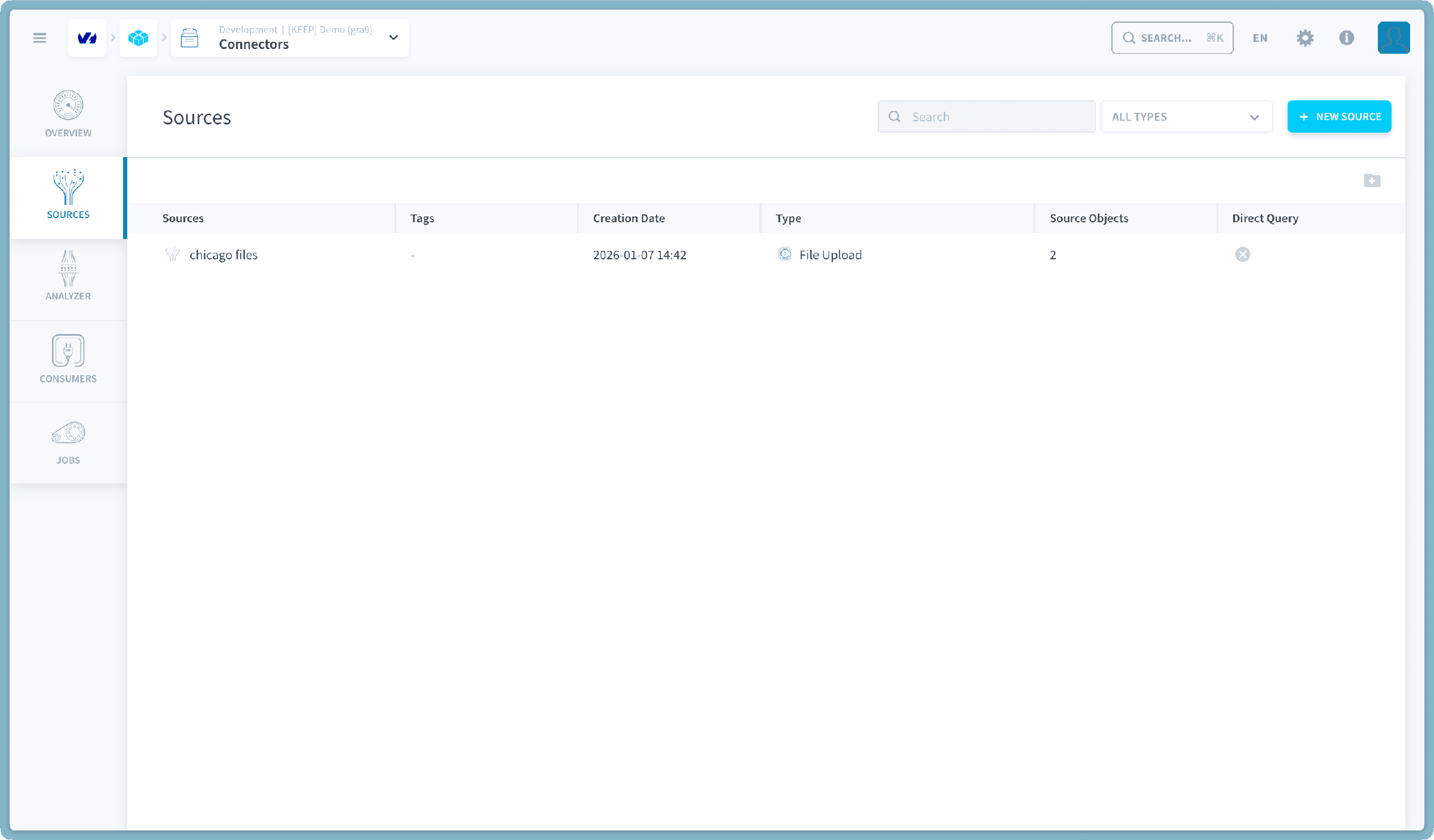
次に、メタデータを抽出する作業に移りましょう。
ソースデータを分析する
Connectorsコンポーネント内にいるべきです。左側のメニューからAnalyzerをクリックします。ここで、ソースからメタデータ(すなわちデータに関する情報)を抽出し、表示したい列を選択します。
今アップロードした2つのソースファイルがサイドバーに表示されます。ソース名(すなわちchicago_files)をクリックして展開し、各ファイルをクリックしてメタデータの抽出を自動的に開始します。
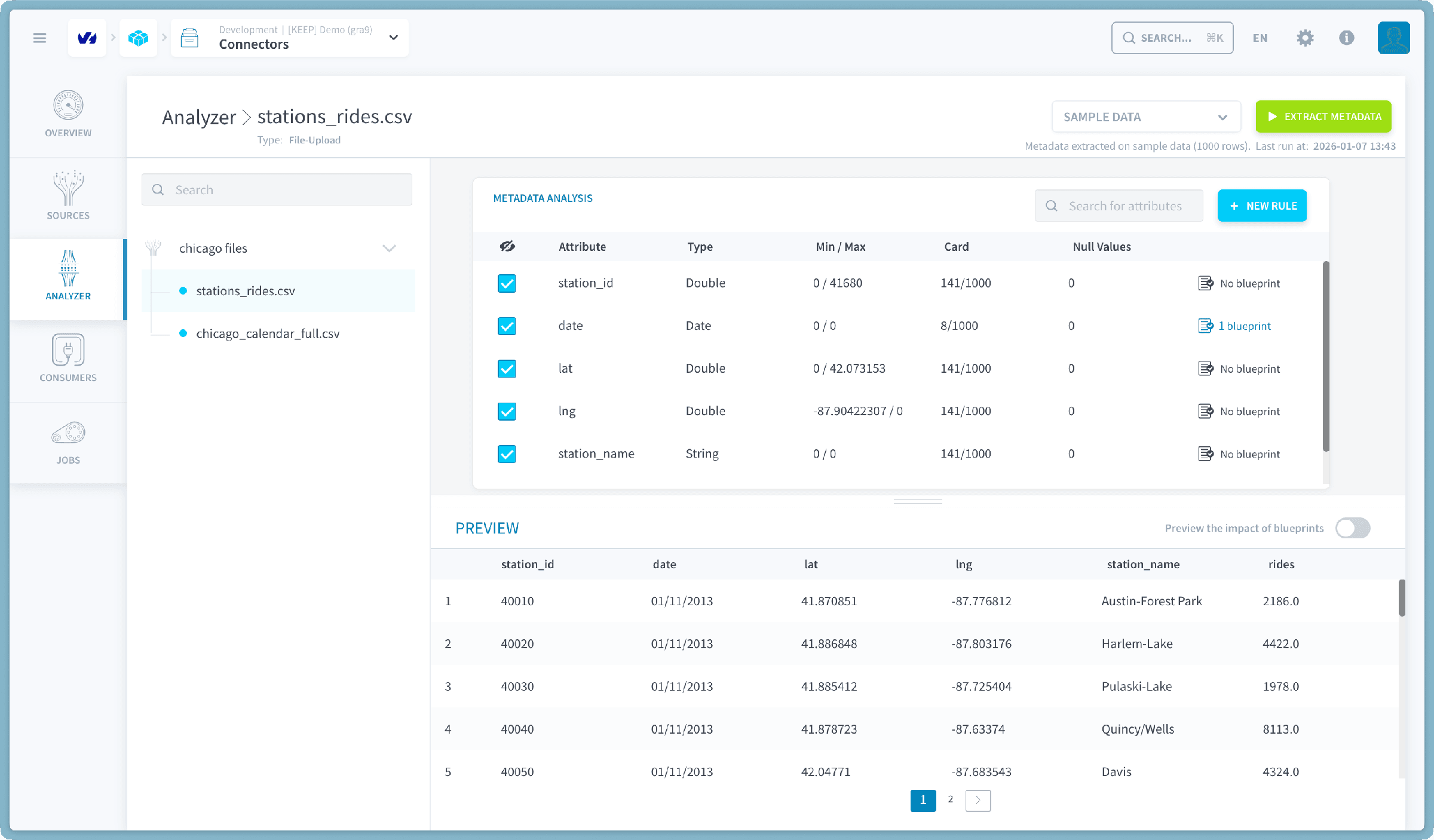
メタデータの抽出には約30秒かかります。
Analyzerは、青いボタンNew Ruleをクリックしてブループリントルールを追加できる場所でもあります。Platformは自動的に日付に対してフォーマット変換を適用し、標準的なyyyy-mm-dd形式に設定します。
次に、Lakehouse Managerに進み、次に何をするかを見てみましょう。
さらに詳しく
トレーニングや技術的なサポートを受けてソリューションを実装するには、営業担当者に連絡するか、Professional Servicesページを訪れて見積もりを依頼し、専門家にプロジェクトを分析してもらってください。
質問をする、フィードバックを送る、Data Platformを構築するチームと直接交流するには、専用のDiscordチャネルを利用してください。
OVHcloudサービスについてサポートが必要な場合は、Help Centreでリクエストを作成してください。
ユーザーコミュニティに参加してください。