

Data PlatformにPower BIを接続する
既にMicrosoft Power BIの使用に慣れている方や、チームメンバーがいる場合、Data Platform上で分析ソリューションとして使用したい場合は、このガイドをご覧ください
目的
既にMicrosoft Power BIの使用に慣れている方や、チームメンバーがいる場合、Data Platform上で分析ソリューションとして使用したい場合は、このガイドをご覧ください。
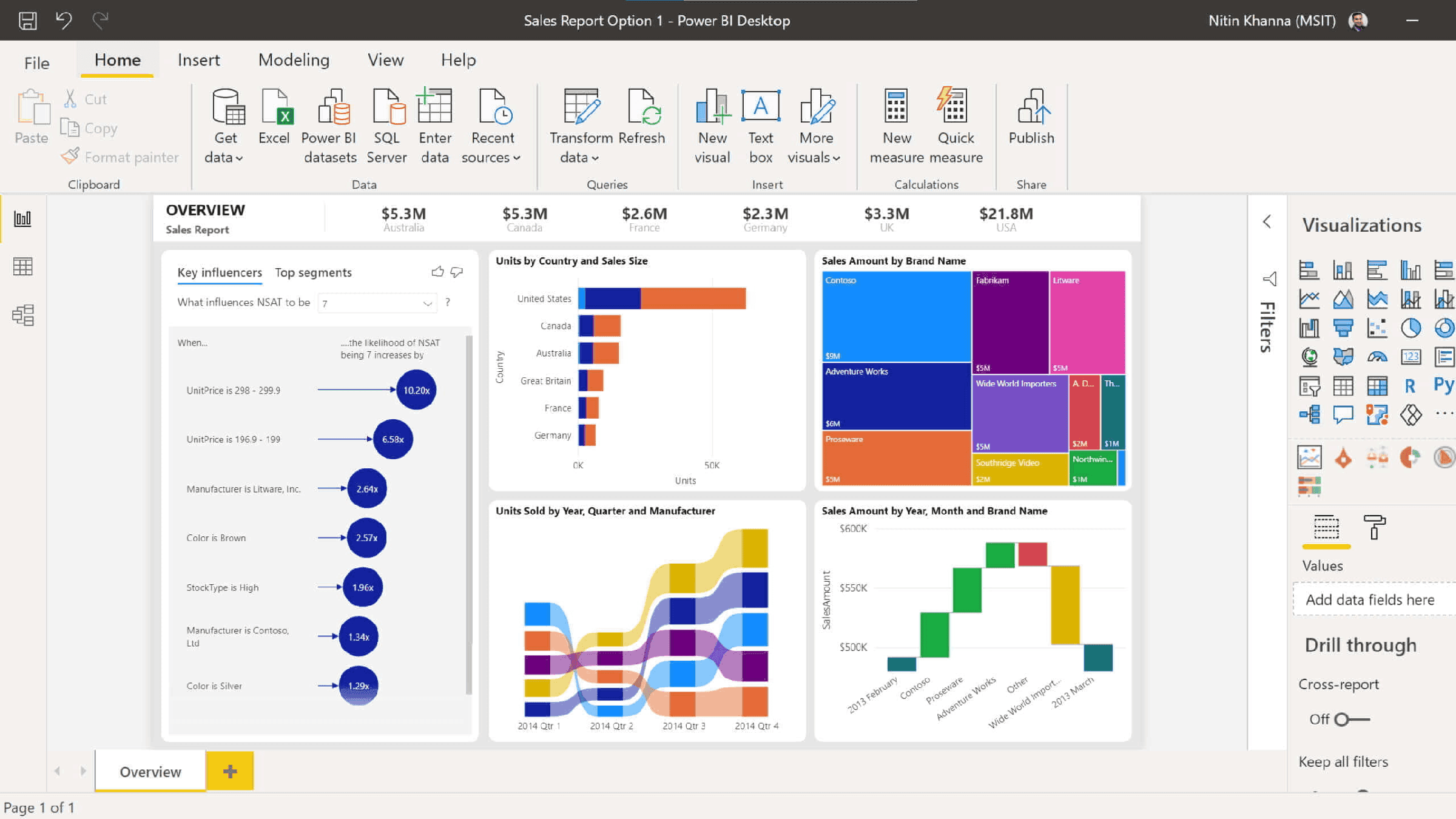
設定は2つの部分に分かれています。まず、Data Platformで消費者を設定する必要があり、その後Power BI Desktopでコネクタを設定します。
Data PlatformでPower BIを設定する方法
まだ行っていない場合は、新しいPower BI消費者をコネクタに追加してください。そうでない場合は、編集するだけです。
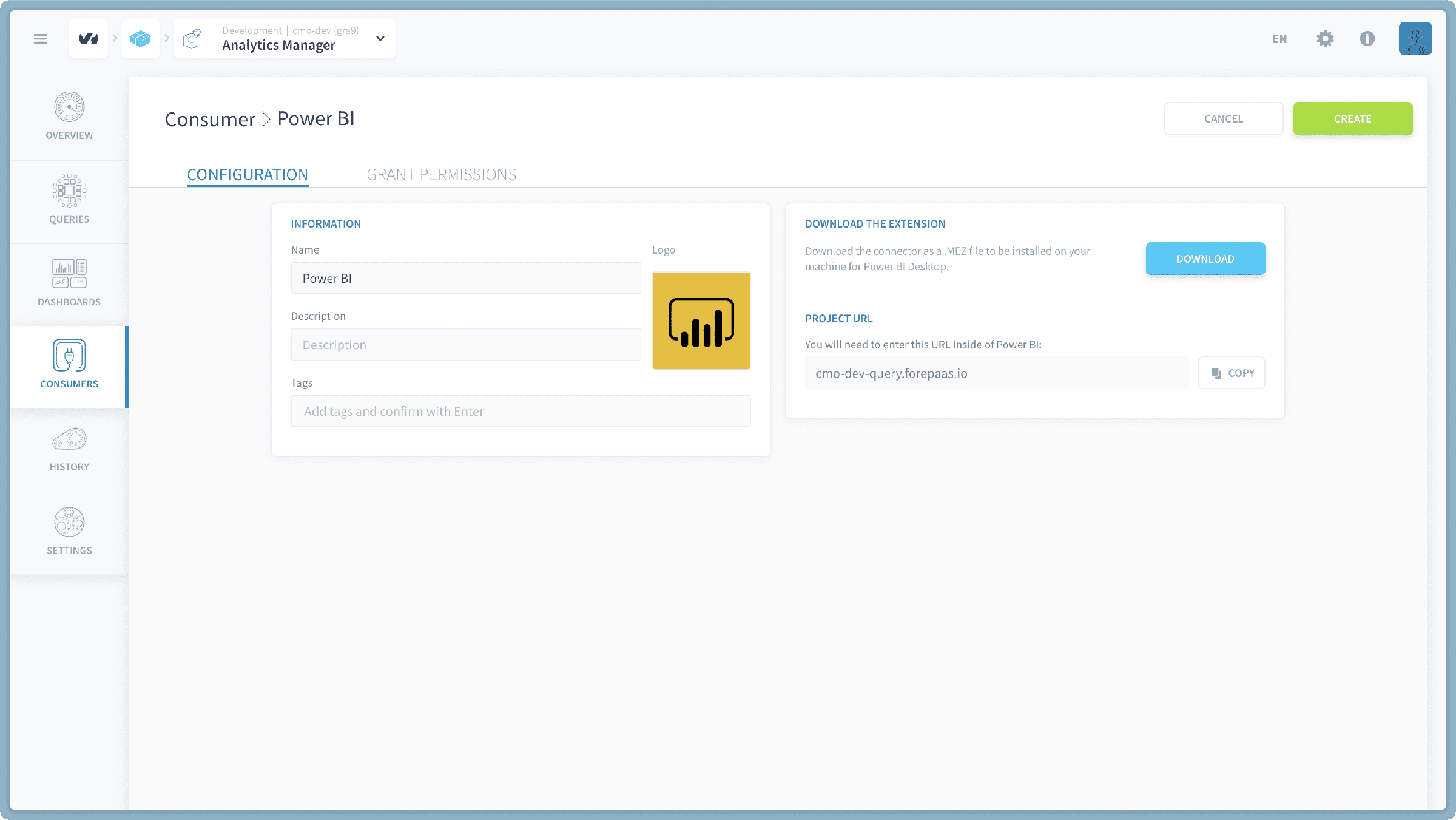
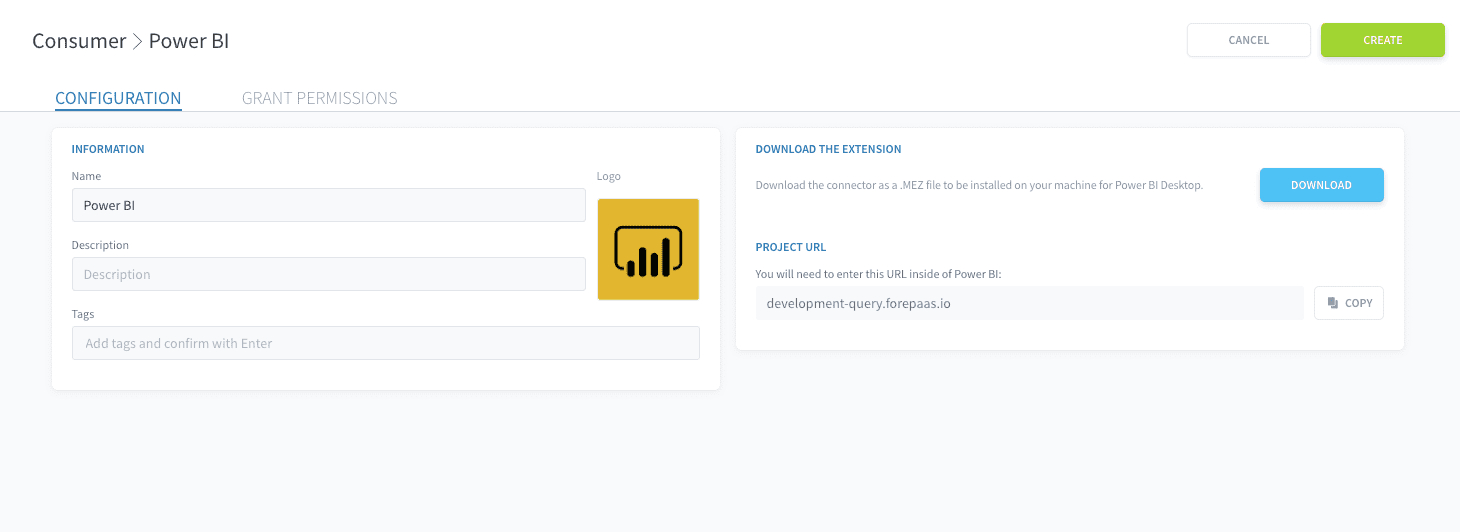
Trinoコネクタはオープンソースプロジェクトであり、Microsoftによって認定されていないため、このリンクから手動でダウンロードするか、以下に示すインターフェースからダウンロードする必要があります。
Power BIユーザーは、プロジェクトのIdentity Access Manager(IAM)に登録されている必要があります。これにより、プロジェクトのデータにアクセスできます。彼らはAPI Secret Keyに関連付けられたデータのみにアクセスできます。
新しいPower BIユーザーに簡単にフルアクセスを付与するには、Analytics Consumerロールを割り当てます。これは、グループ、ユーザー、またはサービスアカウントに割り当てることができるデフォルトのロールであり、外部消費者からデータを表示するための適切な権限を提供します。
代わりに、権限を細かく調整したい場合は、プロジェクトのIdentity Access Managerにアクセスし、ユーザーに次の特定の権限を付与できます。
- Data Manager | Source | ReadおよびData Manager | Table | Read:Power BI内でテーブルのデータをインポートするため
- Advanced Data Access Control | Read:プロジェクト内のデータにアクセスするため
Adminの役割を持つユーザーは、プロジェクトのデータにもアクセスできます
Power BIの設定
コネクタの.MEZファイルをダウンロードした後、Power BI Desktopで使用するには、次の手順に従ってください。
Power BI Desktopでカスタムコネクタを使用する
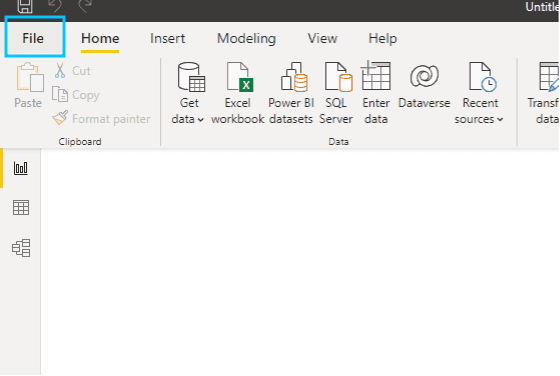
Power BI Desktopを起動します。ヘッダーでFileをクリックします。
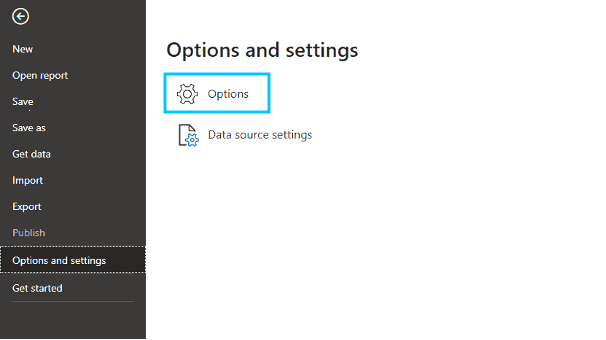
Options and settingsセクションを開き、Optionsを選択します。
Global > Securityセクションを見つけ、次のオプションを有効にします:(Not Recommended)Allow any extension to load without validation or warning。
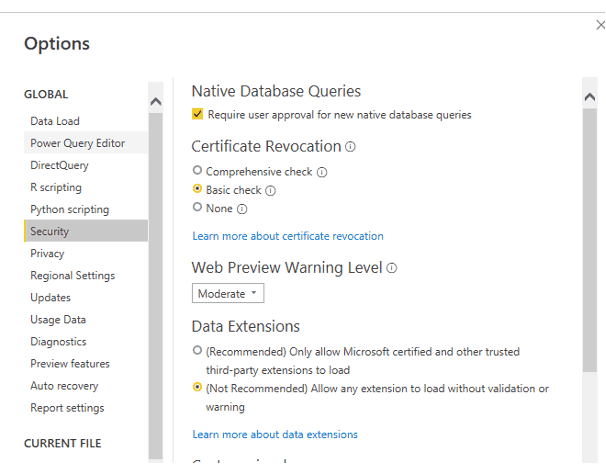
これにより、Microsoftによってまだ認定されていないソースからデータを取得できます。この場合は、Trinoコネクタです。
これで、Power BI Desktopを閉じて変更を適用します。
コネクタのインストール
ユーザーディレクトリにこのフォルダを作成します。
Microsoft Power BI Desktop\Custom Connectorsフォルダが既に存在する場合は、作成する必要はありません。
上記とフォルダの名前が正確に同じであることを確認してください。そうでないと、Power BI Desktop内でTrinoコネクタを見つけることができません。
以前にダウンロードしたコネクタの.MEZファイルをこの新しいディレクトリにコピーします。
これで、Power BI Desktopを再起動できます。
Data Platformから最初のデータをインポートする
Get Dataをクリックします。
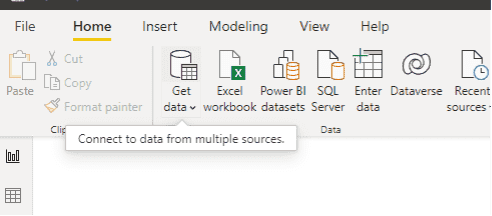
Trinoを検索し、コネクタを選択します。

これで、接続するData Platform ProjectのURLを入力する必要があります。このURLは、Data Platformプロジェクトの消費者ページで簡単に見つけることができます。ポートは443です。
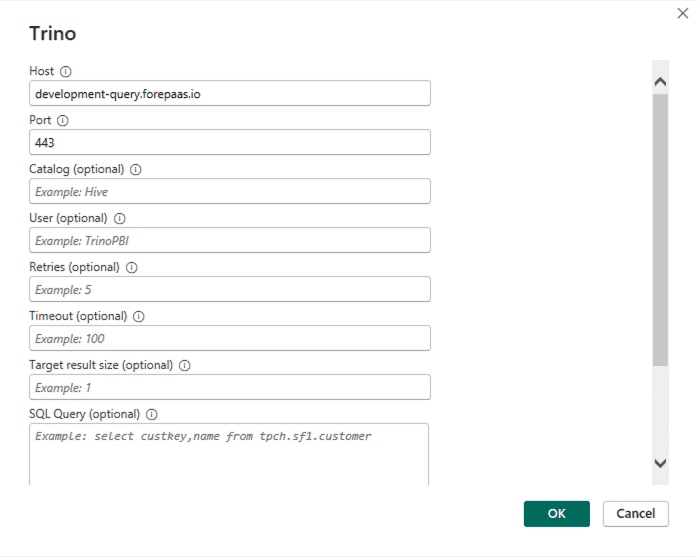
このプロジェクトにまだ認証されていない場合は、このステップで認証を求められます。
Basicモードを選択し、API keyをユーザー名、Secret keyをパスワードとして使用します。これは、IAMでサービスアカウント/ユーザーに設定されたものです。
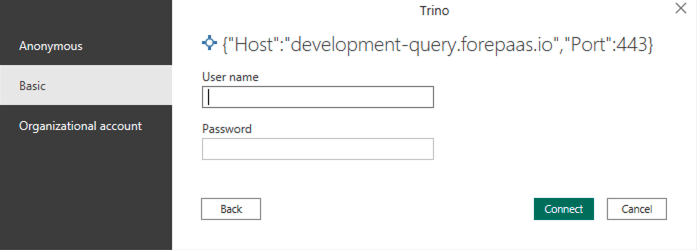
認証に成功したら、connectを押して続行します。
その後、プレビューモードでデータセット、スキーマ、テーブルを表示できます。
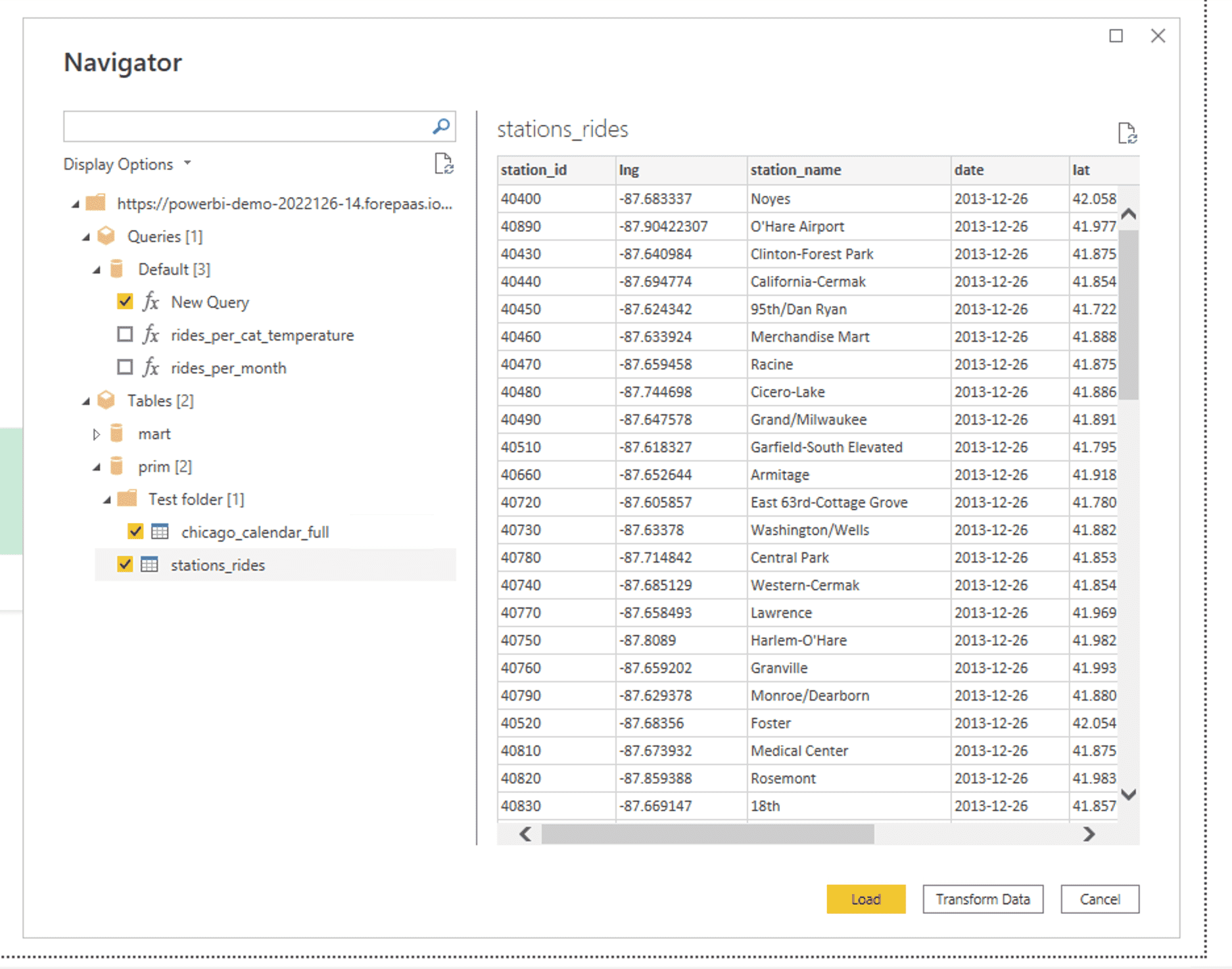
これで、Power BI Desktopを使用して、Data Platformプロジェクトのデータから最初のビジュアライゼーションを作成できます。
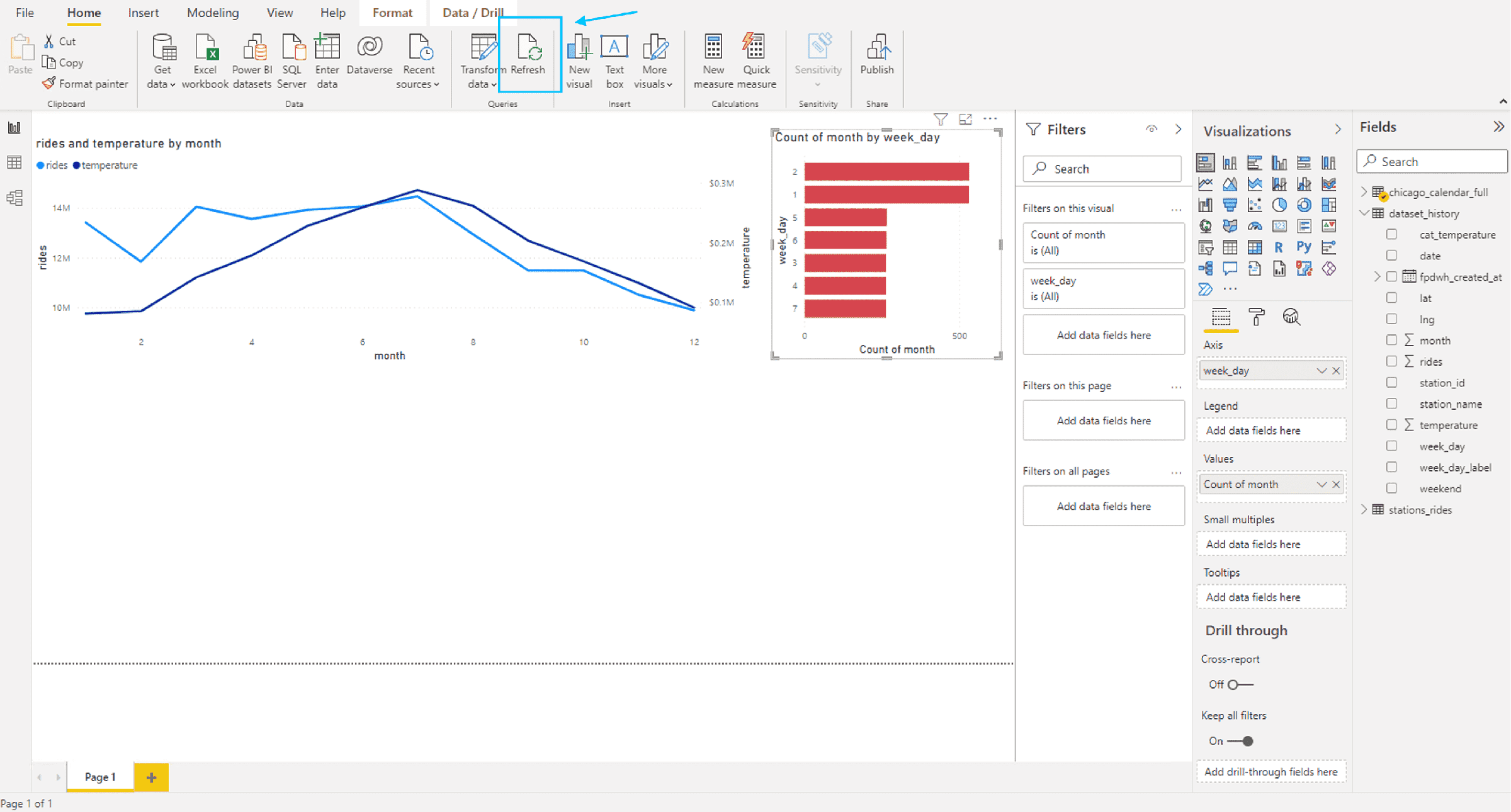
Data Platformでデータが更新された場合、Power BIヘッダーの更新ボタンを押すことで、最新のデータでグラフを手動で更新できます。
さらに詳しく
トレーニングや技術的なサポートが必要な場合は、営業担当者にお問い合わせください、またはProfessional Servicesページを訪れて、見積もりを依頼し、専門家がプロジェクトを分析するようにしてください。
質問をする、フィードバックを送信する、またはData Platformを構築するチームと直接交流するには、専用のDiscordチャネルにアクセスしてください。
OVHcloudサービスについてサポートが必要な場合は、Help Centreでリクエストを作成してください。
ユーザーコミュニティに参加してください。