

ユーザープロファイルガイド
プラットフォームを使用するための最初の必要な手順は、自分のユーザープロファイルを作成することです
目的
プラットフォームを使用するための最初の必要な手順は、自分のユーザープロファイルを作成することです。その後、Organizationを作成したり参加したりすることができます。
Organizationは、チームメンバーと共有するワークスペースで、プロジェクトに取り組むためのものです。Organizationの一員になった後は、Projectsを作成できます。これは、複数のサービスを組み合わせた専用環境で、1つ以上のユースケースに対応できます。
課金は、サブスクリプションプランの購入を通じて組織レベルで行われます。
アカウントの作成
チームに参加するには、プラットフォームでアカウントを作成してください。完全に無料です!
Organizationの作成または参加
Organizationは、会社または特定のビジネスユニットを表します。これは、複数のプロジェクトに取り組むために、すべてのチームメンバーを追加できる場所です。
アカウントの編集
いつでも、プラットフォームの右上にあるProfileをクリックして、ユーザープロファイルを表示および編集できます。
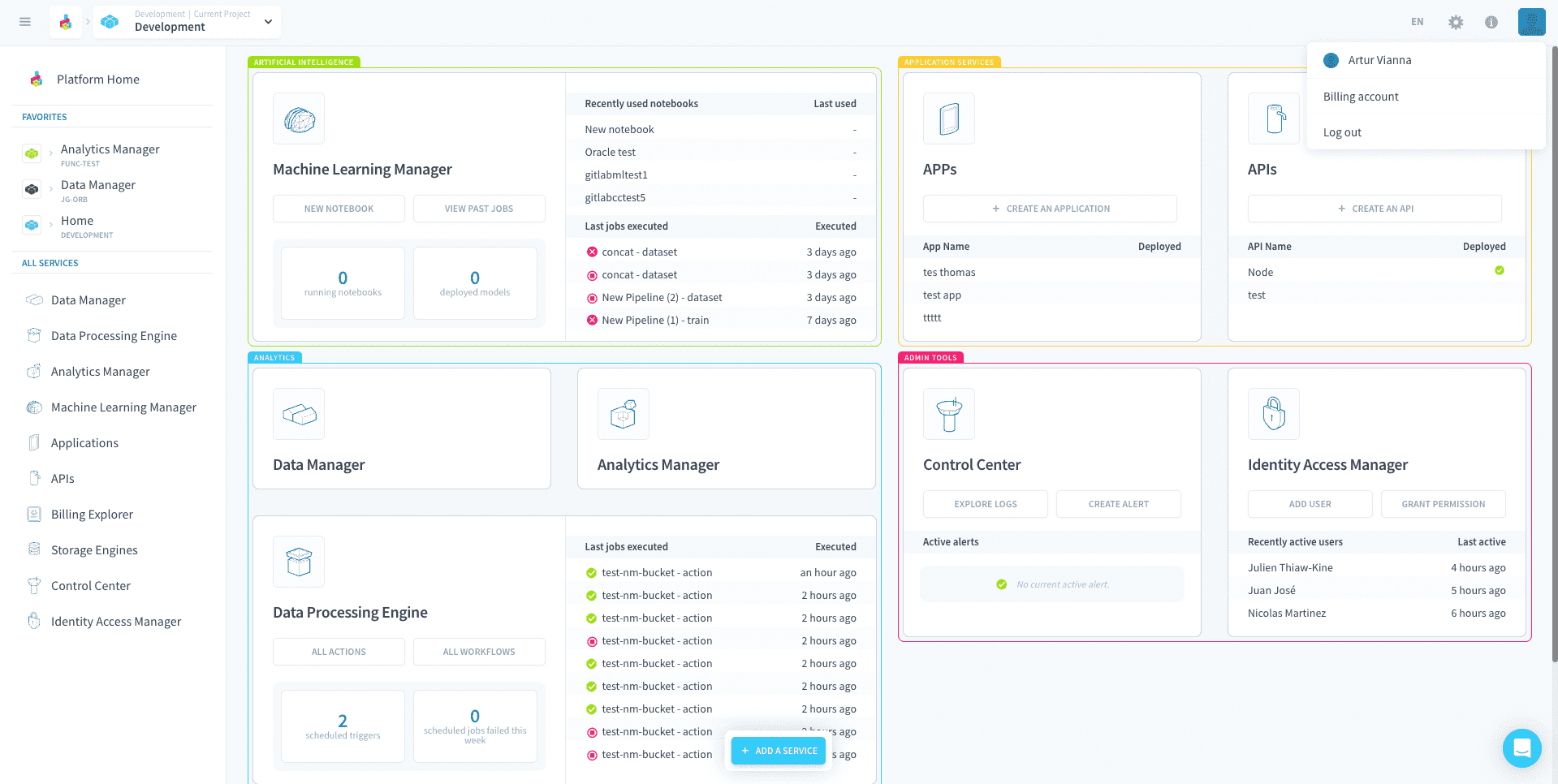
プラットフォームのユーザープロファイルセクションは、Preferences、Security、Organizationsの3つの主要なサブページに分かれています。このガイドでは、アカウントと設定を効果的に管理するために、各セクションを詳細に説明します。
1. Preferences
Preferencesセクションでは、連絡先情報を更新し、通信設定を管理し、組織のメンバーシップを表示できます。
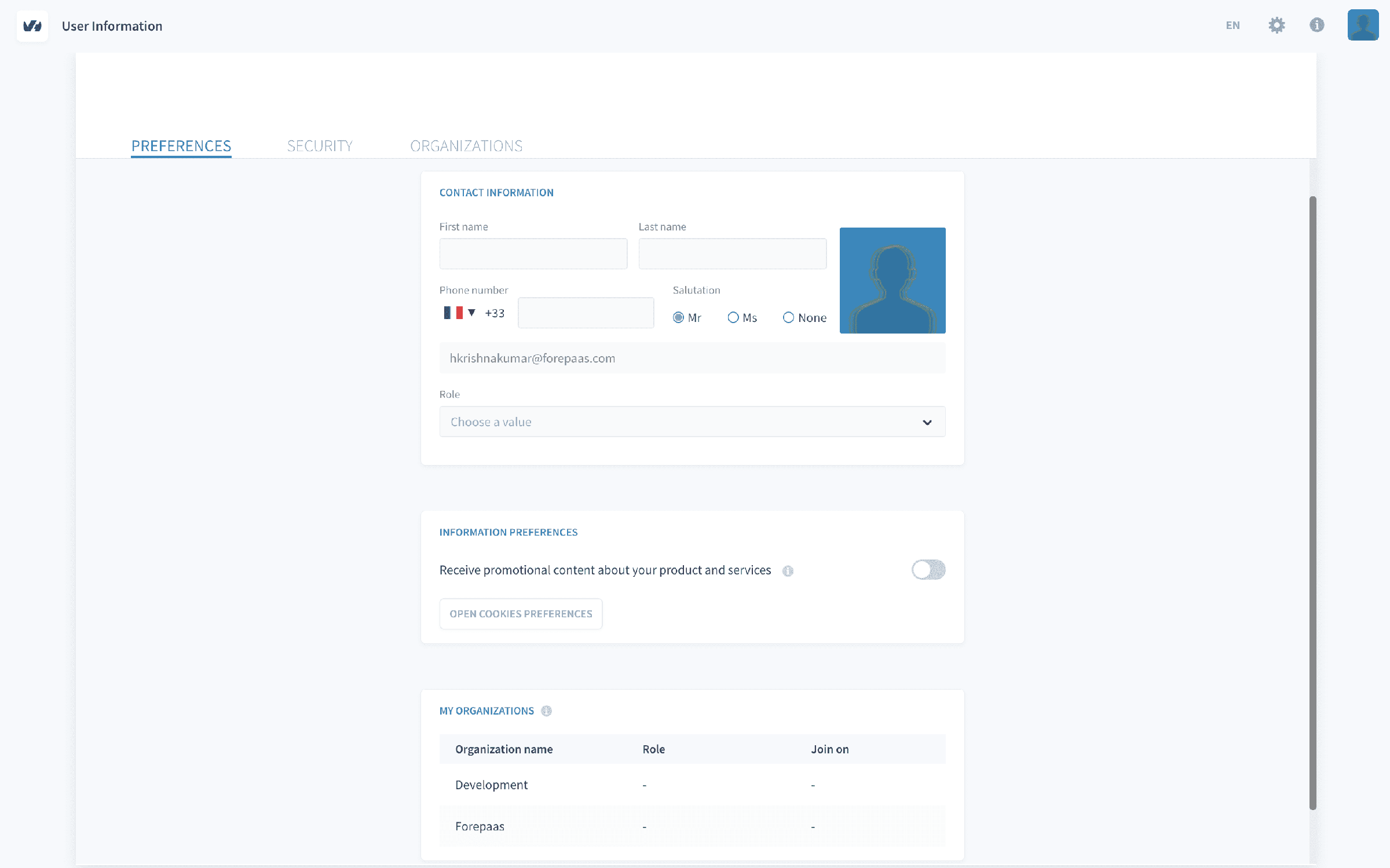
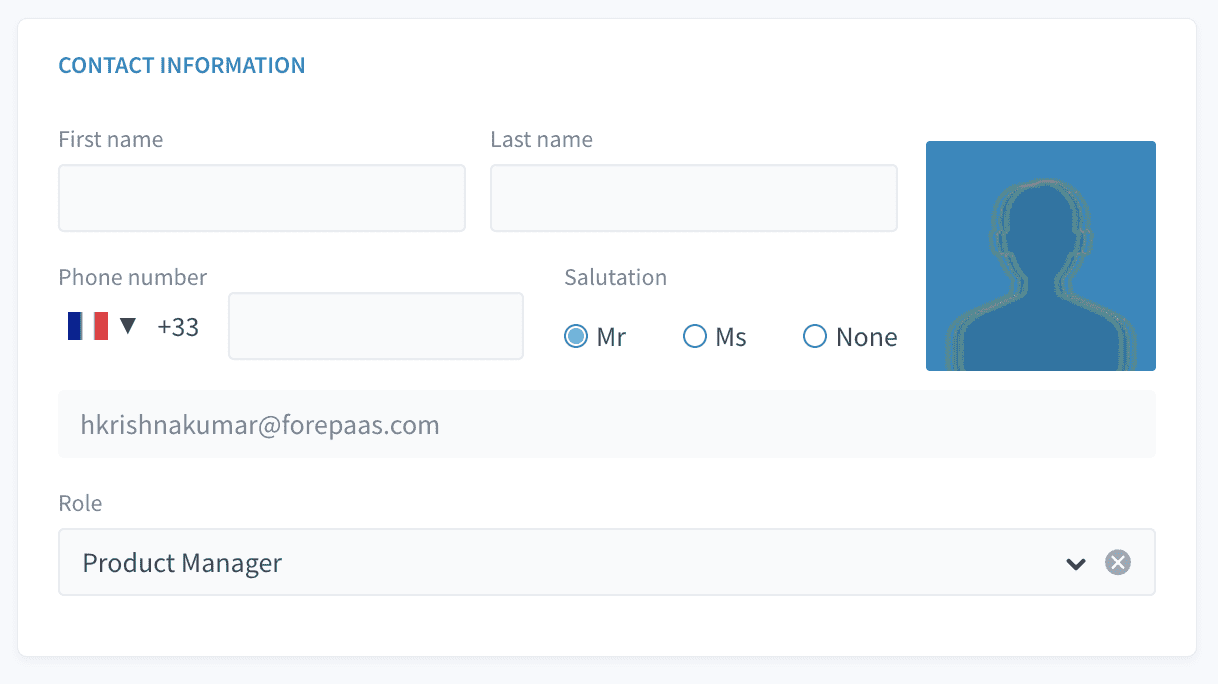
1.1 連絡先情報
個人情報を更新できます。例えば:
- First NameとLast Name
- Phone Number(国コード選択付き)
- Salutation(Mr、Ms、None)
- Email Address
- Profile Picture(アップロードオプション)
さらに、組織内の役割を選択するドロップダウンがあります。
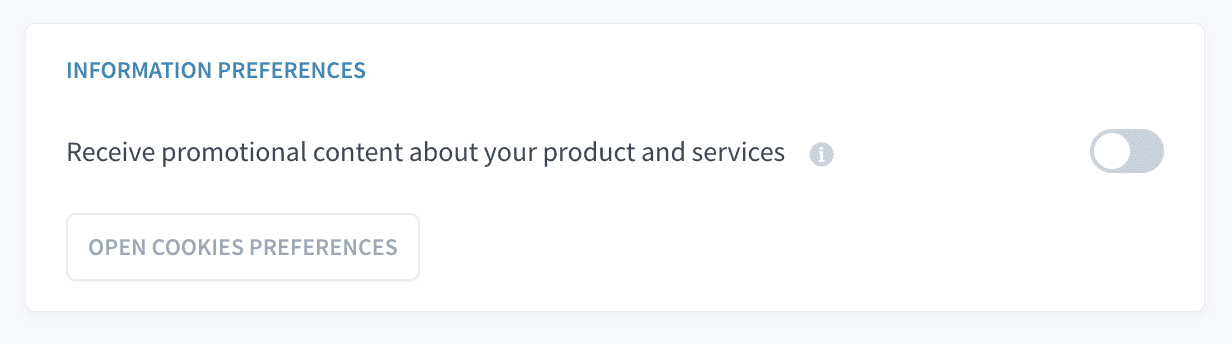
1.2 情報設定
このセクションでは、プラットフォームの製品やサービスに関するプロモーションコンテンツを受け取るかどうかを選択できます。また、クッキーの設定を開いて、データの使用方法を制御できます。
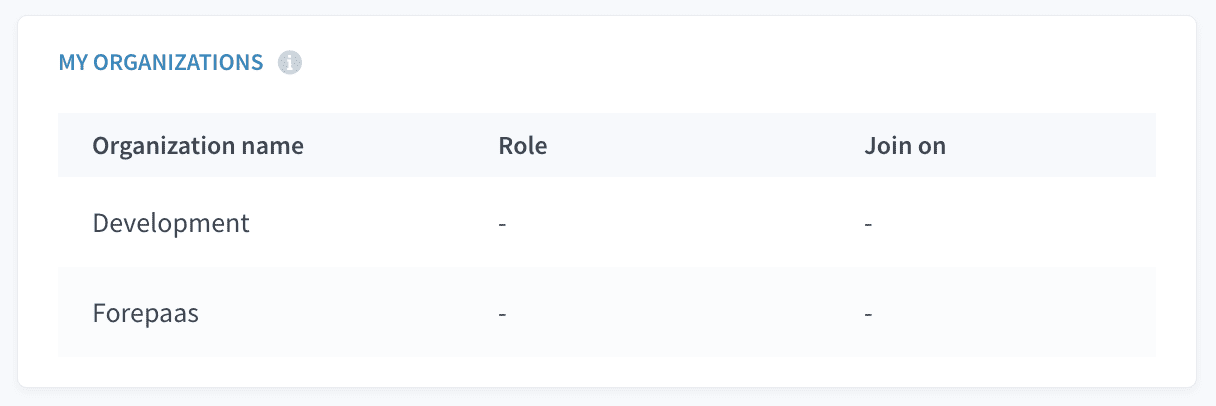
1.3 My Organizations
このセクションでは、以下の詳細を含む、あなたが所属しているすべての組織をリスト表示できます。
- Organization Name
- 組織内のRole(例:Admin、Member)
- Join Date
2. Security
Securityセクションでは、アカウントのセキュリティを管理できます。これは、パスワードを更新し、リンクされたアカウントを管理し、最近のセッションを確認し、マルチファクター認証(MFA)を有効にするオプションを含みます。
2.1 パスワードの更新
ここでアカウントのパスワードを変更できます。アカウントのセキュリティを強化するために、強力なパスワードを選択することをお勧めします。
更新手順:
- 現在のパスワードを入力します。
- 新しいパスワードを入力し、確認します。
- 変更を保存します。
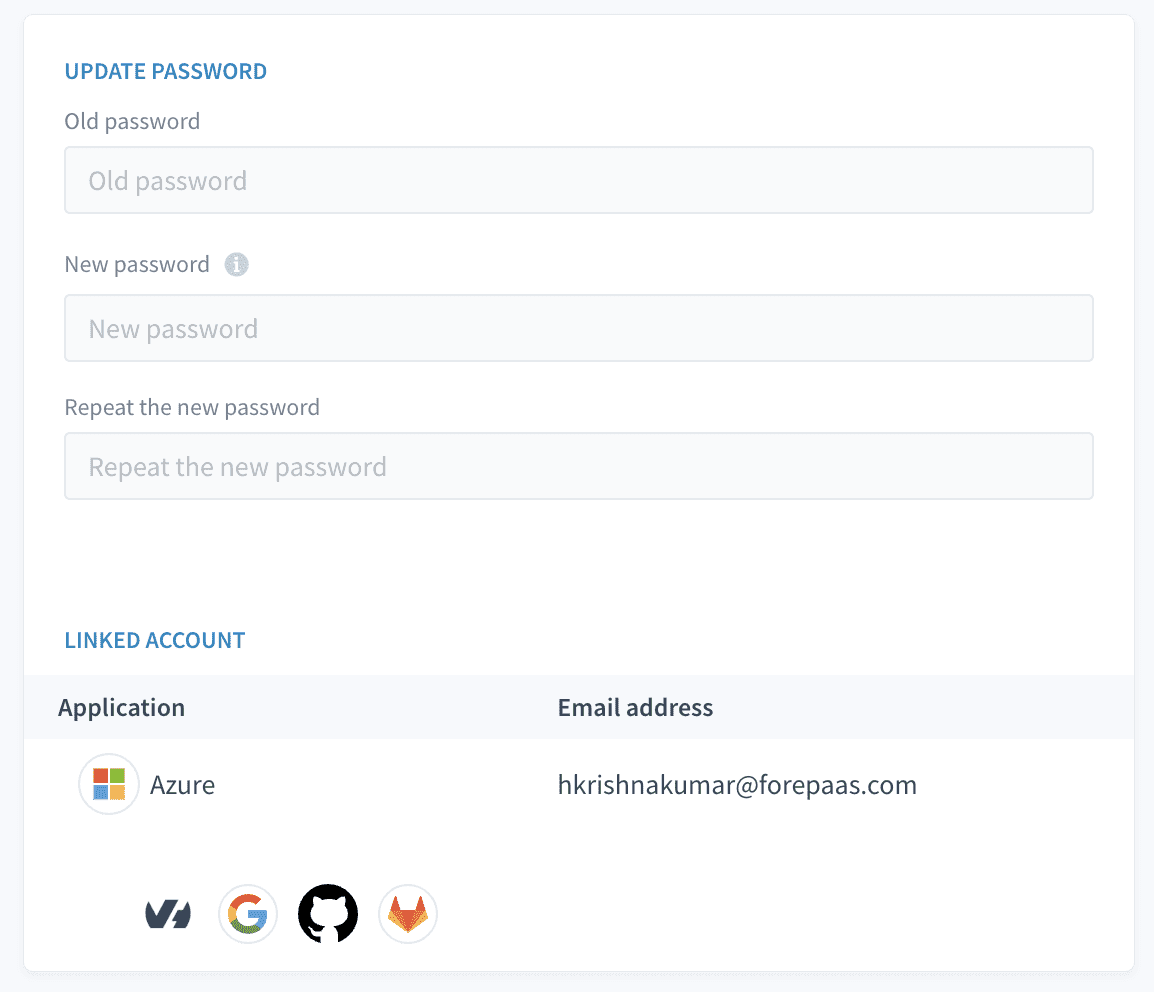
2.2 リンクされたアカウント
第三者のアカウント(GoogleやGitHubなど)をプラットフォームアカウントにリンクして、ログインを簡単にすることができます。また、ここでリンクされたアカウントを削除することもできます。
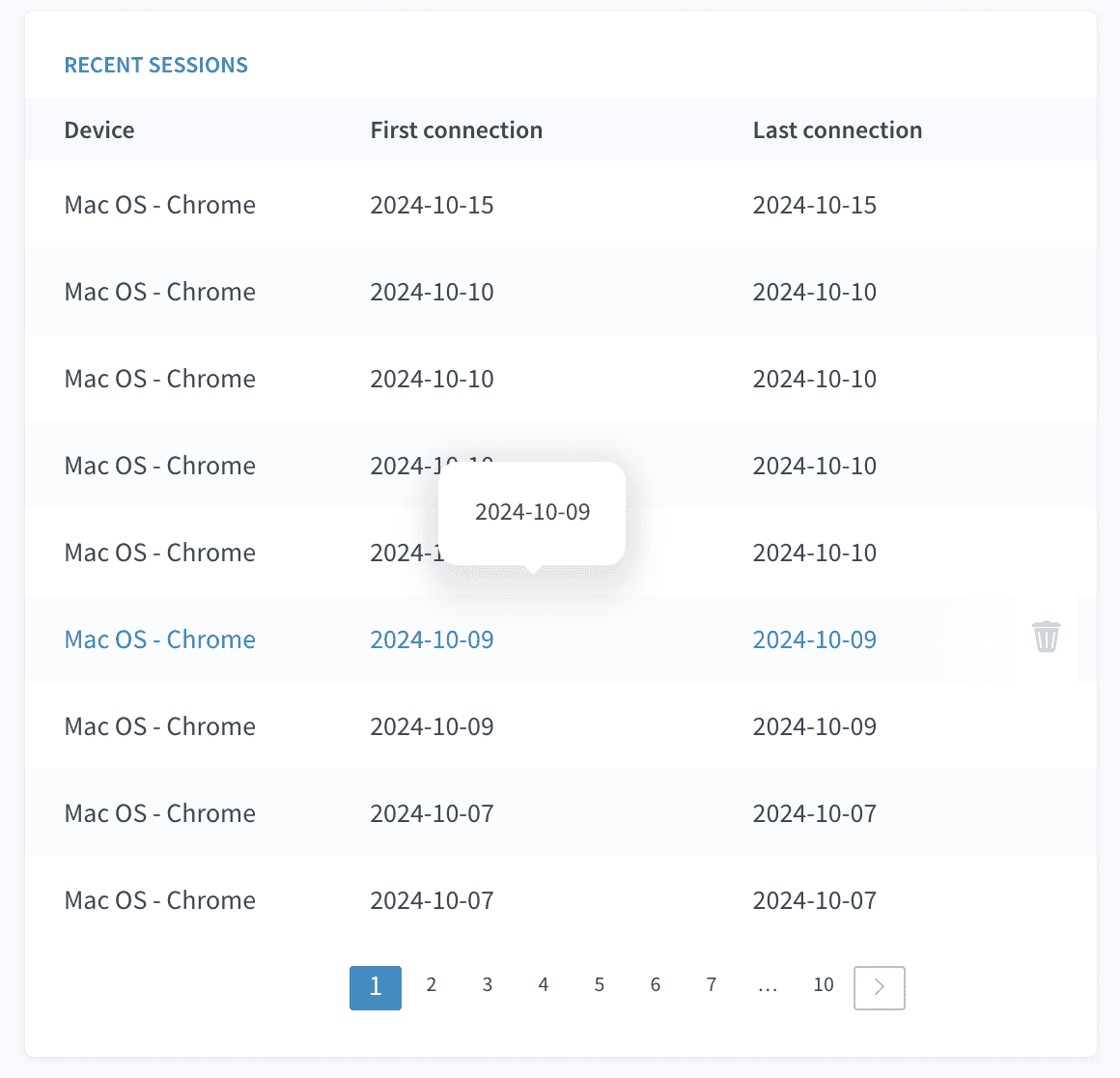
2.3 最近のセッション
このセクションでは、ログインセッションの詳細を表示できます。例えば:
- ログイン日時
- 使用したデバイス
- 場所(IPアドレス)
不審な活動があれば、このセクションからアクティブなセッションを終了できます。
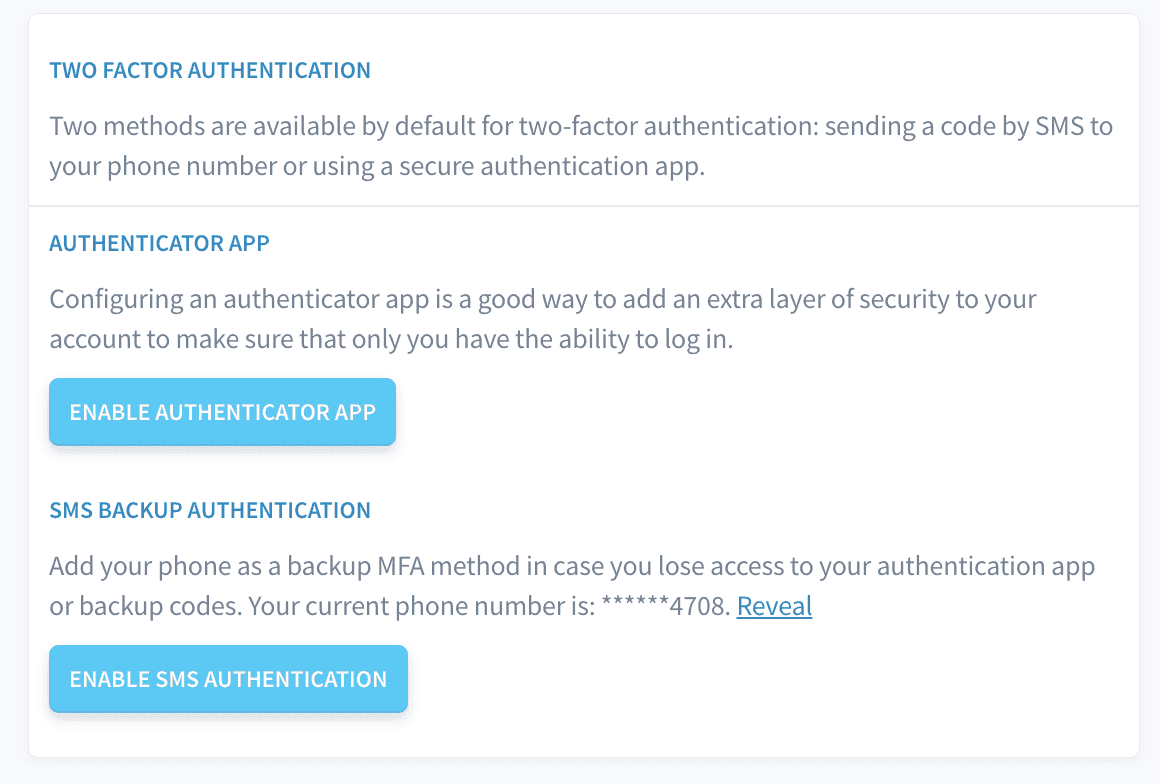
2.4 マルチファクター認証(MFA)
MFAは、第二の認証形式(例:携帯電話に送信されたコードまたは認証アプリ)を必要とすることで、追加のセキュリティ層を提供します。ここでMFAを有効または無効にできます。
アカウントのマルチファクター認証(MFA)の設定と管理方法についての詳細な手順は、専用のMFA設定ドキュメントを参照してください。このドキュメントでは、MFAの有効化、認証アプリまたはSMSベースの認証の設定、バックアップコードの安全な管理について、ステップバイステップのガイドを提供しています。
完全なMFAドキュメントは、次の場所で見つかります:MFAの設定と構成ガイド。
すべてのユーザーは、アカウントが適切に保護されていることを確認するために、MFAドキュメントを確認することを強くお勧めします。
3. Organizations
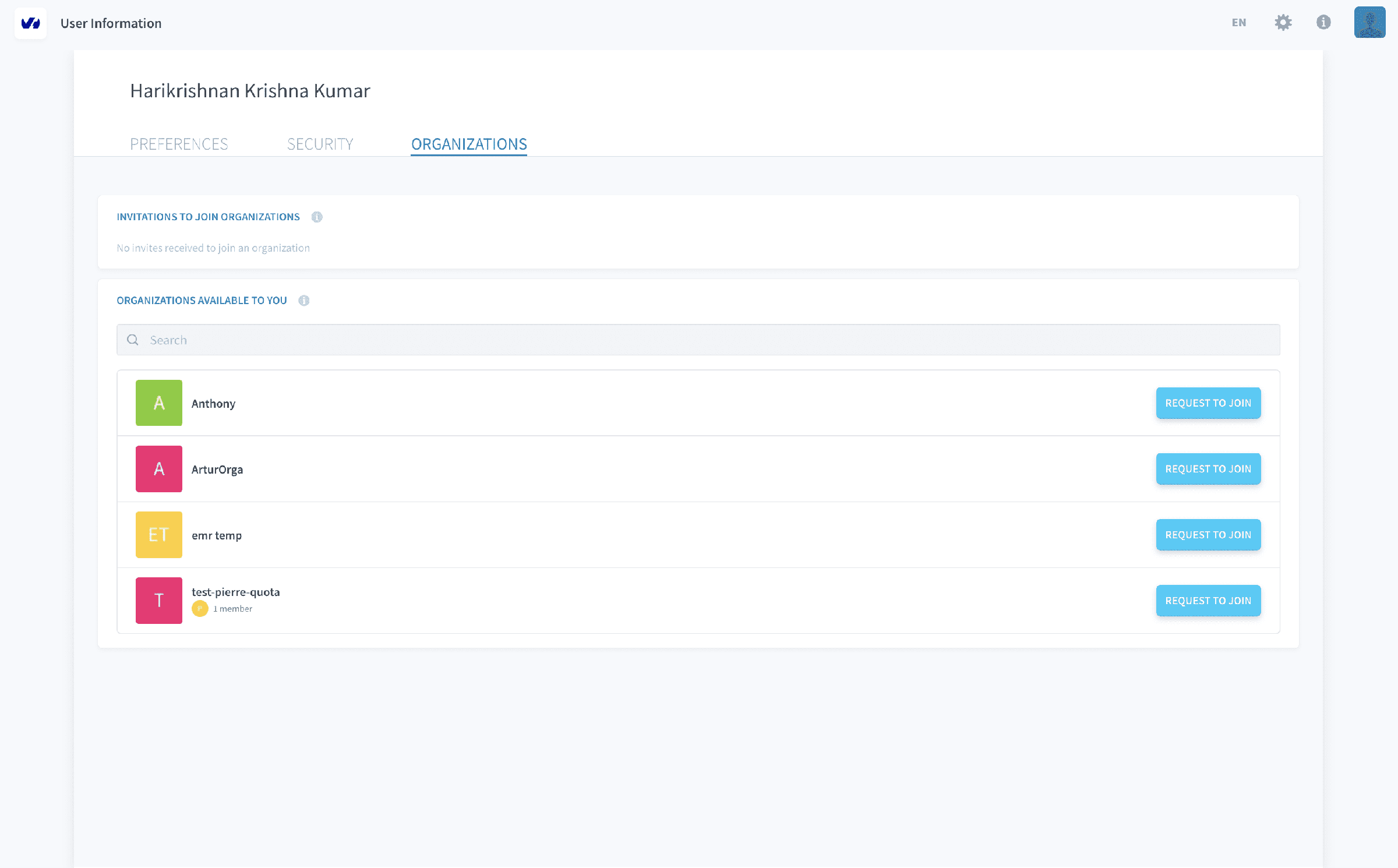
Organizationsセクションでは、組織のメンバーシップを管理し、利用可能な組織を表示し、招待を受け入れることができます。
3.1 Organizationへの招待
Organizationへの招待を受けている場合、ここでリスト表示されます。必要に応じて、招待を受け入れたり拒否したりできます。
3.2 あなたが参加できるOrganization
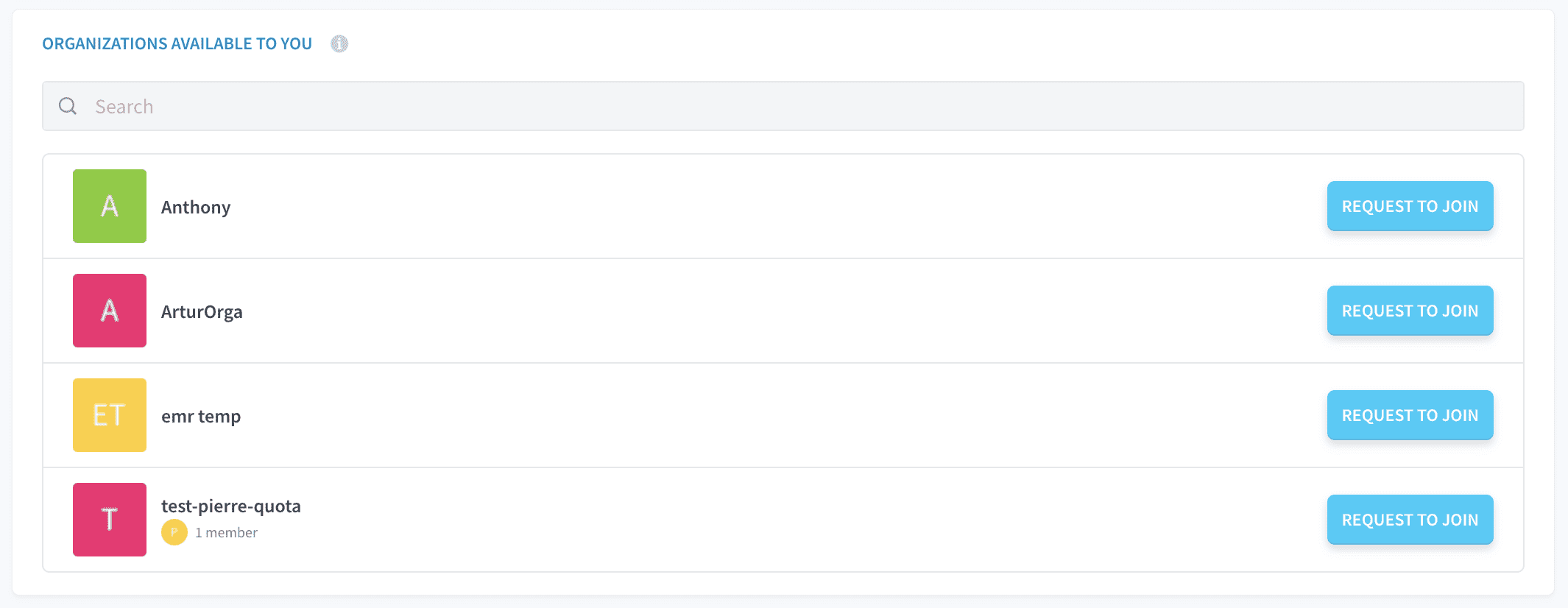
このセクションでは、参加できる公開Organizationをリスト表示できます。検索バーを使用して特定のOrganizationを検索し、Request to Joinをクリックして希望するOrganizationに参加をリクエストできます。
3.3 Organizationメンバーシップの管理
Organizationの一員になった後は、組織内の役割を管理し、他のメンバーを表示し、必要に応じて組織を離れることができます。さらに、組織のワークスペース内で新しいプロジェクトを作成できます。
さらに詳しく
ソリューションのトレーニングや技術的なサポートが必要な場合は、営業担当者にお問い合わせください、またはProfessional Servicesページを訪れて、見積もりをリクエストし、専門家がプロジェクトを分析するようにしてください。
質問をする、フィードバックを提供し、Data Platformを構築するチームと直接交流するには、専用のDiscordチャネルを利用してください。
OVHcloudサービスについてサポートが必要な場合は、Help Centreでリクエストを作成してください。
ユーザーコミュニティに参加してください。